







Rappel Google Calendar (2026) : Tout ce que vous devez savoir
Alertes manquées ou doublons ? Corrigez rapidement les rappels Google Calendar et les problèmes de synchronisation avec SyncThemCalendars.
Imaginez-vous en pleine présentation de ce diaporama incroyable que vous avez peaufiné tout le week-end. Et puis, la catastrophe survient : une notification surgit sur le grand écran.
Pas le doux rappel pour “aller chercher les enfants au judo”, non, c’est celui qui fait grincer des dents : “aller chercher le traitement contre les hémorroïdes”.
Ambiance garantie, n’est-ce pas ?
Lorsqu’il s’agit de gérer vos rappels avec Google Calendar, mieux vaut savoir ce que vous faites pour éviter toute surprise embarrassante.
Ne vous inquiétez pas, nous sommes là pour tout clarifier. Des rappels aux fenêtres surgissantes, en passant par les tâches et la (légendaire) disparition des rappels, nous avons tout prévu.
À la fin de cet article, vous serez le maître incontesté des rappels Google. Plongeons dans le vif du sujet !
Voici ce que vous devez réellement comprendre :
- Les “Rappels” sont désormais gérés via Google Tasks, et non plus comme une fonctionnalité distincte.
- Les notifications peuvent être définies par événement, mais ne se synchronisent pas entre les calendriers.
- Vous pouvez choisir des alertes par fenêtre surgissante ou par e-mail, mais la configuration est manuelle.
- Chaque calendrier gère les rappels indépendamment.
- Sans une configuration appropriée, vous aurez des alertes manquées ou des notifications en double.
Un peu de théorie pour comprendre les rappels Google Calendar
Différence entre rappel et notification
Un rappel vous incite à faire quelque chose à un moment précis et se compose des éléments suivants :
- Le moment où afficher le rappel (un jour avant ? Quelques minutes avant ?).
- La méthode de livraison (fenêtre surgissante ou e-mail).
Vous pouvez définir des rappels pour des calendriers entiers ou pour des événements spécifiques.
💡Les rappels sont des informations privées ! Vous êtes la seule personne à pouvoir y accéder.
Une notification est une alerte qui vous fournit une information. Dans Google Calendar, il existe plusieurs types de notifications :
- Création, modification et annulation d’un événement.
- Réponses des participants.
- Calendrier : il s’agit de la liste de tous les événements envoyés au début de la journée.
Fenêtre surgissante ou e-mail
Les méthodes de livraison proposées par Google Calendar pour les rappels et les notifications sont :
- Fenêtre surgissante (pop-up) : une fenêtre contextuelle qui apparaît sur votre appareil.
- E-mail : un e-mail envoyé par le serveur Google Calendar pour vous informer d’un événement ou d’un rappel.
Les rappels ne sont pris en charge que par les fenêtres surgissantes.
Les notifications d’événements dans Google Calendar peuvent être envoyées par fenêtre surgissante ou par e-mail.
💡Si vous travaillez avec d’autres personnes, configurer des rappels n’est qu’une partie du travail, savoir comment partager votre Google Calendar correctement est tout aussi important.
Tâches et rappels, la grande confusion
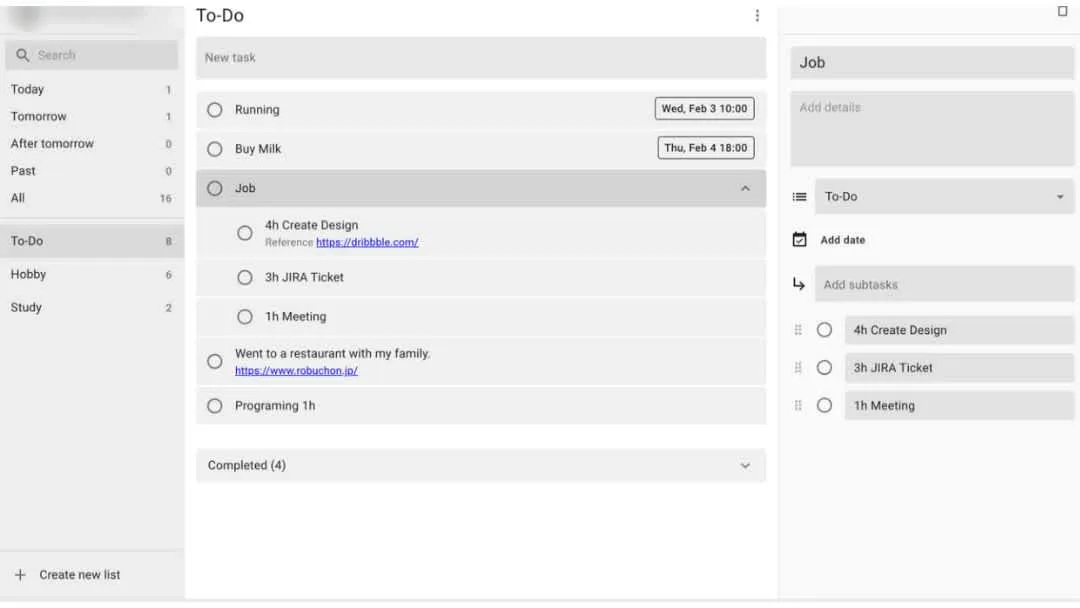
Google a simplifié son système en intégrant les rappels dans Google Tasks afin d’unifier la gestion des tâches et des rappels sous une seule interface.
En résumé, les rappels étaient utilisés pour des alertes simples et ponctuelles, tandis que les tâches sont plus robustes pour une gestion complète des actions.
👉En termes simples, vous n’avez plus de fonction “Rappels” distincte dans Google Calendar.
Pas très pratique, n’est-ce pas ? 😕
| Tâches | Rappels | |
|---|---|---|
| Objectif | Gérer des actions avec des sous-tâches. | Vous rappeler d’effectuer une action simple à un moment précis. |
| Exemple | “Lancer la campagne marketing pour Mme Robinson” | “Prendre mon médicament à 18h” |
| Visibilité et intégration | Intégré dans Google Tasks, Google Calendar, Google Assistant, Gmail, Google Chat. | Initialement visible dans Google Calendar et Google Assistant, désormais converti en tâches dans Google Tasks. |
Comment configurer les rappels avec Google Calendar ?
Notifications
Comme vous l’avez compris, c’est la seule fonction accessible directement depuis Google Calendar.
Vous pouvez recevoir des notifications sur votre téléphone, votre ordinateur ou par e-mail.
Pour ce faire, vous devez ouvrir Google Calendar dans un navigateur.
Pour définir des notifications pour tous les événements :
- Ouvrez Google Calendar et cliquez sur “Paramètres des notifications”.
- Choisissez vos réglages : durée et canal (“notifications sur le bureau” ou “e-mail”).
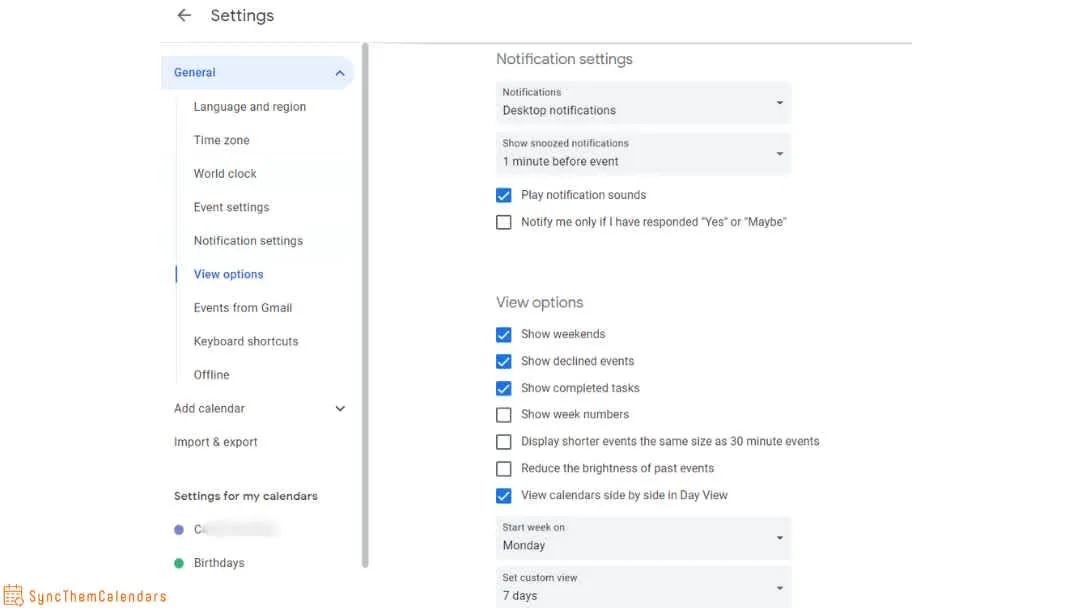
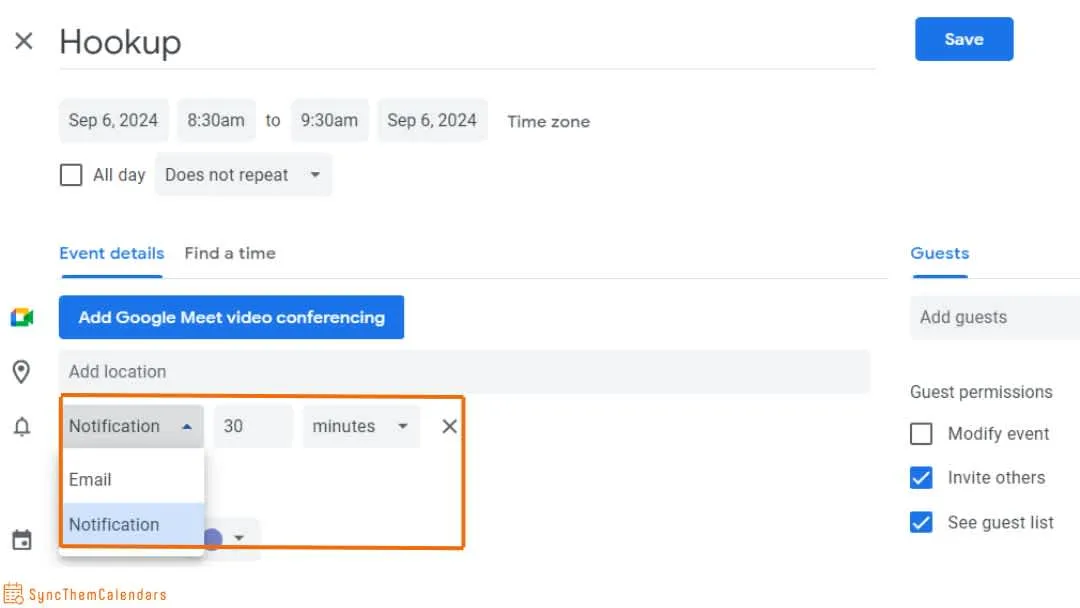
Pour définir des notifications pour un événement spécifique :
- Ouvrez Google Calendar.
- Cliquez sur Modifier l’événement.
Google Calendar a-t-il supprimé les rappels ?
Question piège ! Eh bien, comme vous l’avez compris, cela se fait désormais via l’application Tasks.
Synchroniser les rappels avec Google Calendar
Aucune fonctionnalité pour synchroniser les notifications entre différents calendriers
Les notifications dans Google Calendar sont définies individuellement pour chaque calendrier et chaque événement spécifique. Il n’existe aucune fonctionnalité native pour synchroniser automatiquement les notifications entre différents calendriers.
Exemple : si le même événement apparaît à la fois dans votre calendrier personnel et professionnel, vous devez définir les notifications séparément pour chaque calendrier.
💡Si vous utilisez plusieurs calendriers, apprendre à synchroniser Google Calendar est essentiel pour éviter de manquer des notifications ou de dupliquer des alertes.
L’avantage de SyncThemCalendars
Notre solution : une application de synchronisation de calendrier qui vous permet de personnaliser les notifications en fonction du calendrier.
Exemple 1 : vous avez synchronisé vos calendriers personnel et professionnel et vous souhaitez que les notifications diffèrent selon le calendrier. Vous pouvez le faire avec SyncThemCalendars.
Exemple 2 : vous avez synchronisé vos calendriers personnel et professionnel. Vous avez un rendez-vous noté sur votre calendrier personnel qui apparaît également sur votre calendrier professionnel. Vous ne voulez pas recevoir la notification, vous voulez juste vous rappeler que le créneau est occupé. Vous pouvez le faire avec SyncThemCalendars.
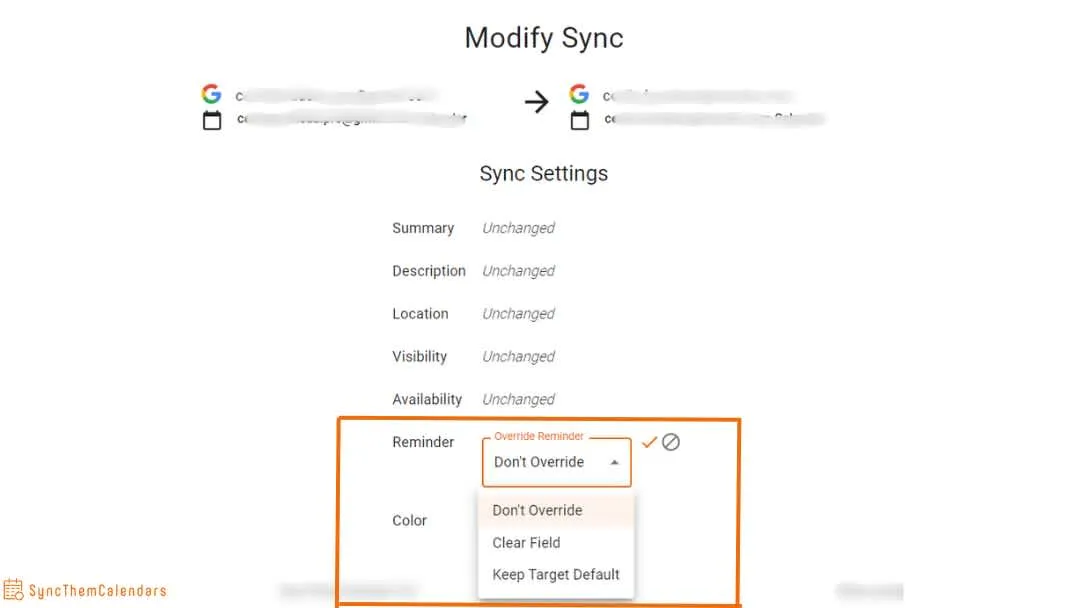
Trois options pour configurer le “Rappel” :
- Ne pas remplacer.
- Effacer le champ.
- Garder la valeur par défaut de la cible.
Conclusion
Pour synchroniser vos différents calendriers Google, aucune fonctionnalité native n’est disponible. Rien ne vaut un outil tiers comme SyncThemCalendars.
Découvrez notre outil de synchronisation gratuit et sans engagement avec un essai de 14 jours !
Oh, et si vous avez besoin d’affiner les synchronisations entre un calendrier cible et un calendrier source, nous proposons également divers paramètres de visibilité.
FAQ
Comment définir un rappel dans Google Calendar ?
Réponse courte : vous ne le faites pas, du moins pas de l’ancienne manière.
Ouvrez Google Calendar. Créez ou modifiez un événement. Ajoutez une notification (fenêtre surgissante ou e-mail) → cela remplace les rappels classiques. OU créez une tâche dans Google Tasks (c’est le “nouveau rappel”).
Google Calendar propose-t-il des rappels ?
Pas vraiment, du moins pas comme avant. Google a remplacé les “Rappels” par Google Tasks. Donc maintenant :
- Si c’est lié à un événement → utilisez les notifications.
- Si c’est un rappel personnel (“acheter du lait”, “appeler John”) → utilisez Tasks.
Donc oui, les rappels existent toujours… ils ont juste été renommés et déplacés. Une manœuvre classique de Google 😅
Qu’est-il arrivé aux rappels dans Google Calendar ?
Ils n’ont pas disparu, ils ont été absorbés. Google a déplacé les rappels dans Google Tasks pour simplifier les choses (en théorie). Donc maintenant :
- Anciens rappels → Tâches avec une date/heure.
- Alertes d’événement → Notifications dans Calendar.
Résultat : tout fonctionne toujours, mais c’est réparti sur deux outils. Si vous êtes perdu, c’est normal, Google a changé les règles en cours de route.
Comment puis-je faire en sorte que Google Calendar m’alerte des événements ?
Vous devez configurer les notifications, sinon rien ne se passera.
- Ouvrez un événement → cliquez sur Modifier.
- Ajoutez une notification (par ex. 10 min avant).
- Choisissez fenêtre surgissante ou e-mail.
- Enregistrez.
Conseil de pro : définissez des notifications par défaut dans les paramètres pour ne pas avoir à le faire à chaque fois. Sinon, vous oublierez… et votre calendrier restera très silencieux 😄
Prêt à synchroniser vos calendriers ?
Synchronisez automatiquement vos calendriers Google, Outlook et Apple iCloud. Configuration en 2 minutes, aucune carte bancaire requise.
Commencer gratuitementContinuer la lecture
Plus dans Guides
Fusionner des agendas Google : Le guide complet pour 2026
Fusionner des agendas Google. Découvrez les meilleures méthodes pour fusionner vos agendas Google. Comparez les méthodes d'importation, les outils de synchronisation et les stratégies d'automatisation.
Maîtrisez votre calendrier sur Outlook avec des solutions de synchronisation
Apprenez à utiliser efficacement votre calendrier sur Outlook, à le synchroniser avec Google et iCloud, à éviter les doubles réservations et à connecter SyncThemCalendars pour une planification fluide.
Apple Calendar se synchronise-t-il avec Google Calendar ? Réponses réelles
Apple Calendar se synchronise-t-il avec Google Calendar ? Découvrez les limites de l'intégration native, les solutions de contournement courantes, les risques liés à la confidentialité et la meilleure configuration pour votre flux de travail.