







iCloud Calendar vs Google Calendar : Comparaison en conditions réelles
Comparaison entre iCloud Calendar et Google Calendar sur les fonctionnalités, le partage, la confidentialité, la vitesse de synchronisation et l'intégration à l'écosystème, avec un guide clair pour relier les deux.
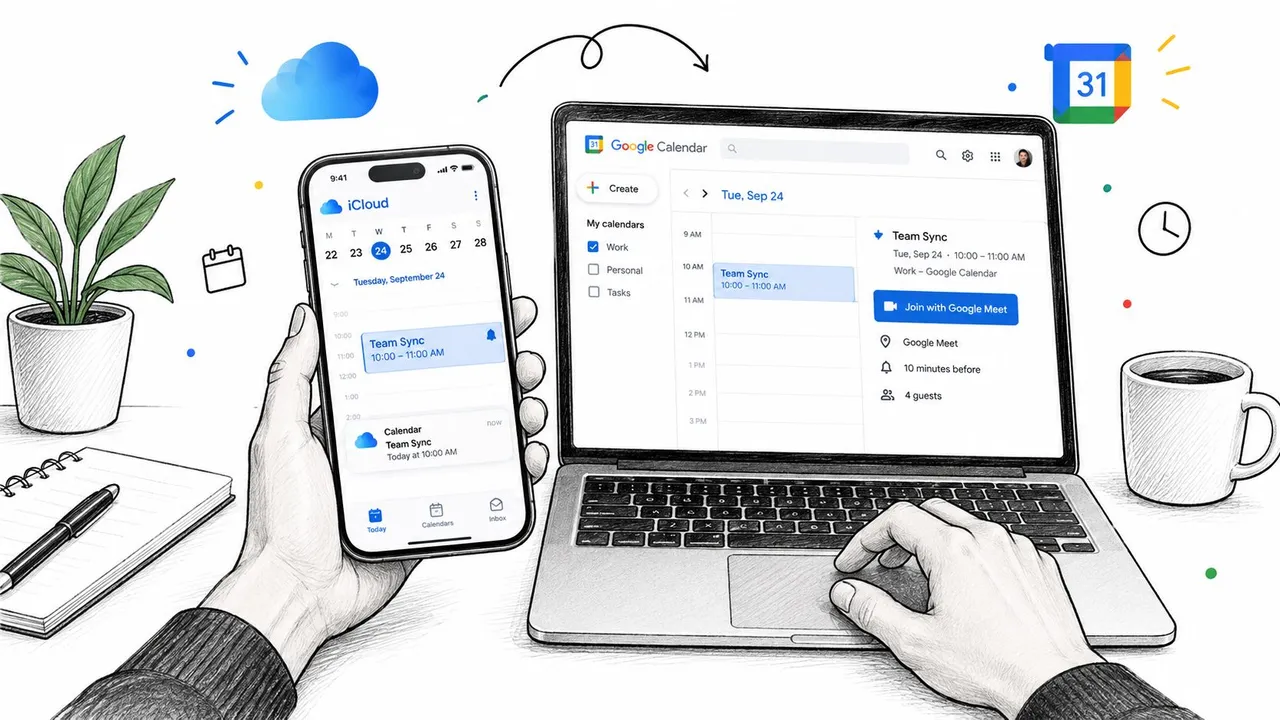
Vous vérifiez l’heure d’une réunion sur votre iPhone, modifiez le rendez-vous sur un MacBook et répondez à une invitation Google Workspace depuis votre compte professionnel. L’événement apparaît aux deux endroits, mais la disponibilité autour de celui-ci ne concorde pas toujours. Un calendrier affiche le dernier lieu, un autre affiche encore une ancienne heure, et un engagement personnel peut rester invisible pour la personne qui réserve votre prochain appel.
C’est là tout l’enjeu du choix entre iCloud Calendar et Google Calendar. Il ne s’agit pas seulement de conception d’interface, de rappels ou du service qui possède le plus de fonctionnalités. Il s’agit de fidélité de synchronisation, de collaboration, de confidentialité et de savoir si vos emplois du temps personnels et professionnels peuvent agir comme une source de vérité unique et fiable.
Pourquoi la question iCloud Calendar vs Google Calendar est importante en 2026
Le calendrier que vous utilisez est souvent choisi pour vous. Votre employeur peut exiger Google Workspace, votre famille peut utiliser des iPhone, et un client peut envoyer des invitations via un tout autre compte. Vous pouvez toujours ouvrir les deux calendriers, mais ouvrir deux applications n’est pas la même chose que maintenir une disponibilité précise.
Un freelance peut conserver ses événements personnels dans iCloud tout en utilisant Google Calendar pour ses clients. Un parent peut accepter une invitation scolaire via Google, puis consulter le planning familial via Apple Calendar. Un propriétaire de petite entreprise peut utiliser un Mac pour la planification, un téléphone Android en déplacement et un calendrier sur navigateur dans un espace de coworking. Ces configurations sont courantes car l’identité du calendrier suit les personnes et les organisations qui vous entourent.
Règle pratique : Choisissez d’abord le système qui doit gérer votre disponibilité. Choisissez ensuite l’application que vous préférez pour la consulter.
Les difficultés apparaissent lorsqu’une plateforme change et que l’autre n’est pas à jour. Un abonnement en lecture seule peut rendre un événement visible sans le rendre modifiable. Un rafraîchissement différé peut laisser un créneau de réunion libre alors que quelqu’un l’a déjà réservé. Un lien de calendrier public peut résoudre l’interopérabilité tout en créant un problème de confidentialité.
C’est pourquoi la question utile n’est pas « Quel calendrier a la meilleure liste de fonctionnalités ? » mais « Que se passe-t-il quand je modifie un événement d’un côté et que j’ai besoin que l’autre côté le reflète avec précision ? »
Google Calendar gagne généralement lorsque votre travail dépend des navigateurs, d’Android, de Gmail, de Google Meet et de la planification partagée. iCloud Calendar est le choix le plus fluide lorsque votre vie est centrée sur le matériel Apple et que vous souhaitez une expérience native, propre et privée. Si vous comptez sur les deux, la connexion intégrée d’aucune des deux plateformes ne résout entièrement chaque problème de synchronisation bidirectionnelle.
Origines, échelle et portée de l’écosystème
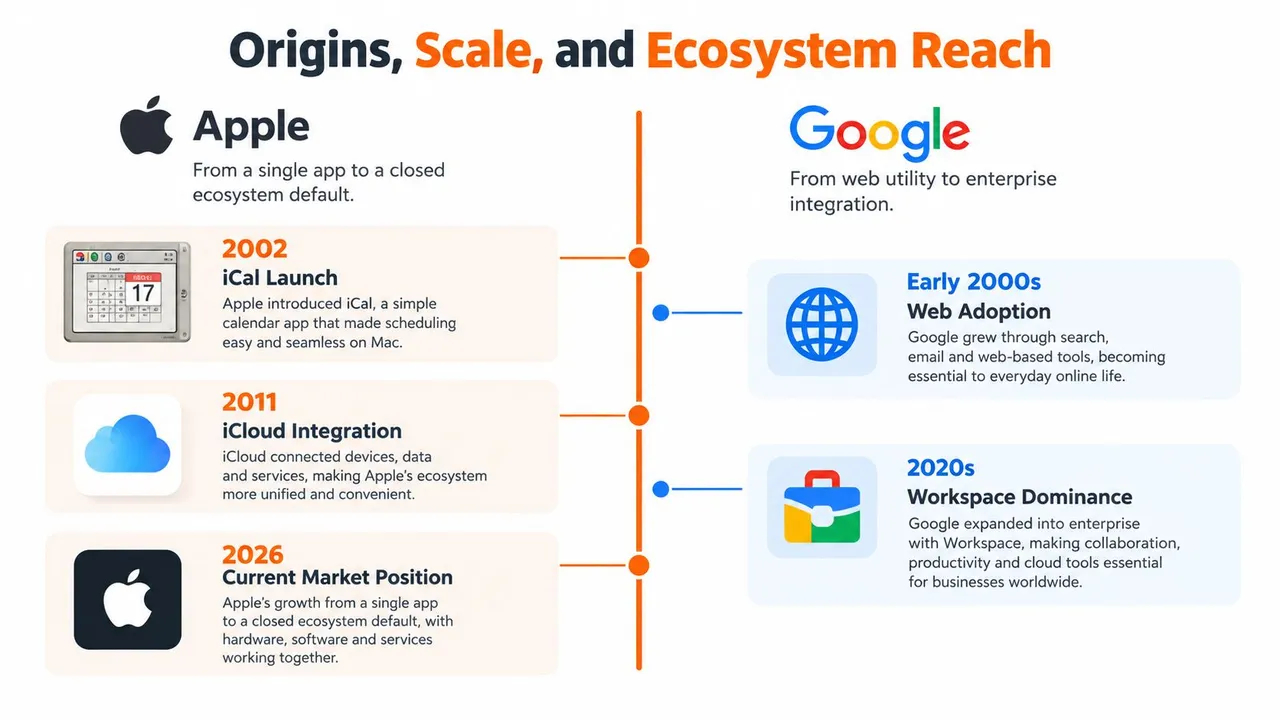
Les deux calendriers ont été conçus pour des tâches différentes. Apple a introduit son calendrier sous le nom d’iCal en 2002 et l’a renommé Calendrier avec iOS 6 en 2012. Google Calendar a été lancé en 2006. Ces jalons sont documentés dans cette comparaison de l’historique de Google Calendar et Apple Calendar.
Apple a intégré Calendrier à ses systèmes d’exploitation. Les utilisateurs d’iPhone, iPad, Mac et Apple Watch accèdent au même service via Apple ID et iCloud, l’application étant conçue pour sembler native sur chaque appareil. Google a construit Calendar autour d’un compte qui suit les utilisateurs sur le Web, Gmail, Android, Chrome et Google Workspace.
Ce choix de conception détermine encore les points de friction. Apple privilégie la continuité native, son calendrier semble donc plus fiable dans une configuration exclusivement Apple. Google privilégie la portée du compte et la collaboration, ce qui lui donne un avantage lorsque les emplois du temps traversent les navigateurs, les organisations et les types d’appareils.
La portée de Google en fait une couche de planification courante pour les lieux de travail et les outils tiers. Une source citée dans la comparaison originale rapporte plus de 1,2 milliard de visites mensuelles début 2024, tandis qu’une autre estimation place Google Calendar au-dessus de 500 millions d’utilisateurs actifs mensuels. Ces chiffres proviennent de la comparaison de l’historique de Google Calendar et Apple Calendar, considérez-les donc comme des indications plutôt que comme une mesure complète du marché.
Où la répartition de l’utilisation compte
Le fossé entre les appareils est plus clair dans les données d’utilisation indépendantes. Apple Calendar représentait 25,38 % des utilisateurs de calendriers mobiles, contre 25,11 % pour Google Calendar. Sur ordinateur, Google atteignait 15,44 %, contre 7,77 % pour Apple, selon l’aperçu du marché des calendriers numériques d’eCal.
La conclusion pratique est simple. Apple est très compétitif sur mobile car il est déjà installé sur les appareils Apple. Google est plus performant sur ordinateur car il fonctionne dans les navigateurs et se connecte naturellement aux comptes professionnels.
Cet écart n’est pas un simple concours de popularité. C’est un problème de fidélité de synchronisation. Un calendrier qui domine sur un type d’appareil peut toujours être le mauvais système pour gérer la disponibilité lorsque les invitations, les modifications et l’accès proviennent d’un autre écosystème.
Apple est le meilleur choix par défaut pour un foyer fermé Apple. Google est la base la plus sûre pour une équipe ou un lieu de travail mixte. Une fois que les emplois du temps franchissent cette limite, la compatibilité et la précision des mises à jour comptent plus que l’histoire des origines de chaque produit.
Comparaison des fonctionnalités quotidiennes et de la collaboration
Pour la planification personnelle, Apple Calendar semble plus épuré. La création d’événements est simple, l’interface suit les conventions d’iOS et de macOS, et les intégrations avec Apple Mail, Plans, Messages, FaceTime et Rappels maintiennent la cohérence de l’expérience. Les calendriers familiaux partagés fonctionnent particulièrement bien lorsque tout le monde utilise déjà des identifiants Apple.
Google Calendar offre plus de puissance opérationnelle à l’écran. Il propose une expérience de navigateur plus complète, une intégration plus forte avec Gmail et Google Meet, une commutation de compte plus large et des outils pour la planification de rendez-vous, les heures de travail, les salles et les ressources partagées. L’interface peut sembler plus dense, notamment sur mobile, mais cette densité aide les personnes gérant plusieurs calendriers et participants.
| Critère | iCloud Calendar | Google Calendar |
|---|---|---|
| Interface | Plus propre et plus native sur les appareils Apple | Plus dense, avec plus de contrôles et de vues |
| Création d’événements | Entrée simple avec le contexte de l’écosystème Apple | Recherche puissante et création liée à Gmail |
| Planification de voyage | Les alertes de temps de trajet d’Apple Maps sont un avantage clair | Contexte de lieu fort, mais modèle d’alerte différent |
| Calendriers partagés | Excellent pour les familles et petits groupes Apple | Meilleur pour la collaboration multiplateforme |
| Créneaux de rendez-vous | Limité par rapport aux outils de planification de Google | Flux de travail de réservation et de disponibilité plus solides |
| Salles et ressources | Non conçu pour la gestion des ressources en entreprise | Mieux adapté aux salles, équipes et administration Workspace |
| Accès Web | Fonctionnel, mais moins central dans l’expérience | Expérience de navigateur complète |
| Intégrations | Mail, Plans, Messages, Rappels, FaceTime | Gmail, Meet, Workspace et de nombreux outils externes |
| Meilleure adéquation | Planification personnelle axée sur Apple | Planification collaborative et multiplateforme |
Google a également l’avantage lorsque votre calendrier fait partie d’un système de travail plus large. Les invitations, les liens de réunion, les réponses des participants et les pages de planification se trouvent au sein du même flux de travail. Les forces d’Apple sont plus locales et personnelles, surtout lorsque vous voulez que vos appareils comprennent les lieux, les rappels et les notifications sans trop de configuration.
Les utilisateurs de calendrier qui ont des difficultés avec l’attention peuvent également vouloir que leurs événements et leurs tâches d’exécution cohabitent. Une ressource sur la gestion des tâches adaptée au TDAH offre un contexte utile pour séparer la visibilité des rendez-vous du travail réel que ces rendez-vous nécessitent.
Apple Calendar est meilleur pour faire en sorte que vos propres appareils ressemblent à un seul système. Google Calendar est meilleur pour faire en sorte que plusieurs personnes et plateformes se coordonnent.
Pour un utilisateur Apple seul, iCloud est l’outil quotidien le plus agréable. Pour une équipe, un opérateur en contact avec des clients ou un foyer utilisant plusieurs appareils, Google Calendar occupe plus souvent la position principale.
Vitesse de synchronisation et comportement de mise à jour en temps réel
La grille du calendrier semble similaire sur les deux plateformes. La différence réelle apparaît après que quelqu’un crée, déplace ou modifie un événement.
Google peut utiliser des événements push lorsque les changements passent de Google vers des systèmes connectés. Une analyse technique indépendante rapporte que les mises à jour provenant de Google peuvent arriver en 1 à 5 secondes lorsque ces événements push sont disponibles. La même analyse situe la détection de changement d’iCloud à environ toutes les 3 à 5 minutes pendant les heures actives, car Apple ne fournit pas de notifications push de type webhook pour les changements de calendrier. Voir l’analyse technique du comportement de synchronisation d’iCloud et Google Calendar.
Le résultat est un écart de direction mesurable. Le passage de Google à iCloud peut sembler presque immédiat, tandis que le passage d’iCloud à Google attend souvent un sondage (polling). Un événement modifié sur un iPhone peut rester obsolète dans une vue de disponibilité côté Google pendant plusieurs minutes. Cette asymétrie de sondage est exactement ce qu’une configuration de synchronisation en temps réel est conçue pour supprimer. Voir notre guide sur la synchronisation de calendrier en temps réel.
| Client ou direction | iCloud Calendar via CalDAV | Google Calendar via événements push |
|---|---|---|
| Événement créé côté Apple | Souvent détecté après un intervalle de sondage | Non applicable |
| Événement créé côté Google | Peut recevoir des mises à jour rapidement quand la connexion supporte le push | Généralement quasi immédiat sur toutes les interfaces Google |
| Disponibilité multiplateforme | Peut montrer un état obsolète temporaire | Se met généralement à jour plus rapidement quand Google est l’origine |
| Mode de défaillance principal | Détection de changement différée | Échec de connexion ou de permission |
Le délai compte lorsque les détails affectent la disponibilité. Ajoutez un temps de trajet à un événement sur iPhone, changez le lieu d’une réunion ou déplacez un rendez-vous personnel, et quelqu’un consultant le calendrier côté Google peut toujours voir l’ancienne version pendant que le cycle de sondage se rattrape.
Un calendrier iCloud publié peut introduire un délai plus long. Des guides récents décrivent les abonnements Google aux flux iCloud publics comme étant en lecture seule, avec des mises à jour prenant jusqu’à 24 heures. Cet arrangement est un canal de publication différé, pas une copie de travail modifiable. Le guide sur la synchronisation des calendriers iCloud et Google explique pourquoi la distinction est importante.
Pour visualiser les deux calendriers sur un seul iPhone, ajouter un compte Google à Apple Calendar peut suffire. Un miroir modifiable, soucieux de la confidentialité et quasi en temps réel nécessite une configuration de synchronisation dédiée car les abonnements natifs ne le permettent pas.
Confidentialité, partage et ce que chaque plateforme expose
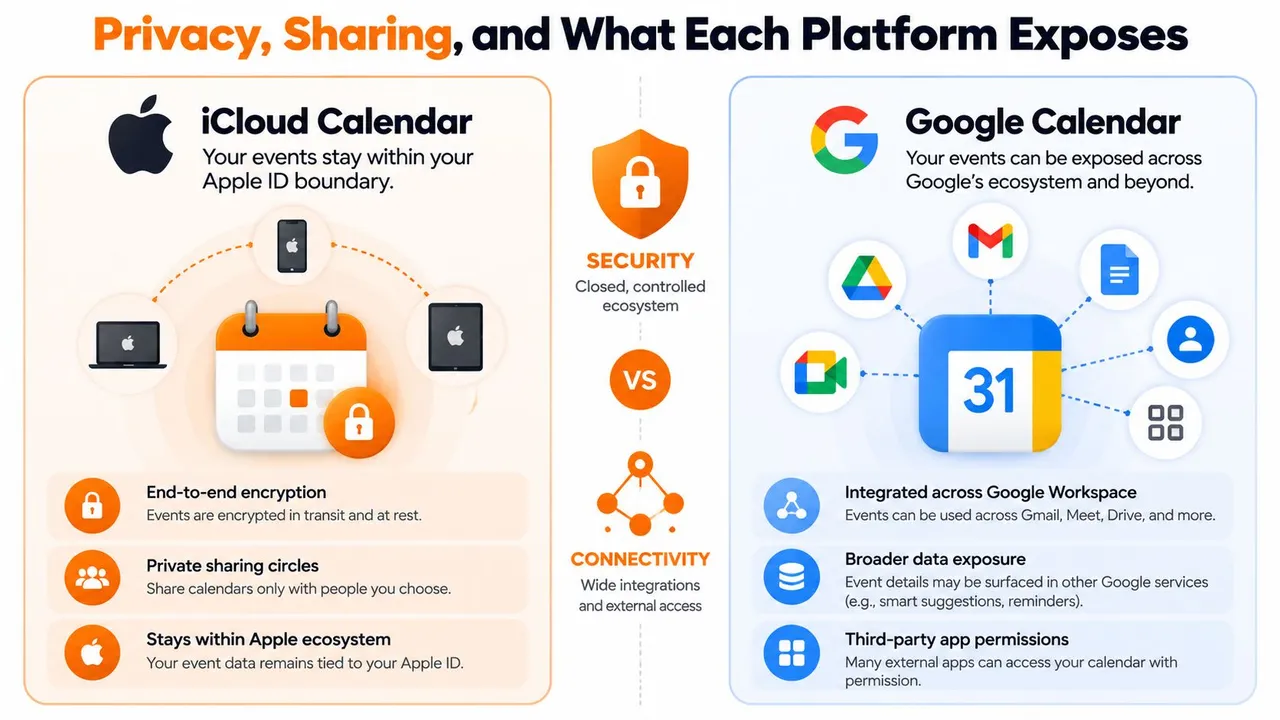
Les décisions en matière de confidentialité deviennent plus compliquées lorsque vous reliez des calendriers. Dans iCloud, les événements restent associés au compte Apple ID et peuvent être partagés via des permissions sur invitation uniquement ou des liens de calendrier public. Google Calendar prend en charge des contrôles de partage détaillés et une visibilité libre-occupé, mais sa valeur augmente car il se connecte avec Gmail, Meet, Workspace, Plans, Assistant et des applications externes.
La question clé n’est pas de savoir si l’un ou l’autre service dispose de contrôles de sécurité. Les deux en ont. La question est de savoir quelle quantité de contexte d’événement doit quitter le compte d’origine pour que le pont fonctionne.
Avant de partager ou de synchroniser, décidez quels détails l’autre côté doit connaître :
- Disponibilité uniquement : Le destinataire voit le statut occupé ou libre sans le titre de l’événement.
- Contexte de planification : Le destinataire voit le titre, l’heure et éventuellement le lieu.
- Accès complet à l’événement : Le destinataire peut voir les notes, les invités, les pièces jointes et d’autres métadonnées.
- Droits de modification : Le destinataire ou le service connecté peut modifier le calendrier.
Les administrateurs Google Workspace peuvent configurer la visibilité de l’annuaire et les valeurs par défaut libre-occupé pour une organisation. Les utilisateurs Apple peuvent partager un calendrier en privé avec des personnes sélectionnées ou l’exposer via un lien d’abonnement public. Un lien public peut être pratique, mais il transforme l’accès en possession de l’URL plutôt qu’en une relation soigneusement gérée.
Ce qu’un pont peut lire
Un service de synchronisation tiers peut avoir besoin d’accéder aux titres, descriptions, lieux, invités, rappels et pièces jointes pour copier correctement les événements. Cela signifie que le chiffrement en transit, les limites de rétention, le comportement de suppression et les options de masquage de champs méritent la même attention que la vitesse de synchronisation.
Utilisez les conseils sur les permissions de partage de calendrier avant d’accorder l’accès. Commencez par la permission la plus restreinte qui prend en charge le flux de travail, puis testez si le miroir libre-occupé suffit.
La surface de collaboration de Google est plus large, mais l’étendue crée davantage de chemins de données connectés. L’écosystème fermé d’Apple réduit une partie de l’exposition, mais les flux publics et l’accès non-Apple peuvent affaiblir cette limite. Aucune plateforme ne supprime le besoin d’inspecter les permissions.
Règle de confidentialité : Si un collègue a seulement besoin de savoir si vous êtes disponible, ne lui donnez pas le titre de l’événement, le lieu, la liste des invités ou les notes.
Pour les événements personnels, la copie libre-occupé est généralement le compromis raisonnable. Pour le travail avec des clients, masquez les descriptions privées et les pièces jointes. Pour la planification familiale partagée, des détails complets peuvent être appropriés, mais uniquement pour les personnes qui en ont réellement besoin.
Faire correspondre le bon calendrier aux utilisateurs réels
Le bon choix change avec l’emploi du temps qui vous entoure. Une interface propre compte, mais les appareils et les comptes impliqués comptent davantage.
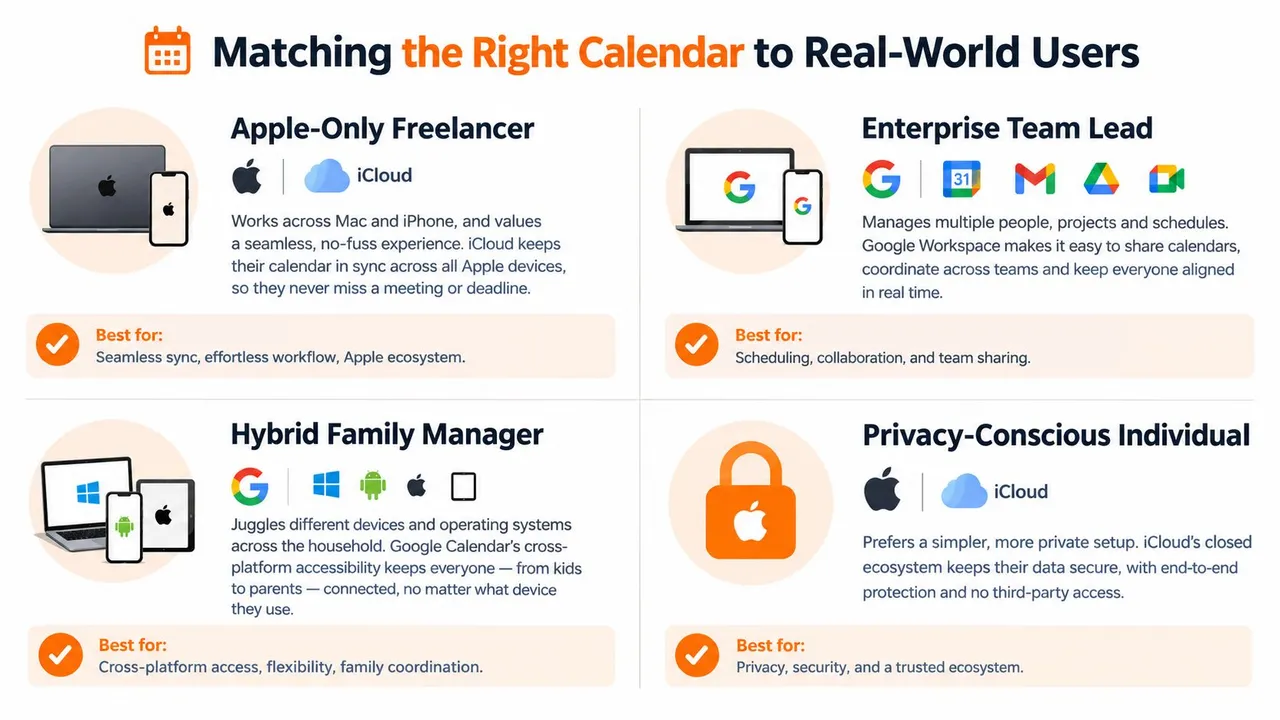
Le freelance exclusivement Apple
Un designer avec un iPhone, un Mac et une Apple Watch devrait utiliser iCloud Calendar comme calendrier principal. La création d’événements, les notifications, le contexte d’Apple Maps et le transfert entre appareils fonctionnent tous avec moins de configuration.
Le compromis apparaît lorsque les clients utilisent Google ou Outlook. Leurs invitations peuvent toujours arriver, mais la disponibilité partagée et la collaboration au niveau du calendrier ne sembleront pas aussi naturelles en dehors de la limite d’Apple. Gardez Google Calendar connecté pour le travail avec les clients si nécessaire, mais ne divisez pas votre source de vérité personnelle à moins d’avoir une raison spécifique.
Le professionnel Google Workspace
Un chef d’équipe gérant Gmail, Google Meet, des salles, des heures de travail et plusieurs collègues devrait s’ancrer sur Google Calendar. L’accès par navigateur et les contrôles de collaboration de Google correspondent mieux à ce rôle que l’expérience principalement centrée sur Apple d’iCloud.
Apple Calendar peut toujours afficher le compte professionnel sur un iPhone ou un Mac. Il ne devrait pas remplacer Google Calendar en tant que système professionnel faisant autorité, car le contexte administratif et de planification réside dans Google Workspace.
L’étudiant avec des appareils mixtes
Un étudiant utilisant un iPad avec un Chromebook scolaire devrait préférer Google Calendar lorsque l’institution utilise Google Workspace. La parité des navigateurs compte plus que le polissage natif lorsque le compte scolaire doit fonctionner sur des appareils que l’étudiant ne contrôle pas.
Apple Calendar reste utile comme vue personnelle, mais un flux en lecture seule peut masquer des changements ou empêcher des modifications. Les étudiants devraient éviter de supposer que voir un événement signifie que les deux systèmes sont entièrement synchronisés.
Le foyer utilisant plusieurs appareils
Un foyer avec des iPhone, des téléphones Android, des ordinateurs portables Windows et un emploi du temps familial partagé a besoin d’un ancrage. Google Calendar est généralement le système principal le plus pratique car il fonctionne sur les navigateurs et les plateformes mobiles.
Le compromis est que les commodités spécifiques à Apple peuvent ne pas être transférées proprement. Les alertes de temps de trajet, les rappels et les notifications spécifiques à l’appareil peuvent rester liés au côté Apple. Si un emploi du temps inclut plusieurs comptes, utilisez un pont contrôlé plutôt que de demander à chaque membre de la famille de copier les événements manuellement.
Le test de profil produit une recommandation claire. Utilisez iCloud lorsque la continuité des appareils et la confidentialité dominent. Utilisez Google lorsque la collaboration et la portée de la plateforme dominent. Utilisez les deux uniquement lorsque la structure des comptes l’exige, pas parce que deux applications de calendrier semblent plus sûres.
Guide de décision et liaison des deux écosystèmes
Choisissez un calendrier principal en fonction de qui doit faire confiance à votre disponibilité. Si un compte reçoit la plupart des invitations et contrôle la plupart des planifications, ce compte doit posséder la version faisant autorité de votre temps de travail.
| Profil utilisateur | Calendrier principal | Pont nécessaire ? | Rôle de SyncThemCalendars |
|---|---|---|---|
| Foyer exclusivement Apple | iCloud Calendar | Généralement non | Pas nécessaire sauf si un autre compte doit refléter la disponibilité |
| Professionnel Google Workspace | Google Calendar | Généralement non | Utile uniquement lorsque des calendriers personnels ou clients doivent être copiés |
| Famille multi-appareils | Google Calendar | Souvent | Peut refléter les événements Apple dans la vue Google partagée |
| Freelance axé sur Apple avec clients Google | iCloud ou Google, selon le volume client | Souvent | Supporte la copie unidirectionnelle ou bidirectionnelle entre calendriers sélectionnés |
| Consultant multi-comptes | Calendriers co-principaux | Oui | Peut synchroniser des calendriers Apple, Google ou Outlook choisis |
| Utilisateur soucieux de la confidentialité | Le compte détenant les événements privés | Parfois | Peut être configuré autour du libre-occupé ou de champs d’événements transformés |
La connexion de compte Google intégrée dans Apple Calendar est utile pour visualiser et modifier des événements Google depuis des appareils Apple. Elle ne rend pas automatiquement chaque calendrier iCloud modifiable depuis Google. Les flux d’abonnement publics résolvent la visibilité, mais ils introduisent un comportement en lecture seule, des délais de rafraîchissement et une exposition potentielle des détails de l’événement.
Pour un véritable pont, SyncThemCalendars prend en charge la synchronisation unidirectionnelle, bidirectionnelle ou multidirectionnelle entre des calendriers Apple, Google et Outlook sélectionnés. Ses contrôles documentés incluent le miroir libre-occupé et la transformation de champs, de sorte qu’un événement copié peut exposer moins d’informations que l’original.
Comment configurer le pont de manière responsable
- Choisissez la source de vérité. Décidez si le calendrier personnel, le calendrier de travail ou une vue combinée délibérée possède l’événement original.
- Sélectionnez la direction. La copie unidirectionnelle est plus sûre lorsque seule la disponibilité doit voyager. La copie bidirectionnelle est appropriée lorsque l’un ou l’autre côté peut recevoir des modifications.
- Limitez les champs. Masquez les titres, descriptions, lieux ou pièces jointes lorsque la destination n’a besoin que de la disponibilité.
- Testez avec des événements jetables. Confirmez la création, les modifications, les annulations, les rappels et le comportement du fuseau horaire avant de vous fier à la connexion.
- Vérifiez le comportement de rafraîchissement. Le quasi temps réel ne signifie pas un timing identique entre les fournisseurs, surtout lorsque des changements iCloud sont impliqués.
SyncThemCalendars décrit la configuration comme un processus court basé sur le Web, mais le travail important consiste à décider des permissions et de la gestion des événements. Un pont peut réduire la copie manuelle, mais il ne peut pas corriger une source de vérité mal choisie.
Si vous n’avez qu’une seule identité de calendrier, n’ajoutez pas de service de synchronisation simplement parce que vous possédez à la fois un iPhone et un compte Google. Configurez d’abord la connexion de compte native et les permissions de partage. Ajoutez un pont lorsque des comptes séparés doivent rester alignés opérationnellement.
Liste de contrôle rapide et questions courantes
Utilisez cette liste de contrôle avant de choisir un calendrier principal :
- Identité de référence : Quel compte reçoit les invitations qui comptent le plus ?
- Mix d’appareils : Travaillerez-vous uniquement sur des appareils Apple, ou aussi sur Android, Windows et Chromebook ?
- Volume de collaboration : Planifiez-vous des salles, des clients, des équipes ou des créneaux de rendez-vous ?
- Tolérance à la confidentialité : D’autres personnes doivent-elles voir les détails de l’événement, ou seulement le statut libre et occupé ?
- Budget du pont : Éviter la saisie manuelle vaut-il la peine de configurer et éventuellement de payer pour la synchronisation ?
iCloud Calendar se synchronise-t-il avec Android ?
Pas nativement de la même manière qu’il fonctionne sur les appareils Apple. Les utilisateurs d’Android ont généralement besoin d’une connexion de compte compatible, d’un flux d’abonnement ou d’un pont tiers, et les flux en lecture seule ne fournissent pas de modification bidirectionnelle fiable.
Google Calendar prend-il en charge les Rappels Apple ?
Google Calendar peut afficher des événements de calendrier, mais Rappels Apple reste une catégorie de tâches distincte. Un rappel peut ne pas être transféré avec le même comportement de tâche ou la même distinction lorsque vous passez d’un écosystème à l’autre.
Quel est le coût de la planification multiplateforme ?
Les applications de calendrier natives sont disponibles sans achat de synchronisation séparé, mais un pont bidirectionnel fiable peut nécessiter un service payant. Considérez le coût comme un paiement pour éviter la ressaisie manuelle et la disponibilité obsolète, et non comme un paiement pour une autre interface de calendrier.
Quel calendrier perd moins d’événements lorsqu’une invitation est envoyée à une adresse non abonnée ?
Aucun calendrier ne peut garantir un flux de travail complet lorsque le compte du destinataire n’est pas abonné ou correctement connecté. L’approche la plus sûre consiste à utiliser le compte qui reçoit l’invitation comme source de vérité, puis à vérifier que l’événement apparaît dans la vue de calendrier que vous utilisez au quotidien.
La recommandation directe est simple. Choisissez iCloud Calendar pour une vie personnelle centrée sur Apple, choisissez Google Calendar pour le travail et la collaboration multiplateforme, et reliez les deux uniquement lorsque des identités séparées ont besoin d’une disponibilité partagée.
SyncThemCalendars peut synchroniser des calendriers Apple iCloud et Google sélectionnés dans des configurations unidirectionnelles, bidirectionnelles ou multidirectionnelles, avec des options pour refléter le statut libre-occupé ou limiter les détails des événements copiés. Si votre emploi du temps est divisé entre des comptes personnels, professionnels et clients, visitez SyncThemCalendars et testez la configuration avant qu’une disponibilité obsolète ne crée une autre double réservation.
Prêt à synchroniser vos calendriers ?
Synchronisez automatiquement vos calendriers Google, Outlook et Apple iCloud. Configuration en 2 minutes, aucune carte bancaire requise.
Commencer gratuitementContinuer la lecture
Plus dans Comparisons
Comparatif de 10 logiciels de synchronisation Google Outlook pour 2026
Comparez 10 options de logiciels de synchronisation Google Outlook pour 2026, avec leurs fonctionnalités, tarifs, avantages, inconvénients et le meilleur cas d'usage pour chaque outil.
Les 5 meilleures alternatives à Microsoft Bookings (Guide comparatif 2026)
Vous cherchez une meilleure alternative à Microsoft Bookings ? Découvrez les meilleurs outils pour 2026, comparez leurs fonctionnalités, leurs tarifs et trouvez la solution idéale.
Top 5 des applications de synchronisation de calendrier en 2026
Découvrez les 5 meilleures applications de synchronisation de calendrier en 2026 pour rester organisé et éviter les conflits d'emploi du temps.