







Google Calendarのカラー設定 (2026年版): イベントを素早く整理
カレンダーが見づらいと感じていませんか?スマートな色分けで整理し、SyncThemCalendarsを活用して完璧なスケジュール管理を実現しましょう。
新しいカレンダーを作成すると、Google Calendarは自動的にデフォルトのカラー(通常はライトブルー)を割り当てます。
Google Calendarが単調な青一色で埋め尽くされていることにうんざりしていませんか?それなら、この記事が最適です。色を使ってカレンダーを視覚的に整理された傑作に変える方法をご紹介します。
仕事の会議とヨガのクラスを区別したい場合や、ボブおじさんのバーベキューと月曜朝の会議を混同したくない場合など、楽しく役立つヒントをまとめました。🌈
重要なポイントは以下の通りです。
- 色を使うことで、カレンダー、イベント、優先順位を瞬時に見分けることができます。
- カレンダーごと、またはイベントごとにカスタマイズして、見やすさを向上させることができます。
- 標準機能には制限があり、高度な整理には工夫が必要です。
色分けの目的とは?
個人の整理を効率化する
カレンダーごとに色を分ける
カレンダー全体に特定の色を割り当てることができます。そのカレンダー内のすべてのイベントはデフォルトでその色になるため、複数のカレンダーを視覚的に区別しやすくなります。
同様に、イベントの招待を受け取った際にも、別の色を割り当てることで、そのイベントが誰から来たものか、どのカレンダーに関連するものかを識別できます。
イベントやイベントカテゴリを強調する
イベントが特定の色に設定されたカレンダーの一部であっても、個々のイベントの色を変更して目立たせたり、整理しやすくしたりできます。色を使って、イベントの種類や優先順位、その他の個人的な基準で分類することが可能です。
イベントのステータスを示す
カスタマイズにより、「予定あり」や「空き」といった空き状況に基づいて色を割り当てることもできます。
💡 Appleデバイスも使用している場合、Apple CalendarとGoogle Calendarを同期することは、イベントの一貫性を保つために不可欠です。
チームの整理を効率化する
共有カレンダーやチームカレンダーにおいて、Google Calendarは色を戦略的に使うことでチーム全体の整理を強化します。
イベントの区別
チームでカスタムカラーコードを確立し、イベントの種類、プロジェクト、メンバーの役割、優先順位を区別できます。これにより、チーム内のタスクや責任を視覚化し、管理しやすくなります。
ステータスの表示
特に他のエンタープライズシステムと統合されたカレンダーでは、色を手動で使い、「保留中」「確定」「キャンセル」といった特定のステータスを示すこともできます。
誰にとって役立つのか?
すべての人に役立ちます!単一のカレンダーを使っていても複数使っていても、共有カレンダーであってもなくても、誰もがカラーシステムによる整理の恩恵を受けることができます。
💡 イベントに割り当てたカラーラベルは、あなた自身と、あなたのカレンダーに対して「変更および共有の管理」または「イベントの変更」権限を持つユーザーにのみ表示されます。
色を変更する方法
カレンダー全体の色を変更する
カレンダー全体の色を変更する手順は以下の通りです。
- コンピュータまたはモバイルアプリでGoogle Calendarを開きます。
- 変更したいカレンダーを選択します。
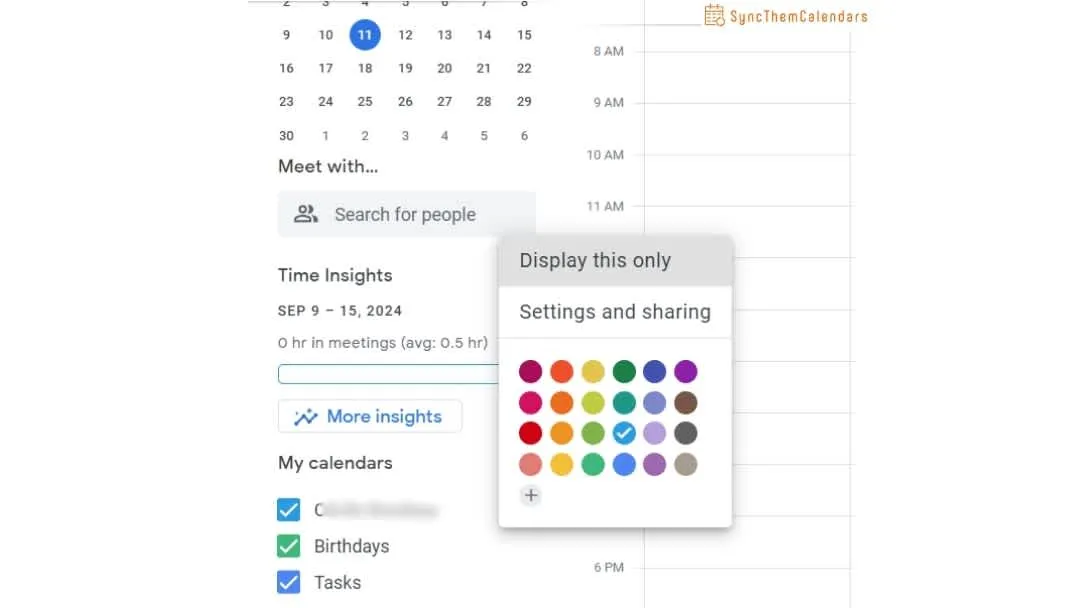
- カレンダー名の横にある3つの縦ドット(オプションメニュー)をクリックします。カラーオプションを含むドロップダウンメニューが表示されます。
- 新しい色を適用します。
個別のイベントの色を変更する
手順は以下の通りです。
- 変更したいイベントを選択します。
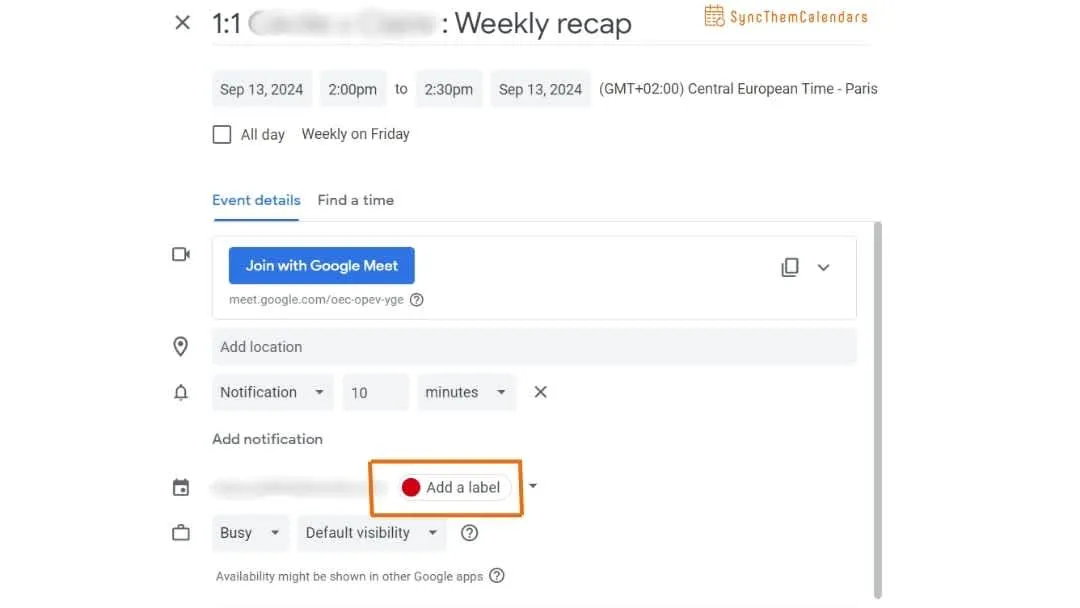
- イベント詳細ウィンドウで、カラーパレットアイコン(色付きの四角形)をクリックします。
- オプションリストから希望の色を選択します。
プロのヒント:完全なカスタマイズのためのサードパーティツールの重要性
美観の向上とカラーの拡充
先ほど触れるべきでしたが、実用性だけでなく美観も重要です。パステルカラーが好きだったり、単にもっと多くの色を使いたい場合があるでしょう。
Google Calendarの標準機能では不十分です。
そのため、Google Calendarの色や外観をさらにカスタマイズするためのサードパーティツールや拡張機能が存在します。
👉 私のアドバイス:2つのツールを活用する
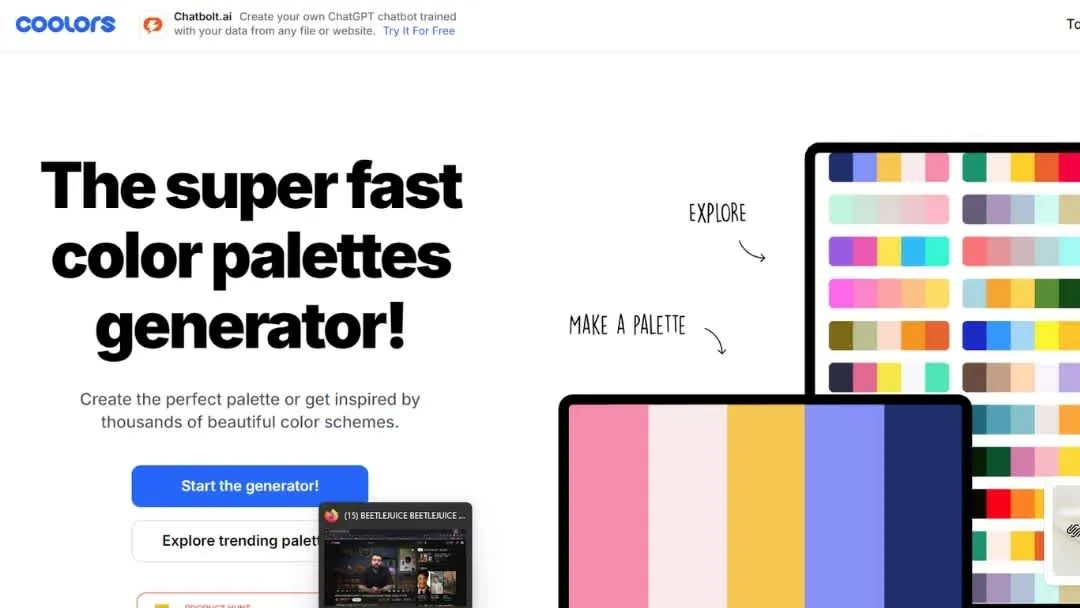
まず、カラーパレットを作成・探索するためのオンラインツール「Coolors」です。パレットはさまざまな形式(PNG、PDF、SVGなど)でエクスポートできます。
次に、Stylus拡張機能、Google Calendar Plus、Google Apps Scriptなど、Google Calendarの色を調整するための拡張機能やスクリプトを使用します。
色でフィルタリングする
Google Calendarには、アプリ内で直接色ごとにイベントをフィルタリングする標準機能はありません。色フィルターを設定するための選択肢をいくつか挙げます。
- Google Calendar Plus: この拡張機能は明示的な色フィルターを提供するわけではありませんが、カレンダー管理や表示を改善するオプションを提供しており、色付きイベントの表示方法を調整できる場合があります。
- Google Apps Script: Google Apps Scriptを使用して、色ごとにイベントをフィルタリングするカスタムスクリプトを作成できます。例えば、特定の色を持つイベントを検索し、特定の形式で表示またはエクスポートするスクリプトを作成可能です。
💡 iCloudを利用している場合、iCloud CalendarとGoogle Calendarを同期する方法を理解しておけば、絶え間ない手動更新の手間を省くことができます。
2つの異なるカレンダーのイベントを区別する
表示か、同期か?
Google CalendarやGoogle Calendar Plusを使えば、オプションを調整して複数のカレンダーを表示できます。
⚡ しかし、表示は同期ではありません!それぞれのカレンダーは完全に独立したままです。
例:同じイベントが2つのカレンダーに表示されている場合、カレンダー#1で変更しても、カレンダー#2には自動的に反映されません。
SyncThemCalendarsのような専用アプリだけが、複数のカレンダーを同期し、変更を同時に適用できます。
SyncThemCalendarsの解決策
これは、複数のカレンダーを一度に管理し、イベントを混同させることなく同期をカスタマイズするのに最適なツールです。
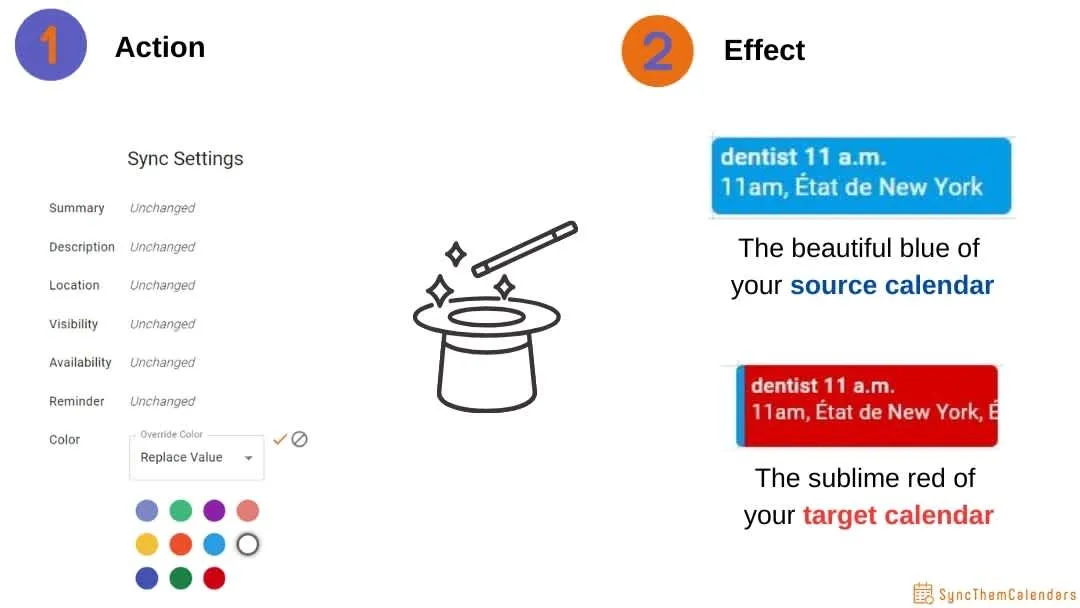
例:あなたは2人のロビンソン夫人を知っているとします。一人は仕事関係、もう一人はプライベートで少し遊び心のある友人です。もし仕事の会議に、ムチと毛皮の手錠を持って現れてしまったらどうしますか?パニックになる必要はありません。SyncThemCalendarsを使えば、プライベートカレンダー(ソースカレンダー)と仕事用カレンダー(ターゲットカレンダー)の色を区別できます。こうすれば、それぞれのロビンソン夫人は、あなたに期待する一面だけを見ることになります。
結論
カレンダーを共有したり、複数のカレンダーを扱ったりする際の設定を管理するには、Google Calendarの不足部分を補うSyncThemCalendarsのようなサードパーティツールを選択してください。
実際に試して、その違いを実感してください!
あ、もしソースカレンダーとターゲットカレンダーの間で可視性を細かく調整する必要がある場合も、私たちは必要なソリューションを用意しています。
よくある質問 (FAQ)
Google Calendarの色を変更するには?
簡単です。
- Google Calendarを開きます。
- 左側のサイドバーでカレンダーを見つけます。
- 横にある3つのドットをクリックします。
- 色を選択すれば完了です。
個別のイベントの場合は、イベントを開き、カラーアイコンをクリックして色を選択します。
Google Calendarは色分けできますか?
はい、ぜひ行うべきです。
- カレンダーごとに色を割り当てます(仕事、プライベート、サイドプロジェクトなど)。
- 優先順位や特別なケースには、イベントレベルの色で上書きします。
- シンプルに保ちましょう(最大3~5色)。そうしないと視覚的な混乱を招きます。
Google Calendarの色の意味は何ですか?
あなたが意味を決めない限り、特に意味はありません。Googleは色に意味を割り当てていません。あなた自身のシステムを作成するのです。
- 赤 = 緊急
- 緑 = プライベート
- 青 = 仕事
- 黄 = オプション
重要なのは一貫性です。意味を頻繁に変えると脳が混乱し、カレンダーは役に立つツールではなく、ただの飾りになってしまいます 😄
なぜGoogle Calendarでカスタムカラーを使えないのですか?
Googleは意図的にシンプルさを保っているからです。
- 標準アプリでは限られたプリセットパレットしか使えません。
- カスタムHEX/RGBカラーを入力する組み込み機能はありません。
- 高度なカスタマイズには拡張機能やスクリプトが必要です。
つまり、完璧な色味を求めるなら外部ツールが必要です。Googleが提供するのはクレヨンであり、Photoshopではないということです。
おすすめの記事
Guidesの他の記事

AppleカレンダーとOutlookを同期する方法:2026年版ガイド
Windows、iPhone、MacでAppleカレンダーとOutlookを同期するためのステップバイステップガイド。双方向同期のオプション、プライバシー上の注意点、トラブルシューティングを解説します。

SyncThemCalendars クイックセットアップの解説
SyncThemCalendarsのクイックセットアップを数分でマスターしましょう。Google、Outlook、iCloudの接続、プライバシーマスキングの設定、そして最初の同期の確認までを簡単に行う方法を解説します。

Googleカレンダーを統合する:2026年版完全ガイド
Googleカレンダーの統合方法。Googleカレンダーを統合するための最適な方法を学びましょう。インポート手法、同期ツール、自動化戦略を比較します。