







Googleカレンダーの空き状況(2026年版):正しく設定する方法
空き状況の設定が間違っていると、会議の機会を逃してしまいます。SyncThemCalendarsを使って、Googleカレンダーの隙間や同期の問題を素早く解決しましょう。
仕事用と個人用のカレンダーを管理していると、まるで映画『インセプション』の世界に迷い込んだような気分になることはありませんか。安心してください、あなただけではありません。カレンダーが何層にも重なると、どこで何が起きているのか把握するのは困難です。
幸いなことに、Googleカレンダーでの空き状況の最適化は、思っているよりも簡単です。
レオナルド・ディカプリオのような複雑な状況に陥ることなく、夢のようにスケジュールを整えるためのヒントをご紹介します。
重要なポイントは以下の通りです。
- 空き状況は、共有設定、権限、および表示設定に依存します。
- 「勤務時間」機能は、あなたが対応可能な時間帯を示すのに役立ちます。
- Googleは、すべてのカレンダーではなく、表示されているカレンダー間でのみ競合をチェックします。
- 複数のカレンダーを使用すると、隙間や重複、あるいは誤解を招く空き状況が生じることがあります。
- 適切な同期が行われていないと、空き状況は不正確で信頼できないものになります。
ユーザー向け:Googleカレンダーでできること
個人用カレンダーを仕事用アカウントと共有する
個人用アカウント(例:john.doe@gmail.com)でGoogleカレンダーを開きます。
- 「特定のユーザーとの共有」で、仕事用のアドレス(例:john.doe@gmail.com)を追加します。
- アクセスレベルを選択します。
共有権限の管理:
- カレンダーアクセスの変更:誰が空き状況を見られるか、あるいは誰がイベントを管理できるかといった権限を調整できます。
- カレンダーの公開または非公開:より広く公開したい場合はリンクを知っている全員に表示するように設定し、制限したい場合は組織内のみに限定できます。
「勤務時間」機能で勤務時間を設定する
この機能を使うと、対応可能な時間帯を指定できます。なお、勤務時間機能は個人用のGoogleアカウントでは利用できず、対象となる職場や学校(Google Workspace)のアカウントでのみ利用可能です。
- Googleカレンダーの設定を開き、「全般」セクションの下にある「勤務時間と場所」をクリックします。
- 「勤務時間を有効にする」のチェックボックスがオンになっていない場合はオンにします。
- 曜日ごとに勤務時間を設定します。
例:月曜日:午前9:00 - 午後5:00、火曜日:午前11:00 - 午後7:00
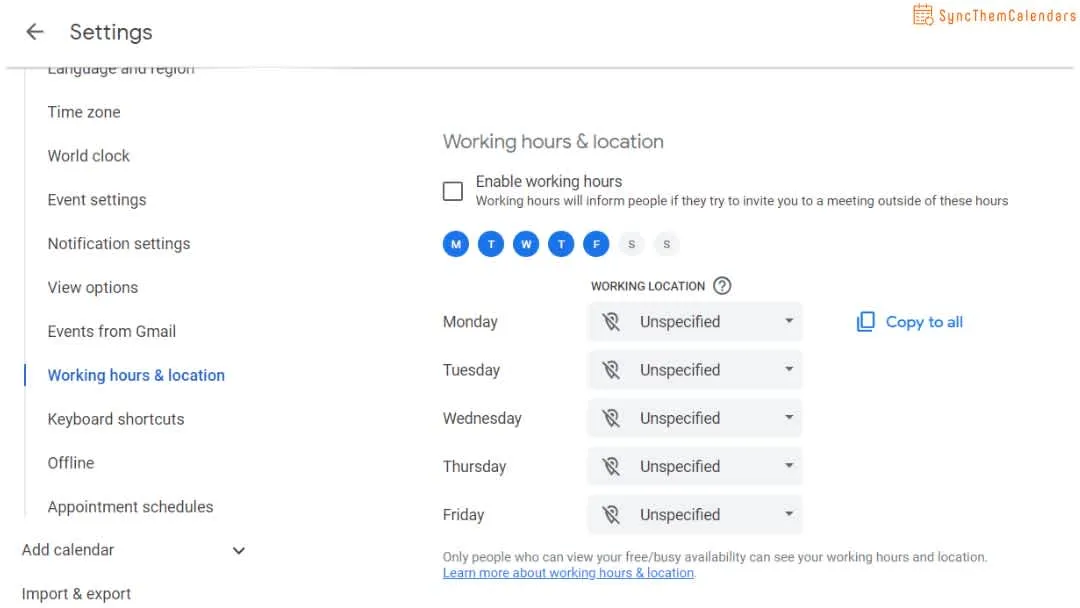
仕組みは以下の通りです。
- 他者への表示:これらの時間外に会議が提案された場合、主催者にはそのイベントが勤務時間外であることを示す通知が届きます。
- 通知:勤務時間外に会議が予定された際に通知を受け取る設定にすれば、招待を承諾するか辞退するかを判断できます。
- 空き状況の通知:勤務時間は、一般的に対応可能な時間を示すものであり、カレンダーを同期したり、競合する招待を自動的にブロックしたりするものではありません。競合の検出は、カレンダーの空き状況設定を通じて個別に行われます(下記参照)。
💡プロのヒント! 空き状況ステータスを活用しましょう。「予定あり」または「空き」のステータスを特定の時間枠に設定できます。
自動チェックでカレンダーの競合を回避する
この機能の仕組みと効果的な使い方は以下の通りです。
ステップ1:カレンダー間の表示設定を確認する
前述の通り、個人用カレンダーから仕事用カレンダーへ、またその逆へとカレンダーを共有します。各アカウントで同じ手順を繰り返してください。これにより、複数のカレンダーを同時に表示できるようになります。
💡プロのヒント! カレンダーごとに異なる色を割り当てて、見分けやすくしましょう。
👉他者から見た空き状況が間違っている場合は、Googleカレンダーの共有方法と、相手に何が見えているかを見直す時期かもしれません。
ステップ2:すべてのカレンダーを考慮してイベントをスケジュールする
Googleカレンダーは、他の表示中のカレンダーで既に埋まっている時間枠を視覚的に表示します。イベント作成時に「時間を見つける」機能を使用することもできます。このオプションは、すべての参加者(およびあなた自身のカレンダー)の空き状況を分析し、最適な時間枠を提案します。
イベントの招待を受け取ると、Googleカレンダーは提案された時間が表示中の他のカレンダーのイベントと競合していないかを自動的にチェックします。競合が検出されると、通知されます。
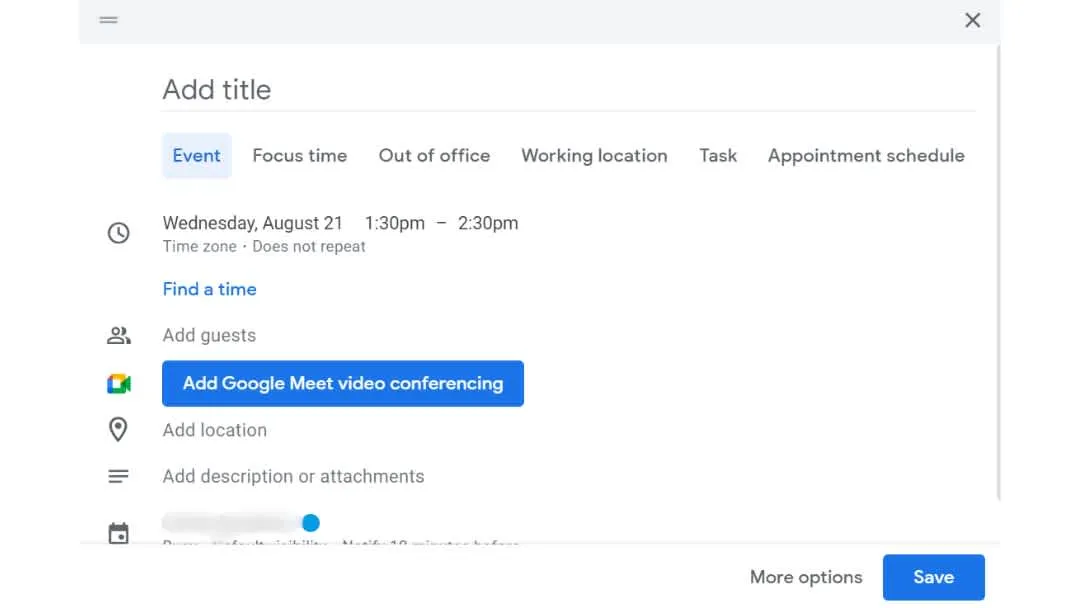
ステップ3:競合検出設定を構成する
メールまたはアプリを通じて直接通知を受け取るように設定します。
管理者向け:Googleカレンダーでできること
組織レベルでカレンダー共有を構成する
共有ルールは、ユーザーが組織の内外でどのようにカレンダーを共有できるかを決定します。以下の3つのオプションがあります。
- ドメイン内のユーザーとのみ共有:このオプションは、カレンダー共有を組織のメンバーに限定します。共有リンクが送信されたとしても、外部ユーザーはカレンダーを表示できません。
- 制限付きの外部共有を許可:空き状況のみを表示する(イベント詳細は非表示)、あるいは特定のユーザーのみが外部共有できるようにするなどの制限を設けます。
- 全員と自由に共有:組織が外部パートナーとの高い透明性とコラボレーションを必要とする場合は、誰とでもカレンダーを共有できるように設定できます。
個人用カレンダーの統合を監督する
管理者として、ユーザーが個人用カレンダーを会社のシステムにインポートすることを許可するかどうかを決定できます。
インポートを許可しつつ、共有される情報に制限を適用することも可能です。
例:イベントの詳細ではなく、空き状況のみを表示する。
💡プロのヒント:トレーニングと情報提供!
- 個人用カレンダーのインポート方法や、機密性を維持するためのベストプラクティスについて、ユーザーに明確な指示を出しましょう。
- チュートリアルや社内トレーニングセッションを提供しましょう。
プロの視点:複数のカレンダーで空き状況を管理する
Googleカレンダーの限界
確かにGoogleカレンダーは複数のカレンダーを同期できますが、常に思い通りにいくとは限りません。イベントがリアルタイムで更新されなかったり、予定が食い違ったり、重複が発生したりすることがあります。
専門的に言えば、同期エラーや遅延なしに、複数のカレンダー間で双方向にイベントを調整するための、自動的かつシームレスな統合機能が不足しています。
SyncThemCalendarsの役割
こうした問題を回避するために、SyncThemCalendarsのようなツールがあります。これはインテリジェントな仲介役として機能し、すべてのカレンダーが適切に同期されることを保証します。
要するに、イベントを追加または変更するたびに、これらのツールがすべてを処理し、指一本動かすことなくあらゆる場所で情報が更新されるようにします。
ソースカレンダーからターゲットカレンダーへの同期を設定できます。ソースカレンダーのイベント詳細がターゲットカレンダーにどのように表示されるかを定義する7つのパラメータを制御可能です。
- 件名
- 説明
- 場所
- 公開設定
- 空き状況
- リマインダー
- 色
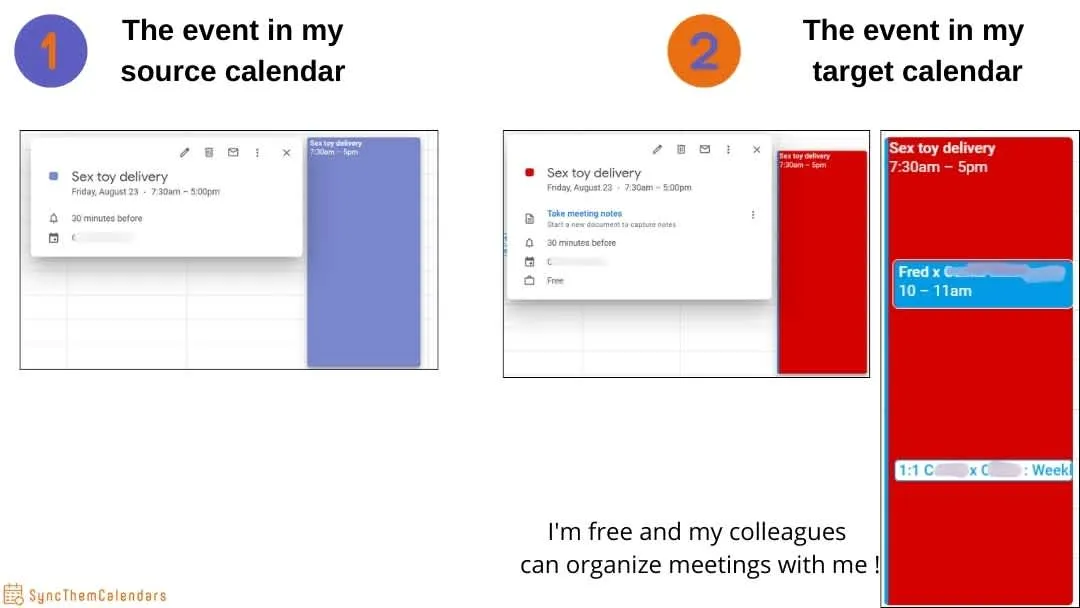
「空き状況」パラメータの利点は何でしょうか?ソースカレンダーのイベントが予約枠をブロックするかどうかを定義できます。「予定あり」ステータスは予約を防止し、「空き」ステータスは予約を許可します。
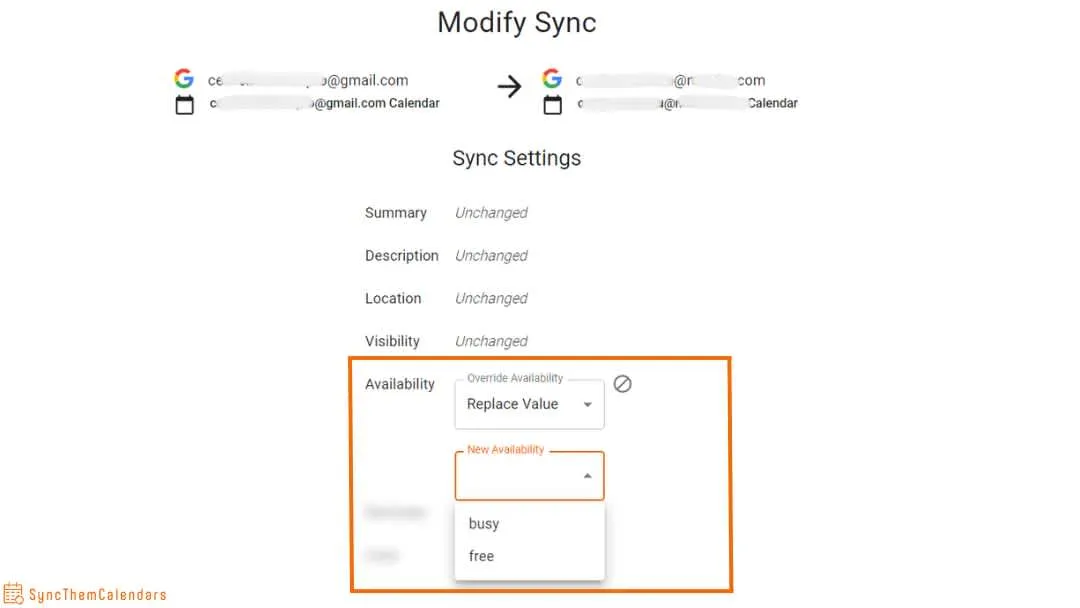
以下のスクリーンショットで明確に確認できます。私のソースカレンダーである個人用カレンダーでは、その日は在宅勤務のため、午前7時30分から午後5時までの広い時間枠で荷物の受け取り予定が入っています。だからといって、一日中対応できないということでしょうか?もちろん違います。私は模範的な従業員ですから😇!
仕事への愛が第一です!そのため、私は「空き」の状態にしており、同僚は会議をスケジュールできます。
結論
個人用カレンダーを会社のカレンダーと共有する際に設定を管理する場合は、SyncThemCalendarsのようなサードパーティ製ツールの利用を検討してください。
当社の同期ツールはこちらから無料でお試しいただけます。義務やクレジットカードの登録は不要です。
また、ターゲットカレンダーとソースカレンダー間の同期を細かく調整する必要がある場合は、さまざまな公開設定も用意しています。
よくある質問
Googleカレンダーで空き状況を管理するには?
簡単です。他人に何を見せるか、そして何が実際に時間をブロックするかを制御するだけです。
- 会議を入れたくない場合は、イベントを**「予定あり」**に設定します。これで空き状況がブロックされます。
- **「勤務時間」**を使用して、本来対応可能な時間帯を示します(時間外の場合は警告が表示されます)。
- プライバシーを重視する場合は、カレンダーを**「空き状況のみを表示」**で共有するか、当社の無料空き状況リンクビルダーを使用して、共有可能な「予定あり」専用リンクを作成してください。
- 複数のカレンダーと色を使用して、競合を視覚的に素早く見つけましょう。
ただし、注意点があります。Googleは表示されているカレンダー間でのみ空き状況をチェックします。1つでもカレンダーが表示されていないと、ダブルブッキングが発生してしまいます。
他人のGoogleカレンダーの空き状況を確認するには?
「確認」するのではなく、まずアクセス権が必要です。
- カレンダーを共有してもらうよう相手に依頼します(少なくとも「空き状況のみを表示」の権限)。
- イベントを開き、「時間を見つける」または「スケジュールアシスタント」に移動します。
- Googleが相手の空き時間を即座に表示します。
- プロのヒント:何も表示されない場合はバグではなく、相手がカレンダーを共有していない(または十分な権限を与えていない)だけです。
カレンダーの空き状況を作成するには?
「空き状況を作成」するのではなく、時間を正しくブロックすることで定義します。
- イベントを作成し「予定あり」にマークする → 対応不可。
- 時間枠を空けておくか、イベントを「空き」にマークする → 対応可能。
- 勤務時間を設定して、予約可能な時間帯を他者に案内する。
- 適切な権限(空き状況のみ、または詳細を表示)でカレンダーを共有する。
要するに、あなたの空き状況=ブロックされていないすべての時間です。簡単ですね…1つのカレンダーを忘れるまでは😅。
おすすめの記事
Guidesの他の記事

SyncThemCalendars クイックセットアップの解説
SyncThemCalendarsのクイックセットアップを数分でマスターしましょう。Google、Outlook、iCloudの接続、プライバシーマスキングの設定、そして最初の同期の確認までを簡単に行う方法を解説します。

Googleカレンダーを統合する:2026年版完全ガイド
Googleカレンダーの統合方法。Googleカレンダーを統合するための最適な方法を学びましょう。インポート手法、同期ツール、自動化戦略を比較します。

同期ソリューションでOutlookカレンダーを使いこなす
Outlookカレンダーの効果的な活用方法、GoogleやiCloudとの同期、ダブルブッキングの回避、そしてスムーズなスケジューリングのためのSyncThemCalendarsの接続方法を学びましょう。