







Googleカレンダーの仕組みとは?すべての解説(2026年版)
Googleカレンダーを使っているのに、会議を忘れたりダブルブッキングしたりしていませんか?問題を解決し、よりスマートに同期して、今日からスケジュールを完全にコントロールしましょう。
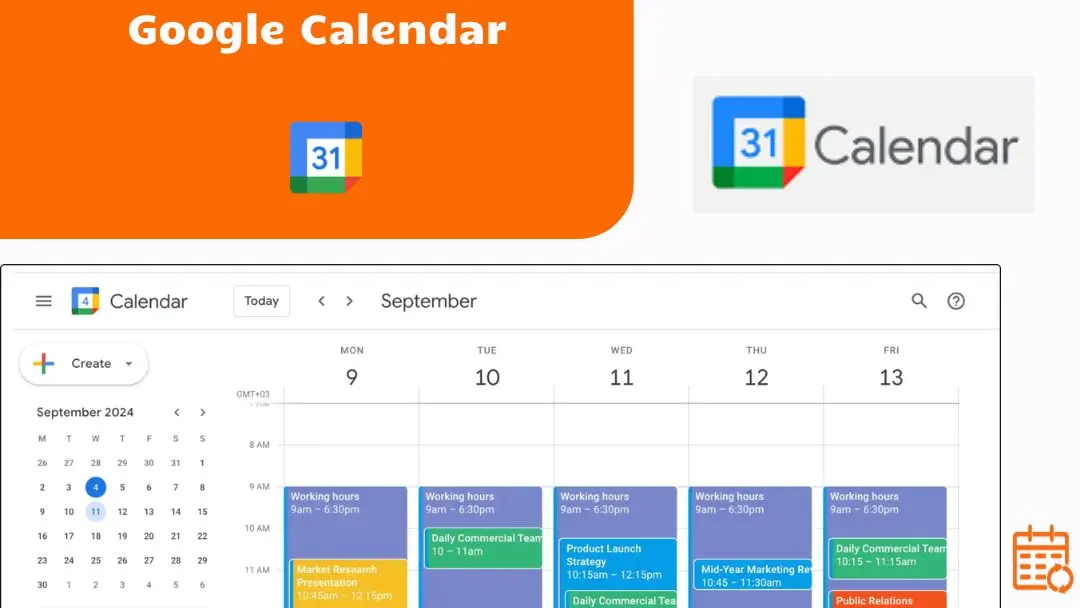
日々の効率的な整理は、非常に難しい課題です。紙の手帳を使っていた時代を覚えていますか?もちろん、今でも紙の手帳は存在します(私自身も1冊持っています)が、特にプロフェッショナルな環境では、現代のニーズを満たすには不十分な場合が多いものです。現代のツールの複雑さに迷うことなく、どのように時間管理を最適化すればよいのでしょうか。
答えはシンプルです。カレンダーアプリとその豊富な機能を活用することです。最もよく知られているものの一つがGoogleカレンダーです。ここでは、その全体像を解説します。知っておくべきポイントは以下の通りです。
- Googleカレンダーでは、1つのアカウントで複数のカレンダーを作成、カスタマイズ、管理できます。
- デバイス間でリアルタイムに同期しますが、複数のカレンダーを統合して同期する場合には制限があります。
- 共有オプション(空き状況のみ、詳細表示、編集権限など)は多岐にわたり、プライバシーに影響を与える可能性があります。
- Gmail、Meet、Driveなどのツールと深く統合されており、ワークフローを効率化します。
- リアルタイムのマルチカレンダー同期のような高度なニーズには、SyncThemCalendarsのような専用ツールが必要になる場合があります。
Googleカレンダー:定義
Googleカレンダーは、Googleの20%プロジェクトの一環としてMike Samuelによって作成されました。ベータ版は2006年にリリースされ、その後2009年にWeb版およびAndroidとiOS向けのモバイルアプリとして一般公開されました。
Googleカレンダーの強みは、その絶え間ない進化にあります。設計者は批判を真摯に受け止め、常にツールを改善し続けています。
💡豆知識
2010年、タイムゾーンを選択できないことに対してメディアから批判が寄せられましたが、Googleはすぐに対応し、この機能を追加しました。
Googleカレンダーは、クラウドベースの時間管理サービスです。日々のタスク管理を容易にするために設計されたGoogleカレンダーは、ユーザーに以下の機能を提供します。
- イベントや予定のスケジュール設定。
- リマインダーの設定。
- 直感的かつ効率的なスケジュールの整理。
- 複数のカレンダー作成。
- ユーザーの特定のニーズに合わせたカレンダーのカスタマイズ。
- カレンダーの共有。
これにより、コラボレーションが促進され、地理的に離れたチーム間での複雑なスケジュールの調整が容易になります。
Webアプリケーションであると同時に、モバイルアプリでもあります。そのため、Webブラウザ経由、またはiOSやAndroid専用アプリを通じて、さまざまなデバイスで使用できます。
サービスとして、Googleカレンダーは異なるデバイス間でシームレスに同期し、デスクトップコンピュータ、スマートフォン、タブレットのいずれを使用していても、カレンダーにリアルタイムでアクセスできます。
これらはすでにご存知かもしれませんが、ここからは核心部分であるGoogleカレンダーの機能について詳しく説明します。
Googleカレンダーの必須機能
長年にわたり、Googleカレンダーは単なる個人用オーガナイザーという本来の形を超え、広範なコラボレーション機能を提供するデジタルツールへと変貌を遂げました。個人の時間管理に役立つ機能から、インタラクションを促進する機能まで、主要な機能を順を追って解説します。
カスタマイズ機能
ユーザーがカスタマイズをかなり細かく設定でき、Googleカレンダーは人によって全く異なるものになるため、最初に紹介します。
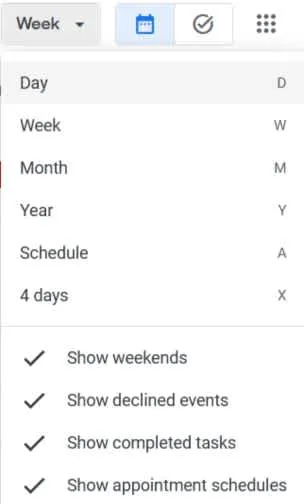
- 多様なカレンダー表示: 日、週、月、年、スケジュール、4日間のビューから選択してカレンダーを表示できます。この柔軟性により、その日の予定の簡単な確認から、数ヶ月にわたる長期的な計画まで、タスクに合わせて表示を調整できます。
- 「世界時計」機能: 世界各地の現在時刻を素早く知る必要があるユーザーに便利です。即時の計画決定や、グローバルなスケジュールに合わせるために不可欠です。
- イベントへの直接添付: 自分用としてはもちろん、会議の際にもアジェンダやプレゼンテーション、その他の関連ドキュメントを添付でき、参加者全員が簡単に参照できます。
- 色のカスタマイズ: イベントの種類ごとに色をパーソナライズできるため、忙しいカレンダーの中でも活動や優先順位を視覚的に区別しやすくなります。
- 定番でありながら欠かせないカスタマイズ可能なリマインダー機能: プッシュ通知、メール、SMSでイベント前に通知を受け取るよう設定できます。これにより、予定をより適切に管理し、重要な会議を忘れるリスクを軽減できます。
- イベントの繰り返し: 毎週、毎月、毎年などの設定が可能です。
- タイムブロッキング: イベントに特定の時間を割り当てることで、集中して作業を行い、予定の詰め込みすぎを防ぎます。
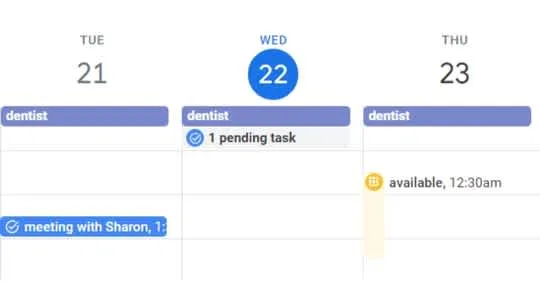
他にも多くの機能がありますが、これらが一般的に最も広く使用されているものです。次に、Googleカレンダーをパーソナルアシスタントのように感じさせてくれる3つの機能を見ていきましょう。
同期
デバイス間での同期
Googleカレンダーはすべてのデバイス間でシームレスに動作し、コンピュータ、タブレット、スマートフォンからカレンダーを表示・管理できます。あるデバイスで行った変更は他のすべてのデバイスに自動的に更新されるため、常に最新の情報にアクセスできます。
OutlookやAppleカレンダーとの同期
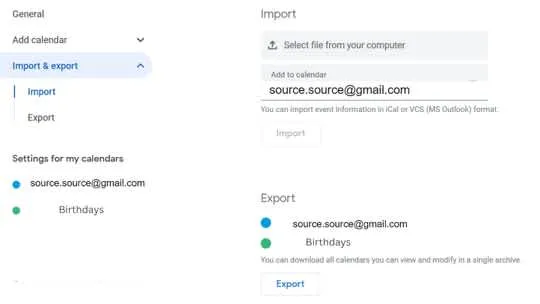
例えば、OutlookやAppleのカレンダーをGoogleカレンダーにインポートできます。しかも、そのプロセスは非常に簡単です。ただし、データのインポートはコンピュータ上でしか行えないことに注意してください。
エクスポートした後は、イベントをGoogleカレンダーにインポートできます。ICSファイルとCSVファイルの両方をコンピュータからインポート可能です。
手順は以下の通りです。
- Googleカレンダーを開きます。
- 右上にある ⚙️ 設定を見つけます。
- 左側の「インポートとエクスポート」をクリックします。
- 「パソコンからファイルを選択」をクリックします。
- 情報をインポートしたいカレンダーを選択します。デフォルトでは、メインカレンダーにインポートされます。
- 「インポート」をクリックします。
コラボレーション
ここからは、Googleカレンダーの最もインタラクティブな機能についてです。
その中には招待と回答の管理があります。Googleカレンダー内からイベントへの招待を簡単に送信し、誰が参加を承諾、辞退、または保留にしたかを追跡できます。
さらに、タイムゾーン管理機能は、ユーザーがイベントを作成または参加する際に、どのタイムゾーンにいても表示される時間が正確になるように設計されています。これは、旅行をする人や国際的なチームと仕事をする人にとって特に便利です。イベント作成時にタイムゾーンを指定すれば、Googleカレンダーが各参加者の現地時間に合わせて自動的に時間を調整します。例えば、7月のある日の午前9時(パリ時間)にイベントが予定されている場合、パリはニューヨークより6時間進んでいるため、ニューヨークの同僚には自動的に午前3時と表示されます。
最後に、カレンダーをWebサイトに埋め込むこともでき、訪問者があなたのイベントを表示できるようになります。ただし、埋め込まれた公開カレンダーはイベントを「表示」するだけで、クライアントが直接予約できるわけではないことに注意してください。実際の予約には、Googleの予約スケジュール機能や専用の予約ページを使用してください。また、カレンダーを公開すると、リンクを知っている人なら誰でもその内容を見ることができるようになる点にも注意が必要です。
💡ヒント:GoogleカレンダーをWebサイトに統合する方法
- モバイルデバイスではなく、コンピュータを使用してください。
- Googleカレンダーを開きます。
- 右上にある ⚙️ 設定オプションを見つけます。
- カレンダーを公開します。これを行うには、左側で変更したいカレンダーの名前をクリックします。「予定のアクセス権限」の下にある「一般公開して誰でも利用できるようにする」のチェックボックスをオンにします。
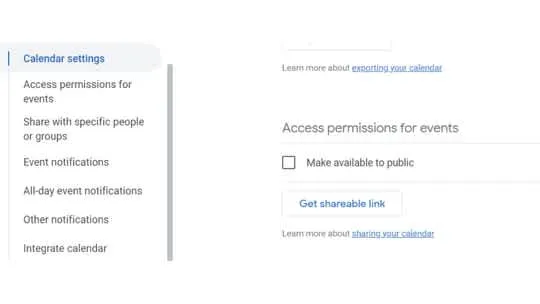
- 画面左側で、Webサイトに統合したいカレンダーの名前をクリックします。
- 「カレンダーの統合」セクションで、表示されているiFrameコードをコピーします。
- 統合コードの下にある「カスタマイズ」をクリックします。
- オプションを選択し、表示されたHTMLコードをコピーします。
最後にもう一つ、カレンダーの共有について解説します。私はしばらく前からこれを使用していますが、日常生活の整理方法が劇的に変わりました。
驚異的な機能:Googleカレンダーの共有
私にとって、この機能こそがGoogleカレンダーを単なる手帳から真のコラボレーションツールへと変えるものです。数回クリックするだけで、共有したい内容を選択し、日々の計画を簡素化できます。
3つの共有モード
共有の目的に応じて選択できます。Googleカレンダーで共有する方法は以下の3つです。
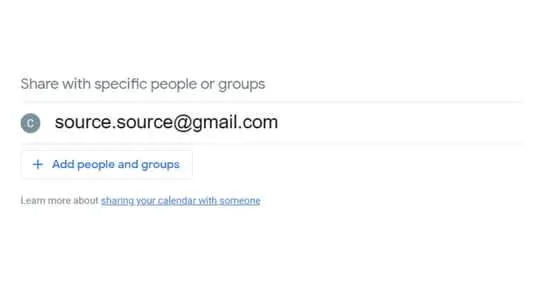
特定のユーザーとカレンダーを共有する
個人またはGoogleグループのメールアドレスを追加するだけです。受信者は、メールで送信されたリンクをクリックして、カレンダーを自分のリストに追加する必要があります。
一般公開でカレンダーを共有する
カレンダーの所有者(またはWorkspace管理者)は、Googleカレンダーを持っていない人でもカレンダーを見つけられるように公開アクセス権を付与できます。ただし、カレンダーを公開すると、誰でも以下のことが可能になるため注意が必要です。
- Google検索結果であなたのカレンダーを見つける。
- 他のアプリケーションとあなたのカレンダーを同期する。
- あなたのカレンダーを購読する。
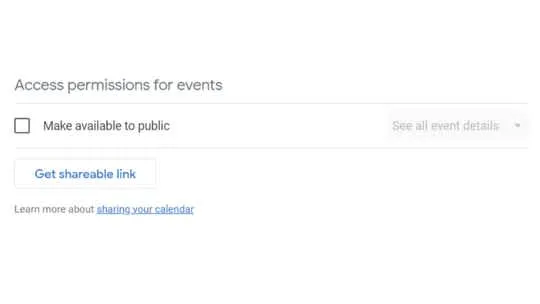
組織内の全員とカレンダーを共有する
会社、学校、その他の組織内でGoogleカレンダーを使用している場合、組織内の全員がカレンダーにアクセスできるように設定できます。
4つのアクセス権限
カレンダーの共有は、異なるアクセス権限に基づいています。
- 予定の時間枠のみ表示(詳細を非表示):部外者に空き状況のみを見せるのに最適です。
- すべての予定の詳細を表示: 非公開に設定された予定を除き、部外者はイベントのすべての詳細を見ることができます。
- 予定の変更: この権限を持つ人は、イベントの変更、追加、削除が可能です。
- 変更および共有の管理: 最上位の権限であり、この権限を持つ人はカレンダーを削除することも可能です。
Googleカレンダー共有の問題点
Googleカレンダーでの共有には、以下のような制限や欠点があります。
- セキュリティと機密保持のリスク: フルアクセス権を持つ人は、カレンダーを完全に制御できます。さらに、Googleアカウントを持っていない人にカレンダーをアクセス可能にする唯一の方法は公開することであり、これが機密性を制限します。また、カレンダーに全体的な権限が設定されている場合、それが個別の権限よりも優先されるため、設定を誤ると意図しないアクセスにつながる可能性があります。
- 共有設定の複雑さ: 特定のユーザーとの共有や公開共有など、異なる権限の管理は複雑で混乱を招く可能性があります。
- 組織の管理への依存: 企業や学校が管理するアカウントの場合、管理者が共有を制限または無効にすることができ、ユーザーの柔軟性が低下します。
Googleカレンダーのすべての利点を見てみましょう。
Googleカレンダーを使用するメリット
Googleカレンダーには、時間管理を最適化したいプロフェッショナルにとって魅力的な多くのオプションがあります。主なメリットをいくつか紹介します。
ユニバーサルなアクセシビリティ
クラウドベースのサービスであるGoogleカレンダーは、インターネット接続さえあれば、いつでもどこからでも使用できます。これにより、ユーザーはスマートフォン、タブレット、コンピュータなど、複数のデバイスでカレンダーを確認・管理できます。
他のGoogleツールとの深い統合
Google Workspaceスイートに統合されたGoogleカレンダーは、以下のような他のGoogleサービスとシームレスに連携するように設計されています。
- Gmail
- Googleドライブ
- Google Meet
- Googleマップ
可能性は非常に多く、すべてをここで紹介することは不可能です。それでも、最も便利なものをいくつか挙げます。
まず、場所機能: イベントを作成または編集する際、特定の場所を追加でき、予定の住所からGoogleマップを起動できます。
次に、Googleアシスタントを使用している場合、Googleカレンダーのイベントのスケジュール設定、編集、呼び出しを音声で依頼でき、カレンダー管理がさらにアクセスしやすくインタラクティブになります。
有名なGoogle Meetとの連携により、ビデオ会議への招待を送信することができます。Google CalendarはGmailのメールからイベントを自動的に追加できます。さらに、Gmailアカウントに紐付いたカレンダーを同期することで、他のカレンダーと連携させることも可能です。
1つのアカウントで複数のカレンダー
Googleカレンダーの大きな強みの一つは、1つのGoogleアカウントで複数のカレンダーを管理できることです。この機能は、さまざまな責任やプロジェクトを抱えるプロフェッショナルや、仕事とプライベートを分けたい人にとって非常に便利です。
イベントのカテゴリごとに個別のカレンダーを作成できます。例えば、1つは社内会議用、もう1つは顧客とのアポイント用、3つ目は個人の活動用といった具合です。各カレンダーは特定の色でカスタマイズ可能です。
さらに、各カレンダーは個別に共有できます。共有オプションについてはすでに理解されているはずです!同僚と仕事用のカレンダーを共有しつつ、個人のカレンダーは非公開にしておくといった選択が可能です。
また、カレンダーごとに特定の通知を設定できます。誕生日用のカレンダーがある場合は1週間前にリマインダーを受け取るように設定し、重要な会議の場合は1時間前にリマインダーを受け取るように設定するといった使い分けが可能です。
ただし、注意が必要です。複数のカレンダー間を行き来するのはすぐに難しくなる可能性があります。これについては、同僚が記事「空き状況を表示し、スケジュールの競合を避けるために複数のカレンダーを同期する方法」で詳しく説明しています。
プロフェッショナルな環境向けの機能
Google Workspaceのサブスクリプションを利用している場合、Workspaceのエディションや管理者の設定に応じて、以下のような追加機能を利用できる場合があります。
- 予約スケジュールの有効化: 予約の作成手順はGoogleサポートに詳しく記載されています。まず、個人のカレンダーとは別の専用カレンダーを作成します。空き枠を計画し、15分や1時間などの枠の長さを定義します。必要に応じて説明や画像を追加し、通知を設定します。最後に、予約ページを共有します。
- 複数の予約タイプを作成: それぞれに独自のスケジュールと予約ページを設定できます。
- 予約者への自動メールリマインダーを作成。
- 予約スケジュールに最大20人の共同主催者を追加(共同主催者は同じWorkspace組織に属している必要があります)。
- 予約の支払いを受け付ける(対象のWorkspaceエディションで利用可能。管理者の設定による)。
- メール認証: 不要な予約を減らすために使用(Workspaceのエディションと構成による)。
しかし、この世に完璧なものはなく、Googleカレンダーにも特にプロフェッショナルな環境では限界があります。
Googleカレンダーのデメリットと制限とは?
ユーザーにとって重要なのは、このツールの限界を認識しておくことです。主な制限は以下の通りです。
数量的な制限
Googleカレンダーには、いくつかの数量的な制限があります。主な数値制限の概要表は以下の通りです。
| 制限の性質 | 数値 |
|---|---|
| 新規イベントの最大数 | 100,000 |
| 新規カレンダーの最大数 | 60 |
| 外部ゲストへの招待の最大数 | 10,000 |
| イベント経由で送信されるメールの最大数 | 2,000 |
| ユーザーとのカレンダー共有の最大数 | 750 |
クロスプラットフォーム同期の弱点
私は、Googleカレンダーはクロスプラットフォーム同期(例えばGoogleカレンダーとAppleカレンダーの同期など)には有用であるという結論に達しました。一方で、複数のGoogleカレンダー同士を同期させる効率は高くありません。理由は以下の通りです。
- 同期がリアルタイムで行われないため、ダブルブッキングの大きなリスクが生じます。例えば、カレンダーを公開した場合、Googleのドキュメントには「この変更は通常数分で反映されますが、最大4時間かかる場合があります」と記載されています。
- インポートされたカレンダーのイベントは、会議をスケジュールする際に組織の他のメンバーには表示されません。彼らが見ることができるのはメインカレンダーのイベントのみであり、異なるアジェンダ間で混乱が生じます。
- 同期のカスタマイズが不可能(色の選択、非公開または公開したい要素の選択など)であるため、どのイベントがどのカレンダーから来たものかを素早く識別できません。また、カレンダーのどの要素を表示するかを決定することもできません。
例えば、以下のイベントでは「概要」「説明」「場所と説明」の3つの要素が見えますが、Googleカレンダーではこれら3つの要素を個別に変更することはできず、すべてか無かのどちらかになります。

これらの同期の弱点により、ユーザーはSyncThemCalendarsのような特定のツールに頼らざるを得なくなります。
Googleエコシステム外の他のツールや拡張機能との互換性
生産性を最適化するためのさまざまなツールや拡張機能とGoogleカレンダーの統合は重要です。GoogleカレンダーはGoogleツールと連携する場合ほど他のツールとはうまく機能しませんが、完全に閉鎖的というわけではありません。この点において、例えばAppleカレンダーよりも優れています。
可能な互換性
これらの統合のポジティブな側面をいくつか挙げます。
- カレンダー標準との相互運用性: GoogleカレンダーはCalDAVなどのオープン標準をサポートしており、多くのサードパーティ製生産性向上アプリやカレンダー管理アプリと簡単に統合できます。CalendlyやScheduleOnceなどのサービスは互換性があります。
- コミュニケーション: Slackのようなコミュニケーションプラットフォームとの統合により、チームはデジタルワークスペースから直接イベントを共有・議論できます。
- CRMツールとの同期: HubSpotはGoogleカレンダーを使用して、顧客プロファイル内のアポイントメントや会議を直接同期します。これにより、すべてのやり取りがリアルタイムで更新・追跡され、顧客エンゲージメントの準備とフォローアップが改善されます。
制限と課題
多くの統合に成功している一方で、Googleカレンダーには多様なビジネス環境での有効性に影響を与える制限があります。主な制約は以下の通りです。
- プロジェクト管理システムとの互換性: JiraやMicrosoft Projectのような堅牢なプロジェクト管理システムとの統合は限定的です。これにより、期限やプロジェクトの更新の同期にギャップが生じる可能性があります。
- 機能的な制限: 一部のサードパーティ製アプリケーションは、Googleカレンダーのすべての高度な機能をサポートしていません。例えば、QuickBooksやXeroなどのツールでは、請求書のリマインダーや税金の期限をGoogleカレンダーにスケジュールできますが、これらの統合では高度なパーソナライズされた通知や特定の取引詳細の同期がサポートされていない場合があり、Googleカレンダーを通じて正確なアラートを受け取る能力が制限されます。
これらの制限は、ITチームとエンドユーザーの両方による慎重な評価が必要です。
Googleカレンダーを使用するための要件
Googleカレンダーを使用するための条件は非常にわずかです。
- Googleアカウントを持っていること。
- インターネット接続。ただし、これは情報をリアルタイムで同期したい場合にのみ必要です。オフラインモードでも単純な閲覧は可能であり、カレンダーを管理することもできます(変更はオンラインになった時にのみ同期されます)。
- コンピュータでは、Google Chrome、Mozilla Firefox、Microsoft Edge、Safariなどの最新バージョンのブラウザを使用することを推奨します。モバイルデバイスでは、GoogleカレンダーはAndroidおよびiOS専用アプリから利用でき、Google PlayストアまたはApple App Storeから無料でダウンロードできます。Googleカレンダーアプリは、Android 8.0以降、iOS 15.0以降が必要です。
Googleカレンダーのダウンロード方法
Googleカレンダーのダウンロードとインストールは、モバイルデバイスでもコンピュータでも簡単なプロセスです。各プラットフォームの手順は以下の通りです。
スマートフォンとタブレットの場合
AndroidでもiOSでも手順は同じです。
- Google PlayストアアプリまたはApp Storeアプリを開きます。
- 検索バーに「Googleカレンダー」と入力して検索を開始します。
- 結果から公式のGoogleカレンダーアプリを見つけ、「インストール」を押します。
- インストールが完了したら、アプリを開いて使用と設定を開始します。
コンピュータの場合
Googleカレンダーは、ダウンロード不要でWebブラウザから直接使用できます。calendar.google.comにアクセスし、Googleアカウントでログインするだけです。
結論として、Googleカレンダーの高度な機能からサードパーティツールとの統合、そして直面する制限まで、さまざまな側面を解説しました。ユーザー、特にプロフェッショナルが日々の活動でこのツールを最適化するには、これらの要素を理解することが不可欠です。この包括的な概要が、Googleカレンダーの可能性と限界を認識した上で、最大限に活用するための知識となれば幸いです。
FAQ
詳細を表示せずにGoogleカレンダーを共有するにはどうすればよいですか?
「予定の時間枠のみ表示」権限を使用してGoogleカレンダーを共有することで、イベントの詳細を非表示にできます。ただし、複数のカレンダーを管理している場合、これだけでは競合を防ぐことはできません。同期を行うことで、空き状況を常に正確に保つことができます。
Googleカレンダーが正しく同期されないのはなぜですか?
同期の問題は、遅延、アカウントの競合、またはカレンダー間のネイティブ同期の制限が原因であることが多いです。Googleカレンダーは複数のカレンダー間で常にリアルタイムに更新されるわけではないため、イベントの欠落や重複が発生する可能性があります。
複数のGoogleカレンダーを管理する最善の方法は何ですか?
最も効果的な方法は、それらを1つの統合されたビューに同期することです。SyncThemCalendarsのようなツールは、このプロセスをリアルタイムで自動化し、ダブルブッキングを回避して空き状況を簡単に管理できるようにします。
おすすめの記事
Guidesの他の記事
Googleカレンダーを統合する:2026年版完全ガイド
Googleカレンダーの統合方法。Googleカレンダーを統合するための最適な方法を学びましょう。インポート手法、同期ツール、自動化戦略を比較します。

同期ソリューションでOutlookカレンダーを使いこなす
Outlookカレンダーの効果的な活用方法、GoogleやiCloudとの同期、ダブルブッキングの回避、そしてスムーズなスケジューリングのためのSyncThemCalendarsの接続方法を学びましょう。
Apple CalendarはGoogle Calendarと同期できるのか?その真実
Apple CalendarはGoogle Calendarと同期できるのでしょうか?ネイティブ統合の限界、一般的な回避策、プライバシーリスク、そしてワークフローに最適な設定方法を学びましょう。