







Googleカレンダーの公開設定(2026年版):公開範囲を管理する方法
Googleカレンダーを共有していませんか?情報を公開しすぎているかもしれません。SyncThemCalendarsを使って公開設定を管理し、同期の制限を解決しましょう。
もし、次の直腸科の予約を公開設定にしていたらどうなるでしょうか。
Googleカレンダーを第三者に公開する際は、設定を慎重に行うことが不可欠です。さもないと、とんでもない事態を招く可能性があります。
何も設定しないでおくのが無難かもしれません。しかし、パニックになる必要はありません。すべて解説します。共有する前に理解しておくべきことは以下の通りです。
- 公開設定(Visibility)は、誰があなたのカレンダーを見ることができ、どの程度の詳細情報まで閲覧できるかを制御します。
- イベントは「公開」「非公開」「空き状況のみ」に設定できます。
- 会社のカレンダーでは、非表示や変更ができる内容が制限されていることがよくあります。
- 複数のカレンダーを管理している場合、手動で公開設定を制御するのは困難です。
- 適切な設定を行わないと、機密情報を過剰に共有したり、混乱を招いたりするリスクがあります。
Googleカレンダーにおける「公開設定(Visibility)」とは?
公開設定は、他人があなたのイベントの詳細をどこまで見られるかを制御するものです。これは「共有」とは異なります。共有は「誰が」カレンダーにアクセスできるかを決定し、公開設定は「どの程度」の詳細が見えるかを決定します。あなたのカレンダーが共有されている可能性があるのは、以下のような場合です。
- あなた自身が管理し、共有設定を行ったカレンダーである場合。
- 組織内のカレンダーであり、その場合は組織内の全員が閲覧できる場合。
幸いなことに、いずれの場合でも、特定のイベントについて他人が見られる内容を変更することができます。
ケース1:会社が管理するGoogleカレンダーの場合
恋人とのデートの予定を書き込むことはお勧めしません。
会社の方針やGoogle Workspaceの機能によって、以下のような制限があります。
- Google Workspaceのデフォルト設定では、カレンダーの特定の側面(例:「空き/予定あり」の状況など、すべての共同作業者に見える必要がある基本情報)の変更が制限される場合があります。
- ユーザーは会社管理者が定義した全体的な公開設定を変更することはできませんが、多くの場合、これらのパラメータは「ロック」されていません。
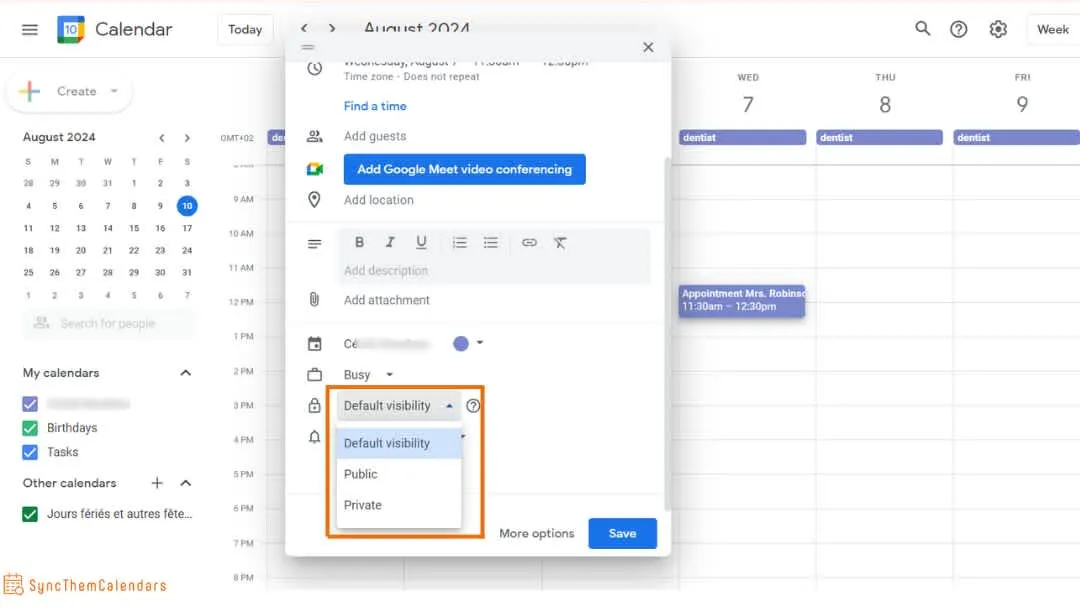
ただし、イベントの詳細を「非公開」としてマークすることは可能です。
ケース2:個人のGoogleカレンダーを共有することを選択した場合
- 「デフォルトの公開設定」モード
「デフォルトの公開設定」とは、カレンダー全体に対して定義した設定を指します。
例:カレンダーがデフォルトで非公開に設定されている場合、新しく作成されるすべてのイベントはこの設定に従います。
- 「公開」モード
これはイベント固有のパラメータです。あなたのカレンダーにアクセスできる人なら誰でも、イベントの詳細を閲覧できます。
- 「非公開」モード
これもイベント固有のパラメータです。あなたのカレンダーを変更する権限を与えた人のみが、イベントの詳細を確認できます。
💡 複数のカレンダーを同期させるのに苦労している場合は、まずGoogleカレンダーを同期する方法を学ぶことが、競合を避けるための第一歩です。
カレンダーに最適な共有設定を選択するには?
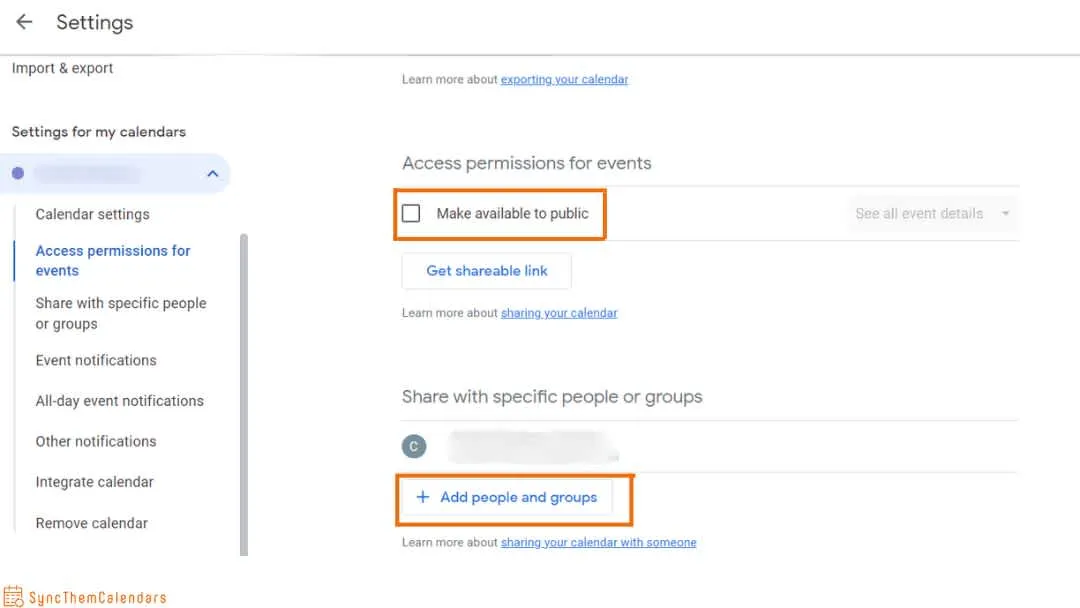
簡単です。あなたのカレンダー(個人用または組織用)は、非公開にも公開にもできます。非公開の場合は、特定の人と共有することができます。
特定の人と共有する非公開カレンダーと、公開カレンダーのどちらを選ぶべきか?
非公開カレンダーの共有は、以下のような場合に非常に役立ちます。
- 複数のチームの調整: StanやMaryと空き状況を共有することは、一緒にプロジェクトを進める上で非常に効果的です。
- 顧客に空き状況を示す: 複数の企業と仕事をしている、あるいはコンサルタントですか?全員のスケジュールを把握しておくのに最適です。
- 家族の予定管理: 子供の活動を把握したり、夫が8月16日の日曜日にブランチの予定があることを忘れないようにするための解決策です。
公開カレンダーは、以下のような場合に最適です。
- ウェブサイトにカレンダーを埋め込む場合。
- Google検索で誰でもあなたのカレンダーを見つけられるようにしたい場合。
- 誰でもあなたのカレンダーを購読し、自分のGoogleカレンダーに表示できるようにしたい場合。
特定の人物と共有する非公開カレンダー
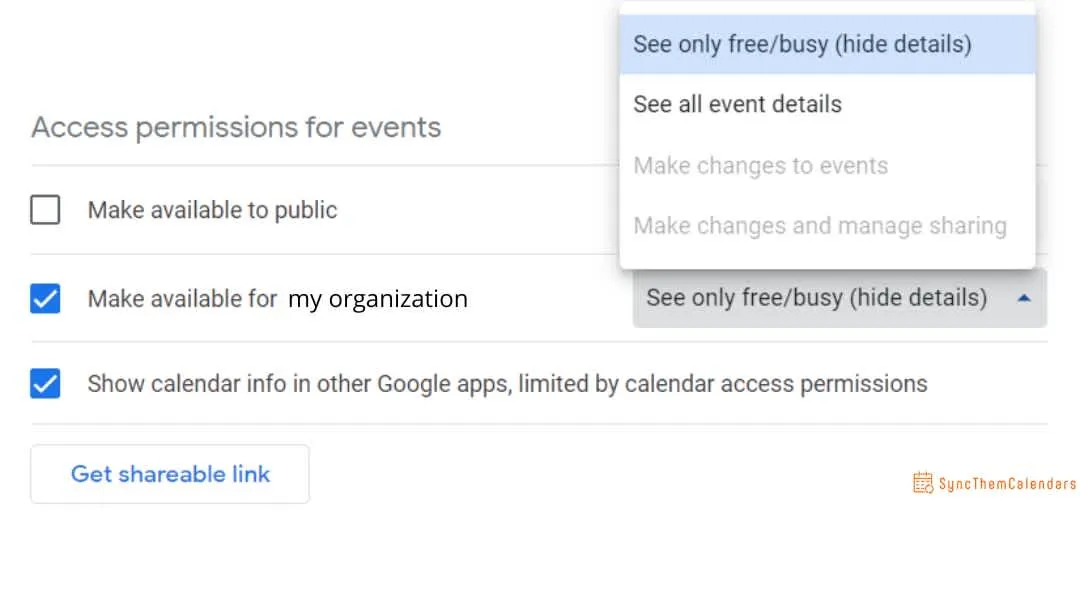
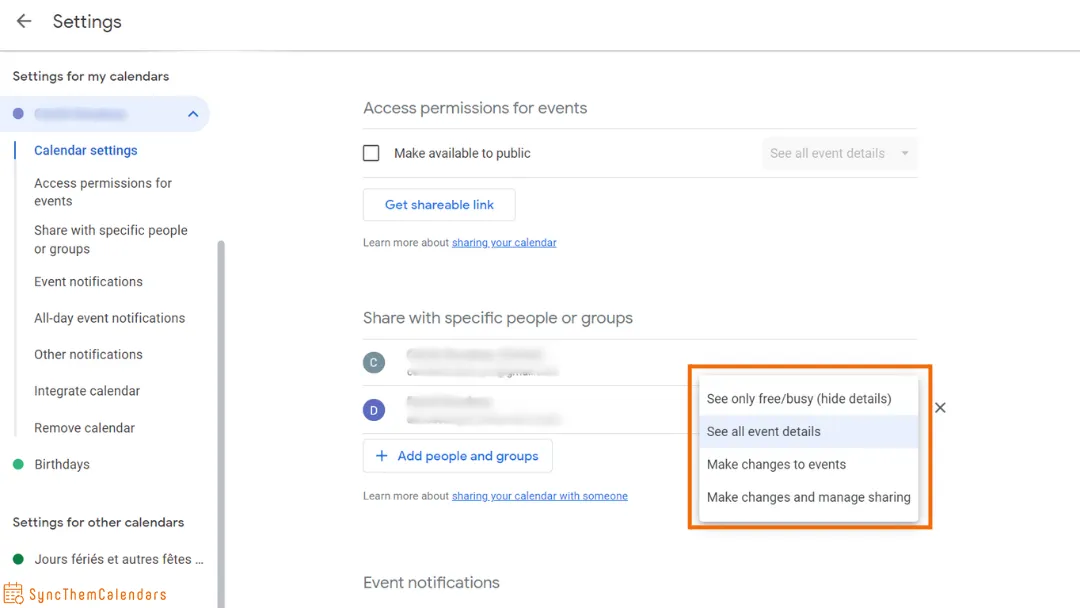
カレンダーが非公開の場合、許可された特定の人のみがアクセスできます。その人たちがあなたの空き状況(予定あり/空き)のみを見るのか、イベントの全詳細を見るのかをあなたが定義します。デフォルトでは、イベントは「予定あり」として表示されます。
4つの権限を付与できます。
- 空き状況のみを表示:イベント詳細は表示されません。
- すべてのイベント詳細を表示:すべての詳細が閲覧可能です。
- イベントの変更:イベントの編集が可能です。
- イベントの変更および共有の管理:編集と共有設定の管理が可能です。
公開カレンダー
公開カレンダーで何が公開されるかは、その公開権限レベルと各イベントの公開設定によって異なります。公開設定で「すべてのイベント詳細を表示」を許可すると、リンクを知っている人なら誰でもイベントを閲覧できます(非公開に設定したものを除く)。「空き状況のみを表示」のみを許可した場合、詳細は表示されず、空き状況のみが見えます。これについてはGoogleカレンダーに関する記事で詳しく解説していますので、ぜひお読みください。
Googleカレンダーを他人に公開するにはどうすればよいでしょうか?デフォルトでは、Googleカレンダーは非公開です。「一般公開」のチェックボックスがオンになっていないことを確認してください。
プロの視点:複数のカレンダーの公開設定を管理する
Googleカレンダーの利点と限界
私がGoogleカレンダーを気に入っている点は、1つのGoogleアカウントで複数のカレンダーを管理できることです。これは、さまざまなプロジェクトや複数の会社を掛け持ちしているプロフェッショナルや、仕事とプライベートを分けたい人にとって非常に便利です。
しかし、複数のカレンダーを同期して空き状況を表示し、スケジュールの競合を避ける方法の記事で説明したように、複雑になることもあります。
例:2つのカレンダーを持っていて、両方にイベントを表示させたい場合、それぞれのカレンダーを開いてイベントを編集する必要があります。
さらに、複数のGoogleカレンダーをリンクさせても、同期をカスタマイズすることはできません。
SyncThemCalendarsという解決策
これは、複数のカレンダーを一度に管理することで同期をカスタマイズするための最適なツールです。
典型的な使用例:あなたはコンサルタントとして自分のGoogleカレンダーを使用しており、さらに会社から提供されたGoogle Workspaceアカウントも持っているとします。つまり、2つのGoogleカレンダーがあります。個人のカレンダーにあるすべてのイベントを会社のカレンダーにも表示させる必要があります。
使い方は簡単です。SyncThemCalendarsを使えば、ソースカレンダーからターゲットカレンダーへの同期を定義し、Googleが提案する内容ではなく、あなたが望む通りの同期が行われるよう、あらゆるパラメータを微調整できます。
7つのパラメータ(魔法の数字です ✨)を制御でき、ターゲットカレンダーに表示されるイベントの詳細を正確に選択できます。
- 件名
- 説明
- 場所
- 公開設定
- 空き状況
- リマインダー
- 色
ターゲットカレンダーで何を表示するかを管理するために、以下の3つのパラメータが不可欠です。
- 件名:イベントのタイトルです。作成時に入力する必要があります。
- 説明:イベントの詳細です。入力は必須ではなく、空白のままでも構いません。
- 公開設定:イベントの性質(公開または非公開)を識別する用語です。指定は必須ではありません。
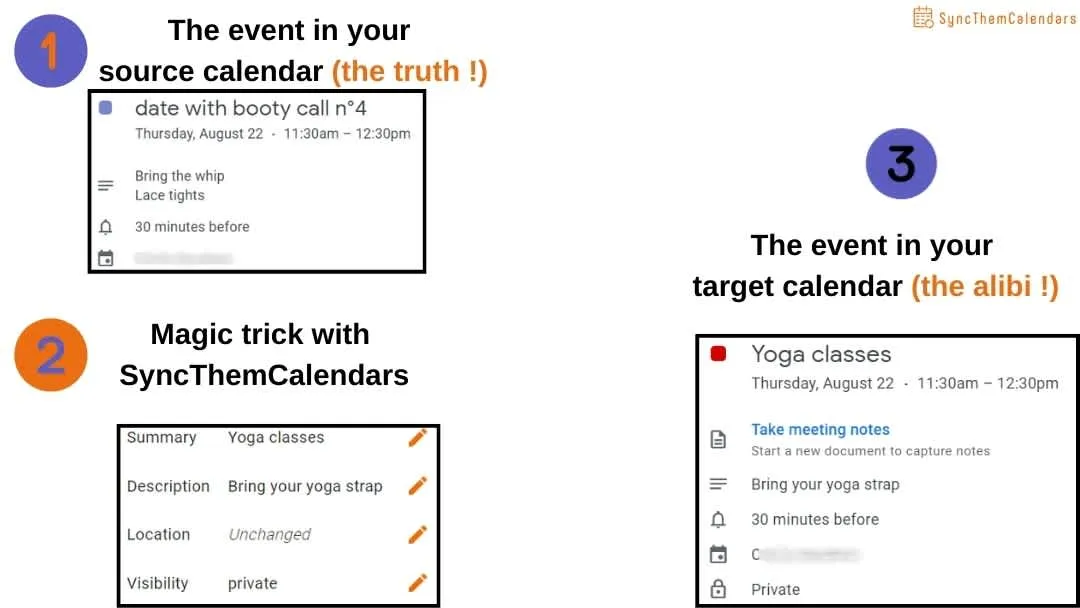
例:個人のカレンダーに恋人との予定を書き込んだとします。同僚に同じ時間にイベントを入れられないよう、この予定を会社のカレンダーにも表示させる必要があります。しかし、会社全体にその予定の理由を知られたくはありません。
その解決策があります!
私たちの3ステップの方法:
- 個人のカレンダー(ソースカレンダー)に、すべての詳細を含めて予定を作成します。
- SyncThemCalendarsを使用して、同僚に合わせて設定を変更します。
- これだけで完了です!
FAQ
Googleカレンダーでイベントの詳細を隠しつつ、「予定あり」と表示することはできますか?
はい、可能です。イベントを「非公開」に設定するか、カレンダーの共有権限を「空き状況のみを表示」に設定してください。機密情報を保護しつつ、自分の空き状況を伝える最も安全な方法です。また、共有可能な「空き状況のみ」のリンク(またはウェブサイトへの埋め込み)が必要な場合は、無料の空き状況リンク作成ツールがカレンダーIDから生成します。
クライアントとGoogleカレンダーを共有する最も安全な方法は?
公開リンクは避けましょう。代わりに、特定のメールアドレスに対してのみカレンダーを共有し、権限を「空き状況のみを表示」に制限してください。公開カレンダーは便利ですが、誤用されるとリスクがあります。
複数のGoogleカレンダー間で公開設定を管理するには?
Googleはこれをネイティブでうまく処理できません。複数のカレンダーを使用している場合は、すべてを公開することなく、何をコピーするか(タイトル、詳細、公開設定)を制御できる同期ツールが必要です。
結論
カレンダーを共有する際や複数のカレンダーを管理する際の公開設定を管理するには、Googleカレンダーの不足を補うSyncThemCalendarsのようなサードパーティ製ツールを選択しましょう。
私たちの同期ツールをこちらから試して、その違いを実感してください!
また、ターゲットカレンダーとソースカレンダー間の同期を微調整する必要がある場合も、その機能をご用意しています。
おすすめの記事
Guidesの他の記事

AppleカレンダーとOutlookを同期する方法:2026年版ガイド
Windows、iPhone、MacでAppleカレンダーとOutlookを同期するためのステップバイステップガイド。双方向同期のオプション、プライバシー上の注意点、トラブルシューティングを解説します。

SyncThemCalendars クイックセットアップの解説
SyncThemCalendarsのクイックセットアップを数分でマスターしましょう。Google、Outlook、iCloudの接続、プライバシーマスキングの設定、そして最初の同期の確認までを簡単に行う方法を解説します。

Googleカレンダーを統合する:2026年版完全ガイド
Googleカレンダーの統合方法。Googleカレンダーを統合するための最適な方法を学びましょう。インポート手法、同期ツール、自動化戦略を比較します。