







Outlookカレンダーの色分け(2026年版):予定を素早く整理する
Outlookカレンダーの管理にお困りですか?正しい色分け方法でミスを防ぎましょう。制限を解決し、SyncThemCalendarsですべてを同期する方法を解説します。
月曜日の朝、Outlookカレンダーを開くと、すべてが順調に見えます。しかし午前9時、あなたはジョギングウェア姿で上司との会議に現れ、ワークアウトの準備万端という失態を演じてしまいました。
なぜでしょうか?それは、仕事の予定とプライベートの予定の色分けを忘れていたからです。その結果、「戦略会議」と「クロスフィットのクラス」を混同してしまったのです。
Outlookカレンダーを視覚的に整理された傑作に変えるための、色の活用方法をご紹介します。
重要なポイントは以下の通りです。
- 色を使うことで、カレンダー、イベント、優先順位を瞬時に見分けることができます。
- カテゴリを使うことで、スケジュールを構造化できます。
- 一貫したルールがないと、色は役に立つどころか混乱を招く原因になります。
Outlookカレンダーにおける色の役割とは?
複数のカレンダーを色で区別する
複数のカレンダー(仕事用、個人用、趣味のサークル用など)を使用している場合、それらを区別して混乱を避けることが不可欠です。
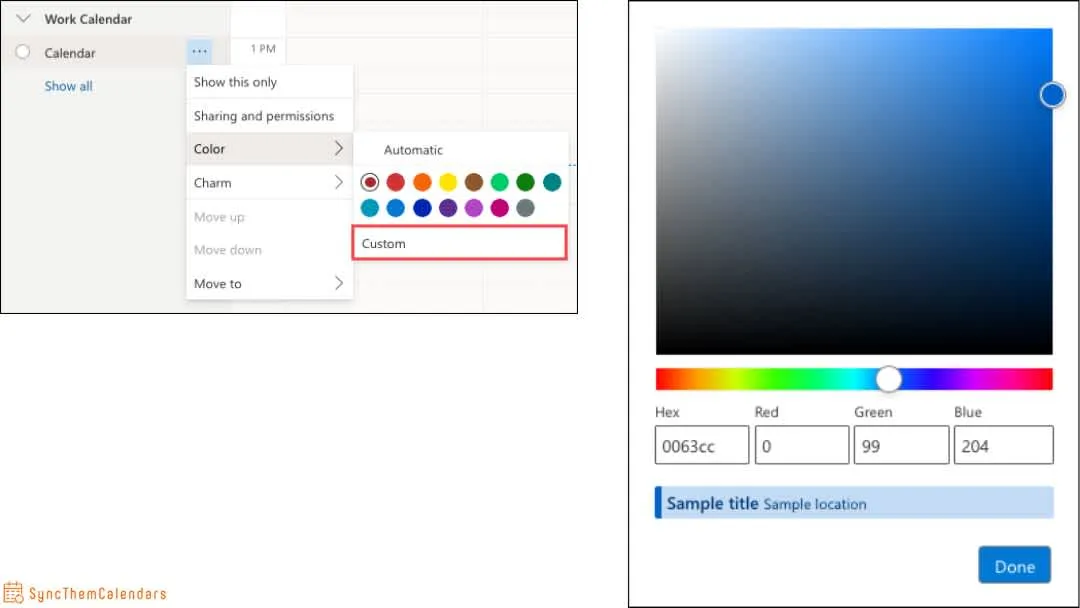
👉 カレンダーに色を割り当てるには?
とても簡単です。
- Outlookを開き、**「予定表」**セクションに移動して、色を変更したいカレンダーをクリックします。
- **「色」**を選択します。
- 好きな色を選びます。
特定の色に対する値がわかっている場合は、ボックスに16進数やRGB値を入力することも可能です。
❓ 複数のデバイスを使っている場合は? カレンダーの色は、同じOutlookアカウントを使用しているすべてのデバイス間で通常同期されます。
イベントをカテゴリ分けしてカレンダーをカスタマイズする
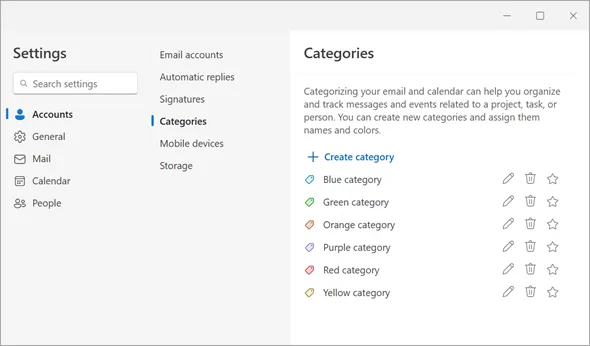
イベントのカテゴリに特定の色を割り当てることができます。
例:緊急の会議は赤、進行中のプロジェクトは青、個人のタスクは緑など。
- Outlookを開き、予定表に移動します。
- 新しいイベントを作成するか、既存のイベントを開きます。
- イベントウィンドウで「分類」オプションを探します。定義済みの色が表示されたドロップダウンメニューが現れます。
- イベントのカテゴリに対応する色を選択します。
💡 ヒント: 自分に合うカテゴリが見当たりませんか?メニューの下部にある「すべてのカテゴリ…」をクリックしてください。「色カテゴリ」ウィンドウで、新しいカテゴリを作成したり、既存のカテゴリの名前を変更したりできます。
カレンダー共有の最適化
Outlookを使用して他の人とカレンダーを共有する場合、あなたの設定した色カテゴリは相手にも表示されます。
ただし、いくつか注意すべき制限があります。
- 同僚が異なるバージョンのOutlookを使用している場合、色が同じように表示されないことがあります。
- カレンダーを共有している相手が別のアプリケーション(Google CalendarやApple Calendarなど)を使用している場合、色が反映されないことがあります。
全員が同じ認識(および色)を持つためには、共通の凡例を作成しましょう。小さな会議を開き(もちろんカラフルに)、どの色を何の意味で使うかを一緒に決めてください。これにより、ある人にとって「赤=緊急」で、別の人にとって「赤=キャンセル」といった行き違いを防げます。
👉 Outlookカレンダーをさらに活用したいですか?
- Outlookカレンダーの空き状況でスケジュールをうまく管理する方法を学びましょう。
- Outlookカレンダーの表示設定で、誰に何を見せるかを制御しましょう。
- Outlookカレンダーのリマインダーで、予定の漏れをなくしましょう。
Outlookカレンダーの色分けで仕事の効率を上げるには?
同僚の空き状況を確認する
Outlookカレンダーには5つの空き状況ステータスがあり、それぞれに色コードが関連付けられています。
- 空き(白)
- 予定あり(薄い灰色の行にドット)
- 仮の予定(薄い青色にハッチング)
- 勤務時間外(濃い青色)
- 不在または情報なし(ピンク色の行に十字)
条件付き書式で表示と空き状況を管理する
空いていると思って予定を入れたら、実はダブルブッキングしていたという経験はありませんか?空き状況のステータスと色分けは、あなたの生活を一変させます。
❓ 色はどのように役立つのか? イベントごとのステータスを瞬時に視覚化できます。設定方法は以下の通りです。
- イベントのステータスを変更する。
- ステータスに色を関連付ける。
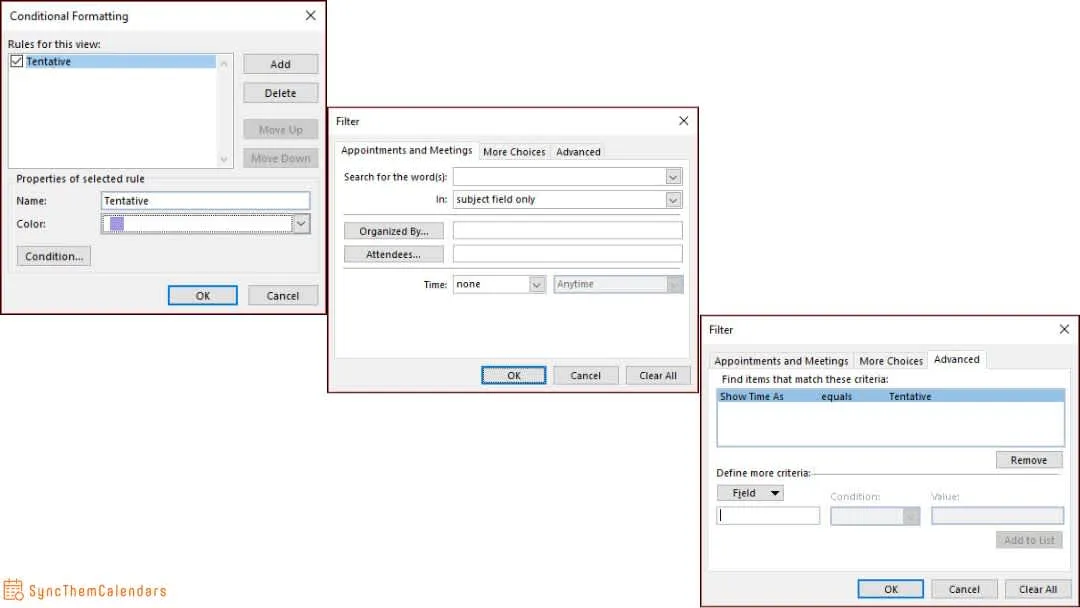
残念ながら、Outlookはステータスに自動で色を割り当ててはくれません。しかし、条件付き書式という裏技があります。
- 予定表に移動し、**「表示」タブをクリックして「表示設定」を選択し、「条件付き書式」**をクリックします。
- **「追加」**をクリックして新しいルールを作成します。「予定ありは赤」などのわかりやすい名前を付けます。
- **「条件…」**をクリックします。
- **「詳細設定」**タブに移動します。
- **「フィールド」をクリックし、「すべての予定のフィールド」から「時間帯の表示」**を選択します。
- 条件で**「等しい」を選択し、「予定あり」を選びます。「リストに追加」をクリックし、「OK」**で確定します。
- 書式設定ウィンドウに戻り、**「フォント…」**をクリックして色(例:「予定あり」なら赤)を選択します。
- **「OK」**をクリックして確定します。
招待の管理
色は、Outlookカレンダーで招待状を管理するのにも非常に役立ちます。
招待状に特定の色を適用して、優先度やステータスに応じて整理できます。
- カレンダー上の招待状を右クリックします。
- **「分類」**を選択し、色または既存のカテゴリを選びます。
例えば、緊急の招待には赤、返信待ちには黄色、承諾済みの会議には緑を使用します。
💡 ヒント: デフォルトの色で足りない場合は、独自のカテゴリを作成しましょう!
Outlookカレンダーの色カテゴリがグレーアウトしている場合
Outlookで色カテゴリがグレーアウトしている場合、通常はそれらを使用または変更できないことを意味します。いくつかの理由が考えられます。
1️⃣ 権限の制限: 共有カレンダーや、フル権限を持っていないフォルダーを表示している場合。👉 解決策: 権限を確認してください。共有カレンダーの場合は、所有者に編集権限を付与してもらうよう依頼してください。
2️⃣ アカウントの種類の制限: 一部のメールアカウントは、ExchangeやMicrosoft 365アカウントのように色カテゴリをサポートしていません。👉 解決策: IMAPやPOPアカウントを使用している場合は、ExchangeまたはMicrosoft 365アカウントへの切り替えを検討してください。
3️⃣ オフラインモードまたは同期の問題: Outlookがオフラインであるか、サーバー接続に問題がある場合、色カテゴリが利用できないことがあります。👉 解決策: Outlookがサーバーに接続され、同期されていることを確認してください。
プロのアドバイス:2つの異なるカレンダーのイベントを区別する
Outlookカレンダーの限界
Outlookカレンダーでは、複数のカレンダーを重ねて表示できます。
⚡ 「表示」は「同期」ではありません! 各カレンダーは完全に独立しています。
例: 同じイベントが2つのカレンダーに表示されているとします。カレンダーAで変更しても、カレンダーBには自動的に反映されません。
SyncThemCalendarsのようなサードパーティの同期アプリケーションだけが、複数のカレンダーを相互に同期し、変更をリアルタイムで反映させることができます。
SyncThemCalendarsという解決策
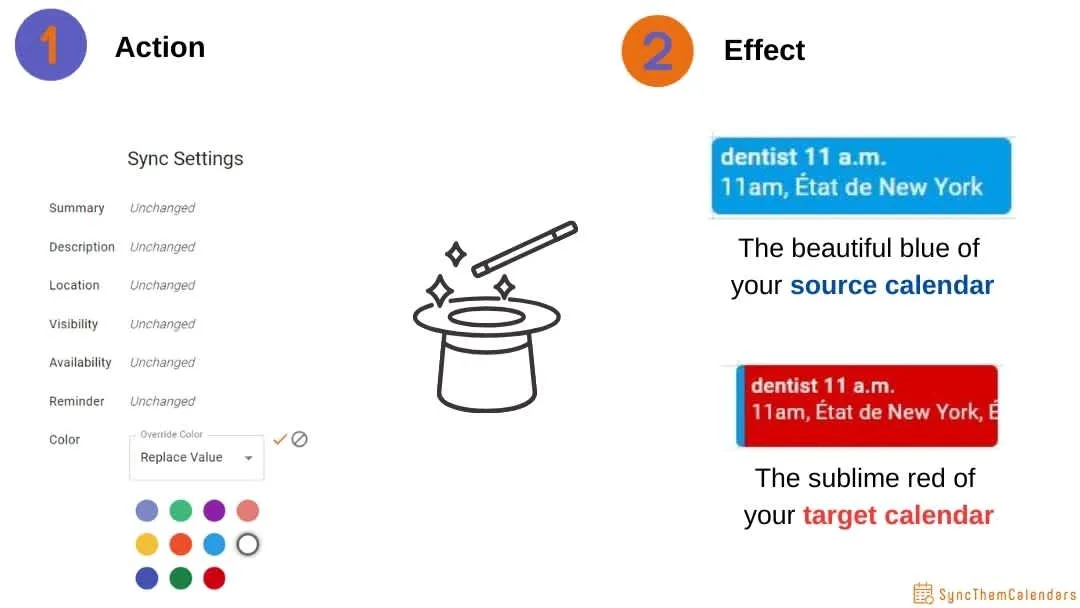
これは、複数のカレンダーを同時に管理しながら、それらを混同することなく同期をカスタマイズするための完璧なツールです。
例**:** あなたは2人のロビンソン夫人を知っています。一人は仕事関係、もう一人は…少しプライベートな関係です。もしあなたがビデオ会議にメイド服で現れてしまったら?落ち着いてください。SyncThemCalendarsを使えば、仕事用とプライベート用のカレンダーの色を区別できます。どちらのロビンソン夫人を怒らせるリスクもありません。
説明はこれくらいにして、14日間の無料トライアルを試してみましょう!
結論
カレンダーを共有していますか?複数のカレンダーを管理していますか?SyncThemCalendarsを使って、Outlookカレンダーの限界を乗り越え、心穏やかに過ごしましょう。
ぜひ試して、その違いを実感してください!
また、ソースカレンダーとターゲットカレンダーの間でリマインダーを細かく調整する必要がある場合も、私たちにお任せください。
よくある質問
Outlookカレンダーの色を変更できますか?
はい。以下の両方を変更できます。
- カレンダーの色(カレンダー全体)
- イベントカテゴリ(特定のイベント)
オプションがグレーアウトしている場合は、権限やアカウントの種類を確認してください(上記の「カテゴリがグレーアウトしている場合」のセクションを参照)。
Outlookカレンダーのさまざまな色にはどんな意味がありますか?
デフォルトでは、普遍的な意味はありません。空き状況(空き、予定ありなど)を除き、ほとんどの色は独自のカテゴリやチームの慣習に依存します。
👉 不明な場合は、チームでどのように色を定義しているかを確認するか、独自のシステムを作成してください。
カレンダーの色をカスタマイズするには?
基本的な色以上のことを行いましょう。
- カテゴリを使用する → 名前を変更し、色を割り当て、独自のルールを作成する。
- 条件付き書式を使用する → ルールに基づいて自動的に色を割り当てる(例:「予定あり=赤」)。
👉 上記の「条件付き書式」のセクションを参照してください。ここが最も強力な機能です。
Outlookカレンダーを色で整理するには?
シンプルかつ一貫性を保つことが重要です。
- 1色=1つの意味。
- 最大3〜5色までに制限する。
- カテゴリ +(オプションで)条件付き書式を使用する。
おすすめの記事
Guidesの他の記事

AppleカレンダーとOutlookを同期する方法:2026年版ガイド
Windows、iPhone、MacでAppleカレンダーとOutlookを同期するためのステップバイステップガイド。双方向同期のオプション、プライバシー上の注意点、トラブルシューティングを解説します。

SyncThemCalendars クイックセットアップの解説
SyncThemCalendarsのクイックセットアップを数分でマスターしましょう。Google、Outlook、iCloudの接続、プライバシーマスキングの設定、そして最初の同期の確認までを簡単に行う方法を解説します。

Googleカレンダーを統合する:2026年版完全ガイド
Googleカレンダーの統合方法。Googleカレンダーを統合するための最適な方法を学びましょう。インポート手法、同期ツール、自動化戦略を比較します。