







Terminplanung über Zeitzonen hinweg: Ein praktischer Arbeitsablauf
Meistern Sie die Terminplanung über Zeitzonen hinweg mit umsetzbaren Arbeitsabläufen, Tipps zur Sommerzeit und Strategien zur datenschutzkonformen Kalendersynchronisierung für globale Teams.
Sie senden die Einladung für 9:00 Uhr. Ihr Kalender zeigt die richtige Zeit an, der Kalender des Kunden scheint dem zuzustimmen, und alle nehmen an. Dann erscheint ein Teilnehmer eine Stunde zu spät, weil eine Zeitumstellung die wiederkehrende Serie verändert hat, während eine andere Person nach dem Überqueren der Datumsgrenze bereits am nächsten Kalendertag arbeitet. Niemand hat einen offensichtlichen Fehler gemacht, und doch ist das Meeting gescheitert.
Das ist die Realität der Terminplanung über Zeitzonen hinweg. Der schwierige Teil ist nicht die Umrechnung einer Uhrzeit in eine andere. Es geht darum, eine genaue und faire Koordination aufrechtzuerhalten, während sich Standorte, Kalendersysteme, saisonale Zeitumstellungen und Arbeitsmuster ändern.
Warum die Terminplanung über Zeitzonen hinweg häufiger scheitert, als Sie denken
Ein einmaliges Meeting kann man durch manuelle Überprüfung retten. Ein wiederkehrendes Meeting deckt meist die Schwachstellen im Prozess auf. Kalender speichern ein Ereignis möglicherweise mit einer Zeitzonenkennung, zeigen es in der Ortszeit jedes Teilnehmers an und berechnen es neu, wenn sich die Regeln für die Sommerzeit ändern. Wenn ein Konto einen festen Offset verwendet, ein anderes eine regionale Zeitzone und ein drittes auf einer mehrdeutigen Abkürzung basiert, kann dasselbe Meeting an einem Ort korrekt und an einem anderen falsch erscheinen.
Die internationale Datumsgrenze erzeugt eine andere Art von Fehler. Das moderne Zeitzonensystem wurde auf der Internationalen Meridian-Konferenz von 1884 formalisiert, die Greenwich als Nullmeridian festlegte und die Welt in 24 Standardzeitzonen von jeweils etwa 15 Längengraden unterteilte. Dasselbe System legte den 180°-Meridian als Grundlage für die internationale Datumsgrenze fest. Das Überqueren nach Westen fügt einen Kalendertag hinzu, während das Überqueren nach Osten einen abzieht, wie im NIST-Rundschreiben zu Zeit- und Frequenzstandards dokumentiert.
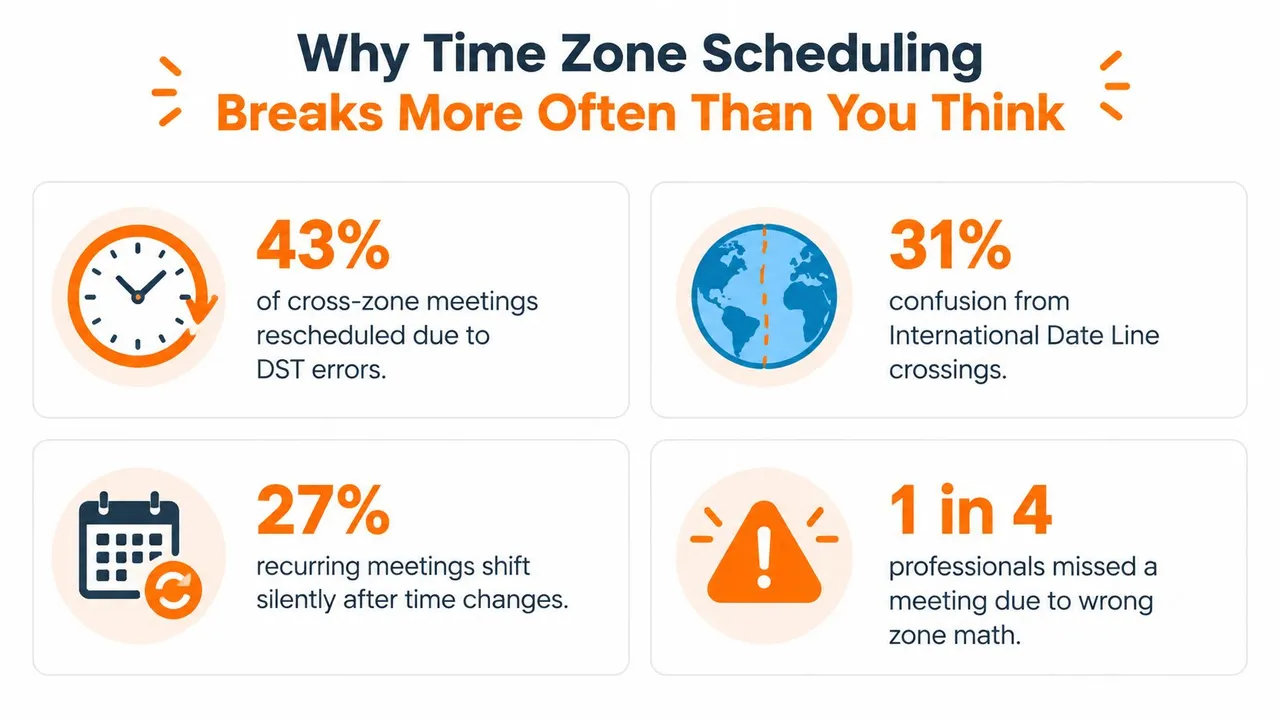
Die Datumsgrenze ist auch keine absolut feste geografische Grenze. Länder haben sie angepasst, um Handel und Verwaltung an benachbarte Märkte anzupassen. Diese administrative Flexibilität ist operativ wichtig, da sich ein Meeting mit Standorten in der Nähe der Datumsgrenze um einen ganzen Tag verschieben kann, selbst wenn sich der lokale Zeitunterschied nur geringfügig ändert.
Die geschäftlichen Kosten liegen im Kalender verborgen
Die Abstimmung der Zeitzonen beeinflusst, wann Teams mit Kunden, Lieferanten und Partnern sprechen können. Fast die Hälfte der täglichen globalen Ausgaben erfolgt in der Eastern Standard Time, Central European Time und China Standard Time, die zusammen etwa 31 Billionen Dollar jährlich oder fast 50 % des prognostizierten globalen Konsums im Jahr 2025 ausmachen, laut der Analyse des Weltwirtschaftsforums zu globalen Zeitzonen und Ausgabenrhythmen. Die Hinzunahme der Central Standard Time, Pacific Standard Time sowie der Japan/Korea Standard Time erhöht die Abdeckung auf etwa 72 % des globalen Konsums, laut derselben Quelle.
Diese Konzentration bedeutet, dass ein Planungsfehler eine geschäftliche Entscheidung in dem engen Zeitraum verzögern kann, in dem ein Markt aktiv ist. Es kann auch versteckte Kosten verursachen: Unmut. Wenn dieselbe Region wiederholt frühe Morgenstunden oder späte Abende akzeptiert, hören die Menschen auf, die Belastung als zufällig zu betrachten, und beginnen, sie als Zeichen dafür zu sehen, dass ihre Arbeitsrealität weniger zählt.
Teams, die ein nachhaltiges Betriebsmodell aufbauen, können Kalenderregeln mit umfassenderen Praktiken für die Fernarbeit kombinieren, wie sie in diesem Playbook für Teams bei Madeira Remote dargelegt sind. Die wichtigste Lektion ist einfach: Bewusstsein hilft Menschen, offensichtliche Fehler zu vermeiden, aber ein wiederholbares Planungssystem verhindert wiederkehrende Fehler.
Einrichten von zeitzonenbewussten Kalendern
Bevor Sie die Verfügbarkeit vergleichen, machen Sie den Kalender selbst vertrauenswürdig. Ein Planungs-Workflow kann ein Konto, das auf die falsche Region konfiguriert ist, oder eine Einladung, die eine mehrdeutige Abkürzung verwendet, nicht ausgleichen.
Konfigurieren Sie zuerst die Kalenderebene
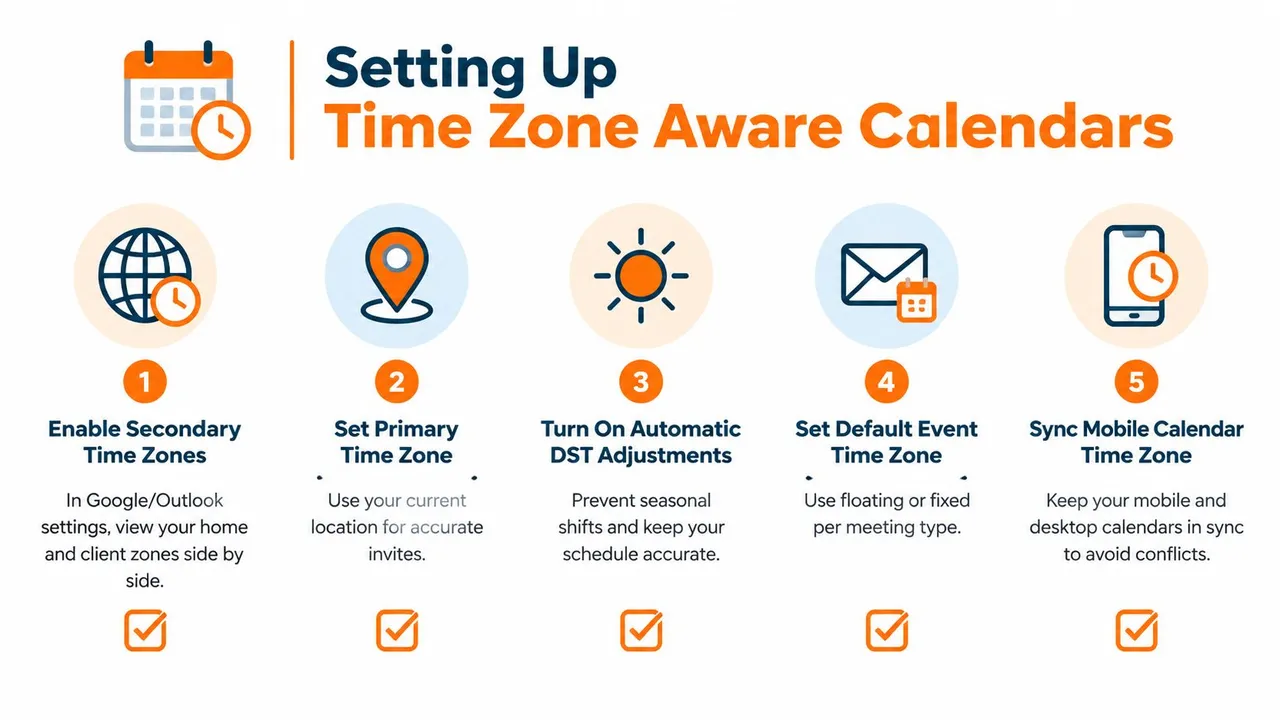
Beginnen Sie mit der primären Zeitzone in jedem Kalenderkonto. Stellen Sie sie auf den aktuellen Arbeitsort des Benutzers ein, nicht auf den Hauptsitz des Unternehmens und nicht auf einen früheren Wohnort. Aktivieren Sie dann die Anzeige sekundärer Zeitzonen, sofern die Plattform dies unterstützt. Google Calendar und Outlook können zusätzliche Zonen neben der primären anzeigen, was es einfacher macht, eine vorgeschlagene Zeit ohne Kopfrechnen zu überprüfen.
Verwenden Sie IANA-Zeitzonennamen, wie America/New_York oder Europe/London, wenn ein System diese Auswahl bietet. Vermeiden Sie es, sich auf Bezeichnungen wie EST, CST oder IST zu verlassen. Diese Abkürzungen können mehrdeutig sein und vermitteln nicht immer, ob das Ereignis saisonalen Zeitumstellungen folgen soll.
Die Microsoft-Spezifikation für Zeitzonendaten unterstreicht, warum datumsbezogene Überprüfungen wichtig sind, insbesondere bei wiederkehrenden Ereignissen und Übergängen zur Sommerzeit.
Wenden Sie dieselben Prüfungen auf Google, Outlook und Apple an
Überprüfen Sie in Google Calendar die Zeitzone des Kalenders unter den Einstellungen, aktivieren Sie bei Bedarf eine sekundäre Zone und überprüfen Sie das Zeitzonenfeld des Ereignisses beim Erstellen oder Bearbeiten. Überprüfen Sie in Outlook sowohl die Zeitzone des Kontos oder der App als auch die angezeigte Zone des Meetings. Outlook-Benutzer sollten das Ereignis auch nach dem Senden überprüfen, da die Einstellungen des Organisators bestimmen, wie die Einladung für die Teilnehmer dargestellt wird.
Apple Calendar hängt stark von den Zeitzoneneinstellungen des Geräts und des verbundenen Kontos ab. Überprüfen Sie die Zeitzonenkonfiguration auf dem Mac oder iPhone, stellen Sie sicher, dass die automatischen Datums- und Zeiteinstellungen aktiviert sind, wo dies angemessen ist, und überprüfen Sie das Ereignis nach der Synchronisierung. Ein Desktop-Kalender und ein Telefon können unterschiedliche Ergebnisse anzeigen, wenn ein Gerät veraltete Einstellungen oder eine andere regionale Konfiguration aufweist.
Eine praktische Einrichtungssequenz sieht so aus:
- Aktuellen Standort festlegen: Passen Sie die primäre Zone an den Arbeitsort der Person an.
- Referenzzonen hinzufügen: Zeigen Sie die Zonen an, die von wichtigen Kunden, Teamkollegen oder Büros verwendet werden.
- Regionale Kennungen verwenden: Wählen Sie einen benannten Standort, der Regeln für die Sommerzeit enthält, anstatt nur einen festen Offset.
- Saisonalen Termin testen: Erstellen Sie ein Beispielereignis vor und nach einer bekannten Zeitumstellung.
- Gesendete Einladung prüfen: Überprüfen Sie die endgültige Einladung in dem Kalendersystem, das die Empfänger verwenden.
Für detaillierte Anleitungen zur Verbindung mit Google Calendar verwenden Sie diesen Google Calendar-Synchronisierungsleitfaden. Der letzte Test sollte immer auf der Plattform stattfinden, die die Einladung sendet, nicht nur in der bevorzugten Kalenderansicht des Organisators.
Überschneidungsfenster finden und schützen
Die erste Frage lautet nicht: „Welche Zeit passt?“, sondern: „Welche Arbeit erfordert eine Interaktion in Echtzeit, und wie viel Überschneidung können wir dafür schützen?“
Diese Unterscheidung ist wichtig, da Meetings über mehrere Zeitzonen hinweg strukturell schwieriger sind. Eine groß angelegte Studie ergab, dass etwa 33 % der Meetings mehrere Zeitzonen umspannen, diese Meetings im Durchschnitt 36 % mehr Teilnehmer haben und sie 2,6-mal häufiger zu ungewöhnlichen Zeiten angesetzt werden als Meetings innerhalb einer Zeitzone mit der gleichen Teilnehmerzahl, laut der Studie zur Terminplanung über Zeitzonen hinweg.
Planen Sie das nützliche Fenster, nicht jeden möglichen Slot
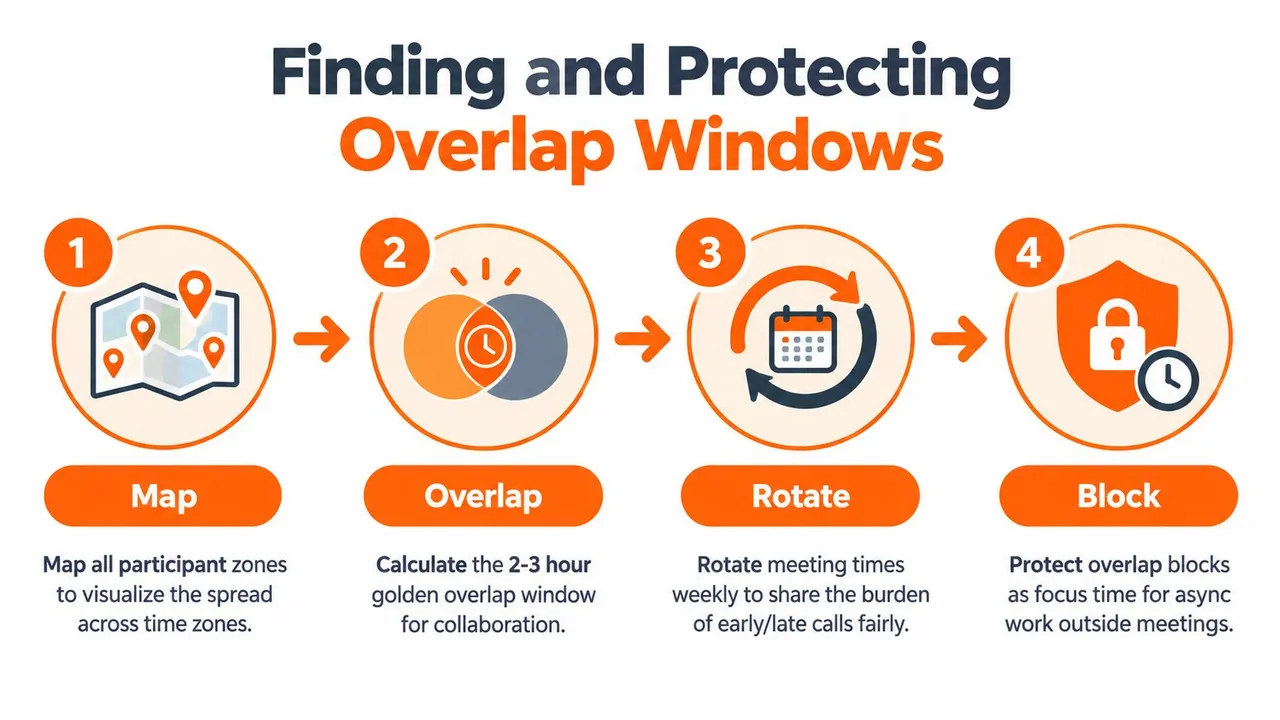
Listen Sie das Arbeitsintervall jedes Teilnehmers in seiner lokalen Zone auf und konvertieren Sie diese Intervalle dann in eine gemeinsame Referenz wie UTC. Identifizieren Sie bei zwei Zonen die Schnittmenge. Behalten Sie bei drei oder mehr Zonen nur die Stunden bei, die im Arbeitsbereich jedes erforderlichen Teilnehmers liegen. Behandeln Sie optionale Teilnehmer separat, sonst dehnt sich das Meeting um Personen aus, die nicht anwesend sein müssen.
Eine einfache Betriebsregel besteht darin, ein Überschneidungsfenster von 2 bis 4 Stunden zu schützen, was im Einklang mit den Richtlinien für verteiltes Arbeiten aus dem globalen Arbeitsbericht von Hubstaff steht. Füllen Sie nicht das gesamte Fenster mit Anrufen. Reservieren Sie einen Teil davon für schnelle Klärungen, Genehmigungen und Arbeiten, die sonst ins Stocken geraten würden.
Wenn die Überschneidung begrenzt ist, priorisieren Sie synchrone Zeit für:
- Entscheidungen mit Abhängigkeiten: Bringen Sie Menschen zusammen, wenn eine Wahl Arbeit beeinflusst, die nicht unabhängig fortgesetzt werden kann.
- Schnelle Klärung: Nutzen Sie die Live-Diskussion, wenn schriftliche Fragen zu wiederholtem Hin und Her führen würden.
- Sensible Abstimmung: Lösen Sie Meinungsverschiedenheiten oder Unklarheiten, bevor sie zu einem Übergabeproblem werden.
Nutzen Sie asynchrone Updates für Statusberichte, Routineüberprüfungen und Informationen, die keine sofortige Reaktion erfordern. Ein schriftliches Briefing, eine aufgezeichnete Erklärung oder eine dokumentierte Übergabe ermöglicht es den Leuten, während ihrer eigenen Arbeitszeit einen Beitrag zu leisten.
Betrachten Sie geringe Überschneidungen als Koordinationswarnung
Eine Studie zu globalen Teams ergab, dass weniger als drei Stunden Arbeitsüberschneidung mit einer 44-prozentigen Verringerung des Zusammenhalts und einem 52-prozentigen Anstieg der Koordinationskosten verbunden waren. Dieselbe Quelle berichtete, dass asynchrone Kommunikation mit 2,6-mal mehr Missverständnissen verbunden war als synchrone Kommunikation, während rotierende Meetingzeiten die Wahrnehmung von Fairness und Gerechtigkeit um 32 % erhöhten. Diese Zahlen stammen aus der globalen Teamstudie zu Überschneidung, Koordination und Kommunikation.
Diese Ergebnisse bedeuten nicht, dass jede Diskussion einen Videoanruf erfordert. Sie bedeuten, dass Teams die Arbeit klassifizieren sollten, bevor sie den Kanal wählen. Wenn eine Aufgabe eine schnelle Klärung erfordert, hat eine knappe Überschneidung echte Kosten. Wenn es sich um Informationen handelt, belastet die erzwungene Teilnahme zu einer ungünstigen Zeit, ohne das zugrunde liegende Problem zu lösen.
Ein nützlicher Verfügbarkeits-Workflow kann Teams auch dabei helfen, echte Verfügbarkeit von Kalenderrauschen zu trennen. Dieser Leitfaden zur Organisation der Google Calendar-Verfügbarkeit ist relevant, wenn Teilnehmer eine klarere Sicht benötigen, bevor sie das gemeinsame Fenster auswählen.
Kalender plattformübergreifend synchronisieren, ohne private Details preiszugeben
Viele Planungsfehler beginnen, bevor jemand einen Planungslink öffnet. Ein Berater verwaltet möglicherweise persönliche Verpflichtungen in Google Calendar, nutzt Outlook für einen Kunden und verlässt sich für ein anderes Konto auf Apple Calendar. Wenn diese Kalender keine genauen Informationen über Verfügbarkeit (frei/gebucht) teilen, sieht jeder externe Planer ein unvollständiges Bild.
Die praktische Antwort besteht darin, die Verfügbarkeit zu synchronisieren, ohne private Inhalte überall hin zu kopieren. Das Ziel ist nicht, einen riesigen Kalender zu erstellen. Es geht darum, jede relevante Planungsoberfläche auf blockierte Zeit aufmerksam zu machen und gleichzeitig die Kontrolle über Titel, Beschreibungen und Orte zu behalten.
Bauen Sie die Synchronisierung bewusst auf
Eine datenschutzbewusste Einrichtung folgt normalerweise dieser Reihenfolge:
- Quellkalender auflisten: Trennen Sie persönliche, interne, Kunden- und Reisekalender.
- Richtung wählen: Verwenden Sie die Einweg-Synchronisierung, wenn ein Kalender die Verfügbarkeit veröffentlichen soll, die Zwei-Wege-Synchronisierung, wenn beide Updates benötigen, oder die Mehrwege-Synchronisierung, wenn mehrere Konten synchron bleiben müssen.
- Felder begrenzen: Spiegeln Sie den Status „frei/gebucht“ oder maskieren Sie Ereignistitel, Beschreibungen und Orte.
- Ziel überprüfen: Bestätigen Sie, dass kopierte Ereignisse in der richtigen Zeitzone erscheinen und keine doppelten Blöcke erzeugen.
- Echtes Ereignis testen: Fügen Sie einen temporären Termin hinzu, ändern Sie ihn und stornieren Sie ihn, um den gesamten Pfad zu überprüfen.
SyncThemCalendars ist eine Implementierung, die Google Calendar, Microsoft Outlook oder Office 365 und Apple Calendar durch konfigurierbare Einweg-, Zwei-Wege- oder Mehrwege-Kopien synchronisiert. Es unterstützt auch das Spiegeln von „frei/gebucht“-Status und Datenschutzkontrollen, die kopierte Ereignisfelder maskieren oder transformieren können. Der Dienst beschreibt eine Einrichtung von etwa zwei Minuten, kontinuierlichen Hintergrundbetrieb, unbegrenzte Ereignisse und Pläne, deren Grenzen für aktive Synchronisierungen gelten, nicht für die Anzahl der Ereignisse.
Verwenden Sie „frei/gebucht“ als Standardgrenze
Die meisten Kollegen und Kunden müssen nicht wissen, dass ein blockierter Zeitraum ein Arzttermin, eine familiäre Verpflichtung oder ein anderer Kundenanruf ist. Sie müssen wissen, dass die Zeit nicht verfügbar ist. Ein Link für „frei/gebucht“-Kalenderverfügbarkeit kann dieses engere Offenlegungsmodell unterstützen, wenn das Planungspublikum nur offene und blockierte Zeiträume benötigt.
Überprüfen Sie das Datenschutzverhalten Konto für Konto. Ein kopiertes Ereignis sollte den Zeitblock beibehalten, der erforderlich ist, um Doppelbuchungen zu vermeiden, aber seine sichtbaren Metadaten sollten dem Informationsbedarf des Empfängers entsprechen. Prüfen Sie auch, ob ein Ereignis als neues Element kopiert oder als Abonnement dargestellt wird, da sich das Stornierungs- und Update-Verhalten unterscheiden kann.
Die Synchronisierung sollte als operative Infrastruktur behandelt werden. Wenn jemand seinen Standort, seinen primären Kalender oder seine Arbeitszeiten ändert, aktualisieren Sie die Quell- und Zieleinstellungen und testen Sie dann ein zukünftiges Ereignis plattformübergreifend. Eine Synchronisierung in nahezu Echtzeit reduziert veraltete Verfügbarkeit, beseitigt jedoch nicht die Notwendigkeit einer gelegentlichen Überprüfung.
Die Last von Meetings zu ungewöhnlichen Zeiten fair verteilen
Eine feste, wiederkehrende Zeit ist für den Organisator bequem und oft für alle anderen unfair. Sie weist denselben Personen den frühen Anruf, den späten Anruf oder das Meeting zu, das außerhalb ihres normalen Tages liegt.
Rotation ist die bessere Standardeinstellung, wenn kein menschenwürdiges Fenster für jede Region existiert. Die zuvor zitierte Studie zu globalen Teams ergab, dass rotierende Meetingzeiten die Wahrnehmung von Fairness und Gerechtigkeit um 32 % erhöhten, daher sollte Fairness in die Serie integriert werden, anstatt sie durch informelle Entschuldigungen zu handhaben.
Erstellen Sie eine sichtbare Rotation
Beginnen Sie damit, die Überschneidungsfenster zu identifizieren und weisen Sie dann jedes Fenster einem Rotationszeitraum zu. Der Zeitplan muss nicht jedes Meeting gleichermaßen bequem machen. Er muss verhindern, dass ein Standort die Unannehmlichkeiten auf unbestimmte Zeit trägt.
Veröffentlichen Sie die Rotation mit der Einladungsserie und geben Sie die Ortszeit jeder Region an. Führen Sie ein Protokoll darüber, wer frühe oder späte Teilnahmen übernommen hat, insbesondere wenn dasselbe Meeting optionale Teilnehmer enthält, die sonst übersehen werden könnten.
Eine Rotationsrichtlinie sollte festlegen:
- Wer muss teilnehmen: Beschränken Sie die Last auf Entscheidungsträger und wesentliche Mitwirkende.
- Welche Fenster rotieren: Wechseln Sie zwischen den verfügbaren frühen, mittleren und späten Optionen.
- Wie Ausnahmen funktionieren: Erlauben Sie Personen, ein Meeting zu ungewöhnlichen Zeiten abzulehnen, wenn die Tagesordnung keine Live-Teilnahme erfordert.
- Was die Teilnahme ersetzt: Stellen Sie Notizen, Aufzeichnungen, Entscheidungen und explizite Verantwortliche für Maßnahmen bereit.
Fairness-Regel: Wenn das Meeting mehreren Regionen dient, sollte die Bequemlichkeit nicht dauerhaft der Region gehören, der der Kalender gehört.
Überprüfen Sie jede wiederkehrende Serie nach Zeitumstellungen erneut
Übergänge zur Sommerzeit sind der Punkt, an dem wiederkehrende Einladungen versteckte Konfigurationsprobleme aufdecken. Eine Serie, die bei der Erstellung korrekt war, kann sich für eine Region verschieben, während sie für eine andere stabil erscheint. Unabhängige Microsoft-Richtlinien empfehlen die Verwendung von benannten Zonen im IANA-Stil, die Überprüfung des ersten Meetings nach einer Zeitumstellung und die Überprüfung der wiederkehrenden Einladung in dem System, das die endgültige Einladung sendet.
Verwenden Sie ein kleines Audit-Protokoll:
- Identifizieren Sie die nächste saisonale Zeitumstellung, die einen Teilnehmer betrifft.
- Öffnen Sie das erste Vorkommen nach diesem Datum im Kalender des Organisators.
- Vergleichen Sie die angezeigte Ortszeit für jeden erforderlichen Teilnehmer.
- Überprüfen Sie dasselbe Vorkommen auf der Sendeplattform und mindestens einer Empfängerplattform.
- Stellen Sie die Serie neu aus oder teilen Sie sie auf, wenn die beabsichtigte Ortszeit den Übergang nicht überlebt.
Gehen Sie nicht davon aus, dass der Kalender Sie warnt. Setzen Sie das Audit auf die wiederkehrende operative Checkliste des Teams, genau wie die Überprüfung von Zugriffsberechtigungen oder die Zuständigkeit für die Tagesordnung.
Wiederverwendbare Vorlagen und Checklisten für die globale Planung
Ein zuverlässiger Prozess sollte einfach zu wiederholen sein, wenn ein neuer Kunde hinzukommt, jemand umzieht oder eine wiederkehrende Serie eine saisonale Zeitumstellung kreuzt. Halten Sie die Artefakte kurz genug für den Gebrauch, aber spezifisch genug, um die Fehler zu erfassen, die bei der mentalen Umrechnung übersehen werden.
Checkliste vor der Einladung
Bestätigen Sie vor dem Senden einer Meeting-Anfrage:
- Teilnehmerzonen: Jeder erforderliche Teilnehmer hat eine aktuelle regionale Zeitzone, nicht nur eine Abkürzung.
- Datumsinterpretation: Das Datum ist für jeden Standort korrekt, insbesondere für Teilnehmer in der Nähe der internationalen Datumsgrenze.
- Saisonale Regeln: Das vorgeschlagene Datum wurde auf Auswirkungen der Sommerzeit überprüft.
- Zweck der Überschneidung: Das Meeting erfordert Live-Interaktion und hat ein definiertes Ziel für Entscheidungen oder Klärungen.
- Teilnahmebelastung: Jede frühe oder späte Platzierung wird für die Rotation aufgezeichnet.
- Kalenderfrische: Verbundene Kalender zeigen aktuelle Informationen zu „frei/gebucht“.
- Anzeige der Einladung: Die endgültige Sendeplattform zeigt die beabsichtigte Ortszeit für jeden Teilnehmer an.
Einladungsvorlage
Verwenden Sie ein einheitliches Format:
Meeting: [Entscheidung oder Ergebnis]
Datum: [Tag, Datum]
Referenzzeit: [Zeit] UTC
Ortszeiten: [Region A], [Zeit]. [Region B], [Zeit]. [Region C], [Zeit]
Zweck: [Ein Satz]
Vorbereitung: [Dokument oder Frage zur Überprüfung]
Teilnahme: [Erforderliche Teilnehmer]
Falls nicht verfügbar: [Wo man die Aufzeichnung, Notizen und das Entscheidungsprotokoll findet]
Die Angabe von UTC gibt jedem einen gemeinsamen Referenzpunkt, sollte aber die Ortszeiten nicht ersetzen. Empfänger sollten die Einladung verstehen können, ohne ihre eigene Umrechnung durchführen zu müssen.
Kanal nach Aufgabe wählen
| Aufgabentyp | Bevorzugtes Format | Erforderliches Follow-up |
|---|---|---|
| Entscheidung mit aktivem Dissens | Synchrones Meeting | Entscheidungsprotokoll und benannter Eigentümer |
| Routine-Projektstatus | Asynchrones schriftliches Update | Fragen in einem Thread gesammelt |
| Komplexe Erklärung | Aufgezeichnetes Video oder Live-Sitzung | Transkript, Zusammenfassung und nächste Schritte |
| Übergabe zwischen Regionen | Dokumentierte asynchrone Übergabe | Annahme- oder Klärungsfrist |
| Wiederkehrende Führungskräfte-Abstimmung | Rotierendes synchrones Meeting | Teilnahme- und Belastungsprüfung |
Audit der wiederkehrenden Serie
Überprüfen Sie jedes globale wiederkehrende Meeting nach einem Übergang zur Sommerzeit, einer Änderung der Kalenderplattform, einem Umzug eines Teilnehmers oder einer Änderung der Arbeitszeiten. Vergleichen Sie das nächste Vorkommen im Kalender des Organisators, auf der Sendeplattform und in der Teilnehmeransicht. Wenn sich die Zeit verschoben hat, patchen Sie nicht ein Vorkommen, ohne alle Ansichten zu aktualisieren. Dokumentieren Sie die beabsichtigte Ortszeitregel und erstellen Sie die Serie bei Bedarf neu.
Die besten Planungssysteme jagen nicht einer perfekten Meetingzeit hinterher. Sie machen Kompromisse sichtbar, schützen knappe Überschneidungen, bewahren private Verpflichtungen und verteilen Unannehmlichkeiten, bevor sie zu einem Moralproblem werden.
SyncThemCalendars kann die Verfügbarkeit über Google-, Outlook- und Apple-Kalender hinweg synchron halten und unterstützt dabei die gerichtete Synchronisierung, die Sichtbarkeit von „frei/gebucht“-Status und Datenschutzkontrollen für kopierte Ereignisdetails. Besuchen Sie SyncThemCalendars, um die Kalender zu verbinden, die Ihren Arbeitstag prägen, und die Terminplanung über Zeitzonen hinweg zuverlässiger zu machen.
Bereit, Ihre Kalender zu synchronisieren?
Halten Sie Ihre Google, Outlook und Apple iCloud Kalender automatisch synchron. 2 Minuten Einrichtung, keine Kreditkarte erforderlich.
Kostenlos startenWeiterlesen
Mehr in Guides
Warum synchronisiert mein Kalender nicht? Ursachen und Lösungen
Warum synchronisiert mein Kalender nicht? Diagnostizieren Sie Probleme bei der Synchronisierung von Google, Outlook und Apple Calendar anhand der Symptome und wenden Sie die passende Lösung an.

Apple Kalender mit Outlook synchronisieren: Ein Leitfaden für 2026
Schritt-für-Schritt-Anleitung: Synchronisieren Sie Apple Kalender mit Outlook unter Windows, iPhone und Mac, inklusive Optionen für die bidirektionale Synchronisierung, Datenschutzaspekten und Fehlerbehebungen.

SyncThemCalendars Schnelleinrichtung: Eine Anleitung
Meistern Sie die SyncThemCalendars Schnelleinrichtung in wenigen Minuten. Verbinden Sie Google, Outlook oder iCloud, konfigurieren Sie Datenschutzmaskierungen und verifizieren Sie mühelos Ihre erste Synchronisierung.