







Google Kalender wird in Outlook nicht aktualisiert: Echte Lösungen
Google Kalender wird in Outlook nicht aktualisiert? Gehen Sie echte Lösungen für Synchronisierungsverzögerungen, ICS-Abonnementprobleme, Kontobeschränkungen und zuverlässige Alternativen durch.
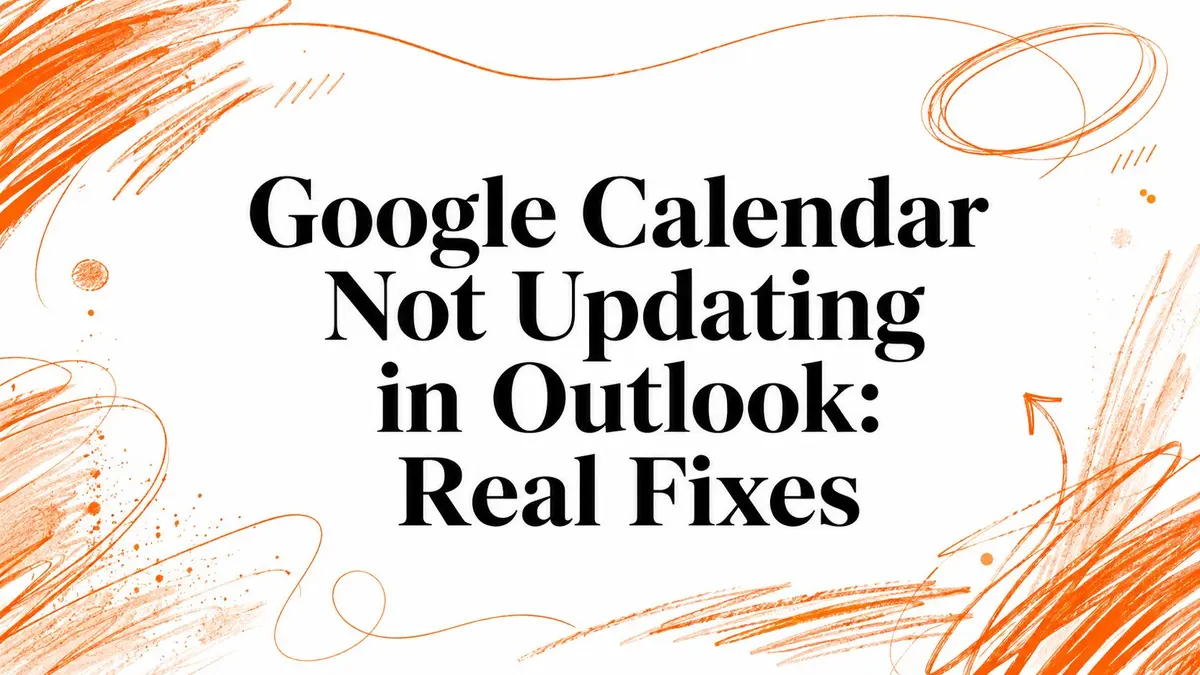
Ihr Outlook-Kalender ist geöffnet. Ihr Telefon zeigt den Termin im Google Kalender an. Outlook nicht. Oder noch schlimmer: Outlook zeigt eine alte Version an, lässt eine Terminserie weg oder verhält sich so, als hätte sich nichts geändert. Das ist der Moment, in dem die Leute annehmen, dass die Synchronisierung des Google Kalenders defekt ist.
Normalerweise liegt nicht ein einzelnes Problem vor. Es ist die falsche Synchronisierungsmethode für die jeweilige Erwartungshaltung.
Das ist die halbe Wahrheit, die die meisten Hilfeseiten verschweigen. Sie sprechen von Synchronisierung, als würden Outlook und Google Kalender eine einzige, saubere Verbindung nutzen. Das tun sie nicht. Sie haben es meist mit einer von mehreren Verbindungsarten zu tun, von denen jede ihre eigenen Grenzen, Fehlerquellen und Lösungen hat. Wenn Sie die falsche Methode zur Fehlerbehebung wählen, verschwenden Sie eine Stunde damit, Konten neu zu verbinden, die gar nicht für die eigentliche Synchronisierung zuständig waren.
Eine weitere Sache, die in offiziellen Dokumenten selten klar ausgesprochen wird: Google Kalender und Outlook basieren auf unterschiedlichen Kalender-Stacks, und die Interoperabilität von Kalendern ist schon lange problematisch. Die Arbeit an Standards rund um iCalendar, iTIP, iMIP, CalDAV und verwandte Planungsprotokolle reicht Jahrzehnte zurück, einschließlich des Überblicks von CalConnect zur Standardgeschichte und der IETF-Arbeit, die von Oktober 1996 bis September 2004 lief, wobei CalDAV später im März 2007 als RFC 4791 in dieselbe Standardlinie einging (CalConnect-Überblick zur Kalender-Interoperabilität). Wenn der Google Kalender also in Outlook nicht aktualisiert wird, gehen Sie nicht davon aus, dass eine App einen Fehler hat. Viele dieser Ausfälle entstehen dadurch, wie die Verbindung eingerichtet wurde und wie jede Seite Kalenderdaten interpretiert.
Die drei Arten, wie Outlook eine Verbindung zu Google Kalender herstellt
Sie ändern ein Meeting im Google Kalender, öffnen Outlook und nichts stimmt überein. Bevor Sie Konten neu verbinden oder Profile löschen, identifizieren Sie die Verbindungsart. Outlook erreicht Google auf drei gängige Arten, und jede hat unterschiedliche Grenzen, Aktualisierungsverhalten und Fehlerquellen.

Native Kontoverbindung
Dies ist die integrierte Google-Konto-Einrichtung von Outlook. Sie melden sich bei Google an, genehmigen den Zugriff und Outlook ruft Kalenderdaten über den nativen Connector ab.
Die Leute nehmen an, dass diese Methode eine vollständige, zuverlässige Synchronisierung bietet, da es der offizielle Weg ist. Manchmal tut sie das auch. Manchmal scheitert sie jedoch an Kontobeschränkungen, Berechtigungsproblemen oder überladenen freigegebenen Kalendern. Der entscheidende Punkt hier ist einfach: Wenn Sie den nativen Connector verwendet haben, beheben Sie Fehler wie bei einer Kontointegration, nicht wie bei einem Feed oder einem Spiegelungstool.
ICS-Abonnement
Dies ist die Methode, die für die meiste Verwirrung sorgt. Sie fügen einen Google Kalender über einen iCal- oder ICS-Link hinzu, und Outlook abonniert einen veröffentlichten Kalender-Feed.
Diese Einrichtung dient zum Anzeigen, nicht zur echten wechselseitigen Synchronisierung.
Änderungen, die in Outlook vorgenommen werden, werden nicht an Google zurückgeschrieben. Updates von Google können ebenfalls verzögert erscheinen, da Outlook Abonnements nach einem eigenen Zeitplan aktualisiert. Ein verzögertes Abonnement wird jeden Tag fälschlicherweise für ein defektes Synchronisierungsticket gehalten. Wenn Sie Einrichtungspfade direkt vergleichen möchten, bietet dieser Überblick über Outlook-Kalender-Synchronisierungsmethoden eine klare Aufschlüsselung.
Drittanbieter-Brücke
Eine Drittanbieter-Brücke sitzt zwischen Google Kalender und Outlook und synchronisiert Termine basierend auf Regeln. Das bedeutet normalerweise das Kopieren neuer Termine, das Übertragen von Änderungen in beide Richtungen, die Verwaltung mehrerer Kalender oder das Filtern dessen, was synchronisiert werden soll.
Dies ist kein behelfsmäßiger Ausweg. Es ist oft die einzige Einrichtung, die der Arbeitsweise der Menschen entspricht, insbesondere wenn sie eine wechselseitige Synchronisierung zwischen privaten und geschäftlichen Kalendern benötigen oder eine genauere Kontrolle darüber wünschen, was zwischen den Systemen verschoben wird.
Praktische Regel: Wenn Sie nicht wissen, welche Methode Sie verwendet haben, finden Sie das zuerst heraus. Ein großer Teil der Fälle, in denen der Google Kalender in Outlook nicht aktualisiert wird, stammt von einem ICS-Abonnement, das nie dafür ausgelegt war, sich wie eine wechselseitige Synchronisierung zu verhalten.
Passen Sie die Lösung an die Methode an. So lösen Sie das Problem, ohne eine Stunde mit der falschen Reparatur zu verschwenden.
Warum der Google Kalender in Outlook nicht mehr aktualisiert wird
Ein eingefrorener Kalender in Outlook ist meist kein einzelner Fehler. Es ist die falsche Lösung, die auf die falsche Synchronisierungsmethode angewendet wird.
Beginnen Sie damit, den Fehler der von Ihnen verwendeten Verbindungsart zuzuordnen. Native Google-Kontoverbindungen brechen aus anderen Gründen ab als ein ICS-Abonnement. Eine Synchronisierungsbrücke eines Drittanbieters hat ihre eigenen Fehlerquellen. Wenn Sie diese Unterscheidung ignorieren, verschwenden Sie Zeit damit, Konten zu entfernen, Duplikate zu erstellen und am Ende trotzdem veraltete Termine zu haben.
Fehler beim nativen Connector
Native Verbindungen scheitern meist auf der Konto- und Terminbehandlungsebene. Das Konto sieht möglicherweise noch verbunden aus, aber Outlook ruft keine neuen Änderungen mehr ab, weil Google-Berechtigungen abgelaufen sind, das Passwort geändert wurde oder die Einladungsbehandlung von Google die Termindaten blockiert, die Outlook erwartet. Letzteres wird ständig übersehen. Wenn Besprechungseinladungen auf der Google-Seite restriktiv behandelt werden, kann Outlook halb verbunden erscheinen. Einige Termine werden angezeigt, andere nicht, und Änderungen wirken nicht mehr konsistent.
Beschränkungen für freigegebene Kalender können ebenfalls Teil des Problems sein, wie bereits erwähnt, aber das ist normalerweise nicht das Erste, was ich prüfe, es sei denn, Kalender sind komplett verschwunden.
Fehler beim ICS-Abonnement
ICS bricht Erwartungen eher als Technologie.
Wenn Sie den Google Kalender mit einem öffentlichen oder privaten ICS-Link hinzugefügt haben, liest Outlook einen veröffentlichten Feed. Es unterhält keine lebendige wechselseitige Beziehung zu Google. Das bedeutet, dass drei häufige Beschwerden normales Verhalten sind: Updates kommen verspätet an, gelöschte Termine bleiben bestehen und alles, was Sie in Outlook ändern, bleibt in Outlook.
Caching verschlimmert das Problem. Outlook kann eine ältere Kopie des Feeds lange genug speichern, sodass Benutzer annehmen, die Synchronisierung sei tot, obwohl das Abonnement noch nicht aktualisiert wurde. Wenn der Kalender nur zur Ansicht dient und verzögert ist, vermuten Sie zuerst die Abonnementmethode, nicht Ihr Google-Konto.
Der praktische Test ist einfach. Bearbeiten Sie einen Termin in Google, warten Sie auf ein normales Abonnement-Aktualisierungsfenster und prüfen Sie, ob die Änderung schließlich in Outlook erscheint. Wenn dies der Fall ist, ist der Feed verzögert, nicht defekt.
Diskrepanzen bei wiederkehrenden Terminen und Standards
Dies ist die unübersichtlichere Kategorie. Das Konto ist verbunden. Einzelne Termine werden möglicherweise synchronisiert. Dann duplizieren sich wiederkehrende Besprechungen, Geburtstage verschieben sich, Ausnahmen verschwinden oder eine bearbeitete Instanz springt später zurück.
Das deutet auf Interpretationsprobleme hin, nicht auf Authentifizierung.
Outlook und Google behandeln wiederkehrende Muster, Ausnahmen und Zeitbereiche nicht immer gleich. Die Dokumentation von CalDAV Synchronizer weist direkt darauf hin. Verschiedene Systeme können Schnittmengen wiederkehrender Termine unterschiedlich berechnen, weshalb lang laufende Serien und Geburtstage häufige Problemstellen sind. Ihre Dokumentation empfiehlt einen breiteren Synchronisierungsbereich für lange Wiederholungen, um doppelte oder fehlende Einträge zu reduzieren (CalDAV Synchronizer-Dokumentation).
Fehler bei Drittanbieter-Brücken
Eine Synchronisierungsbrücke scheitert meist auf offensichtlichere Weise. Der Dienst pausiert, die Authentifizierung läuft ab, die Kalenderzuordnung bricht ab oder Zeitzonenregeln werden zwischen Quell- und Zielkalender inkonsistent angewendet.
Der Hinweis ist eine teilweise Synchronisierung. Ein Kalender wird weiterhin aktualisiert, während ein anderer stoppt. Neue Termine werden kopiert, aber Änderungen nicht. Oder Zeitstempel sehen falsch aus, obwohl der Termin auf beiden Seiten existiert. Das sieht nicht nach einer ICS-Verzögerung aus und auch nicht nach einem typischen Berechtigungsfehler. Es ist ein Problem der Brückenkonfiguration, bis das Gegenteil bewiesen ist.
| Synchronisierungsmethode | Häufigste Ausfälle | Typisches Symptom |
|---|---|---|
| Native Outlook-Verbindung | Abgelaufene Google-Authentifizierung, widerrufene Berechtigungen, Konflikte bei der Einladungsbehandlung | Konto erscheint noch verbunden, aber neue Termine oder Updates erscheinen nicht mehr zuverlässig |
| ICS-Abonnement | Langsamer Aktualisierungszyklus, veralteter zwischengespeicherter Feed, Einweg-Design | Änderungen erscheinen verspätet, Löschungen verzögern sich, Outlook-Änderungen werden nie zurückgeschrieben |
| Drittanbieter-Brücke | Abgelaufene Authentifizierung, pausierter Dienst, defekte Kalenderzuordnung, Zeitzonenkonflikt | Einige Kalender synchronisieren, während andere scheitern, oder kopierte Termine sehen falsch aus |
Ein weiteres Muster ist wichtig. Outlook im Web und Outlook Desktop scheitern nicht immer auf die gleiche Weise, und offizielle Anleitungen übergehen das oft. Support-Threads wiederholen ständig dieselben Beschwerden, weil Benutzer drei verschiedene Verbindungsmodelle wie eine einzige Produktfunktion behandeln. Deshalb beginnt die richtige Diagnose mit der Synchronisierungsmethode, nicht mit dem allgemeinen Verbindungsstatus von Outlook.
Lösungen, die Sie vor einer erneuten Verbindung ausprobieren sollten
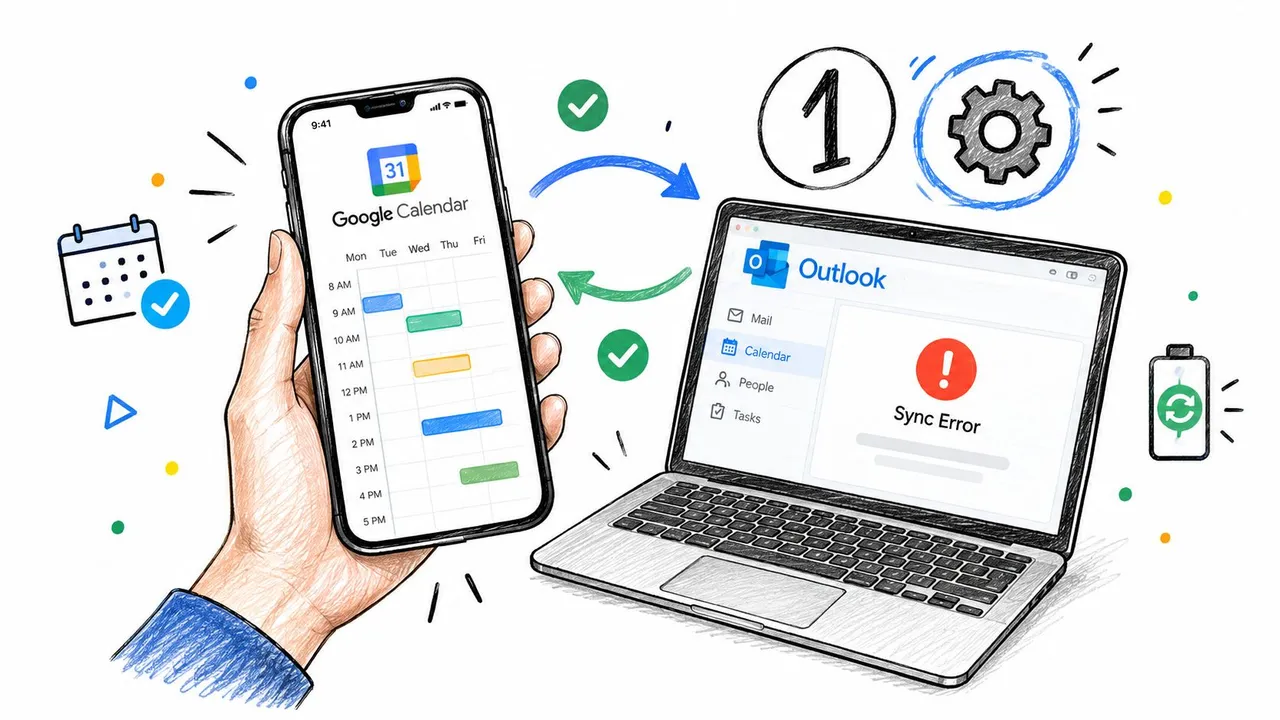
Eine erneute Verbindung ist nicht der erste Schritt. Es ist der Aufräumschritt, nachdem Sie die häufigen Fehler für die von Ihnen verwendete Synchronisierungsmethode ausgeschlossen haben. Wenn Sie ein Konto zu früh entfernen, können Sie doppelte Kalender erstellen, ein funktionierendes Abonnement verlieren oder Zeit damit verschwenden, die falsche Ebene zu reparieren.
Beginnen Sie mit einer Frage: Haben Sie es mit einer nativen Kontoverbindung, einem ICS-Abonnement oder einer Drittanbieter-Brücke zu tun? Die richtige schnelle Lösung hängt von dieser Antwort ab.
Einmal aktualisieren, dann gezielt testen
Führen Sie einen kontrollierten Test durch. Erstellen Sie einen neuen Termin im Google Kalender mit einem eindeutigen Titel und einer Startzeit, die einige Minuten in der Zukunft liegt. Überprüfen Sie dann Outlook jedes Mal mit derselben Kalenderansicht.
Verwenden Sie dieses Regelwerk:
- Native Verbindung: Aktualisieren Sie Outlook und prüfen Sie dann, ob der neue Termin innerhalb eines angemessenen kurzen Zeitfensters erscheint.
- ICS-Abonnement: Aktualisieren Sie, falls Ihre Outlook-Version dies zulässt, und warten Sie dann basierend auf dem Abonnementverhalten. Diese Methode ist konstruktionsbedingt verzögert.
- Drittanbieter-Brücke: Überprüfen Sie das Brücken-Dashboard, den Synchronisierungsverlauf oder den Status des letzten Laufs, bevor Sie in Outlook etwas ändern.
Wenn Sie eine umfassendere Liste zur Fehlerbehebung wünschen, setzen Sie ein Lesezeichen für diesen Leitfaden zu Kalender-Synchronisierungsproblemen.
Bei Outlook Desktop kann ein veralteter lokaler Cache ein Profil defekt erscheinen lassen, obwohl die Kalenderdaten im Hintergrund in Ordnung sind. Schließen Sie Outlook vollständig und leeren Sie den lokalen Cache, der mit diesem Profil verknüpft ist, nur wenn das Problem lokal auf diesem Computer zu liegen scheint. Bei ICS-Abonnements ist dies eine der wenigen schnellen Lösungen, die funktionieren.
Überprüfen Sie Google-Einstellungen, die Termine verstecken
Viele Synchronisierungsfehler sind Filterprobleme.
Überprüfen Sie die Google Kalender-Einstellungen für Einladungen, Terminsichtbarkeit und abgelehnte Termine. Wenn Google bestimmte Einladungen nicht automatisch zum Kalender hinzufügt, kann Outlook keine Termine anzeigen, die es nie in den Quellkalender geschafft haben. Wenn abgelehnte Termine in Ihrer aktuellen Ansicht ausgeblendet sind, können sie fehlen, obwohl die Synchronisierung funktioniert.
Support-Leitregel: Vertrauen Sie nicht auf die visuelle Abwesenheit, bis Sie bestätigt haben, dass der Termin nicht durch Einladungs- oder Anzeigeeinstellungen ausgeblendet ist.
Reduzieren Sie Kalender-Unordnung bei Verwendung einer nativen Verbindung
Native Microsoft-zu-Google-Verbindungen können instabil werden, wenn zu viele freigegebene Kalender angehängt sind. Wenn Ihr Konto mit Kalendern geladen ist, die Sie kaum verwenden, reduzieren Sie zuerst die Liste. Behalten Sie die Kalender, die Sie für die aktuelle Arbeit benötigen, und entfernen Sie den Rest aus der verbundenen Ansicht.
Warten Sie dann und testen Sie erneut mit demselben Termin. Ändern Sie nicht fünf weitere Einstellungen, während der Dienst aufholt.
Stellen Sie den ICS-Link erneut aus, wenn Sie per URL abonniert haben
Wenn Sie den Google Kalender mit einer ICS- oder iCal-URL zu Outlook hinzugefügt haben, ersetzen Sie dieses Abonnement, bevor Sie ein ganzes Konto neu verbinden. Entfernen Sie den abonnierten Kalender in Outlook, kopieren Sie die aktuelle ICS-Adresse aus den Google Kalender-Einstellungen und fügen Sie sie erneut hinzu.
Das setzt den Feed zurück, der wahrscheinlich veraltet ist. Es zerstört nicht den Rest Ihrer Einrichtung.
Eine kurze Anleitung hilft, wenn Sie den Prozess in Aktion sehen möchten.
Stoppen Sie, sobald die Lösung funktioniert
Führen Sie nach jeder Änderung denselben Test erneut durch. Ein Termin. Ein Titel. Ein Kalender.
Wenn der Termin in Outlook erscheint, hören Sie dort auf. Zusätzliches Aufräumen, nachdem das Problem behoben ist, führt dazu, dass Leute ein kleines Synchronisierungsproblem in einen kompletten Neuverbindungsauftrag verwandeln.
Ihr Konto richtig neu verbinden
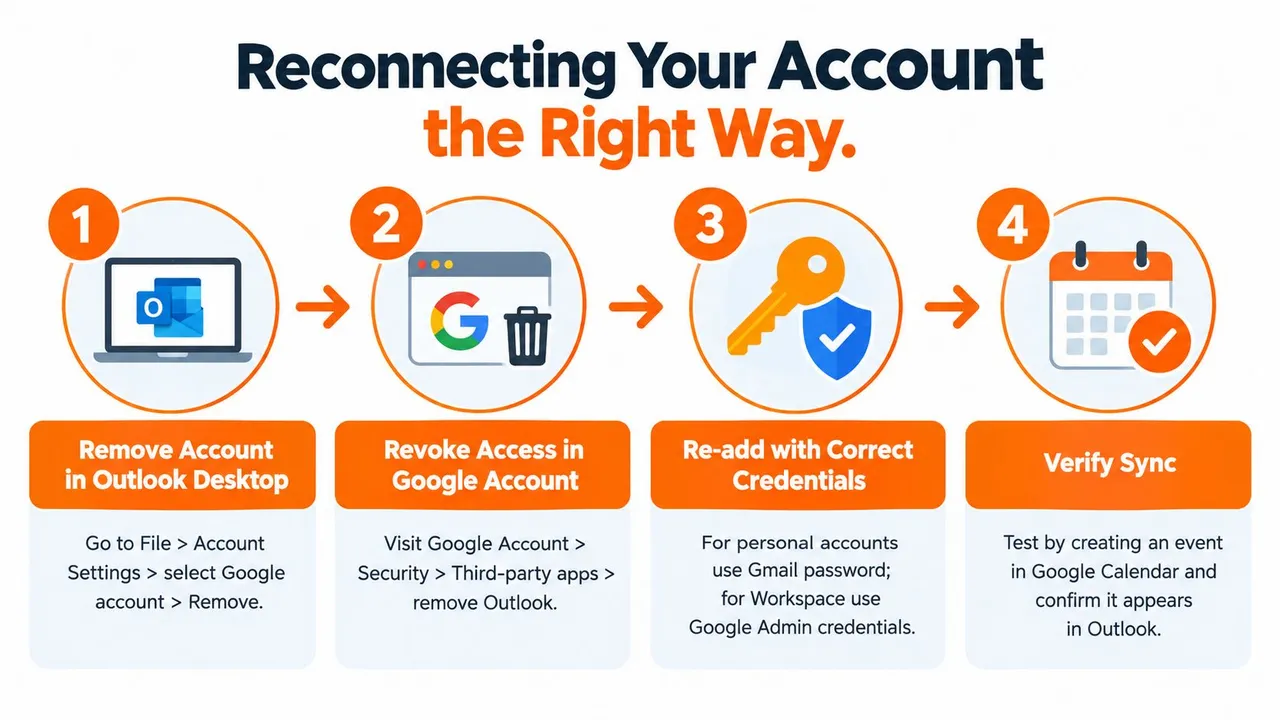
Wenn die grundlegenden Lösungen fehlgeschlagen sind, verbinden Sie es neu. Tun Sie es richtig. “Ordner aktualisieren” ist keine Neuverbindung. Es ist eine Aktualisierungsanfrage. Das sind verschiedene Dinge.
Wie eine echte Neuverbindung aussieht
Entfernen Sie in Outlook Desktop das verbundene Google-Konto oder den betroffenen Internetkalender aus den Konto- oder Kalendereinstellungen. Schließen Sie dann Outlook vollständig, damit der lokale Sitzungs- und Cache-Status, der mit diesem Profil verknüpft ist, freigegeben wird.
Widerrufen Sie als Nächstes den Zugriff von Outlook auf der Google-Seite, wenn Sie es mit einer nativen Kontoverbindung zu tun haben, die auf der Berechtigungsebene festzustecken scheint. Melden Sie sich dann über den Zustimmungsfluss von Google wieder an, damit Outlook ein frisches Autorisierungstoken und die aktuelle Kalenderliste erhält.
Entfernen Sie für Outlook im Web den verbundenen Google-Kalender oder Kontoeintrag, melden Sie sich vollständig ab, leeren Sie die Browsersitzung und verbinden Sie sich von Grund auf neu. Wenn die Kontooption ausgegraut ist, liegt das Problem normalerweise an Richtlinien, veralteter Authentifizierung oder einer Verbindung, die auf einer anderen Ebene existiert als der, die Sie gerade bearbeiten.
Persönliches Gmail und Google Workspace sind nicht dasselbe
Ein persönliches Gmail-Konto und ein Google Workspace-Konto können im Anmeldefenster ähnlich aussehen, verhalten sich aber nach der Verbindung nicht immer gleich. Workspace-Umgebungen haben oft Richtlinien auf Administratorebene, freigegebene Ressourcen und Berechtigungsstrukturen, die bei persönlichen Konten nicht existieren.
Deshalb kann eine Neuverbindung, die bei persönlichem Gmail sauber funktioniert, bei Workspace dennoch scheitern. Wenn Ihr Administrator den Zugriff von Drittanbieter-Apps oder das Freigabeverhalten steuert, wird Outlook dieses Argument nicht gewinnen.
Flicken Sie es erneut oder wechseln Sie die Methode
An diesem Punkt haben Sie zwei Möglichkeiten. Flicken Sie die bestehende Methode weiter oder wechseln Sie die Methode.
- Bleiben Sie bei nativ, wenn Sie nur eine einfache Kontoverbindung benötigen und Ihre Kalendereinrichtung bescheiden ist.
- Bleiben Sie bei ICS, wenn schreibgeschützte Sichtbarkeit ausreicht und verzögerte Updates Ihnen nicht schaden.
- Wechseln Sie die Methode, wenn Ihr Geschäft von schnellen bidirektionalen Updates abhängt.
Eine Neuverbindung lohnt sich nur, wenn die Verbindungsmethode noch zur Aufgabe passt. Wenn die Methode falsch ist, gibt Ihnen eine saubere Neuverbindung nur eine sauberere Version derselben Einschränkung.
Prüfen Sie nach der Neuverbindung drei Dinge: Ein neuer Testtermin erscheint auf beiden Seiten, wiederkehrende Termine folgen weiterhin der erwarteten Regel und sekundäre Kalender erscheinen dort, wo Sie sie erwarten. Wenn eines davon fehlschlägt, hören Sie auf so zu tun, als hätte die Neuverbindung das Grundproblem gelöst.
Wann ein dedizierter Synchronisierungsdienst die bessere Antwort ist
Ein Freiberufler, dem ich geholfen habe, hatte das klassische Einrichtungschaos. Kundenbesprechungen landeten in Outlook. Persönliche Verpflichtungen lebten im Google Kalender. Einige Termine erschienen, einige verzögerten sich, einige wurden nie zurückkopiert. Der native Weg funktionierte irgendwie weiter, was der schlimmste Zustand ist, weil er dazu verleitet, ihn weiter zu betreuen.
Sie wechselte die Methode. Das Problem war nicht mehr “Warum wird der Google Kalender in Outlook nicht aktualisiert”, sondern “Welche Kalender sollen in welche Richtung kopiert werden”.
Das ist der Wert einer dedizierten Brücke. Sie behandelt die Synchronisierung als Aufgabe und nicht als Nebeneffekt eines Abonnements oder einer Kontoverknüpfung.
Was sich mit einer dedizierten Brücke ändert
Ein dedizierter Dienst ermöglicht es Ihnen normalerweise, Google und Outlook zu verbinden, bestimmte Kalender auszuwählen, sich für einen einseitigen oder wechselseitigen Fluss zu entscheiden und dies im Hintergrund laufen zu lassen. Das passt besser zu Menschen, deren Zeitplan sich den ganzen Tag über ändert.
Hier ist der praktische Vergleich:
| Faktor | Native Outlook-Verbindung | Dedizierter Synchronisierungsdienst |
|---|---|---|
| Einrichtungsziel | Verbinden eines Ökosystems mit einem anderen über integrierte Optionen | Spiegeln oder Kopieren von Kalendern mithilfe expliziter Synchronisierungsregeln |
| Aktualisierungsverhalten | Abhängig von Kontotyp, Limits und Plattformverhalten | Entwickelt für fortlaufende plattformübergreifende Synchronisierung |
| Kalenderumfang | Kann auf Kontobeschränkungen und Grenzfälle stoßen | Besser für mehrere Kalender und gemischte Richtungen |
| Wartung | Mehr manuelle Prüfung, wenn sich das Verhalten ändert | Vorhersehbarer nach der Konfiguration |
| Kompromiss | Zuerst weniger Reibung | Zusätzliche Dienstebene und Abonnementkosten |
Wer sollte aufhören zu basteln
Wenn Sie Buchungen, Kundengespräche, Interviews oder einen Zeitplan verwalten, bei dem Verzögerungen schaden, ergibt der Do-it-yourself-Weg meist schneller keinen Sinn mehr, als die Leute zugeben wollen. Sie sparen anfangs Geld und geben diese Ersparnisse dann dafür aus, fehlenden Terminen hinterherzujagen.
Das gilt auch für Kleinunternehmenseinrichtungen jenseits von Kalendern. Wenn Sie mehrere leichtgewichtige Tools gleichzeitig verwalten, ist dieser Leitfaden zu Systemen für Ihren One-Page-Store nützlich, da er das breitere Integrationsproblem klar aufzeigt. Kalender sind nur eine Version davon.
Es gibt mehrere Tools in dieser Kategorie. Zu den Optionen gehören CalendarBridge, CompanionLink und Echtzeit-Kalender-Synchronisierungsdienste. SyncThemCalendars ist eine weitere webbasierte Option, die Google Kalender und Microsoft Outlook mit einseitiger, wechselseitiger oder mehrseitiger Synchronisierung unterstützt, plus Datenschutzkontrollen für kopierte Termindetails.
Die Kompromisse sind real
Sie fügen einen weiteren Dienst hinzu. Das bedeutet Abonnementkosten, einen weiteren Anbieter, dem Sie beim Kalenderzugriff vertrauen müssen, und eine weitere Abhängigkeit bei Ausfällen. Ignorieren Sie das nicht.
Aber wenn Ihre Alternative darin besteht, manuell zwei Kalender zu prüfen und verpasste Besprechungen zu erklären, ist die Brücke kein Luxus. Es ist Infrastruktur.
Den Pfad wählen, der zu Ihrer Situation passt
Die richtige Lösung hängt weniger vom Fehler ab als davon, wie viel Zuverlässigkeit Sie benötigen.
Ein persönlicher Kalender und leichte Nutzung
Wenn Sie eine einfache persönliche Einrichtung haben und nur gelegentliche Sichtbarkeit in Outlook benötigen, probieren Sie zuerst den nativen Lösungsweg. Überprüfen Sie die Einladungseinstellung, kürzen Sie bei Bedarf zusätzliche freigegebene Kalender und verbinden Sie sich nur dann neu, wenn die Konto-Authentifizierung eindeutig unterbrochen wurde.
Wenn Ihre Einrichtung ein ICS-Abonnement ist, akzeptieren Sie, was es ist. Es ist zur Anzeige gedacht, nicht zur aktiven wechselseitigen Planung.
Mehrere Kalender und gemischte Berechtigungen
Menschen entwachsen dem integrierten Pfad. Sie fangen vielleicht gut an, dann häufen sich freigegebene Kalender, wiederkehrende Termine und Berechtigungsunterschiede. Dann wird aus der Fehlerbehebung Wartung.
Verwenden Sie die native Methode nur, wenn Sie sich wohl dabei fühlen, sie regelmäßig zu überprüfen, und Sie die gelegentliche Überraschung tolerieren können. Wenn nicht, hören Sie auf so zu tun, als wäre eine Einrichtung für Endverbraucher für einen professionellen Arbeitsablauf ausreichend.
Umsatz hängt von aktueller Planung ab
Wenn Sie Freiberufler, Berater, Personalvermittler oder Teil eines Teams sind, bei dem Kalenderverzögerungen Buchungen verhindern, verwenden Sie eine dedizierte Synchronisierungsmethode und machen Sie weiter. Zeit, die mit dem Betreuen der Synchronisierung verbracht wird, ist immer noch verbrachte Zeit.
Der Wendepunkt ist einfach. Wenn Sie bereits das Vertrauen verloren haben, ob Outlook Google genau widerspiegelt, hat das System seine Aufgabe bereits nicht erfüllt.
Ihre nächste Aktion sollte zu der Methode passen, die Sie zu Beginn identifiziert haben:
- Native Verbindung: Überprüfen Sie zuerst die Google-Einladungseinstellungen und die Anzahl der freigegebenen Kalender.
- ICS-Abonnement: Aktualisieren Sie, löschen Sie die veraltete Kopie und fügen Sie den Feed dann mit einer aktuellen URL erneut hinzu.
- Drittanbieter-Brücke: Überprüfen Sie Authentifizierung, Zuordnung und Dienststatus, bevor Sie Outlook selbst berühren.
Lösen Sie das richtige Problem, nicht das lauteste Symptom.
Wenn Sie mit dem Raten fertig sind und möchten, dass Ihre Google- und Outlook-Kalender ohne ständige manuelle Prüfungen synchron bleiben, bietet Ihnen SyncThemCalendars eine webbasierte Möglichkeit, sie in einseitigen, wechselseitigen oder mehrseitigen Flüssen zu synchronisieren, mit Datenschutzkontrollen für kopierte Details. Das ist nützlich, wenn der integrierte Outlook- oder ICS-Pfad nicht mehr zu Ihrer Art der Planung passt. Besuchen Sie SyncThemCalendars, wenn Sie eine sauberere Lösung wünschen, als dieselbe fragile Einrichtung erneut zu verbinden.
Bereit, Ihre Kalender zu synchronisieren?
Halten Sie Ihre Google, Outlook und Apple iCloud Kalender automatisch synchron. 2 Minuten Einrichtung, keine Kreditkarte erforderlich.
Kostenlos startenWeiterlesen
Mehr in Guides

Apple Kalender mit Outlook synchronisieren: Ein Leitfaden für 2026
Schritt-für-Schritt-Anleitung: Synchronisieren Sie Apple Kalender mit Outlook unter Windows, iPhone und Mac, inklusive Optionen für die bidirektionale Synchronisierung, Datenschutzaspekten und Fehlerbehebungen.

SyncThemCalendars Schnelleinrichtung: Eine Anleitung
Meistern Sie die SyncThemCalendars Schnelleinrichtung in wenigen Minuten. Verbinden Sie Google, Outlook oder iCloud, konfigurieren Sie Datenschutzmaskierungen und verifizieren Sie mühelos Ihre erste Synchronisierung.

Google Kalender zusammenführen: Der vollständige Leitfaden für 2026
Google Kalender zusammenführen. Erfahren Sie die besten Methoden, um Google Kalender zu vereinen. Vergleichen Sie Importmethoden, Synchronisierungstools und Automatisierungsstrategien.