







Wie synchronisiert man iCal mit Google Calendar
Wie synchronisiert man iCal mit Google Calendar? Erfahren Sie, wie Sie iCal mit Google Calendar über Abonnements, Importe und eine Echtzeit-Synchronisierung in beide Richtungen verbinden. Schritt für Schritt.
Der gängige Rat lautet, einen iCloud-Link in Google Calendar einzufügen und die Sache damit als erledigt zu betrachten. Das funktioniert jedoch nur, wenn Sie einen einseitigen Spiegel, verzögerte Aktualisierungen und eine begrenzte Kontrolle über Ereignisdaten akzeptieren. Wenn Sie fragen: „Wie synchronisiert man iCal mit Google Calendar?“, hängt die nützliche Antwort davon ab, was Sie unter Synchronisierung verstehen: das Verschieben alter Termine, das Anzeigen der Verfügbarkeit oder das ständige Abgleichen beider Kalender.
Die zugrunde liegende Technologie ist iCalendar, ein dienstunabhängiges Format, das erstmals über IETF RFC 2445 veröffentlicht und im September 2009 als RFC 5545 überarbeitet wurde. Google Calendar verwendet dieses Format für den .ics-Export und -Import, aber gemeinsame Dateistandards schaffen keine native, bidirektionale Verbindung zwischen Apple und Google. Sie müssen sich weiterhin zwischen einem Live-Feed-Abonnement, einer einmaligen Dateimigration oder einem Synchronisierungsdienst eines Drittanbieters entscheiden.
Warum die Synchronisierung von iCal mit Google Calendar schwieriger ist, als es aussieht
Apple Calendar und Google Calendar können strukturierte Ereignisdaten austauschen, verhalten sich aber nicht wie zwei Ansichten derselben Datenbank. Es sind getrennte Ökosysteme mit unterschiedlichen Kontoberechtigungen, Aktualisierungsplänen, Umgang mit Teilnehmern und Datenschutzeinstellungen. Das gemeinsame .ics-Format macht die Übertragung zwar möglich, garantiert aber nicht, dass eine Änderung in einem Kalender auch im anderen übernommen wird.
Diese Unterscheidung ist wichtig, da Synchronisierung drei separate Dimensionen hat:
- Latenz: Wie schnell erscheint ein neues oder bearbeitetes Ereignis?
- Richtung: Werden Informationen nur in eine Richtung übertragen, oder können beide Kalender Ereignisse erstellen und aktualisieren?
- Datenschutz: Wer kann Titel, Orte, Beschreibungen, Teilnehmer und andere Ereignisfelder einsehen?
Die Dokumentation von Google bestätigt, dass exportierte Kalenderdaten Start- und Endzeiten von Ereignissen, Wiederholungsinformationen, Antworten von Eingeladenen, Titel, Beschreibungen, Orte sowie Zeitstempel für Erstellung oder Änderung enthalten können. Diese Felder erklären, warum .ics für die Übertragung nützlich ist, zeigen aber auch, warum ein Kalender-Feed mehr als nur den einfachen Status „frei“ oder „beschäftigt“ preisgeben kann.
Praktische Regel: Wählen Sie die Synchronisierungsmethode basierend auf den Konsequenzen eines veralteten Kalenders, nicht danach, wie einfach die Ersteinrichtung aussieht.
Für eine Archivmigration verwenden Sie den .ics-Export und -Import. Für eine passive Spiegelung der Verfügbarkeit abonnieren Sie einen iCal-Feed. Für kundenorientierte Terminplanung, gemeinsame Teamarbeit oder Buchungsabläufe nutzen Sie einen Dienst, der für eine bidirektionale Synchronisierung ausgelegt ist, und prüfen Sie, wie dieser mit Anmeldedaten und der Speicherung von Ereignissen umgeht. Apple und Google bieten keine native Brücke, die alle drei Probleme gleichzeitig löst.
Abonnieren eines iCal-Feeds in Google Calendar
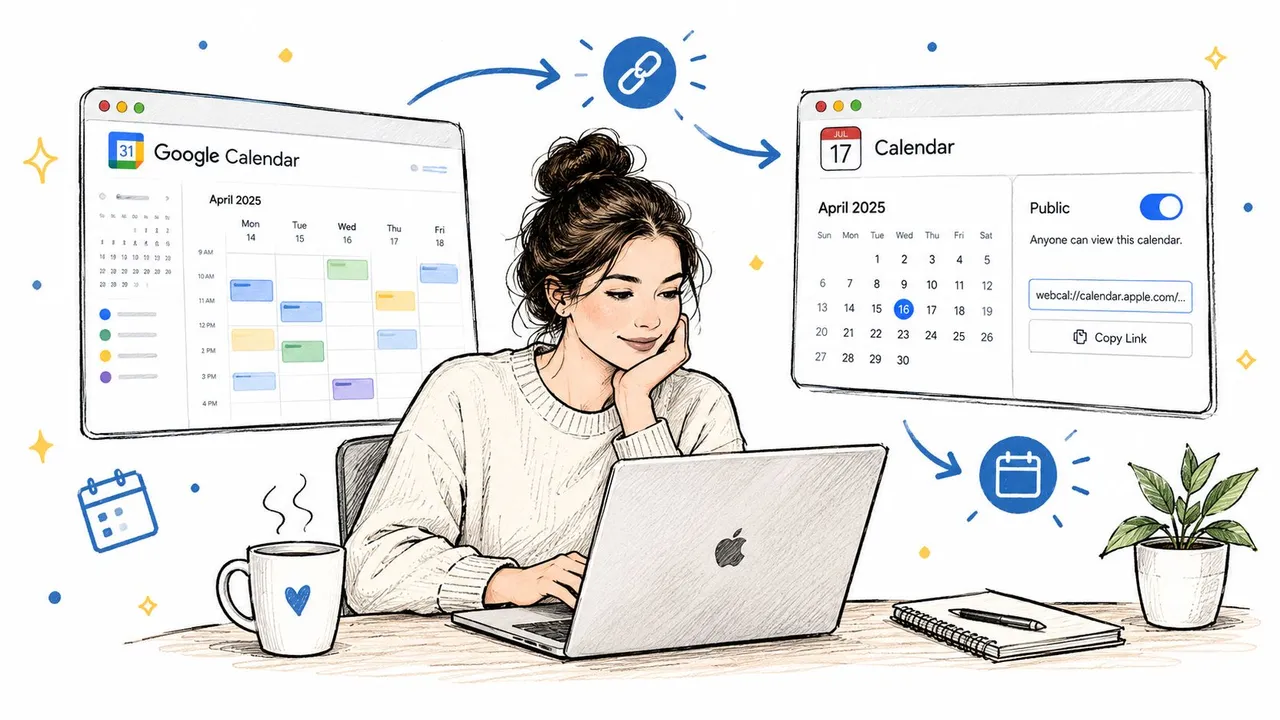
Ein URL-Abonnement kommt einer nativen iCal-zu-Google-Verbindung am nächsten. Google Calendar abonniert einen Online-.ics-Feed und ruft Änderungen regelmäßig ab. Es ist einfach, aber es ist einseitig: Apple sendet einen Feed an Google, während Änderungen in Google nicht zurück an Apple geschrieben werden.
Veröffentlichen des Apple-Kalenders
Öffnen Sie auf einem Mac Apple Calendar und suchen Sie den Kalender, den Sie freigeben möchten. Verwenden Sie je nach Konto und macOS-Version die Freigabe- oder Veröffentlichungsfunktionen des Kalenders, aktivieren Sie Öffentlicher Kalender und kopieren Sie die generierte webcal://-Adresse. Wenn Google diese Adresse ablehnt, konvertieren Sie das Schema bei Bedarf in eine HTTPS-URL, ohne den Rest der Feed-Adresse zu ändern.
Ein öffentlicher Feed ist praktisch, da Google eine erreichbare URL benötigt. Dies stellt jedoch das zentrale Datenschutzrisiko dieser Methode dar. Jeder, der die Feed-Adresse erhält, kann möglicherweise die über diesen Feed offengelegten Kalenderdaten abrufen. Veröffentlichen Sie daher keinen Kalender, der sensible Titel, private Notizen, Kundeninformationen oder vertrauliche Orte enthält.
Hinzufügen des Feeds in Google Calendar
Verwenden Sie Google Calendar in einem Desktop-Browser, nicht in der mobilen App:
- Öffnen Sie Google Calendar.
- Suchen Sie in der linken Seitenleiste nach Weitere Kalender.
- Klicken Sie auf das Plus-Symbol daneben.
- Wählen Sie Per URL.
- Fügen Sie die iCal-Feed-Adresse ein.
- Klicken Sie auf Kalender hinzufügen.
Der dokumentierte Abonnement-Workflow von Google wird auch in diesem Leitfaden zum Hinzufügen eines ICS-Feeds zu Google Calendar zusammengefasst, aber die Bezeichnungen in der Google-Oberfläche sind der entscheidende Punkt. Der Kalender sollte unter Weitere Kalender erscheinen, wo Sie ihn umbenennen, eine Farbe zuweisen und steuern können, ob er angezeigt wird.
Erwartungen klären, bevor Sie sich darauf verlassen
Ein Abonnement ist keine Live-Verbindung. Google Calendar aktualisiert abonnierte iCal-Kalender nach einem eigenen Zeitplan. Eine unabhängige Diskussion im Google Calendar-Support über verzögerte Aktualisierungen externer Kalender weist darauf hin, dass Änderungen bis zu 12 Stunden in Anspruch nehmen können. In der Praxis sollten Sie den Feed eher als verzögerten Spiegel denn als Echtzeit-Terminplanungssystem betrachten.
Diese Methode ist geeignet, wenn Google-Nutzer lediglich die Verfügbarkeit von Apple sehen oder einen relativ stabilen persönlichen Kalender lesen müssen. Sie ist nicht geeignet, wenn ein in Google erstellter Termin sofort Zeit im Apple Calendar blockieren muss oder wenn die Veröffentlichung eines öffentlichen Feeds Ihre Datenschutzanforderungen verletzen würde.
Importieren und Exportieren von iCal-Dateien
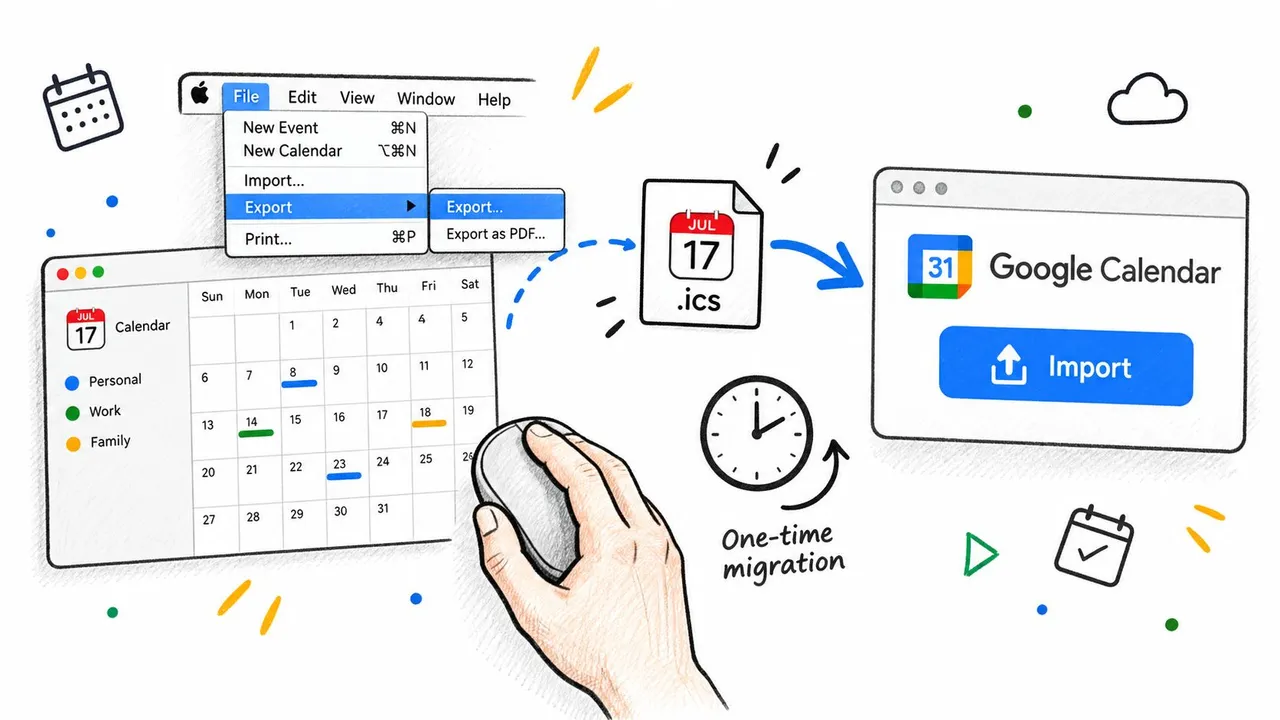
Verwenden Sie den .ics-Import und -Export, wenn Sie Kalenderhistorien verschieben. Verwenden Sie dies nicht als tägliche Synchronisierungsmethode. Eine importierte Datei ist eine Momentaufnahme. Spätere Änderungen in Apple Calendar aktualisieren die Kopie in Google Calendar nicht, und Google-Bearbeitungen werden nicht an Apple zurückgegeben.
Export aus Apple Calendar
Öffnen Sie auf Ihrem Mac Apple Calendar und wählen Sie den Kalender aus, den Sie verschieben möchten. Wählen Sie Ablage, dann Exportieren, dann erneut Exportieren und speichern Sie die resultierende .ics-Datei an einem Ort, den Sie leicht wiederfinden. Wenn Sie mehrere Kalender benötigen, exportieren Sie diese separat und benennen Sie jede Datei eindeutig, bevor Sie sie hochladen.
Bereinigen Sie vor dem Export veraltete Kalender und überprüfen Sie wiederkehrende Ereignisse. Kalenderanwendungen können Wiederholungsregeln unterschiedlich interpretieren, und ein Archiv reproduziert möglicherweise nicht jede Teilnehmerantwort, jeden Anhang oder jede kalenderspezifische Eigenschaft genau so, wie sie in Apple Calendar erschienen ist.
Import in Google Calendar
In Google Calendar im Web:
- Öffnen Sie die Einstellungen.
- Wählen Sie Importieren & exportieren.
- Wählen Sie die
.ics-Datei von Ihrem Computer aus. - Wählen Sie den Ziel-Google-Kalender aus.
- Starten Sie den Import und überprüfen Sie die Ergebnisse.
Google gibt an, dass der Kalenderexport das iCalendar-Format verwendet und importierte Dateien .ics oder .csv sein können. Das Format überträgt strukturierte Felder wie Ereigniszeiten, Wiederholungsdaten, Titel, Beschreibungen, Orte, Antworten von Eingeladenen und Zeitstempel, aber der Import verwandelt die Datei nicht in eine fortlaufende Verbindung.
Der sauberste Migrationsansatz besteht darin, in einen neuen, klar benannten Google-Kalender zu importieren, anstatt historische Ereignisse sofort mit Ihrem primären Kalender zu vermischen. Überprüfen Sie wiederkehrende Besprechungen, Zeitzonen, Eingeladene und alle Ereignisse, die betrieblich wichtig sind. Wenn das Ergebnis falsch ist, entfernen Sie den importierten Kalender und wiederholen Sie die Migration, anstatt zu versuchen, einzelne Duplikate in Ihrem Hauptkalender zu entwirren.
Vergleich von Abonnement, Import und Echtzeit-Synchronisierung
Diese Methoden lösen unterschiedliche Probleme. Ein Abonnement ist ein verzögerter, einseitiger Spiegel. Ein Import ist eine statische Übertragung. Ein Echtzeit-Synchronisierungsdienst ist darauf ausgelegt, Änderungen zwischen Konten und Kalendern in beide Richtungen zu kopieren, führt jedoch einen externen Anbieter ein, der hinsichtlich Sicherheit und Datenverarbeitung bewertet werden muss.
| Methode | Latenz | Richtung | Datenschutz | Am besten geeignet für |
|---|---|---|---|---|
| iCal URL-Abonnement | Verzögerte Aktualisierung, potenziell bis zu 12 Stunden laut Google Calendar-Support-Hinweisen | Einseitig, Apple zu Google | Eine Feed-URL kann die Ereignisdaten offenlegen, die im veröffentlichten Kalender enthalten sind | Nur-Lese-Spiegelung und grundlegende Sichtbarkeit der Verfügbarkeit |
.ics-Import | Einmalige Momentaufnahme | Einseitige Dateiübertragung | Daten verbleiben in den Konten und Geräten, die für den Export und Import verwendet wurden | Historische Migration und Archivübertragung |
| Echtzeit-Sync-Dienst | Nahezu Echtzeit, abhängig vom Anbieter | Bidirektional oder konfigurierbare mehrseitige Kopien | Erfordert sorgfältige Prüfung von Anmeldedaten, Speicherung, Verschlüsselung und Feldmaskierung | Live-plattformübergreifende Terminplanung und gemeinsame Arbeitsabläufe |
Die Unterscheidung zwischen Spiegelung von frei/beschäftigt und vollständiger Ereignisreplikation ist besonders wichtig. Ein Feed kann ausreichen, wenn ein Kollege nur vermeiden muss, einen belegten Zeitraum zu buchen. Er ist jedoch ungeeignet, wenn genaue RSVP-Status, Notizen, Anhänge oder zuverlässige Bearbeitungen auf beiden Plattformen erforderlich sind.
Der breitere Markt spiegelt wider, wie verbreitet diese Interoperabilitätsbedürfnisse geworden sind. Eine Marktprognose für Kalender- und Planungssoftware für 2026 bewertete den globalen Markt im Jahr 2025 auf 2,59 Milliarden USD, prognostizierte 2,79 Milliarden USD für 2026 und 4,73 Milliarden USD bis 2032, bei einer prognostizierten jährlichen Wachstumsrate (CAGR) von 8,94%. Diese Zahlen sind eine Prognose, kein Beweis dafür, dass eine individuelle Synchronisierungsmethode für Ihren Arbeitsablauf funktioniert, aber sie zeigen, dass die Kalenderkoordination über eine kleine App-Einstellung hinausgewachsen ist.
Meine Empfehlung ist unkompliziert:
- Wählen Sie Abonnement für passive Nur-Lese-Sichtbarkeit.
- Wählen Sie Import für eine einmalige Archivverschiebung.
- Wählen Sie Echtzeit-Synchronisierung, wenn eine Buchung oder Bearbeitung schnell und zuverlässig zwischen Kalendern übertragen werden muss.
Ein detaillierter Vergleich der Echtzeit-Kalendersynchronisierung ist nützlich, wenn Ihre Entscheidung von mehr als nur der Anzeige von Ereignissen abhängt.
Wenn Sie eine echte bidirektionale Synchronisierung benötigen
Abonnement und Import versagen im selben Moment: wenn jemand auf der anderen Seite ein Ereignis erstellt oder ändert.
Ein Berater fügt möglicherweise einen Kundenanruf zu Google Calendar hinzu, während sein iPhone auf einem abonnierten iCloud-Feed basiert. Der Termin kann bis zur nächsten Aktualisierung im Apple Calendar fehlen. Ein Kollege erstellt möglicherweise ein Ereignis auf einem iPad, während das Team auf einen Google Calendar angewiesen ist, der die Änderung nicht über einen einseitigen Feed erhält. In beiden Situationen ist das Problem nicht die anfängliche Verbindung. Es ist der fehlende Rückweg.
Der betriebliche Test
Stellen Sie eine Frage: Wenn ein Ereignis in einem der Kalender erstellt, bearbeitet oder gelöscht wird, muss der andere Kalender dies widerspiegeln, bevor eine andere Person Zeit plant?
Wenn die Antwort Ja lautet, reicht ein Abonnement nicht aus. Es zeigt ein Ereignis möglicherweise irgendwann an, aber eine verzögerte Verfügbarkeit kann dennoch zu einer Doppelbuchung führen. Ein Dateiimport ist noch weniger geeignet, da er niemals auf spätere Änderungen prüft.
Eine bidirektionale Synchronisierung ist gerechtfertigt für:
- Verkaufs- und Beratungsgespräche, bei denen eine Buchung die Verfügbarkeit über persönliche und berufliche Kalender hinweg blockieren muss.
- Buchungsseiten, bei denen das Planungssystem eine aktuelle Ansicht von mehr als einem Kalender benötigt.
- Gemeinsame Teamkalender, bei denen Apple- und Google-Nutzer Ereignisse in verschiedenen Systemen erstellen.
- Unterstützung durch Assistenten, bei denen eine Person Kalender verwaltet, die zu verschiedenen Konten oder Plattformen gehören.
Was ein verwalteter Dienst handhaben sollte
Ein geeigneter Dienst sollte es Ihnen ermöglichen, Quell- und Zielkalender auszuwählen, die einseitige oder bidirektionale Richtung zu wählen und zu steuern, welche Ereignisfelder kopiert werden. Er sollte auch erklären, wie er mit wiederkehrenden Ereignissen, Teilnehmerantworten, Authentifizierung, Verschlüsselung, Löschung und Trennung umgeht.
SyncThemCalendars ist eine Option, die Google Calendar, Microsoft Outlook oder Office 365 und Apple Calendar durch konfigurierbare einseitige, bidirektionale oder mehrseitige Ereigniskopien verbindet. Zu den veröffentlichten Funktionen gehören die Spiegelung von frei/beschäftigt, Feldmaskierung, verschlüsselte Handhabung von Anmeldedaten und Hintergrundsynchronisierung, sodass es für Arbeitsabläufe geeignet ist, die mehr Kontrolle als eine öffentliche iCal-URL benötigen.
Planungsregel: Wenn veraltete Verfügbarkeit ein verpasstes Meeting, eine verlorene Buchung oder einen betrieblichen Konflikt verursachen kann, bezeichnen Sie einen abrufenden Feed nicht als „Echtzeit“.
Der Kompromiss ist klar. Sie erhalten plattformübergreifende Aktualisierungen und konfigurierbares Kopieren, geben aber auch den Kontozugriff an einen externen Anbieter weiter. Überprüfen Sie dessen Datenschutzrichtlinie, Aufbewahrungsbedingungen, Verschlüsselungsansprüche und Kündigungsprozess, bevor Sie Kalender verbinden, die vertrauliche Informationen enthalten.
Behebung von doppelten Ereignissen und Synchronisierungsfehlern
Die meisten defekten Kalendereinrichtungen sind nicht mysteriös. Sie entstehen durch das mehrmalige Verbinden derselben Quelle, das Ausblenden des Zielkalenders, die Verwendung eines veralteten Feeds oder die Erwartung, dass eine einseitige Methode Informationen überträgt, die sie nicht unterstützt.
Doppelte Ereignisse nach einem Import
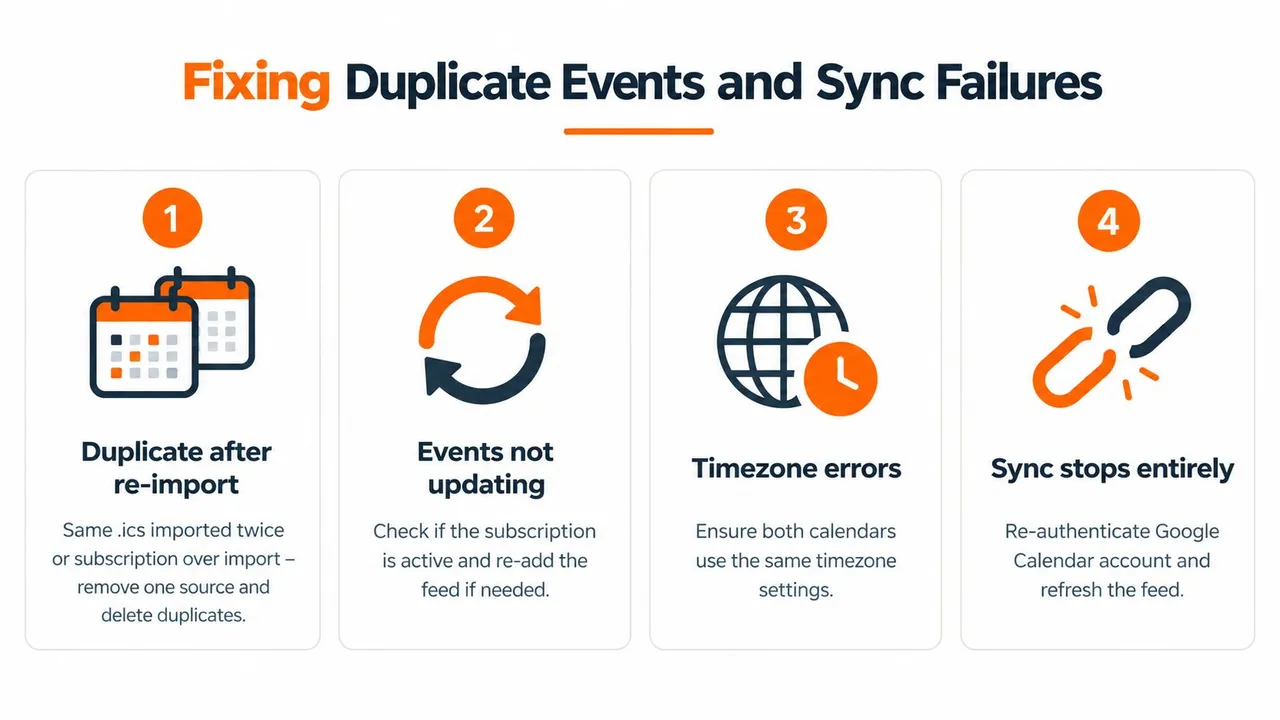
Die übliche Ursache sind überlagerte Daten. Sie haben eine .ics-Datei importiert und dann denselben Apple-Kalender abonniert oder dieselbe Datei mehr als einmal importiert. Google zeigt mehrere Kopien an, weil Sie ihm mehrere Quellen gegeben haben, nicht weil der Feed eine weitere Aktualisierung benötigt.
Öffnen Sie die Google Calendar-Einstellungen und überprüfen Sie die Kalenderliste. Löschen Sie den importierten Kalender, wenn das Abonnement nun Ihre gewählte Quelle ist, oder entfernen Sie das Abonnement, wenn Sie ein statisches Archiv wünschen. Behalten Sie nicht beide aktiv, es sei denn, Sie möchten absichtlich zwei separate Darstellungen.
Diskussionen in Apple- und Google-Communities beschreiben auch doppelte Ereignisse, wenn derselbe Kalender über ein Google-Konto und ein iCal-Abonnement verbunden ist. Die praktische Lösung besteht darin, einen Weg zu deaktivieren, wie in diesem Leitfaden zur Fehlerbehebung bei der Kalendersynchronisierung erläutert.
Ereignisse fehlen in eine Richtung
Beginnen Sie mit der Sichtbarkeit, nicht mit erweiterten Einstellungen. Überprüfen Sie, ob der Kalender in der linken Seitenleiste von Google Calendar aktiviert ist und ob die Apple-Quelle noch veröffentlicht ist. Wenn der Feed neu generiert, falsch kopiert oder privat gemacht wurde, liefert die alte URL möglicherweise keine verwendbaren Daten mehr.
Kehren Sie unter macOS zu den Veröffentlichungsfunktionen des Kalenders zurück und kopieren Sie die aktuelle Feed-Adresse erneut. Entfernen Sie in Google Calendar das veraltete Abonnement und fügen Sie die aktuelle URL hinzu. Überprüfen Sie auch die Kalenderanzeigeeinstellungen, einschließlich der Frage, ob abgelehnte Ereignisse ausgeblendet sind.
Einige mit Google verbundene Kalender erfordern eine manuelle Aktivierung in den Synchronisierungseinstellungen. Wenn das Konto kürzlich neu authentifiziert wurde, melden Sie sich erneut an und bestätigen Sie, dass der spezifische Kalender, nicht nur das Hauptkonto, ausgewählt ist.
Der Feed ist zu langsam
Eine Abonnement-Aktualisierung wird von Google gesteuert. Sie können nicht erzwingen, dass er sich wie ein Live-Ereignis-Relay verhält, und das wiederholte Entfernen und erneute Hinzufügen desselben Feeds erzeugt kein echtes Echtzeitverhalten. Wenn die Verzögerung inakzeptabel ist, wechseln Sie zu einem Synchronisierungsdienst, anstatt Zeit damit zu verbringen, ein Abrufintervall zu optimieren, das Sie nicht kontrollieren.
Teilnehmer, Notizen oder Anhänge verschwinden
Ein iCal-Feed kann strukturierte Ereignisfelder übertragen, aber ein Abonnement ist kein Versprechen, dass sich jede plattformspezifische Eigenschaft identisch verhält. Antworten von Teilnehmern, Notizen, Anhänge, Farbkategorien und Bearbeitungen von wiederkehrenden Ereignissen werden möglicherweise nicht sauber zwischen Apple und Google zugeordnet.
Für einen einfachen Spiegel der Verfügbarkeit mag dieser Verlust akzeptabel sein. Für die Kundenplanung oder gemeinsame Besprechungen ist er es nicht. Verwenden Sie eine Methode, die Eingeladene und Ereignisfelder explizit zuordnet, und testen Sie dann ein neu erstelltes Ereignis, eine Bearbeitung, eine Stornierung und einen wiederkehrenden Termin, bevor Sie sich darauf verlassen.
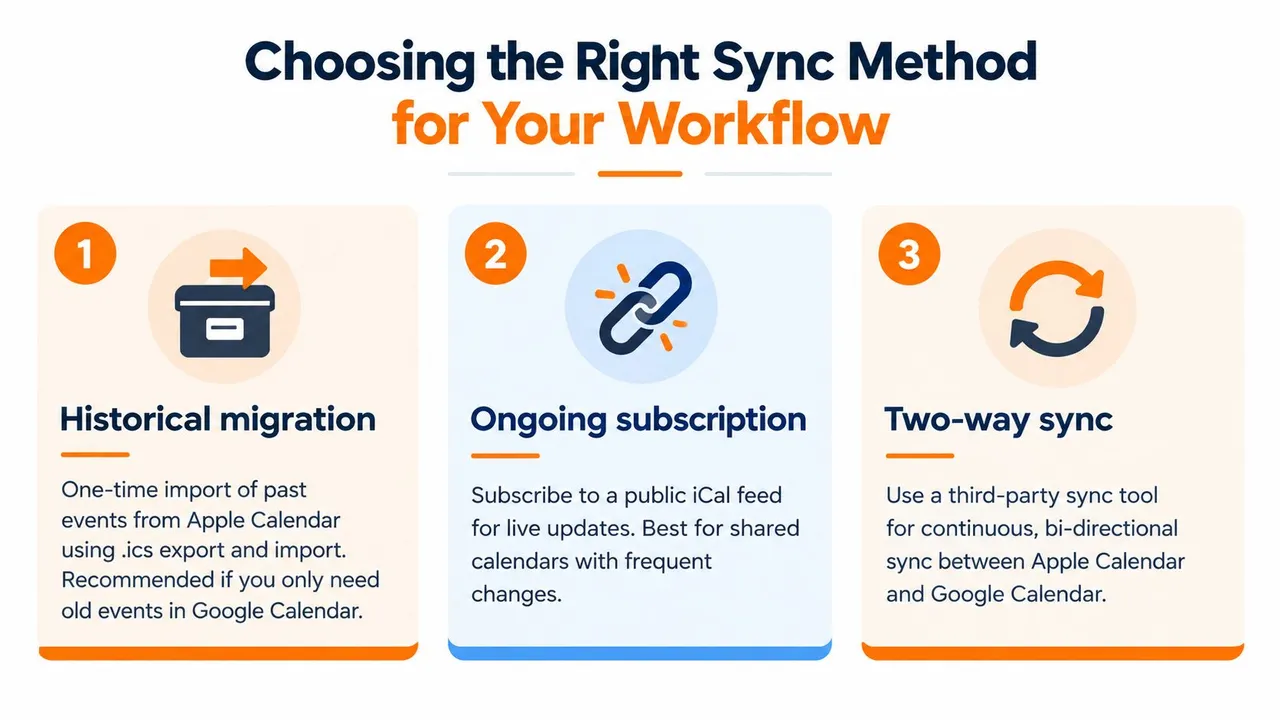
Auswahl der richtigen Synchronisierungsmethode für Ihren Arbeitsablauf
Die richtige Antwort auf „Wie synchronisiert man iCal mit Google Calendar?“ beginnt mit dem Ergebnis, das Sie benötigen, nicht mit der App, die Sie zufällig zuerst öffnen.
Historische Migration
Wenn Ihre Priorität darin besteht, alte Apple Calendar-Ereignisse in Google Calendar zu verschieben, exportieren Sie eine .ics-Datei und importieren Sie diese in einen separaten Zielkalender. Dies hält die Migration umkehrbar und erleichtert die Überprüfung von wiederkehrenden Ereignissen und Teilnehmerinformationen, bevor Sie etwas mit Ihrem primären Zeitplan kombinieren.
Erwarten Sie nicht, dass die importierte Kopie abgeglichen bleibt. Zukünftige Bearbeitungen werden nicht übertragen, und Details zu Wiederholungen oder Antworten erfordern möglicherweise eine manuelle Überprüfung.
Spiegelung der Verfügbarkeit
Wenn eine andere Person nur wissen muss, wann Sie beschäftigt sind, verwenden Sie ein veröffentlichtes iCal-Feed-Abonnement. Es erfordert weniger Infrastruktur als ein bidirektionaler Dienst und kann die angezeigten Ereignisdetails begrenzt halten, insbesondere wenn Sie einen Kalender veröffentlichen, der für die Verfügbarkeit konzipiert ist, anstatt einen, der private Beschreibungen enthält.
Behandeln Sie die Feed-URL als vertraulich. Eine öffentliche Adresse kann die im veröffentlichten Kalender enthaltenen Felder offenlegen, und Google aktualisiert Änderungen möglicherweise nicht schnell genug für Buchungsentscheidungen, die eine aktuelle Verfügbarkeit erfordern.
Kontinuierliche bidirektionale Koordination
Wenn Ereignisse nach Erstellung, Bearbeitung und Löschung zwischen Apple und Google übertragen werden müssen, verwenden Sie einen dedizierten Synchronisierungsdienst. Achten Sie auf konfigurierbare Richtung, Kontrollen für frei/beschäftigt, Feldmaskierung, klare Handhabung von Anmeldedaten und dokumentiertes Verhalten für wiederkehrende Ereignisse und Teilnehmer.
SyncThemCalendars unterstützt konfigurierbare einseitige, bidirektionale und mehrseitige Kopien zwischen Apple Calendar, Google Calendar und Microsoft Outlook oder Office 365. Es bietet auch eine Spiegelung von frei/beschäftigt und Kontrollen für die Transformation kopierter Felder, was relevant ist, wenn Sie eine Live-Koordination benötigen, ohne jedes Ereignisdetail preiszugeben.
Bevor Sie einen Dienst eines Drittanbieters übernehmen, lesen Sie dessen Datenschutz- und Aufbewahrungsrichtlinien. Benutzer, die mit regulierten oder hochvertraulichen Informationen umgehen, sollten nach Möglichkeit native Kontoverbindungen oder Nur-Lese-Spiegelungen bevorzugen und die Veröffentlichung sensibler Ereignisdetails über einen offenen Feed vermeiden.
Die kontinuierliche Expansion des Marktes steht im Einklang mit einer einfachen Realität: Menschen arbeiten über mehr als ein Kalender-Ökosystem hinweg. Der iCalendar-Standard macht den Austausch möglich, aber Ihr Arbeitsablauf bestimmt, ob eine statische Datei, ein verzögertes Abonnement oder eine verwaltete bidirektionale Verbindung angemessen ist.
Wenn Sie möchten, dass Apple- und Google-Kalender während der aktiven Terminplanung abgeglichen bleiben, bietet SyncThemCalendars eine konfigurierbare einseitige, bidirektionale und mehrseitige Ereignissynchronisierung sowie eine Spiegelung von frei/beschäftigt und Feldkontrollen. Überprüfen Sie Ihre Datenschutzanforderungen, wählen Sie die Kalender aus, die eine Live-Verbindung benötigen, und besuchen Sie SyncThemCalendars, um zu testen, ob der Arbeitsablauf zu Ihrer Einrichtung passt.
Bereit, Ihre Kalender zu synchronisieren?
Halten Sie Ihre Google, Outlook und Apple iCloud Kalender automatisch synchron. 2 Minuten Einrichtung, keine Kreditkarte erforderlich.
Kostenlos startenWeiterlesen
Mehr in Guides

Apple Kalender mit Outlook synchronisieren: Ein Leitfaden für 2026
Schritt-für-Schritt-Anleitung: Synchronisieren Sie Apple Kalender mit Outlook unter Windows, iPhone und Mac, inklusive Optionen für die bidirektionale Synchronisierung, Datenschutzaspekten und Fehlerbehebungen.

SyncThemCalendars Schnelleinrichtung: Eine Anleitung
Meistern Sie die SyncThemCalendars Schnelleinrichtung in wenigen Minuten. Verbinden Sie Google, Outlook oder iCloud, konfigurieren Sie Datenschutzmaskierungen und verifizieren Sie mühelos Ihre erste Synchronisierung.

Google Kalender zusammenführen: Der vollständige Leitfaden für 2026
Google Kalender zusammenführen. Erfahren Sie die besten Methoden, um Google Kalender zu vereinen. Vergleichen Sie Importmethoden, Synchronisierungstools und Automatisierungsstrategien.