







Outlookカレンダーの公開範囲を管理する方法 (2026年版)
Outlookカレンダーを共有する際、情報を公開しすぎていませんか?SyncThemCalendarsを使って、公開範囲を適切に制御し、正しく同期しましょう。
もし、誰にも知られたくない秘密の予定があるとしたら、どうしますか?
Outlookカレンダーを他のユーザーと共有する際、予定の**公開範囲(Visibility)**を適切に設定することは、うっかりミスを防ぐために不可欠です。
ご安心ください。
ここでは、その詳細をすべて解説します。
重要なポイントは以下の通りです。
- Outlookでは、複数の権限レベルでカレンダーを共有できます。
- 予定を「非公開」に設定することで、機密情報を隠しつつ、予定が入っていることだけを相手に伝えることができます。
- 複数のカレンダーを運用する場合、公開範囲の管理は難しく、それだけでは予定の重複を防ぐことはできません。
Outlookカレンダーにおける「公開範囲」とは?
公開範囲とは、カレンダーがすでに他のユーザーと共有されており、相手が閲覧可能な状態であることを指します。これは主に2つのケースで発生します。
- 自分が完全に管理し、他のユーザーと共有することを選択した個人用カレンダー。
- 組織内の仕事用カレンダー。組織の設定に基づき、同僚がデフォルトで閲覧できる状態。
幸いなことに、特定の予定について相手に何を見せるかを制御し、必要に応じて共有する情報の詳細レベルを調整することができます。
👉 Outlookカレンダーをさらに活用したいですか?
- Outlookカレンダーの空き状況を管理して、スケジュールを最適化する方法を学びましょう。
- Outlookカレンダーのリマインダーを使って、会議の予定を逃さないようにしましょう。
Outlookカレンダーの色分けで、カレンダーを見やすく整理しましょう。
会社が管理するOutlookカレンダーの公開範囲
🧠 次の秘密の予定をここに書き込むのは避けたほうが賢明です!
社内のポリシーやMicrosoft Exchange、Office 365の機能には一定の制限があり、管理者が定義した公開範囲の設定をユーザーが変更することはできません。
ただし、予定を「非公開」に設定する権利は常にあります。これにより、機密情報を隠しながら、同僚には予定が入っていること(取り込み中であること)を知らせることができます。
💡 ちょっとしたヒント: 仕事用カレンダーを共有している相手が予定を受け入れられるのは、相手がOutlook.comまたはMicrosoft 365のアカウントを持っている場合に限られます。Gmailユーザーは残念ながら対象外です。これがOutlookカレンダー vs Google Calendarの議論を再燃させる要因でもあります!
個人用カレンダーを共有する場合の公開範囲
Microsoft 365を契約している場合でも、スタンドアロンのOutlookアプリを使用している場合でも、大きな違いはありません。
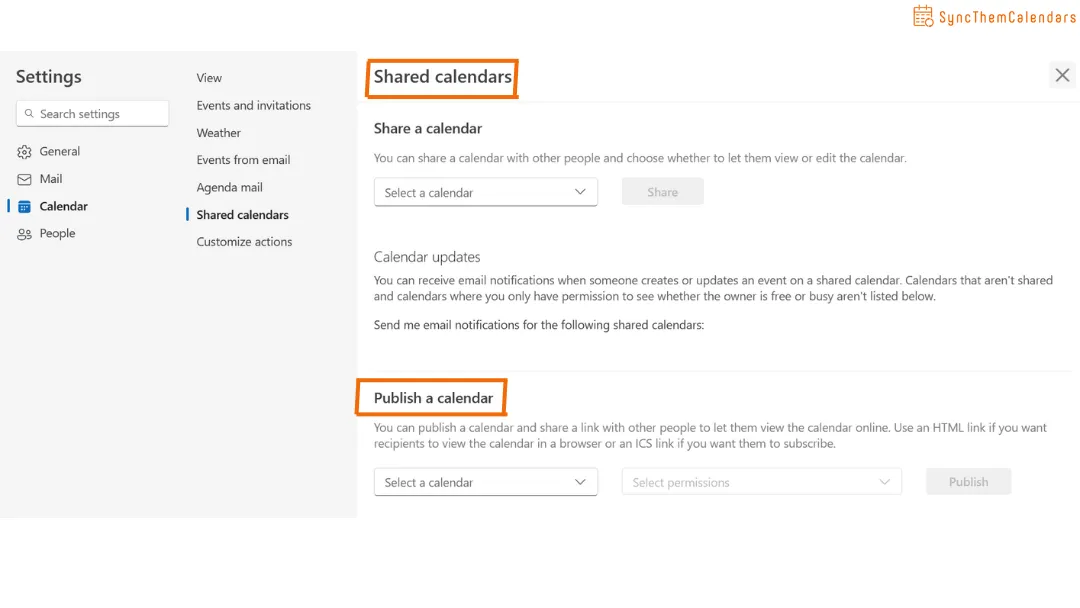
最初のシナリオは、特定のユーザーとカレンダーを共有するというものです。共有相手は、そのカレンダーをMicrosoft Outlook内の自身のカレンダービューに直接追加できます。共有権限にはいくつかの種類があり、それについては後ほど説明します。もし招待そのものに問題がある場合は、こちらでMicrosoft Outlookカレンダーへのアクセス権を付与する方法を正確に確認できます。
2つ目のシナリオは、カレンダーを公開するケースです。カレンダーへのリンクを送信すると、選択した相手だけでなく、誰でもあなたのカレンダーを見ることができるようになります!
💡 ちょっとしたヒント: このリンクを知っている人なら誰でも、OutlookやMicrosoftのアカウントを持っていなくてもカレンダーを閲覧できます。
適切なカレンダー共有設定を選ぶには?
💡 お使いのOutlookのバージョン(新しいOutlook、Web版、従来のWindows版またはMac版)に合わせて、公開・非公開・空き状況のみ・共有といった目的別の正確な操作手順を知りたい場合は、無料のインタラクティブなOutlookカレンダー公開範囲ウィザードをご利用ください。
公開リンク経由で共有されたカレンダー
はっきり言っておきますが、これは個人情報を書き込むためのカレンダーではありません!
Outlookカレンダーを公開すると、リンクを知っている人なら誰でも閲覧できます。公開時に選択した詳細レベル(空き状況のみ、または予定の詳細すべて)に応じて情報が表示されます。詳細を表示するオプションを選択した場合、アクセス制限なしで予定のすべての詳細が見えてしまいます。
❓ Outlookカレンダーを誰でも見られるようにするには?
デフォルトでは、Outlookカレンダーは非公開です。公開するには、共有設定を変更して「全員」にアクセスを許可する必要があります。
- 設定からカレンダー、共有カレンダーを選択します。
- カレンダーの公開の下で、公開したいカレンダーとユーザーに表示する詳細レベルを選択します。
- 公開を選択します。
❓ カレンダーの公開を取り消すことはできますか?
もちろんです!同じ手順で公開停止を選択してください。
特定の相手と共有する非公開カレンダー
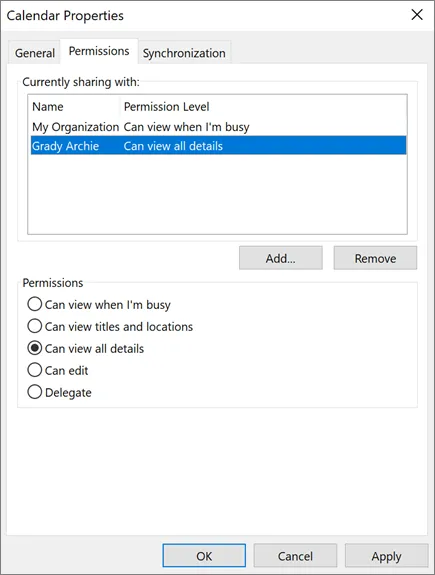
Outlookカレンダーが非公開の場合、特定の権限を付与した相手のみがアクセスできます。
選択できる権限レベルは5つあります。
- 予定の有無のみ表示
- タイトルと場所を表示
- すべての詳細を表示
- 編集可能
- 編集および共有可能
💡 ちょっとしたヒント: これらの権限名は、使用しているOutlookのバージョンによって異なる場合があります。編集や共有といった高度な権限は、主にデスクトップ版やWeb版のプロフェッショナルアカウントで利用可能です。各レベルで具体的に何が公開されるのか、平易な言葉での解説は、公開範囲ウィザードの権限レベル説明をご覧ください。
プロの視点:複数のカレンダーの公開範囲を管理する
Outlookカレンダーの限界
Outlookカレンダーの素晴らしい点は、同じMicrosoftアカウント内で複数のカレンダーを管理できることです。これは、異なるプロジェクトに取り組む専門家や、複数の組織と連携する人、あるいは単に仕事とプライベートを分けたい人にとって非常に便利です。
しかし、これらは同期されていないため、カレンダーの重複を防ぐことはできません。
例:カレンダーAで会議に招待された場合、同じ時間にカレンダーBで予定が入っていると、ダブルブッキングのリスクがあります。
解決策:SyncThemCalendars
同期をカスタマイズし、複数のカレンダーを同時に効率よく管理するには、SyncThemCalendarsが理想的なツールです。
よくある利用例:個人用のOutlookカレンダーを持つビジネスオーナーが、Office 365アカウントを提供する組織でも働いている場合。手元には2つの異なるOutlookカレンダーがあります。スケジュールの重複を避けるために、個人カレンダーの各予定を仕事用カレンダーにも反映させる必要があります。
SyncThemCalendarsを使えば、ソースカレンダーとターゲットカレンダー間の同期を簡単に設定でき、ニーズに合わせてさまざまな設定を調整可能です。
ソースカレンダーの予定がターゲットカレンダーにどのように表示されるかを決定するために、7つのパラメータを制御できます。
- 件名: 予定の名前。
- 説明: 詳細を追加するフィールド。
- 場所
- 公開範囲: 予定が公開か非公開かを識別。
- 空き状況
- リマインダー
- 色
ターゲットカレンダーで何を表示し、何を隠すかを管理するには、件名、説明、公開範囲の3つの設定が不可欠です。
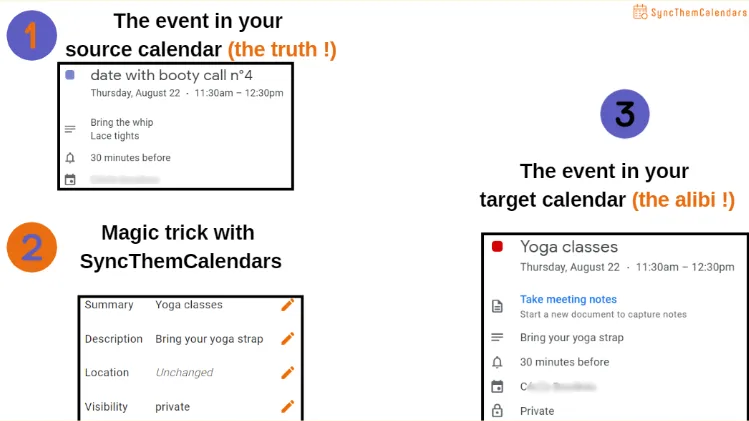
例:個人カレンダーに機密の会議を予定しているとします。同僚に会議を入れられないように仕事用カレンダーにもこの予定を表示させたいが、会議の理由は知られたくない場合。
その解決策があります!
3ステップのメソッド:
- 個人カレンダー(ソースカレンダー)に詳細な予定を作成します。
- SyncThemCalendarsを使って、仕事用カレンダー(ターゲットカレンダー)では予定が異なる見え方をするように設定します。
- 完了です!
結論
複数のカレンダーを扱う際に共有設定を管理するには、Outlookカレンダーの欠点を補うSyncThemCalendarsのようなサードパーティ製ツールを活用しましょう。
同期ツールをこちらからお試しください。その違いを実感できるはずです!
また、メール追跡ツールが必要な場合も、私たちにお任せください。
FAQ
Googleカレンダーは他の人から見えますか?
いいえ、デフォルトではGoogleカレンダーは非公開です。明示的に共有(特定の相手と共有、または公開リンク経由)した場合のみ閲覧可能になります。他の人が見られる状態であれば、それはあなた自身、またはあなたの会社が許可したためです。
Googleカレンダーの公開範囲とは何ですか?
公開範囲とは、あなたの予定について他の人が見られる情報のことです。以下のいずれを表示するかを制御できます。
- 予定の有無(空き/予定あり)のみ。
- 予定のタイトルと詳細。
- あるいは何も表示しない。
Googleカレンダーの公開範囲を他の人に設定するには?
簡単な手順:
- Googleカレンダーを開きます。
- カレンダーの横にある3つの点 → 設定をクリックします。
- 「特定のユーザーとの共有」で相手を追加します。
- 権限レベル(空き/予定あり、詳細、編集など)を選択します。
Gmailでカレンダーを他の人から見えるようにするには?
同じロジックです。すべてGoogleカレンダー経由で管理されます。
- Googleカレンダーを開きます(Gmailから直接ではありません)。
- 設定 → アクセス権限に移動します。
特定の相手と共有する(推奨)か、公開するのいずれかを選択します。
プロのアドバイス:インターネット全体にスケジュールを公開したい場合を除き、公開設定は避けてください。
おすすめの記事
Guidesの他の記事
カレンダーが同期されないのはなぜ?原因と解決策
カレンダーが同期されないのはなぜでしょうか?Google、Outlook、Appleカレンダーの同期トラブルを症状別に診断し、原因に合った解決策を適用する方法を解説します。

AppleカレンダーとOutlookを同期する方法:2026年版ガイド
Windows、iPhone、MacでAppleカレンダーとOutlookを同期するためのステップバイステップガイド。双方向同期のオプション、プライバシー上の注意点、トラブルシューティングを解説します。

SyncThemCalendars クイックセットアップの解説
SyncThemCalendarsのクイックセットアップを数分でマスターしましょう。Google、Outlook、iCloudの接続、プライバシーマスキングの設定、そして最初の同期の確認までを簡単に行う方法を解説します。