







La meilleure application de calendrier partagé pour les petites entreprises : 10 choix incontournables
Découvrez les 10 meilleures applications de calendrier partagé pour les petites entreprises avec synchronisation en temps réel, contrôles de confidentialité, niveaux de tarification et cas d'utilisation pour les équipes et les freelances.

Que devrait acheter une petite entreprise : une application de calendrier ou un moyen d’empêcher Google, Outlook et iCloud de se désynchroniser ? C’est le fossé que la plupart des classements des « meilleures applications de calendrier partagé » ignorent. Dans les petites équipes réelles, le problème n’est généralement pas de trouver un joli calendrier, mais de maintenir la disponibilité alignée entre des comptes mixtes sans exposer les détails des événements privés.
La meilleure application de calendrier partagé pour les petites entreprises dépend de qui doit voir quoi et de l’écosystème dans lequel votre équipe évolue déjà. Certains outils sont conçus pour une véritable synchronisation multiplateforme, d’autres sont plus adaptés à la visibilité interne de l’équipe, et quelques-uns sont davantage des couches de planification que des calendriers partagés au sens classique. Le marché actuel reflète cette réalité, Microsoft signalant plus de 400 millions d’utilisateurs actifs d’Outlook en 2023 et Google Workspace dépassant les 3 milliards de sièges payants en 2024, ce qui montre que les petites entreprises opèrent souvent sur les deux piles, et non sur une seule. Cela fait de la synchronisation en temps réel, de la mise en miroir des disponibilités (libre/occupé) et des contrôles de confidentialité bien plus que de simples extras : ce sont des fonctions essentielles. Échelle des utilisateurs de Microsoft Outlook et croissance des sièges Google Workspace
1. SyncThemCalendars
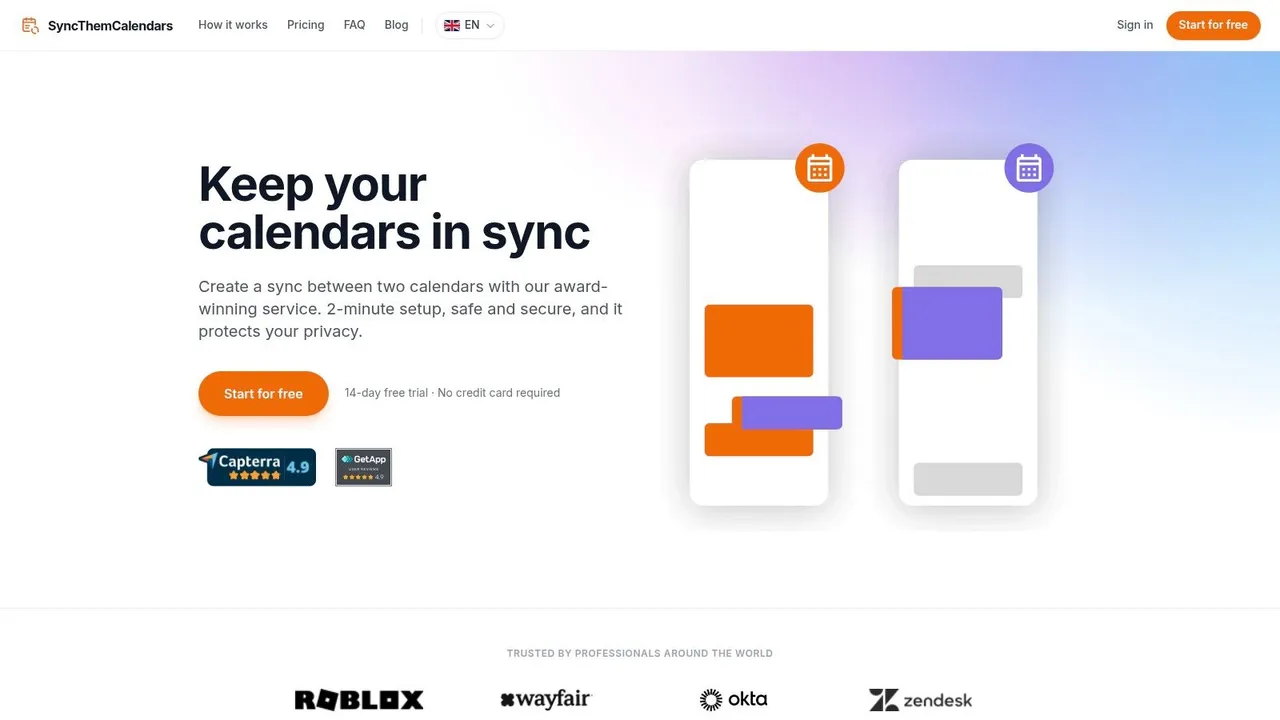
SyncThemCalendars convient aux petites entreprises qui ont besoin que Google Calendar, Outlook et Apple iCloud restent alignés sans forcer tout le monde à utiliser une seule plateforme. Il prend en charge la synchronisation unidirectionnelle, bidirectionnelle et multidirectionnelle, ce qui lui permet de gérer des besoins de visibilité simples ou une disponibilité mise en miroir sur plusieurs calendriers. C’est important pour les fondateurs, les consultants, les commerciaux et le personnel à temps partiel qui conservent des calendriers professionnels et personnels distincts mais ont toujours besoin d’une vue précise de leur journée.
Les contrôles de confidentialité sont une raison majeure de le considérer. L’outil peut mettre en miroir les statuts libre/occupé et transformer des champs tels que le titre, la description ou le lieu, afin que les collègues ou les clients voient les créneaux disponibles sans voir les détails sensibles des événements. Cette séparation de la disponibilité par rapport aux informations est utile pour les cadres, le personnel en contact avec la clientèle et les équipes sur le terrain qui ne souhaitent pas une transparence totale des événements. Pour les équipes qui souhaitent connecter Google Calendar proprement, le guide de configuration sur comment synchroniser Google Calendar avec d’autres calendriers montre l’approche de base de manière pratique.
Règle pratique : si vos difficultés de planification proviennent d’écosystèmes mixtes et non de liens de réservation, commencez par ici avant d’acheter une suite de calendrier d’équipe plus lourde.
La configuration est conçue comme un flux d’intégration de 2 minutes, et le service fonctionne en continu en arrière-plan avec des événements illimités sur chaque plan. La tarification est transparente, avec une offre Basic à 3,99 $/mois, Premium à 7,99 $/mois et Professional à 17,99 $/mois, ainsi qu’un essai gratuit de 14 jours sans carte de crédit requise. L’entreprise précise également que les données d’événement ne sont utilisées que pour effectuer les synchronisations, ce qui est important pour les équipes soucieuses de la confidentialité. Pour les entreprises qui se soucient également du flux de courrier et de la coordination des calendriers, une configuration SMTP Google optimale peut aider à maintenir la cohérence de la configuration Google environnante.
Qui devrait le choisir
- Indépendants et consultants : Gardez vos calendriers clients, votre temps personnel et vos blocs de déplacement synchronisés sans copie manuelle.
- Équipes commerciales : Reflétez votre disponibilité sur tous vos comptes afin que les réservations ne soient pas bloquées par des conflits masqués.
- Petites équipes utilisant Apple : Intégrez iCloud au lieu de le traiter comme une réflexion après coup lors de la configuration d’un calendrier d’équipe partagé.
- Rôles sensibles à la confidentialité : Masquez les détails des événements tout en partageant votre disponibilité.
Le compromis est clair. Il s’agit d’un service de synchronisation mono-utilisateur, et non d’un espace de travail d’équipe étendu, de sorte que les grandes organisations souhaitant une administration multi-utilisateurs native pourraient s’en trouver limitées. Pour une petite entreprise qui a d’abord besoin d’une synchronisation multiplateforme fiable, c’est un choix pratique.
2. Google Calendar
Google Calendar convient aux petites entreprises qui utilisent déjà Google Workspace et souhaitent un calendrier partagé qui semble natif dès le départ. Les outils de calendrier de Google prennent en charge les calendriers d’équipe et de groupe, la réservation de ressources, les pages de réservation et les contrôles d’administration, de sorte que la coordination interne reste simple pour les entreprises qui conservent les personnes, les salles et les calendriers de projet au sein de Google. Cela fonctionne bien lorsque vous souhaitez une visibilité partagée sans ajouter une autre connexion ou une couche de formation. Google Calendar pour les entreprises
Le principal avantage est l’adoption. Le personnel sait déjà comment créer des événements, inviter des collègues et vérifier la disponibilité, la courbe d’apprentissage est donc faible. L’intégration de Gmail et Meet réduit également les allers-retours de planification pour les appels internes et les réunions avec les clients, ce qui est important si votre bureau vit au quotidien dans Google.
Pour les équipes qui divisent la planification, les e-mails et les autorisations entre différents systèmes, la configuration peut devenir plus compliquée. Une entreprise qui utilise Google pour les calendriers mais gère toujours le courrier ou le routage en dehors de la même pile peut également avoir besoin du support d’une configuration SMTP Google optimale pour maintenir la cohérence de la configuration globale. Si votre problème de calendrier partagé inclut la synchronisation multiplateforme et les contrôles de confidentialité, apprenez comment synchroniser Google Calendar avant de supposer que le partage natif couvrira tous les cas.
Où cela fonctionne et où cela ne fonctionne pas
Google Calendar fonctionne bien comme hub interne, mais les écosystèmes mixtes exposent ses limites. Les fonctionnalités de calendrier en ligne partagé dépendent du plan, et les calendriers se synchronisent automatiquement au sein des propres produits de Google, ce qui est utile si tout le monde utilise Google et moins utile lorsque les calendriers Outlook ou Apple font partie du flux de travail quotidien. Limites du calendrier Google Workspace
Un petit bureau avec un seul système de planification, un système de messagerie et une équipe administrative trouvera généralement Google Calendar facile à gérer. Un consultant, une agence ou une entreprise de services qui doit partager sa disponibilité entre les utilisateurs Google, Microsoft et Apple doit réfléchir davantage à la confidentialité et à la duplication. Dans ce type de configuration, la question clé n’est pas de savoir si Google Calendar fonctionne, mais s’il peut rester précis une fois que les calendriers commencent à vivre à différents endroits.
Si votre personnel utilise déjà Google Workspace, commencez par Google Calendar avant d’ajouter quoi que ce soit d’autre. Si votre équipe est répartie entre Google et Microsoft, ne supposez pas que cela résout tout le problème.
Pour les petites entreprises, le compromis est clair. Google Calendar est fiable, familier et solide pour la coordination interne, mais il est plus performant lorsque l’entreprise est déjà standardisée sur les services Google. Si votre problème de planification est multiplateforme plutôt que purement interne, vous aurez probablement besoin d’une couche supplémentaire pour la synchronisation et la confidentialité.
3. Microsoft Outlook Calendar
Microsoft Outlook Calendar est le choix idéal pour les petites entreprises déjà basées sur Microsoft 365, surtout si elles se soucient de la gouvernance, de la conformité et de la planification déléguée. Il s’intègre naturellement dans les environnements où Outlook, Teams et Exchange sont déjà le système d’exploitation quotidien. Cela en fait un choix pratique pour les bureaux à forte charge administrative, les entreprises de services et les entreprises où des assistants gèrent les calendriers des cadres.
Sa force réside dans le contrôle. Les calendriers partagés et délégués, la réservation de salles et les politiques de partage externe configurables par l’administrateur vous donnent la structure nécessaire pour gérer les plannings sans perdre la supervision. Pour les équipes qui ont besoin d’un partage inter-organisationnel avec des autorisations formelles, Outlook a tendance à ressembler davantage à un outil d’entreprise qu’à une application de calendrier légère. Plans et tarifs de Microsoft 365 pour les entreprises
Le compromis est la complexité. Les configurations Microsoft peuvent sembler lourdes la première fois qu’une petite entreprise les configure, surtout si l’organisation n’est pas entièrement standardisée sur Microsoft 365. Une fois la pile en place, cependant, le calendrier devient partie intégrante d’un flux de travail plus large qui inclut les réunions Teams et le reste de la suite Microsoft.
Scénarios les mieux adaptés
- Équipes centrées sur le bureau : Tout le monde utilise déjà Outlook et Teams.
- Support exécutif : Les assistants ont besoin d’un accès délégué sans outils de contournement.
- Entreprises axées sur la gouvernance : Les règles administratives et les politiques de partage comptent plus que la facilité d’utilisation légère.
- Groupes de planification mixtes : La réservation de salles et les calendriers partagés sont essentiels aux opérations.
L’échelle de Microsoft compte également sur le marché plus large. Comme indiqué précédemment, la base d’utilisateurs d’Outlook est massive, ce qui explique pourquoi tant de petites entreprises finissent par arriver ici même lorsqu’elles ont commencé avec quelque chose de plus simple. La question n’est pas de savoir si Outlook est capable. C’est de savoir si votre équipe est prête à vivre dans son écosystème assez longtemps pour bénéficier de cette capacité.
4. Zoho Calendar
Zoho Calendar est logique pour les équipes soucieuses des coûts qui souhaitent un calendrier partagé au sein d’une suite commerciale plus large, et non comme une nouveauté autonome. Il se place naturellement aux côtés de Zoho Mail, CRM, Projects et Bookings, ce qui est précieux si votre équipe souhaite lier la planification aux outils opérationnels quotidiens. Cette approche de suite peut éviter aux petites entreprises de devoir assembler trop d’applications distinctes.
Il prend également en charge la synchronisation CalDAV et iCal, ce qui lui donne suffisamment de flexibilité pour fonctionner avec d’autres clients de calendrier si nécessaire. C’est utile pour les équipes qui souhaitent un calendrier sans friction sans payer pour les plus grands écosystèmes Google ou Microsoft. Si votre entreprise utilise déjà les produits Zoho, le calendrier devient partie intégrante d’un flux de travail cohérent plutôt qu’un autre outil déconnecté. Zoho Calendar
Où Zoho s’intègre bien
Zoho est le plus fort lorsque l’entreprise souhaite une suite complète sans la pression tarifaire des entreprises. Le calendrier peut gérer les vues de groupe, les rappels et la synchronisation externe, et il évite la surcharge administrative qui accompagne souvent les grandes plateformes. Pour les petites équipes qui ont besoin de « suffisamment bien plus intégré », c’est un équilibre solide.
Ce qu’il n’a pas, c’est la même profondeur d’add-ons tiers ou le raffinement que les utilisateurs expérimentés attendent souvent de Google ou de Microsoft. Si votre équipe exécute des flux de travail de planification avancés, ou si vous comptez fortement sur l’automatisation de calendrier de niche, Zoho peut sembler solide mais pas exceptionnel. C’est un achat opérationnel intelligent, pas un achat tape-à-l’œil.
5. Teamup Calendar
Teamup est un très bon choix lorsqu’une petite entreprise a besoin de structure autour de nombreux calendriers, et pas seulement d’un calendrier de bureau partagé. Son modèle de sous-calendrier est conçu pour les équipes opérationnelles, la planification des ressources, le travail sur le terrain et la visibilité orientée client. Vous pouvez organiser les personnes, l’équipement et les projets en couches codées par couleur, puis contrôler qui voit quoi grâce à des liens partageables et des autorisations sélectives. Teamup Calendar
Cet accès basé sur des liens est la raison principale pour laquelle de nombreuses entreprises l’aiment. Les gens n’ont pas toujours besoin de comptes complets juste pour voir les plannings, et Teamup garde ce processus simple. Pour les entrepreneurs, les fournisseurs, le personnel saisonnier ou les clients qui n’ont besoin que d’une fenêtre sur la disponibilité, c’est un avantage majeur.
Forces opérationnelles
Teamup fonctionne mieux lorsque vous cartographiez votre structure de calendrier avant le déploiement. Si vous créez trop de sous-calendriers trop rapidement, le système peut devenir désordonné.
Il est également solide pour le partage externe. Vous pouvez intégrer des calendriers, envoyer des e-mails d’ordre du jour et utiliser plusieurs vues pour garder différents groupes alignés. L’inconvénient est qu’il n’essaie pas d’être une suite de bureau complète, vous n’obtiendrez donc pas la pile de productivité native qui accompagne Google ou Microsoft. C’est très bien si votre besoin réel est le contrôle de la planification partagée plutôt que la collaboration documentaire.
Pour les petites entreprises avec des pièces mobiles, Teamup est un juste milieu propre. Il s’agit moins de productivité personnelle et plus d’organiser la visibilité opérationnelle d’une manière qui ne submergera pas les utilisateurs occasionnels.
6. Notion Calendar
Notion Calendar est le meilleur choix pour les équipes qui organisent déjà leur travail dans Notion et souhaitent que la planification soit plus proche du contexte du projet. Il superpose les plannings des coéquipiers et connecte les dates du calendrier aux éléments de base de données Notion, ce qui est utile lorsque le calendrier des événements compte autant que les tâches, le contenu, les lancements ou le travail client. Cela le rend plus contextuel qu’un simple calendrier partagé. Notion Calendar
L’interface utilisateur est une grande raison pour laquelle les gens l’aiment. Elle est propre, moderne et particulièrement utile pour la coordination des fuseaux horaires ou le partage rapide de la disponibilité. Si vous devez proposer quelques créneaux, partager du temps libre ou voir ce qui est déjà en mouvement autour d’une date, il gère cela avec élégance.
Où il est le plus fort
- Flux de travail natifs Notion : Planification liée aux bases de données et au contexte du projet.
- Partage rapide de la disponibilité : Bon pour la planification ad hoc sans surcharge administrative.
- Coordination à distance : Utile lorsque les coéquipiers sont dans des fuseaux horaires différents.
- Superposition de calendrier simple : Facile à scanner sans interface encombrée.
La limite est l’adéquation avec l’écosystème. Les flux de travail d’équipe fonctionnent mieux lorsque Google Workspace fait déjà partie de la configuration, et le support d’Outlook est plus indirect. Donc, bien que Notion Calendar soit attrayant pour les équipes riches en contexte, ce n’est pas le choix le plus sûr pour les entreprises qui ont besoin d’une couverture multiplateforme approfondie sur Google, Microsoft et Apple en même temps.
7. Fantastical for Teams
Fantastical for Teams est l’option premium axée sur Apple pour les petites entreprises qui se soucient d’une expérience de planification raffinée. Il agrège les calendriers Google, Microsoft 365 et iCloud, ce qui le rend précieux pour les équipes centrées sur Apple qui doivent toujours garder leurs plannings professionnels et personnels au même endroit. Cette combinaison est utile pour les dirigeants, les consultants et les équipes boutique qui souhaitent une expérience utilisateur raffinée sans renoncer à la couverture multi-comptes. Tarification de Fantastical
L’attrait ici est la facilité d’utilisation. La création d’événements en langage naturel, les pages de réservation d’ouvertures et la disponibilité d’équipe mutualisée lui confèrent une sensation haut de gamme que de nombreuses applications de calendrier n’atteignent jamais tout à fait. Si votre équipe passe beaucoup de temps dans les flux de travail Mac et iPhone, l’expérience peut sembler plus fluide que les alternatives axées sur le navigateur.
Limitation pratique
Les capacités d’équipe de Fantastical coûtent plus cher, et les utilisateurs de Windows ou Linux n’obtiendront pas la même fonctionnalité intégrée que les utilisateurs Apple. Cela signifie qu’il s’agit d’un choix solide pour les petites entreprises centrées sur Apple, et non d’une réponse universelle pour les bureaux utilisant des appareils mixtes.
Choisissez Fantastical lorsque l’équipe apprécie suffisamment une interface raffinée pour payer pour cela. Choisissez autre chose si vous avez besoin de la plus grande neutralité de plateforme possible.
8. Reclaim.ai
Reclaim.ai est moins un calendrier partagé classique qu’une couche d’automatisation de la planification qui se superpose aux calendriers Google ou Microsoft. Cela le rend utile pour les petites équipes qui ont déjà une pile de calendrier mais qui souhaitent une meilleure gestion du blocage du temps, de la planification des tâches et de la gestion des conflits. C’est un bon choix lorsque la douleur est liée à des journées fragmentées, et non à un accès au calendrier manquant. Tarification de Reclaim
L’outil aide les équipes à protéger leurs routines, leurs réunions et leur temps de travail sans réorganiser manuellement chaque semaine. C’est particulièrement utile pour les fondateurs, les gestionnaires et les équipes légères qui disent sans cesse qu’ils doivent se concentrer, puis perdent la matinée à cause de la dérive de la planification. Reclaim ajoute une couche d’automatisation sans vous demander de vous éloigner des calendriers que vous utilisez déjà.
Compromis à comprendre
Il fonctionne mieux lorsque tout le monde connecte ses calendriers principaux. Si la moitié de l’équipe utilise encore des comptes déconnectés ou différentes piles de fournisseurs, la valeur chute rapidement. Reclaim est un complément intelligent pour la discipline de planification, mais ce n’est pas un unificateur multiplateforme au même niveau qu’un véritable service de synchronisation.
9. Calendly
Calendly est l’outil de planification que de nombreuses petites entreprises utilisent lorsque le problème principal est la réservation externe, et non la visibilité interne de l’équipe. Il extrait les données de disponibilité (libre/occupé) des calendriers Google et Microsoft, puis les transforme en pages de réservation propres, en disponibilité mutualisée et en routage tournant. Cela le rend idéal pour les équipes commerciales, les consultants, les recruteurs et le personnel en contact avec la clientèle qui passent trop de temps sur les allers-retours par e-mail. Tarification de Calendly
Il est rapide à mettre en œuvre et facile à comprendre pour les contacts externes. C’est une grande raison pour laquelle il se répand si rapidement au sein des petites entreprises. Vous pouvez placer des pages de réservation sur des sites Web, acheminer les réunions entre les coéquipiers et le connecter à des outils comme Zoom, Teams, Slack et Salesforce.
Où il échoue
Calendly est principalement une plateforme de réservation externe, et non un calendrier partagé interne complet. Si votre équipe a besoin d’une vue persistante et toujours active des plannings internes, il ne remplacera pas une véritable couche de calendrier par lui-même. La meilleure façon d’y penser est comme une porte d’entrée pour les réunions, et non comme toute la maison.
Pour les entreprises qui utilisent déjà Microsoft Bookings ou qui comparent des outils de réservation, le lien interne sur les alternatives peut aider à cadrer la décision : alternative à Microsoft Bookings
10. Cal.com
Cal.com est une option solide pour les startups et les PME soucieuses de la confidentialité qui souhaitent des fonctionnalités de réservation modernes avec plus de contrôle qu’une application de planification typique. Il prend en charge la planification d’équipe et d’organisation, la logique tournante, les formulaires de routage, les sous-domaines de marque, les API, les paiements et les fonctionnalités SAML ou SCIM de niveau supérieur. Il offre également une option d’auto-hébergement, ce qui est un avantage majeur pour les équipes qui se soucient de la propriété et de la flexibilité de configuration. Tarification de Cal.com
Le modèle open-core est important car il donne aux entreprises un chemin pour adapter l’outil à leur propre flux de travail. Cela peut être précieux si vous construisez une expérience de planification autour d’un produit, d’un portail client ou d’un processus interne personnalisé. Pour une petite entreprise ayant une capacité technique, cette flexibilité peut être plus importante qu’un flux de travail prédéfini raffiné.
Meilleure adéquation et compromis
Le niveau gratuit de Cal.com n’a aucune limite d’utilisation, ce qui est attrayant, mais la charge de configuration est réelle si votre flux de travail est complexe. Les équipes qui souhaitent une expérience simple prête à l’emploi peuvent préférer quelque chose de plus tranché. Les équipes qui veulent du contrôle, de l’extensibilité et de la confidentialité verront probablement le compromis différemment.
Si votre entreprise compare des outils de réservation plutôt que des outils de synchronisation de calendrier purs, un guide de flux de travail interne peut également aider, démarrer avec Calendly
Top 10 des applications de calendrier partagé : fonctionnalités et tarifs
| Produit | Fonctionnalités principales | UX & qualité ★ | Prix & valeur 💰 | Public cible 👥 | Points de vente uniques ✨ |
|---|---|---|---|---|---|
| 🏆 SyncThemCalendars | Synchro réelle unidirectionnelle/bidirectionnelle/multidirectionnelle (Google/Outlook/iCloud) ; miroir libre/occupé ; masquage de champs | ★4.9/5 · ~2 min de config ; set-and-forget | 💰 Basic 3,99 $/mois · Premium 7,99 $ · Pro 17,99 $ · essai 14 jours · événements illimités | 👥 Entrepreneurs, freelances, commerciaux, étudiants, petites équipes | ✨ Vraie synchro iCloud+Google+Microsoft ; confidentialité granulaire ; événements illimités |
| Google Calendar (Workspace) | Calendriers org/groupe ; réservation de ressources ; intégration Meet/Gmail | ★ · familier, évolutif | 💰 Inclus dans les plans payants Workspace ; fonctionnalités avancées derrière des niveaux payants | 👥 Organisations utilisant Google Workspace | ✨ Automatisation profonde Gmail/Meet ; politiques admin |
| Microsoft Outlook Calendar (Microsoft 365) | Partage Exchange/Outlook ; recherche de salle ; intégration Teams | ★ · niveau entreprise, gouverné | 💰 Partie des abonnements Microsoft 365 | 👥 PME & entreprises centrées sur Windows/Office | ✨ Conformité & gouvernance ; intégration étroite Teams/Exchange |
| Zoho Calendar (Zoho Workplace) | Calendriers de groupe ; CalDAV/iCal ; intégrations suite Zoho | ★ · UX PME rentable | 💰 Tarification de suite compétitive ; niveaux abordables | 👥 Équipes soucieuses des coûts utilisant les applications Zoho | ✨ Intégré avec Zoho CRM/Bookings ; forte valeur |
| Teamup Calendar | Sous-calendriers codés par couleur ; liens partageables ; autorisations par lien | ★ · déploiement rapide ; partage simple | 💰 Niveaux gratuits/payants ; beaucoup de spectateurs n’ont pas besoin de compte | 👥 Ops, équipes terrain, planification de ressources, collaborateurs externes | ✨ Accès basé sur des liens avec visibilité fine |
| Notion Calendar | Calendrier lié aux bases de données Notion ; superpositions de coéquipiers | ★ · UI moderne, contextuelle | 💰 Inclus dans les plans Notion ; bonne valeur pour les utilisateurs Notion | 👥 Équipes investies dans les flux de travail Notion | ✨ Calendrier + contenu contextuel dans un seul espace de travail |
| Fantastical for Teams (Flexibits) | Agrège Google/M365/iCloud ; ouvertures d’équipe ; pages de réservation | ★ · meilleure UX Apple de sa catégorie | 💰 Tarification premium ; l’add-on Teams coûte plus cher | 👥 Petites entreprises centrées sur Apple | ✨ UI native Apple raffinée ; entrée en langage naturel |
| Reclaim.ai | Blocage de temps intelligent ; routines d’auto-planification ; analyses d’équipe | ★ · productivité axée sur l’automatisation | 💰 Niveaux payants ; ROI du temps récupéré | 👥 Équipes cherchant un blocage de temps intelligent | ✨ Auto-planifie les tâches/habitudes ; planification basée sur l’analyse |
| Calendly (Teams) | Réservation externe ; planification tournante/mutualisée ; nombreuses intégrations | ★ · largement utilisé, raffiné | 💰 Tarification par siège ; niveau gratuit limité | 👥 Équipes commerciales, en contact avec la clientèle & lourdes en planification | ✨ Écosystème large (Zoom, Teams, Slack, Salesforce) ; pages intégrables |
| Cal.com | Réservation open-core ; formulaires de routage ; auto-hébergement & API ; paiements | ★ · convivial pour les développeurs & flexible | 💰 Compétitif ; niveau gratuit + option auto-hébergement | 👥 Startups, PME soucieuses de la confidentialité, équipes dev | ✨ Open-source/auto-hébergeable ; niveau gratuit sans limite d’utilisation |
Choisir le bon outil de synchronisation de calendrier
Le bon choix dépend du problème que vous essayez de résoudre. Si votre équipe est répartie entre Google, Outlook et iCloud, une véritable couche de synchronisation compte plus qu’un autre calendrier frontal. Si votre personnel travaille déjà au sein d’un seul écosystème, un calendrier natif comme Google Calendar ou Outlook Calendar peut suffire. Si la douleur est la réservation client, Calendly ou Cal.com peuvent être la meilleure couche, même s’ils ne sont pas des calendriers internes complets.
La confidentialité doit rester en haut de la liste de contrôle. De nombreuses petites entreprises n’ont pas besoin que tout le monde voie les titres, les lieux et les descriptions, elles ont besoin que les collègues et les clients voient le temps libre, rien de plus. C’est pourquoi le masquage de champs, les blocs occupés cachés et la mise en miroir libre/occupé sont si importants. Ils protègent le contexte sensible tout en rendant la planification précise et rapide.
Faites correspondre l’outil au rôle, pas seulement à l’entreprise. Un fondateur jonglant avec plusieurs entreprises a besoin de contrôles différents de ceux d’un commercial réservant des appels de découverte ou d’un responsable de bureau coordonnant des salles et des assistants. Un consultant peut se soucier davantage de la synchronisation multiplateforme et de la confidentialité. Un responsable des opérations peut se soucier davantage de la visibilité partagée et des calendriers de ressources. La meilleure application de calendrier partagé pour les petites entreprises est celle qui s’adapte à la façon dont les gens travaillent déjà, au lieu de les forcer à prendre une nouvelle habitude qu’ils ne garderont pas.
Commencez par un flux de travail et testez-le dans des conditions réelles. Utilisez un essai gratuit là où il est proposé, connectez les calendriers réels que votre équipe utilise et vérifiez si l’outil empêche les doubles réservations sans fuite de détails. Si votre équipe passe encore trop de temps à réconcilier les plannings, l’application n’en fait pas assez.
Pour les petites entreprises qui souhaitent une synchronisation multiplateforme en temps réel avec des contrôles axés sur la confidentialité, essayez d’abord SyncThemCalendars, puis comparez-le avec la pile native que vous utilisez déjà. Si vous avez besoin d’une couche de planification pour les clients, associez votre choix de calendrier à l’outil de réservation qui correspond à votre processus sortant. Guide d’intégration de l’équipe de support IA
Un appel à l’action pour SyncThemCalendars.
Prêt à synchroniser vos calendriers ?
Synchronisez automatiquement vos calendriers Google, Outlook et Apple iCloud. Configuration en 2 minutes, aucune carte bancaire requise.
Commencer gratuitementContinuer la lecture
Plus dans Guides

Synchroniser Apple Calendar avec Outlook : Un guide pour 2026
Guide étape par étape : Synchronisez Apple Calendar avec Outlook sur Windows, iPhone et Mac, avec des options bidirectionnelles, des compromis en matière de confidentialité et des solutions aux problèmes courants.

Guide de configuration rapide de SyncThemCalendars
Maîtrisez la configuration rapide de SyncThemCalendars en quelques minutes. Connectez Google, Outlook ou iCloud, configurez le masquage de confidentialité et vérifiez votre première synchronisation sans effort.

Fusionner des agendas Google : Le guide complet pour 2026
Fusionner des agendas Google. Découvrez les meilleures méthodes pour fusionner vos agendas Google. Comparez les méthodes d'importation, les outils de synchronisation et les stratégies d'automatisation.