


Pourquoi mon calendrier ne se synchronise-t-il pas ? Causes et solutions
Pourquoi mon calendrier ne se synchronise-t-il pas ? Diagnostiquez les problèmes de synchronisation de Google, Outlook et Apple Calendar par symptôme, puis appliquez la solution adaptée à votre cause.
Vous avez ajouté une réunion à votre calendrier professionnel, mais votre téléphone indique toujours que ce créneau est libre. Vous actualisez, rouvrez l’application et vous demandez si l’événement a disparu ou si vous êtes sur le point d’avoir un double emploi du temps.
Si vous vous demandez « Pourquoi mon calendrier ne se synchronise-t-il pas ? », commencez par identifier où l’événement s’arrête. Un calendrier masqué, une connexion rompue entre des comptes et un téléphone qui ne s’est pas actualisé peuvent donner l’impression d’être le même problème. Ils nécessitent des solutions différentes, et supprimer des comptes avant de savoir lequel est en cause crée un travail inutile.
Trouvez la couche qui a rompu
Un événement apparaît sur votre ordinateur portable mais pas sur votre téléphone. Cela ne signifie pas automatiquement que le service de calendrier a échoué. Votre ordinateur portable affiche peut-être l’événement original tandis que votre téléphone consulte un autre compte, un calendrier masqué ou une copie locale obsolète.
Il y a trois endroits à examiner : le compte source et ses autorisations, la connexion qui transfère les modifications et l’application de l’appareil qui affiche le résultat. Je localiserais la faille avant de changer les mots de passe, de vider les caches ou de déconnecter quoi que ce soit.
Comparez la source, la destination et l’appareil
Utilisez un événement que vous pouvez identifier par son titre, sa date et le nom du calendrier. Ne vous fiez pas uniquement à la couleur, car différentes applications peuvent attribuer des couleurs différentes au même calendrier.
- Ouvrez le calendrier source sur le Web. Confirmez que l’événement existe et appartient au calendrier que vous aviez l’intention de synchroniser. Un événement enregistré dans un calendrier personnel ne sera pas transféré via une connexion configurée pour votre calendrier professionnel.
- Ouvrez le calendrier de destination sur le Web. Cherchez l’événement copié. S’il est absent, examinez l’accès au compte, le sens de la synchronisation et la connexion entre les calendriers.
- Comparez l’application sur l’appareil. Si le site Web de destination affiche l’événement correctement mais pas votre téléphone, ne touchez pas à la connexion au serveur. La faille restante se situe dans les paramètres de compte de l’appareil, la visibilité ou l’actualisation locale.
Pour une intégration qui publie des réservations, faites la même comparaison à la source de planification. Par exemple, la ressource de Samba pour connecter les plannings de tournées aux calendriers est un contexte utile pour vérifier si une réservation de tournée a atteint le calendrier avant d’examiner le téléphone.
Règle pratique : Un calendrier de destination correct sur le Web est votre signal pour dépanner l’appareil, et non pour reconstruire toute la connexion.
Comprenez ce que la connexion mémorise
La synchronisation de calendrier n’est pas nécessairement un transfert continu de chaque événement. Le service récupère d’abord les données du calendrier, puis conserve un marque-page afin que les demandes ultérieures puissent demander des modifications plutôt que de tout télécharger à nouveau.
La documentation sur les deltas de calendrier de Microsoft Graph décrit cette synchronisation initiale suivie de demandes pour les événements ajoutés, modifiés ou supprimés, et exige que les clients conservent l’URL delta-link complète pour les demandes ultérieures. Si le synchroniseur perd ce marque-page, demande les paramètres de manière incorrecte ou s’arrête avant de récupérer chaque page de résultats, les mises à jour ultérieures pourraient ne jamais atteindre la destination.
C’est pourquoi une copie manquante n’est pas une preuve de suppression. L’événement source peut être en sécurité alors que le service de synchronisation a une vue incomplète de son état actuel. Une actualisation du téléphone ne peut pas réparer une faille à l’intérieur de ce service.
Utilisez le symptôme comme point de départ, pas comme diagnostic final.
| Symptôme | Cause probable | Première solution |
|---|---|---|
| Événement manquant sur le téléphone, présent sur le Web | L’appareil n’a pas récupéré les données ou le compte est désactivé sur l’appareil | Forcez une actualisation et confirmez que le compte est activé |
| Un calendrier manquant alors que les autres se synchronisent | Ce calendrier est masqué ou n’est pas partagé avec le compte connecté | Rendez le calendrier visible et confirmez son niveau d’accès |
| Les modifications arrivent avec des heures de retard | Canal push expiré, quota atteint ou appareil réglé sur une récupération manuelle | Arrêtez d’actualiser, vérifiez le réglage de récupération, puis reconstruisez la connexion si le retard persiste |
| L’événement s’affiche une heure trop tôt ou trop tard | Inadéquation du fuseau horaire ou gestion de l’heure d’été | Comparez le réglage du fuseau horaire dans les deux calendriers |
| Seuls les événements récurrents sont manquants | Série rompue ou une occurrence unique modifiée | Testez un événement ponctuel et une série séparément |
| La synchronisation s’est arrêtée après un changement de mot de passe | Accès révoqué ou jeton non valide | Connectez-vous à nouveau et réautorisez le compte |
| La synchronisation s’est arrêtée après un changement de politique de travail | L’administrateur a restreint l’accès aux calendriers tiers | Demandez à l’administrateur d’approuver la connexion |
| La synchronisation s’est arrêtée sans message d’erreur | L’état de synchronisation stocké est obsolète ou expiré | Supprimez la connexion et reconstruisez une synchronisation complète |
| Le calendrier de destination est en lecture seule | Autorisation de partage définie sur lecture seule | Augmentez l’autorisation pour autoriser les modifications |
Une destination en lecture seule nécessite une attention particulière. Ne modifiez ses autorisations que si vous en êtes le propriétaire ou si vous avez une approbation, et que l’intégration doit y créer des événements. L’accès en lecture est suffisant pour une source que le service doit seulement inspecter.
Corrigez l’accès au compte et reconstruisez la connexion
Commencez par l’écran des comptes connectés dans votre application de calendrier ou votre service de synchronisation. Recherchez une demande de connexion, une autorisation révoquée ou un compte qui n’apparaît plus. Les événements existants peuvent rester visibles même après que l’accès cesse de fonctionner, donc un calendrier qui semble normal n’est pas la preuve d’une connexion saine.
Utilisez cette liste de contrôle d’accès au compte avant de supprimer quoi que ce soit.
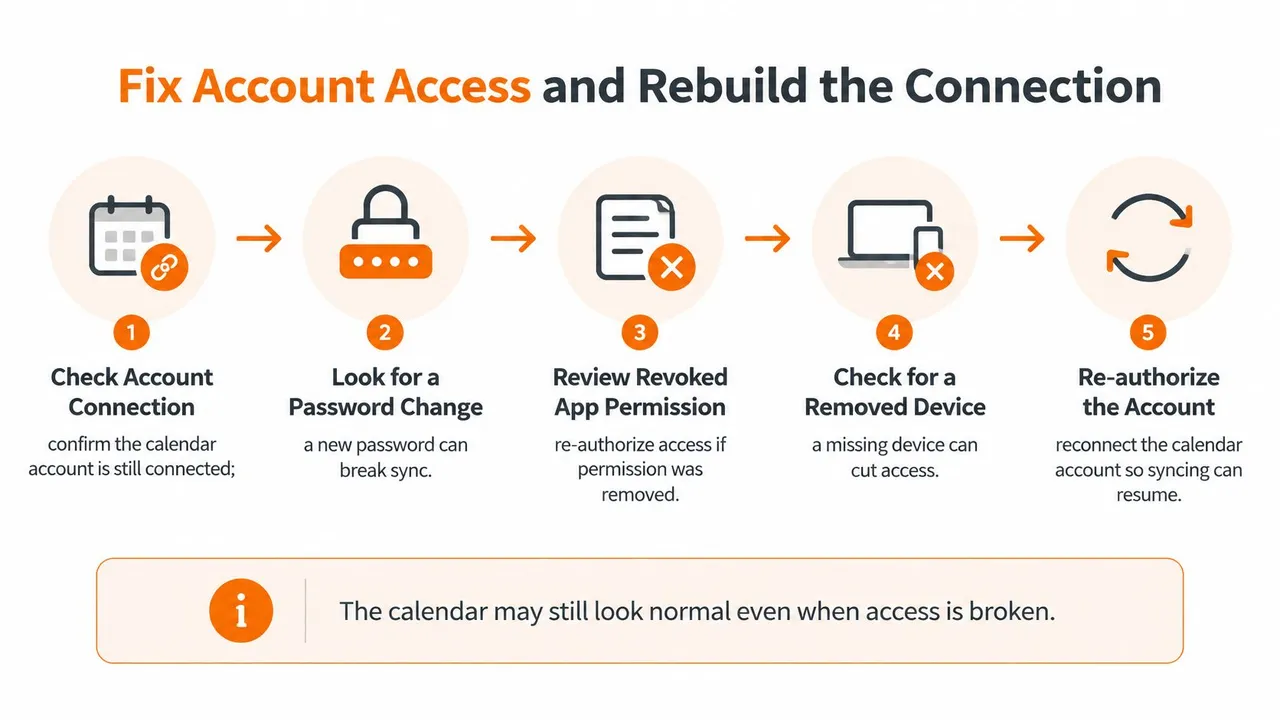
Connectez-vous à nouveau si vous y êtes invité, puis vérifiez les calendriers spécifiques auxquels la connexion peut accéder. La source doit être lisible ; la destination doit permettre la création d’événements. Réautoriser le bon compte ne vous aidera pas si vous sélectionnez accidentellement un calendrier au nom similaire appartenant à quelqu’un d’autre.
Séparez l’accès personnel des restrictions de l’administrateur
Pour les comptes professionnels et scolaires, demandez si un administrateur a modifié le consentement des applications tierces, le partage de calendrier ou l’accès délégué. Un compte connecté peut toujours manquer d’autorisation pour un calendrier particulier.
Le guide de SyncThemCalendars sur la synchronisation avec Google aborde les considérations relatives aux autorisations et à la confidentialité lors de la connexion des calendriers. Le principe utile est l’accès au moindre privilège, et non l’octroi d’un accès à tout jusqu’à ce que l’erreur disparaisse.
Donnez à votre administrateur le compte concerné, le nom du calendrier, l’opération demandée et l’heure à laquelle la défaillance a commencé. N’envoyez pas de descriptions d’événements privés ou de jetons d’accès.
Reconstruisez uniquement après avoir vérifié l’accès
Le guide des erreurs de Google Calendar identifie l’erreur HTTP 410 Gone comme une condition nécessitant une resynchronisation complète après que le jeton de synchronisation stocké est devenu invalide. Répéter la même demande incrémentielle ne corrigera pas cet état.
Pour un utilisateur final, reconstruire la connexion est la voie de récupération pratique lorsque le service n’expose pas de contrôle de resynchronisation complète :
- Préservez vos événements. Exportez les calendriers importants là où cela est pris en charge, et notez la source, la destination, le sens et les paramètres de confidentialité. Les captures d’écran aident à documenter les paramètres mais ne constituent pas une sauvegarde d’événement.
- Supprimez la connexion de synchronisation. Lisez attentivement la confirmation. Déconnecter l’accès et supprimer les événements copiés sont des opérations différentes.
- Reconnectez chaque compte. Terminez les invites d’autorisation en utilisant l’identité prévue, surtout si votre navigateur contient plusieurs comptes.
- Sélectionnez à nouveau la source et la cible. Confirmez la propriété et le sens avant d’activer le transfert.
- Laissez la synchronisation initiale se terminer. Ne créez pas de connexions de remplacement qui se chevauchent et ne redémarrez pas le processus à plusieurs reprises.
- Créez un nouvel événement de test. Confirmez qu’il arrive sur le site Web de destination avant de vérifier votre téléphone.
Si vous préférez une démonstration visuelle, utilisez la vidéo en complément des vérifications plutôt que de sauter les décisions de sauvegarde et d’autorisation.
Si une reconstruction produit des doublons, mettez en pause la connexion de remplacement avant de les nettoyer. Ne supprimez pas les événements en masse tant que vous n’avez pas distingué les originaux des copies et vérifié si les suppressions se propagent.
Distinguez un retard d’une véritable défaillance
| Fournisseur | Comment les modifications atteignent le calendrier | Retard typique en fonctionnement normal |
|---|---|---|
| Google Calendar | Notifications push renouvelées par le service | Habituellement en quelques instants |
| Outlook et Microsoft 365 | Notifications de modification et demandes delta | Habituellement en quelques instants |
| Apple iCloud sur iPhone avec Push | L’appareil reçoit les mises à jour au fur et à mesure | Habituellement en quelques instants |
| Apple iCloud sur iPhone avec intervalle de récupération | L’appareil vérifie selon le calendrier défini dans les réglages | Défini par l’intervalle choisi |
| Nouvelles tentatives répétées après une limite de quota | Demandes renvoyées en rafale | Plusieurs minutes après la rafale, donc arrêtez d’actualiser |
Considérez cela comme des attentes de dépannage, et non comme des garanties de livraison. L’application, le service de synchronisation, la configuration du compte et le réseau affectent tous le moment où vous voyez la modification. Un calendrier abonné ne doit pas non plus être jugé comme s’il s’agissait d’une connexion de compte directe.
Pour un examen plus approfondi de la différence entre les mécanismes d’actualisation, utilisez le guide sur la fréquence de synchronisation de Google Calendar.
Arrêtez d’actualiser lorsque le service est limité
Le guide des quotas de l’API Google Calendar publie des limites de 10 000 demandes par minute par projet et 600 demandes par minute par utilisateur par projet, avec des échecs de limite d’utilisation renvoyés sous forme d’erreurs HTTP 403 ou 429. Ces limites s’appliquent aux demandes d’application, et non au nombre d’événements que vous modifiez personnellement.
Un service de synchronisation peut générer des demandes répétées tout en se remettant d’un problème réseau ou en traitant de nombreux calendriers. Google recommande des tentatives espacées avec un recul exponentiel et un timing aléatoire plutôt que des rafales d’interrogations répétées.
Si les journaux indiquent une erreur de quota, arrêtez de forcer les actualisations et laissez le processus de nouvelle tentative du service s’exécuter. Une rafale peut affecter la fenêtre de quota suivante, donc une récupération immédiate n’est pas garantie une fois que vous arrêtez de cliquer.
Les actualisations répétées ne sont pas un test utile lorsque le serveur demande déjà au client de ralentir.
Vérifiez les notifications et la connectivité
Une connexion peut également perdre son déclencheur pour vérifier les modifications. La documentation sur les notifications push de Google Calendar explique que les canaux de notification expirent et que les applications doivent créer des remplacements car le renouvellement n’est pas automatique.
Si vous gérez l’intégration, comparez l’horodatage d’expiration du canal avec la dernière notification reçue et vérifiez les échecs de surveillance de remplacement. Les notifications annoncent un changement ; le service doit toujours récupérer les données de calendrier mises à jour.
Sur un téléphone, testez sur une connexion stable et vérifiez si les paramètres d’économie d’énergie ou d’économie de données restreignent l’activité en arrière-plan. Si les mises à jour n’apparaissent que lorsque vous ouvrez l’application, examinez la récupération en arrière-plan. Si rien n’atteint le site Web de destination malgré une connectivité saine, attendre plus longtemps n’est pas une réparation.
Testez les types d’événements pour trouver le vrai problème
Une connexion fonctionnelle peut toujours mal gérer un type d’événement particulier. Avant de déclarer le compte défectueux, comparez un événement simple avec une récurrence, des exceptions, des entrées sur toute la journée et des éléments plus anciens.
Les conseils de dépannage pour l’exportation et l’importation de Google Calendar notent que les événements récurrents peuvent être importés en tant qu’événements uniques distincts et recommandent de vérifier les fuseaux horaires lorsque les événements apparaissent à des heures incorrectes. Un transfert réussi ne garantit donc pas que la destination a préservé le comportement de la source.
Cette liste de contrôle capture la comparaison de base.
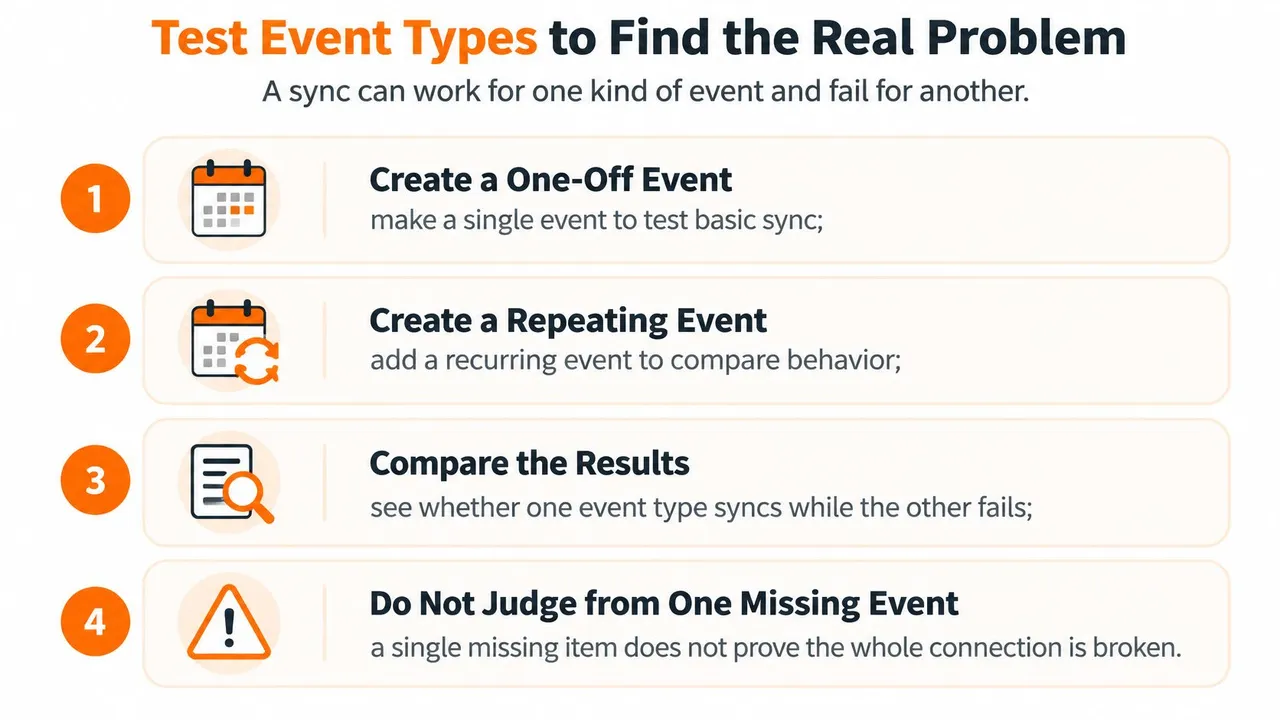
Exécutez des tests d’événements contrôlés
Utilisez des titres neutres et gardez tous les tests sur le même calendrier source. Changer le calendrier et le type d’événement simultanément rend le résultat plus difficile à interpréter.
- Créez un événement ponctuel. Donnez-lui un titre de test reconnaissable ainsi qu’une heure de début et de fin. Vérifiez le site Web de destination plutôt que de vous fier à une notification.
- Ajoutez un événement récurrent hebdomadaire. Inspectez les occurrences futures, pas seulement la première instance. Confirmez que la destination représente la série prévue.
- Modifiez une occurrence unique. Déplacez cette occurrence sans changer toute la série. Cela isole la gestion des exceptions de récurrence.
- Créez un événement sur toute la journée. Vérifiez sa date et s’il reste sur toute la journée au lieu de devenir un bloc temporel.
- Inspectez un événement du mois dernier. Comparez-le avec un nouvel événement pour identifier une limitation de fenêtre de copie historique.
- Comparez les fuseaux horaires. Vérifiez l’événement source, les deux paramètres de calendrier et les occurrences proches d’une transition vers l’heure d’été.
Ne déplacez pas de vraies réunions et n’invitez pas de collègues à des événements de diagnostic. Évitez d’attacher des détails de conférence, des invités ou des descriptions confidentielles qui pourraient déclencher des messages inutiles.
Interprétez les différences plutôt que de tout réinitialiser
| Résultat du test | Cause probable | Prochaine étape |
|---|---|---|
| Événement ponctuel manquant dans la destination | Connexion ou lien de synchronisation rompu | Exécutez les vérifications du compte et de reconstruction |
| Événement une heure trop tôt ou trop tard | Inadéquation du fuseau horaire ou de l’heure d’été | Alignez le réglage du fuseau horaire dans les deux calendriers |
| La série se copie mais l’occurrence modifiée ne se met pas à jour | Exception de récurrence non reportée | Recréez la modification en tant qu’événement séparé, puis retestez |
| Seuls les événements plus anciens sont manquants | La fenêtre de copie ne remonte pas assez loin | Vérifiez la plage de synchronisation ou le réglage de la fenêtre de copie |
| La disponibilité se synchronise mais pas les détails de l’événement | Le partage des détails est limité | Vérifiez l’autorisation de partage pour les détails de l’événement |
Soyez prudent avec une solution de contournement par événement séparé. Supprimez ou excluez d’abord l’occurrence copiée en conflit, et ne recréez pas la réunion d’un organisateur d’une manière qui envoie des invitations en double.
Pour les calendriers confidentiels, effectuez les mêmes vérifications en utilisant la disponibilité libre/occupé et des titres masqués là où cela est pris en charge. Confirmez que la destination bloque le créneau prévu sans exposer les détails. Si la disponibilité est transférée correctement alors que les descriptions restent masquées, la connexion fait peut-être exactement ce que ses paramètres de confidentialité exigent.
Solutions pour l’appareil et l’application pour Google, Outlook et iCloud
Réparez l’affichage local avant de supprimer le compte. Lorsque le site Web de destination est correct, vous disposez déjà d’une référence utile par rapport à laquelle tester l’application téléphone ou bureau.
Travaillez à partir des paramètres de visibilité et d’actualisation vers la suppression du compte. Avant toute action de dernier recours, vérifiez que les événements créés localement ont atteint le serveur et exportez tout ce qui n’existe que sur l’appareil.
| Plateforme | Première vérification | Deuxième vérification | Dernier recours |
|---|---|---|---|
| Google Calendar | Le calendrier est coché dans la liste des calendriers de l’application et le compte est activé | Le partage et le fuseau horaire correspondent entre les calendriers | Supprimez et rajoutez le compte sur l’appareil |
| Outlook et Microsoft 365 | Le compte est activé dans l’application de messagerie et le Calendrier est activé | Travailler hors connexion est désactivé, puis basculez le compte désactivé/activé et actualisez | Recréez le profil local ou le cache après avoir effectué une sauvegarde |
| Apple iCloud sur iPhone | Réglages, Calendrier, Comptes, avec Récupérer les données définie sur Push ou un intervalle court | Calendriers iCloud activés pour ce compte | Déconnectez-vous d’iCloud et reconnectez-vous après avoir exporté les événements |
Google Calendar et Outlook
Dans Google Calendar, ouvrez la liste des calendriers et sélectionnez le calendrier manquant. Confirmez que le compte de l’appareil a la synchronisation de calendrier activée, plutôt que de supposer qu’une boîte de réception Gmail fonctionnelle prouve que l’accès au calendrier est activé.
Ouvrez un événement concerné et inspectez son affectation de calendrier. Si de nouvelles entrées continuent d’atterrir dans un autre compte, corrigez le calendrier par défaut pour les entrées futures et déplacez délibérément les événements existants.
Pour Outlook et Microsoft 365, confirmez que vous consultez le bon compte et le bon dossier de calendrier. Dans les versions de bureau qui proposent Travailler hors connexion, assurez-vous qu’il est désactivé, puis utilisez le contrôle d’actualisation ou d’envoi/réception de l’application.
Si nécessaire, désactivez et réactivez la synchronisation de calendrier pour le compte. Recréer un profil de bureau est un dernier recours car cela peut affecter plus que les données de calendrier ; préservez les éléments locaux uniquement et suivez le processus informatique de votre organisation.
iCloud sur iPhone
Sur iPhone, regardez sous Réglages → Apps → Calendrier → Comptes de calendrier, ou Réglages → Calendrier → Comptes sur les versions avec l’ancienne disposition. Ouvrez Récupérer les données et choisissez Push là où cela est pris en charge ou un calendrier de récupération approprié au lieu de Manuel.
Vérifiez Réglages → votre nom → iCloud pour confirmer que Calendriers est activé, puis sélectionnez le calendrier dans l’application Calendrier. Examinez le mode Économie d’énergie et les restrictions d’économie de données si l’actualisation au premier plan fonctionne mais pas les mises à jour en arrière-plan.
Avant de vous déconnecter : Confirmez ce qui est stocké en ligne et ce qui n’existe que sur l’appareil. Une réinitialisation de compte ne remplace pas une sauvegarde.
Si la défaillance se situe spécifiquement entre Google et l’application Apple, suivez les vérifications ciblées pour Google Calendar ne se synchronisant pas avec Apple Calendar. Ne vous déconnectez pas de l’intégralité de votre compte Apple simplement parce qu’un calendrier Google est masqué.
Décidez entre une solution native et une synchronisation gérée
Gardez la connexion native si une réparation ciblée résout le problème. Un paramètre de visibilité, un calendrier par défaut incorrect ou un problème d’accès isolé ne justifie pas l’ajout d’un autre service. Surveillez la connexion réparée à l’aide d’événements de test jetables avant de lui faire confiance pour la disponibilité.
Une connexion gérée devient intéressante à évaluer lorsque vous avez besoin de copies d’événements réelles entre les fournisseurs, de contrôles de confidentialité répétables ou de modifications de voyage dans les deux sens. Afficher plusieurs comptes dans la même application ne signifie pas que leurs calendriers partagent la disponibilité.
Choisissez la connexion dont vous avez réellement besoin
Nous proposons SyncThemCalendars comme option Web pour Google, Outlook et Apple iCloud, y compris la synchronisation de calendrier bidirectionnelle. La configuration prend 2 minutes ; ensuite, les calendriers se synchronisent automatiquement, et vous pouvez modifier ou mettre en pause n’importe quelle synchronisation. Une connexion Google vers Apple iCloud peut maintenir un calendrier Apple personnel et un calendrier professionnel Google à jour des deux côtés sans copie manuelle.
Ajouter un service ajoute également une relation d’autorisation et un autre abonnement à examiner. Si vous utilisez déjà Compass+ pour gérer mes abonnements, incluez tout abonnement de synchronisation de calendrier dans cet examen plutôt que de laisser une connexion inutilisée autorisée.
Validez avant de vous fier à la disponibilité
Quelle que soit la voie que vous choisissez, gardez le premier test limité :
- Isolez les calendriers. Configurez une source et une destination, en laissant les connexions non liées intactes.
- Vérifiez la livraison de base. Créez un événement jetable et vérifiez le site Web de destination dans la fenêtre de mise à jour prévue de la connexion.
- Testez la récurrence et le sens. Confirmez qu’une occurrence modifiée est transférée, et testez une modification côté destination uniquement si un comportement bidirectionnel est prévu.
- Vérifiez la confidentialité et le nettoyage. Inspectez les détails copiés, puis confirmez comment la suppression du test affecte chaque calendrier.
Un service géré ne peut pas outrepasser une restriction d’accès de l’administrateur. Approuvez la connexion correctement, validez le résultat, et seulement ensuite utilisez-la pour protéger le temps entre les comptes.
SyncThemCalendars copie automatiquement les événements entre les calendriers Google, Outlook et Apple iCloud afin que votre disponibilité reste alignée sans copie manuelle. Visitez SyncThemCalendars pour connecter vos calendriers choisis, puis vérifiez la configuration avec un événement ponctuel et un test d’événement récurrent avant de vous y fier pour la planification.
Prêt à synchroniser vos calendriers ?
Synchronisez automatiquement vos calendriers Google, Outlook et Apple iCloud. Configuration en 2 minutes, aucune carte bancaire requise.
Commencer gratuitementContinuer la lecture
Plus dans Guides
Synchroniser Apple Calendar avec Outlook : Un guide pour 2026
Guide étape par étape : Synchronisez Apple Calendar avec Outlook sur Windows, iPhone et Mac, avec des options bidirectionnelles, des compromis en matière de confidentialité et des solutions aux problèmes courants.
Guide de configuration rapide de SyncThemCalendars
Maîtrisez la configuration rapide de SyncThemCalendars en quelques minutes. Connectez Google, Outlook ou iCloud, configurez le masquage de confidentialité et vérifiez votre première synchronisation sans effort.
Fusionner des agendas Google : Le guide complet pour 2026
Fusionner des agendas Google. Découvrez les meilleures méthodes pour fusionner vos agendas Google. Comparez les méthodes d'importation, les outils de synchronisation et les stratégies d'automatisation.