







Synchroniser Apple Calendar avec Outlook : Un guide pour 2026
Guide étape par étape : Synchronisez Apple Calendar avec Outlook sur Windows, iPhone et Mac, avec des options bidirectionnelles, des compromis en matière de confidentialité et des solutions aux problèmes courants.

Un client vous envoie une invitation Outlook pour l’après-midi même, alors que vous l’aviez bloqué pour un rendez-vous personnel sur votre iPhone. Les deux calendriers semblent libres lorsque vous les ouvrez séparément, mais aucun ne signale à l’autre que vous êtes déjà occupé.
Pour synchroniser Apple Calendar avec Outlook, déterminez d’abord si vous avez besoin de voir le même calendrier dans une autre application ou de maintenir des calendriers distincts synchronisés. Ce sont deux tâches différentes. La bonne connexion dépend également de votre version d’Outlook et de la quantité d’informations personnelles que vous êtes prêt à partager.
Choisir la méthode de synchronisation adaptée à votre configuration
Comparaison des méthodes de synchronisation par plateforme et par direction
| Méthode | Fonctionne sur | Direction | Logiciel supplémentaire |
|---|---|---|---|
| iCloud pour Windows natif | Outlook classique sur Windows | Calendriers iCloud affichés dans Outlook | iCloud pour Windows |
| Compte iCloud dans Outlook mobile | Outlook sur iPhone et iPad | Données du calendrier iCloud accessibles dans Outlook | Aucun, hormis Outlook |
| URL de calendrier iCloud public | Outlook sur le web ou Mac | Abonnement en lecture seule | Aucun |
| Service de synchronisation tiers | Calendriers Apple, Outlook/Office 365 et Google | Copies unidirectionnelles, bidirectionnelles ou multiples | Compte de service web |
La méthode native Windows convient à quelqu’un qui gère un calendrier iCloud depuis un PC personnel. La connexion mobile convient à quelqu’un qui souhaite avoir son compte iCloud dans Outlook sur son téléphone. Un abonnement public est destiné aux événements non sensibles, tandis qu’un service de synchronisation est idéal pour des comptes distincts nécessitant une disponibilité commune.
Il ne s’agit pas d’une combinaison inhabituelle : une analyse de Reclaim a rapporté que 30,7 % des utilisateurs d’Outlook Calendar possédaient également un Apple Calendar. Le problème pratique n’est pas nécessairement de manquer des événements, mais d’avoir des événements stockés là où la personne qui réserve votre temps ne peut pas les voir.
Choisir entre visibilité ou copie d’événements
Apple utilise CalDAV, défini dans la RFC 4791, tandis qu’Outlook utilise principalement Microsoft Graph et Exchange. Le passage de Google vers son API Calendar après l’abandon de l’accès CalDAV tiers en 2019 illustre pourquoi il n’existe pas de connexion universelle, comme expliqué dans le guide d’interopérabilité des calendriers de Nylas.
Ces systèmes gèrent différemment les identifiants d’événements, la récurrence, les autorisations et les mises à jour. Afficher les données iCloud dans Outlook ne crée pas automatiquement un rendez-vous correspondant dans votre calendrier Microsoft distinct.
Règle pratique : Utilisez une connexion de compte pour la visibilité. Utilisez une couche de synchronisation lorsque des calendriers distincts nécessitent des copies contrôlées, des masques de confidentialité et un comportement de suppression défini.
Par exemple, un tuteur peut avoir besoin d’un calendrier qui gère les leçons récurrentes depuis Tutorbase pour organiser ses plannings d’enseignement, tandis que la synchronisation du calendrier protège ces temps de cours entre ses comptes personnels et professionnels. Copier la disponibilité ne remplace pas le flux de travail de gestion des leçons.
Avant de choisir une synchronisation de calendrier bidirectionnelle, établissez où vous allez modifier les événements et quel compte les possède. Confirmez si vous utilisez Outlook classique, le nouvel Outlook, Outlook pour Mac ou Outlook sur le web. L’intégration iCloud pour Windows décrite ci-dessous est spécifiquement destinée à Outlook classique, et non à une procédure de bureau universelle.
Connecter iCloud à Outlook sur Windows et iPhone
Utilisez une connexion de compte authentifiée avant d’envisager un calendrier publié. Cela donne à Outlook un accès aux données du calendrier iCloud sans transformer votre emploi du temps en un abonnement public.
Les chemins de configuration diffèrent sur Windows et sur iPhone. Suivez la procédure correspondant à l’application que vous utilisez réellement, et non seulement à l’appareil sur lequel vous avez créé vos rendez-vous.
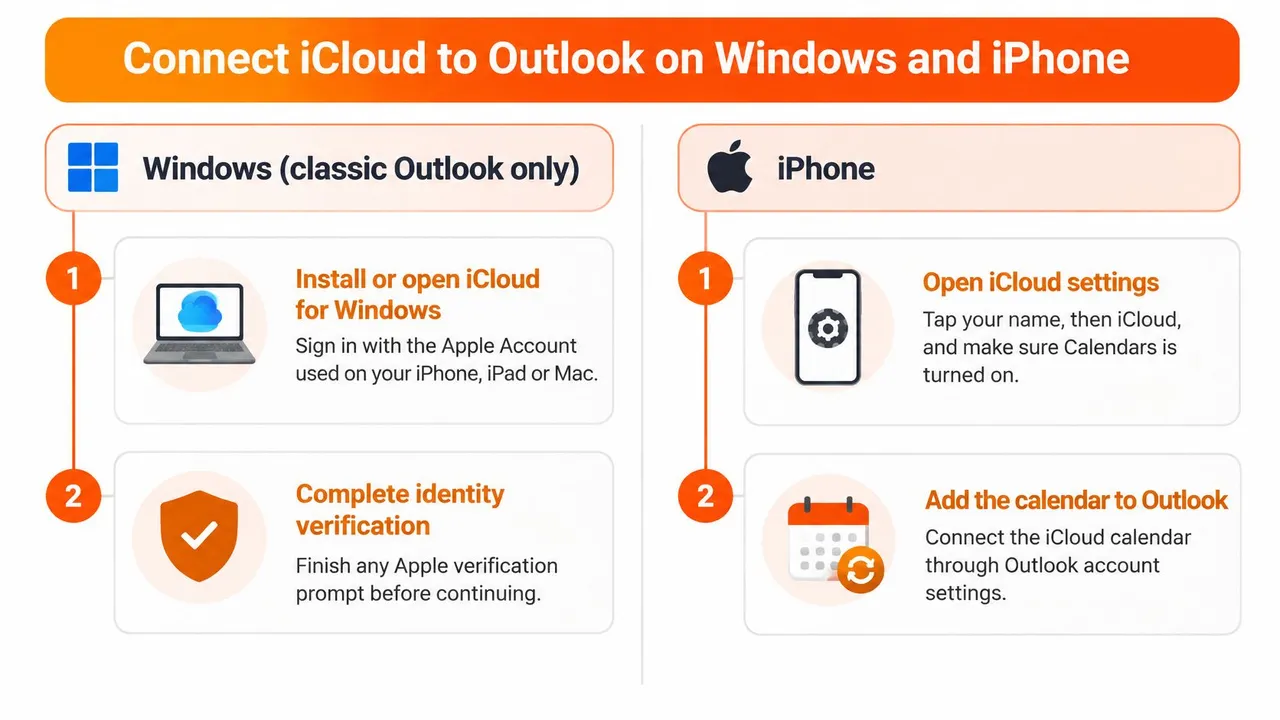
Windows avec Outlook classique
Le guide iCloud pour Windows d’Apple documente l’intégration au niveau du compte pour Outlook classique. Ayez vos identifiants de compte Apple à portée de main avant de commencer.
- Installez ou ouvrez iCloud pour Windows.
- Connectez-vous avec le compte Apple utilisé sur votre iPhone, iPad ou Mac.
- Terminez la vérification d’identité si vous y êtes invité. Faites-le avant d’essayer de résoudre un problème de calendrier vide.
- Ouvrez Calendriers et contacts.
- Activez Synchroniser automatiquement vos calendriers et contacts iCloud avec Microsoft Outlook.
- Sélectionnez Terminé.
- Terminez la configuration à l’écran d’Outlook.
Utiliser le même compte Apple est important, car une connexion réussie à un compte différent peut toujours produire une liste de calendriers vide ou inconnue. Ne commencez pas à recréer des rendez-vous avant d’avoir vérifié l’identité du compte.
Cette connexion expose les calendriers iCloud en tant que données de calendrier synchronisées plutôt que comme un flux internet en lecture seule. Gardez l’identité du calendrier visible dans Outlook afin de savoir si un nouveau rendez-vous appartient à iCloud ou à votre compte Microsoft.
iPhone et iPad avec Outlook mobile
Ajoutez le compte iCloud dans l’application Outlook. Ajouter un compte Microsoft à l’application Calendrier d’Apple est une opération différente qui ne connectera pas un calendrier iCloud existant à Outlook.
- Ouvrez les Paramètres dans Outlook.
- Choisissez Ajouter un compte.
- Sélectionnez Ajouter un compte de messagerie.
- Entrez votre adresse iCloud se terminant par @icloud.com, @me.com ou @mac.com.
- Authentifiez-vous via la page de connexion d’Apple.
- Accordez l’accès demandé à Mail, Calendrier et Contacts iCloud.
Lisez l’écran d’autorisation avant de l’accepter. Il s’agit d’une connexion de compte, donc la demande d’autorisation est plus large que l’accès à un seul calendrier.
Après la connexion, ouvrez la vue calendrier d’Outlook et sélectionnez le calendrier iCloud concerné. Un calendrier qui n’est pas sélectionné peut donner l’impression d’une connexion échouée, même si l’authentification a réussi.
Confirmer la destination avant de s’y fier
Créez un événement sans importance dans le calendrier iCloud et confirmez qu’il apparaît dans Outlook. Vérifiez son heure de début et le nom du calendrier, pas seulement son titre, afin de savoir que vous regardez le bon compte.
S’il n’apparaît pas dans Outlook classique, utilisez les vérifications des Calendriers et contacts et des compléments sous Résoudre les problèmes de synchronisation, de doublons ou de latence avant de supprimer le compte. N’appliquez pas la procédure Windows au nouvel Outlook : il utilise un chemin de connexion différent, et le complément Outlook classique n’est pas le point de départ.
Qui peut voir vos événements selon la méthode choisie
Publier un calendrier iCloud permet à quiconque obtient son URL d’abonnement de lire les informations exposées par ce calendrier.
Les conseils de la communauté Microsoft sur les abonnements aux calendriers iCloud décrivent la publication d’un calendrier et l’abonnement via Outlook sur le web comme une solution de contournement pour Mac. Considérez cela comme une décision de partage, et non simplement comme une méthode de connexion pratique.
Visibilité et accès selon la méthode
| Méthode | Ce que les autres peuvent voir | Comment couper l’accès | Meilleure utilisation |
|---|---|---|---|
| iCloud pour Windows natif | Toute personne utilisant ce profil Outlook peut accéder aux détails des événements iCloud affichés | Désactivez la synchronisation des Calendriers et contacts dans iCloud pour Windows | Calendrier personnel sur votre propre PC |
| Compte iCloud dans Outlook mobile | Toute personne ayant accès à l’application Outlook déverrouillée peut accéder aux mails, calendrier et contacts iCloud connectés | Supprimez le compte dans les paramètres Outlook | Votre propre téléphone |
| URL de calendrier iCloud public | Toute personne détenant l’URL peut lire les titres, lieux, descriptions, participants et détails de récurrence exposés | Arrêtez de publier le calendrier dans iCloud | Événements publics non sensibles |
| Miroir libre/occupé via service de synchronisation | Les spectateurs du calendrier de destination voient des blocs occupés plutôt que des détails personnels copiés | Arrêtez la synchronisation et supprimez les événements miroir existants si nécessaire | Planification client, commerciale et d’équipe |
Une connexion de bureau authentifiée maintient l’accès lié à votre compte et à votre profil Outlook. Elle mérite tout de même d’être surveillée sur un ordinateur partagé : quelqu’un utilisant votre profil connecté pourrait être en mesure de lire les mêmes rendez-vous que vous.
La méthode mobile repose également sur les contrôles d’accès à l’appareil et au compte. Son autorisation peut inclure les mails et les contacts, elle n’est donc pas équivalente au partage d’un calendrier de disponibilité limité.
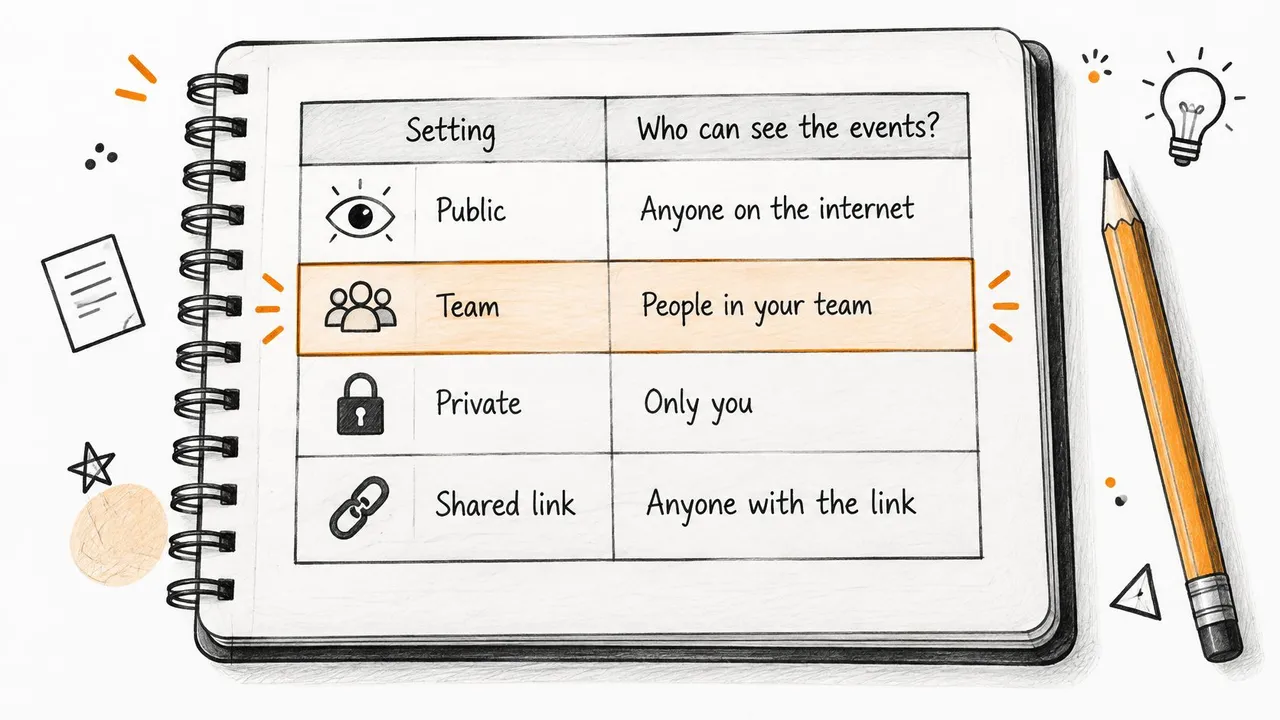
Partager la disponibilité plutôt que le rendez-vous
Une URL de calendrier public peut être transférée ou conservée par ses destinataires. L’accès en lecture seule empêche la modification, mais ne rend pas le contenu privé. Évitez cette solution de contournement pour les plannings clients, les rendez-vous médicaux, les plans de voyage et les calendriers familiaux.
Supposons qu’un freelance ait besoin que le planificateur d’un client évite ses engagements personnels. Le client a besoin d’un bloc occupé, pas d’un titre de rendez-vous, d’une adresse de clinique ou du nom d’un membre de la famille. Un miroir libre/occupé répond à ce besoin sans copier de détails inutiles.
Vérifiez les autorisations de partage de calendrier sur la destination ainsi que sur la source. Masquer les champs copiés ne servira à rien si une autre méthode de partage expose toujours le calendrier original.
Choisissez la méthode la moins privilégiée qui empêche les doubles réservations, et non la méthode avec le moins d’écrans de configuration.
Arrêter la synchronisation future n’efface pas nécessairement les copies déjà créées. Lorsque vous retirez l’accès, vérifiez à la fois la connexion et le calendrier de destination.
Connecter Outlook pour Mac et le nouvel Outlook
Outlook pour Mac et le nouvel Outlook peuvent offrir une connexion au compte iCloud dans certaines versions mises à jour. Vérifiez d’abord les paramètres du compte. Si une option de connexion iCloud est disponible, suivez les instructions ; si ce n’est pas le cas, utilisez un abonnement à un calendrier public uniquement pour un calendrier dont le contenu est adapté à un accès public.
Si Outlook revient à un ancien flux de mot de passe, mettez à jour et redémarrez l’application, puis vérifiez à nouveau les options de compte. Ne supposez pas qu’un lien public offre le même accès qu’une connexion de compte.
Utiliser un abonnement uniquement pour les calendriers appropriés
Pour un calendrier qu’il est approprié de partager publiquement et qui n’a besoin que d’être consulté, ajoutez son abonnement dans Outlook sur le web :
- Ouvrez les contrôles de partage du calendrier dans iCloud Calendar.
- Activez le partage public pour ce calendrier.
- Copiez son URL d’abonnement.
- Ouvrez la vue calendrier dans Outlook sur le web.
- Choisissez Ajouter un calendrier, puis S’abonner à partir du web.
- Collez l’URL d’abonnement et enregistrez l’abonnement.
- Vérifiez si le calendrier apparaît dans Outlook pour Mac sous le même compte Microsoft.
Examinez le calendrier avant d’activer le partage public. Les descriptions d’événements peuvent révéler des détails qui ne sont pas visibles dans la vue mensuelle. Une URL publique est une décision de confidentialité, pas seulement une méthode de connexion pratique.
L’abonnement est en lecture seule. Les événements créés dans un calendrier Outlook distinct ne retournent pas vers iCloud via le flux. Les mises à jour du calendrier abonné ne doivent pas non plus être traitées comme un moyen fiable de communiquer des changements de disponibilité urgents.
Garder le nouvel Outlook séparé d’Outlook classique
Le complément iCloud pour Outlook classique n’est pas une solution pour le nouvel Outlook. Vérifiez d’abord s’il existe une option de compte iCloud dans le client que vous utilisez. Si cette option est absente, un abonnement web existant peut apparaître dans Outlook pour Mac lorsqu’il est associé au même compte Microsoft.
Choisissez la méthode en fonction de ce qui doit être partagé. Un abonnement public convient à un calendrier en lecture seule approprié ; les copies correspondantes dans des calendriers indépendants nécessitent un service de synchronisation. Pour les plannings confidentiels, utilisez une disponibilité masquée plutôt que de publier le calendrier source.
Résoudre les problèmes de synchronisation, de doublons ou de latence
Lorsque Outlook classique cesse d’afficher les modifications iCloud, inspectez la connexion avant de toucher aux rendez-vous. Confirmez que l’événement manquant existe toujours dans iCloud, puis vérifiez si le calendrier souhaité est sélectionné dans Outlook.
Un événement manquant, une connexion désactivée et une copie en double nécessitent des solutions différentes. Supprimer et tout reconstruire peut masquer la cause initiale et vous laisser avec davantage de méthodes qui se chevauchent.
Symptômes, causes et solutions de synchronisation
| Symptôme | Cause probable | Solution |
|---|---|---|
| Outlook classique ne se met plus à jour depuis iCloud | La synchronisation des Calendriers et contacts est désactivée, ou le complément iCloud Outlook est désactivé | Désactivez puis réactivez les Calendriers et contacts dans iCloud pour Windows, puis confirmez que le complément est actif |
| iCloud apparaît comme fichier de données par défaut d’Outlook | Configuration du fichier de données par défaut incompatible | Définissez un fichier de données approprié non-iCloud comme par défaut dans Outlook |
| Outlook mobile demande un mot de passe spécifique à l’application | Application obsolète ou ancien flux d’authentification | Mettez à jour et redémarrez Outlook, puis réessayez la connexion Apple |
| Le calendrier sur iPhone ne correspond pas à un calendrier distinct | La connexion de compte ne définit pas de politique de copie | Utilisez un service de synchronisation lorsque des calendriers indépendants ont besoin d’événements correspondants |
| Des événements en double apparaissent après l’ajout d’une autre méthode | Le même rendez-vous est affiché ou copié via des connexions qui se chevauchent | Supprimez la méthode redondante et attribuez à chaque type d’événement un calendrier propriétaire |
Dans Outlook classique, inspectez le complément iCloud sous Fichier > Options > Compléments. Vérifiez s’il est actif avant de changer quoi que ce soit ; s’il est désactivé, utilisez les contrôles de gestion des compléments appropriés pour le restaurer.
Pour le problème de fichier de données par défaut, inspectez Paramètres du compte > Fichiers de données. Ne supprimez pas le fichier de données iCloud comme raccourci, et impliquez le service informatique si le profil Outlook est géré.
Corriger l’authentification avant de remplacer les identifiants
Les instructions de connexion mobile Outlook de Microsoft indiquent que le flux de connexion Apple actuel ne nécessite pas de mot de passe spécifique à l’application. Mettez à jour Outlook, redémarrez-le et réessayez l’authentification avant de générer des identifiants hérités.
Désactiver les Calendriers et contacts dans iCloud pour Windows laisse les informations locales d’Outlook en place, mais les mises à jour vers iCloud et d’autres appareils s’arrêtent jusqu’à ce que la synchronisation soit restaurée. Un calendrier qui reste visible n’est donc pas la preuve qu’il se met toujours à jour.
Avant de supprimer quoi que ce soit : Masquez un calendrier suspecté d’être en double et inspectez le compte de l’événement. Vous voyez peut-être le même rendez-vous via différentes vues plutôt que des événements stockés en double.
Utilisez le guide de dépannage iCloud vers Outlook pour isoler la connexion affectée. Je commencerais par les vérifications les moins coûteuses : sélection du calendrier, identité du compte, mise à jour de l’application, authentification, puis réparation de la connexion. Ne reconstruisez un compte qu’après l’échec de ces vérifications.
Configurer et vérifier une copie bidirectionnelle avec SyncThemCalendars
Un service de copie basé sur le web est utile lorsque votre calendrier Microsoft doit contenir un bloc de disponibilité pour un événement appartenant à iCloud, ou l’inverse. L’accès natif au compte et les abonnements restent des alternatives lorsque vous avez seulement besoin d’une autre vue.
SyncThemCalendars est une option pour copier les événements à venir entre iCloud, Outlook/Office 365 et Google Calendar, avec une direction configurable et des contrôles de confidentialité. Définissez les règles de propriété avant de connecter votre emploi du temps complet.
Effectuer les vérifications avant mise en ligne
- Confirmez votre type d’Outlook : classique sur Windows, nouvel Outlook, Outlook pour Mac ou Outlook sur le web.
- Arrêtez-vous si la visibilité seule répond à votre besoin. Gardez la connexion de compte plutôt que d’ajouter des copies inutiles.
- Attribuez un calendrier propriétaire à chaque catégorie d’événement. Par exemple, gardez les engagements personnels dans iCloud et les réunions client dans le calendrier Microsoft du client.
- Choisissez une copie détaillée ou un miroir libre/occupé pour chaque relation de calendrier.
- Décidez du comportement des suppressions avant d’activer la synchronisation.
La propriété est particulièrement importante pour les invitations. Gardez les réponses des participants et les changements de l’organisateur attachés à la réunion originale plutôt que de traiter un bloc occupé en miroir comme une invitation de remplacement.
Vérifiez également la politique de votre employeur avant d’autoriser un service hébergé à accéder à un compte professionnel. L’autorisation de voir votre calendrier dans Outlook ne signifie pas automatiquement l’autorisation de connecter un autre fournisseur.
La vue de configuration aide à distinguer les connexions de compte des relations de calendrier que vous configurez par la suite.
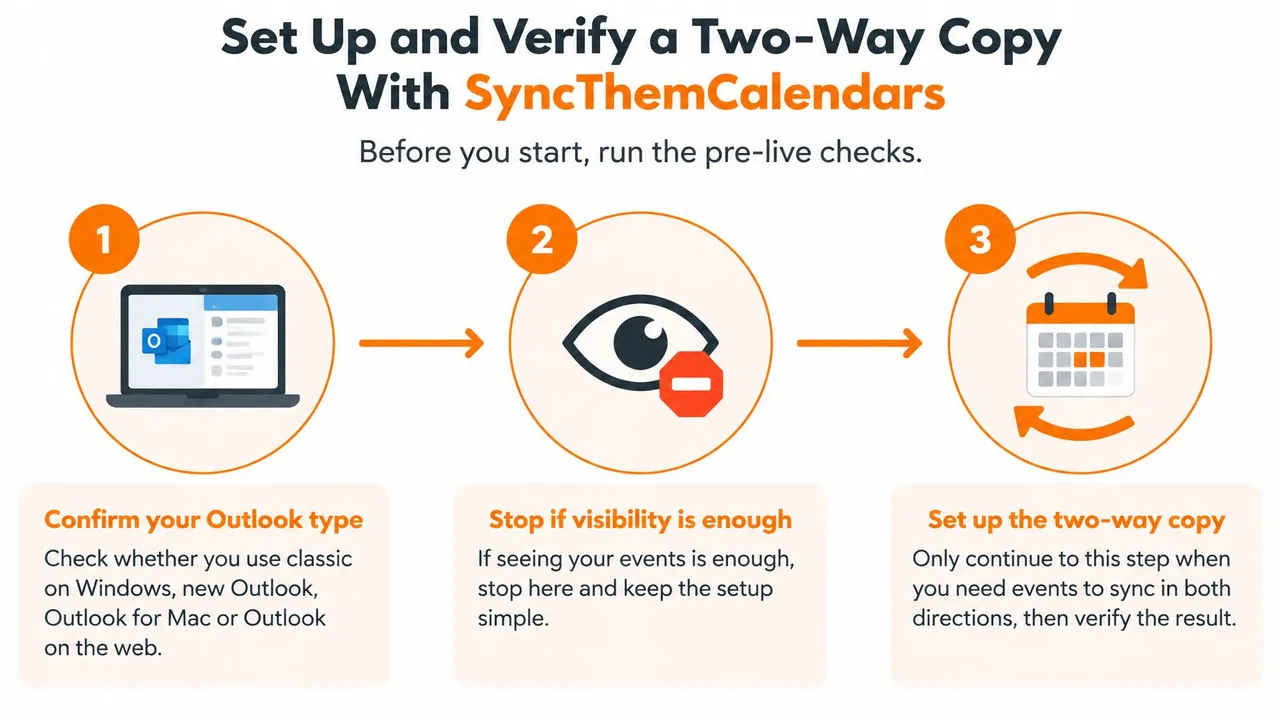
Configurer les relations de calendrier
- Ouvrez l’application web et créez votre compte. Examinez les conditions d’essai et d’abonnement actuelles avant de continuer.
- Connectez les comptes iCloud et Microsoft concernés. Ajoutez Google uniquement s’il fait partie de ce flux de travail.
- Sélectionnez la direction requise : unidirectionnelle, bidirectionnelle ou multiple.
- Choisissez les calendriers source et de destination spécifiques. Vérifiez leurs adresses de compte car les noms de calendrier peuvent être identiques.
- Configurez les contrôles de confidentialité pour les titres, descriptions et lieux copiés, ou choisissez le miroir libre/occupé.
- Examinez comment le service gère les suppressions, les événements récurrents et les copies existantes.
- Démarrez la synchronisation.
Pour une destination orientée client, choisissez des blocs occupés et excluez les titres, descriptions et lieux personnels. Pour votre propre calendrier consolidé privé, des détails plus complets peuvent être appropriés, à condition que vous soyez autorisé à les copier.
Comptez les relations de calendrier que vous avez l’intention d’exécuter avant de choisir un abonnement. Les connexions de compte, les calendriers et les relations de synchronisation actives ne sont pas interchangeables, alors vérifiez la définition du plan actuel plutôt que de compter les adresses e-mail.
Vérifier le résultat attendu
Créez un événement de test sans importance dans chaque direction et confirmez que chacun atteint sa destination prévue. Dans le même test, vérifiez le fuseau horaire, les champs copiés, le comportement de récurrence et ce qui se passe lorsque vous modifiez ou supprimez l’événement source.
Ce test doit refléter le flux de travail réel. Si la destination est censée montrer uniquement la disponibilité, le succès signifie voir la bonne période occupée sans détails privés, et non une copie exacte du rendez-vous.
La procédure ci-dessous fournit un compagnon visuel à la configuration.
Laissez les méthodes de copie redondantes désactivées pendant que le service s’exécute en arrière-plan. Si vous modifiez ultérieurement la direction ou les règles de confidentialité, examinez également les événements de destination existants ; changer le comportement de copie futur peut ne pas supprimer les informations déjà partagées.
SyncThemCalendars propose la copie d’événements entre fournisseurs avec des contrôles de direction, le masquage de champs et le miroir libre/occupé. Si des calendriers iCloud et Outlook distincts ont besoin d’une disponibilité correspondante, visitez SyncThemCalendars et configurez uniquement les relations de calendrier dont vous avez besoin, en gardant les détails personnels hors des blocs occupés partagés.
Prêt à synchroniser vos calendriers ?
Synchronisez automatiquement vos calendriers Google, Outlook et Apple iCloud. Configuration en 2 minutes, aucune carte bancaire requise.
Commencer gratuitementContinuer la lecture
Plus dans Guides

Guide de configuration rapide de SyncThemCalendars
Maîtrisez la configuration rapide de SyncThemCalendars en quelques minutes. Connectez Google, Outlook ou iCloud, configurez le masquage de confidentialité et vérifiez votre première synchronisation sans effort.

Fusionner des agendas Google : Le guide complet pour 2026
Fusionner des agendas Google. Découvrez les meilleures méthodes pour fusionner vos agendas Google. Comparez les méthodes d'importation, les outils de synchronisation et les stratégies d'automatisation.

Maîtrisez votre calendrier sur Outlook avec des solutions de synchronisation
Apprenez à utiliser efficacement votre calendrier sur Outlook, à le synchroniser avec Google et iCloud, à éviter les doubles réservations et à connecter SyncThemCalendars pour une planification fluide.