







Consigli per l'organizzazione del calendario: 8 modi per dominare il 2026
Hai difficoltà con più calendari? Scopri 8 consigli per l'organizzazione del calendario per il 2026 per sincronizzare gli account, evitare sovrapposizioni e gestire al meglio i tuoi impegni.
Probabilmente in questo momento stai fissando tre calendari diversi, cercando di ricordare quale contiene la chiamata con il cliente, quale l’orario di uscita da scuola e quale nasconde l’appuntamento dal dentista che volevi spostare. Questa frammentazione è il problema principale per freelance, imprenditori, team di vendita e piccole imprese, perché trasforma la gestione del tempo in un gioco di indovinelli. La soluzione non è aggiungere altre app di calendario, ma adottare un sistema che ti permetta di vedere tutto chiaramente, proteggere i dettagli privati e mantenere la disponibilità allineata tra Google Calendar, Outlook e Apple Calendar.
I migliori consigli per l’organizzazione del calendario sono pratici, non decorativi. Un buon calendario dovrebbe aiutarti a decidere cosa merita attenzione, cosa deve rimanere privato e cosa necessita di un cuscinetto di tempo prima di mandare in tilt la tua giornata. Ecco perché i sistemi più efficaci combinano struttura visiva, protezione del tempo, schemi ricorrenti e sincronizzazione multipiattaforma, in modo che il tuo calendario funzioni come un sistema operativo anziché come un elenco statico.
1. Codifica a colori e categorie di calendario
La codifica a colori funziona perché il tuo cervello riesce a smistare le informazioni più velocemente quando vede un pattern a colpo d’occhio. In ambienti misti, è particolarmente utile separare gli eventi di lavoro, personali, clienti e progetti tra Google Calendar, Outlook e Apple Calendar senza dover aprire ogni singolo elemento. Se utilizzi SyncThemCalendars, puoi preservare quella struttura visiva mascherando al contempo i dettagli sensibili, così il calendario riflette la tua reale disponibilità senza esporre tutto ciò che è contenuto nell’evento.
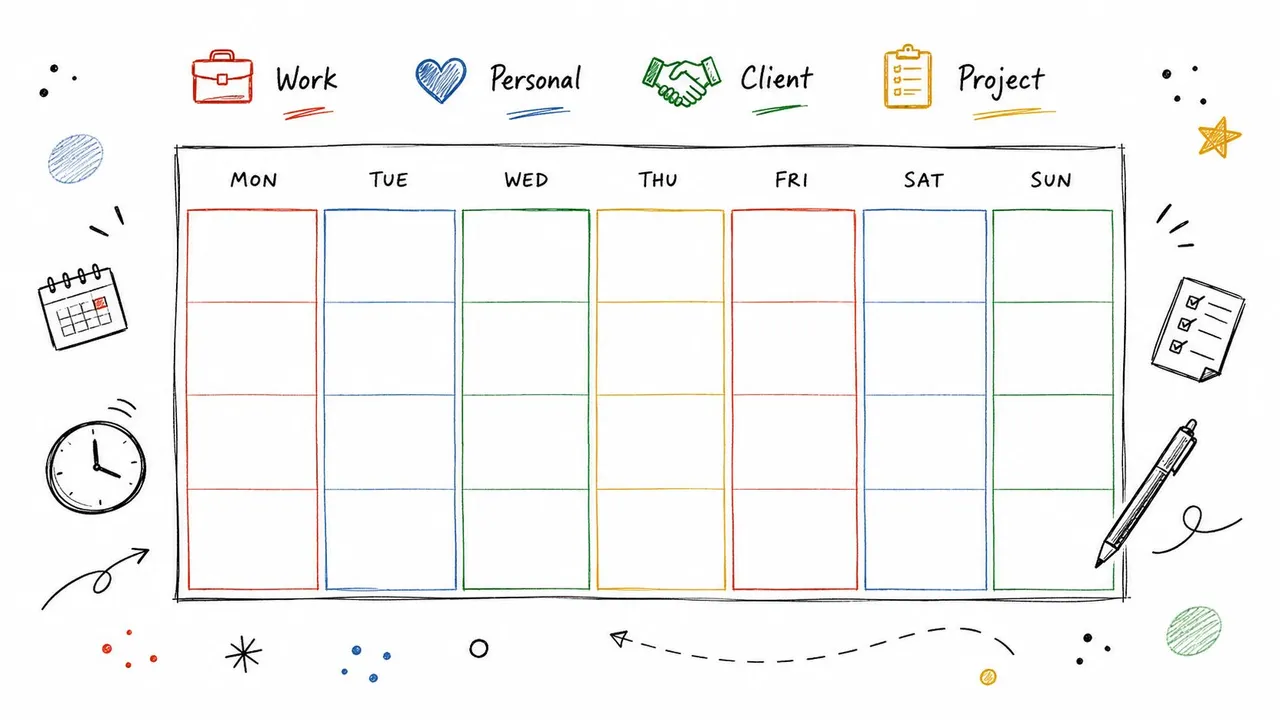
Uno schema standard è meglio di uno ingegnoso. Se un calendario usa il rosso per le scadenze e un altro usa il rosso per gli impegni personali, l’intero sistema perde di significato. I team che condividono l’accesso hanno bisogno di una legenda semplice, perché la coerenza conta più delle preferenze personali quando più persone leggono lo stesso programma.
Rendi la tavolozza funzionale, non bella
Usa toni caldi per i punti critici, toni freddi per il lavoro di routine e un colore neutro per le attività amministrative a bassa priorità. I freelance spesso separano in questo modo scadenze dei clienti, lavoro fatturabile e impegni personali, mentre i professionisti delle vendite possono suddividere in colori diversi gli incontri con i potenziali clienti, i check-in interni e i blocchi di follow-up. Il punto non è far sembrare il calendario pieno, ma rendere ovvia la decisione successiva.
Regola pratica: se un colore non ti aiuta ad agire più velocemente, è decorazione, non organizzazione.
Un utile riferimento interno per gli utenti Google è questa guida sull’organizzazione dei colori di Google Calendar. Si adatta particolarmente bene quando devi standardizzare le regole di colore tra account e dispositivi.
2. Time blocking e segmentazione del programma
Un calendario che mostra solo le riunioni tralascia il lavoro che rende utili tali riunioni. Una revisione di una proposta senza un blocco per la stesura, o una chiamata con un cliente senza tempo di preparazione, finisce solitamente per essere soffocata dal rumore della posta in arrivo e dalle richieste di follow-up. Il time blocking risolve questa modalità di fallimento assegnando al lavoro focalizzato un appuntamento dedicato.
Un’impostazione pratica inizia con la moderazione. Riserva alcuni blocchi ripetibili per il lavoro profondo, le riunioni, l’amministrazione e il tempo personale, quindi regola il layout dopo aver visto come regge durante una settimana normale. Questo approccio mantiene il calendario leggibile su più piattaforme, anche quando un account è il tuo spazio di lavoro principale e un altro è quello condiviso con clienti, famiglia o collaboratori.
Mantieni le transizioni all’interno del calendario
Crea buffer di 15 minuti prima delle riunioni in modo da poter rivedere l’ordine del giorno, aprire i file corretti ed evitare di trascinare l’attività precedente nella conversazione successiva. La guida alla produttività indipendente raccomanda inoltre da 15 a 30 minuti tra una chiamata e l’altra per assorbire eventuali sforamenti e proteggere il resto della giornata. Per i professionisti che gestiscono calendari frammentati, questi buffer sono importanti perché riducono la possibilità che una riunione in ritardo scombini l’intero programma, specialmente se abbinati a tecniche di ottimizzazione del calendario. Se utilizzi anche note di riunione AI per utenti Mac, il passaggio dopo una chiamata diventa più semplice, poiché le azioni da intraprendere vengono registrate senza costringerti a rimanere mentalmente legato alla riunione mentre passi ad altro.
Alcuni schemi reali funzionano bene:
- Imprenditori: pianificazione strategica al mattino presto, riunioni con i clienti più tardi, lavoro profondo in un blocco protetto nel pomeriggio.
- Consulenti freelance: chiamate con i clienti in giorni prestabiliti, lavoro sui progetti a metà settimana, amministrazione in un blocco di chiusura costante.
- Professionisti delle vendite: prospezione, chiamate e documentazione separate in modo che un’attività non inghiotta le altre.
- Studenti: lezioni, sessioni di studio e turni di lavoro mantenuti in slot ripetibili.
Il compromesso è semplice. Blocchi stretti creano chiarezza, ma lasciano meno spazio a richieste a sorpresa. Blocchi larghi sembrano flessibili, ma solitamente invitano alla deriva. Con SyncThemCalendars, i blocchi temporali possono apparire tra i calendari tramite la sincronizzazione bidirezionale, così la disponibilità rimane visibile anche quando i dettagli dell’evento sottostante richiedono privacy. Ciò impedisce che un’ora bloccata scompaia solo perché risiede in un account diverso.
3. Gestione delle priorità e delle scadenze tramite gerarchia del calendario
Un calendario affollato diventa più facile da usare quando gli eventi hanno una gerarchia. Non ogni elemento merita lo stesso livello di urgenza e, se etichetti tutto come importante, nulla risalterà quando arriverà la pressione. Le categorie Critico, Importante e Routine aiutano, perché ti costringono a decidere cosa causerebbe un danno se venisse rimandato.
I criteri più chiari sono quelli più semplici. Critico significa che ha un impatto sui ricavi, è richiesto dal cliente o è fissato esternamente. Importante significa prezioso ma spostabile. Di routine significa necessario, ma solitamente non urgente. Questa distinzione aiuta i freelance a proteggere i risultati, i team di vendita a tenere traccia delle scadenze per le firme e supporta una migliore time management for entrepreneurs per chi vuole evitare di trattare ogni riunione interna come un’emergenza.
Usa i promemoria per adattarli alla posta in gioco
Una gerarchia del calendario funziona solo se la cadenza dei promemoria corrisponde al livello dell’evento. La guida verificata qui indica la revisione giornaliera, la pianificazione del giorno successivo la sera prima e revisioni di 10 minuti a fine giornata, oltre a promemoria di 10-15 minuti prima della riunione per ridurre le attività mancate e migliorare il follow-through, come notato nella guida alla gestione del calendario da questo approccio di revisione strutturato. È un modello solido per chiunque abbia un calendario che abbraccia più account, perché il calendario diventa uno strumento decisionale, non solo un registro.
Non seppellire la scadenza all’interno di un titolo di evento generico. Nominalo in modo che la conseguenza sia visibile quando scansioni la settimana.
Un’impostazione pratica potrebbe apparire così:
- Critico: scadenze dei clienti, firme dei contratti, presentazioni al consiglio di amministrazione.
- Importante: riunioni di team, appuntamenti personali, revisioni di traguardi.
- Routine: attività amministrative, blocchi per le email, gestione interna.
Se mantieni un’unica fonte di verità per i dati del programma e la proietti in più viste di calendario, come descritto nella guida all’architettura di pianificazione da questa prospettiva di ottimizzazione del calendario, riduci gli aggiornamenti duplicati e le voci obsolete. Ciò conta soprattutto quando diverse persone dipendono dallo stesso set di scadenze ma non hanno bisogno dello stesso livello di dettaglio.
4. Consolidamento multi-calendario e viste unificate
La maggior parte del caos dei calendari nasce da buone intenzioni. Un calendario per il lavoro, un altro per la vita personale, un terzo per un account cliente e un quarto per progetti secondari sembra organizzato finché non devi rispondere a una domanda di base, come se il venerdì pomeriggio sia libero. I professionisti che gestiscono Google Calendar, Outlook e Apple Calendar hanno bisogno di una vista unificata, anche se mantengono calendari separati dietro le quinte.
La configurazione migliore non cancella i confini. Mantiene la separazione che protegge la privacy, offrendoti al contempo un quadro consolidato durante la pianificazione. Ecco perché una vista unificata è così utile per gli imprenditori con più attività, i consulenti che gestiscono calendari specifici per i clienti e gli accademici che bilanciano insegnamento, ricerca e impegni personali.
Consolida la vista, non i dati alla cieca
Un unico calendario principale o una vista unificata riducono la doppia prenotazione e il cambio di contesto, ma funzionano meglio quando mantieni una convenzione di denominazione che rende ovvia ogni fonte. Usa etichette come Lavoro, Progetto o Personale invece di nomi di calendario vaghi che ti costringono a cliccare in giro. Archivia o nascondi i calendari obsoleti invece di eliminarli, perché il contesto storico può ancora essere importante durante audit e revisioni di pianificazione.
Per una pianificazione più ampia, leggi come gestire più calendari. Si abbina bene a un flusso di lavoro multi-calendario in cui i tuoi calendari di origine rimangono distinti ma la tua vista di lavoro rimane pulita.
Una buona configurazione unificata beneficia anche del mirroring libero/occupato. Colleghi e clienti vedono che non sei disponibile senza vedere i dettagli di ogni evento. Ciò rende la pianificazione facile senza creare un’esposizione non necessaria. La relativa guida al calendario Outlook di LeaveWizard è un altro riferimento pratico se Outlook è al centro del tuo stack.
In seguito, potresti voler tenere aperta una dashboard visiva mentre pianifichi. L’obiettivo è semplice: sapere cosa è impegnato, cosa è aperto e cosa è già stato promesso altrove. Questo è l’unico modo in cui la pianificazione multipiattaforma rimane sensata.
Ecco una regola utile per la visibilità condivisa:
Se qualcuno ha solo bisogno di sapere se sei libero, non dargli l’intero evento.
5. Controlli della privacy e mascheramento dei campi per calendari condivisi
Condividere la disponibilità non è la stessa cosa che condividere la propria vita. Molti consigli sui calendari si fermano a “rendilo visibile”, ma i veri professionisti spesso hanno bisogno di un’impostazione più ristretta, in cui i colleghi possono prenotare del tempo senza vedere nomi di clienti, appuntamenti personali o riunioni interne sensibili. È qui che contano i controlli della privacy e il mascheramento dei campi.
Il mascheramento dei campi ti consente di rinominare o nascondere dettagli come titoli, descrizioni e posizioni durante la sincronizzazione o la condivisione. Ad esempio, un consulente può mostrare “Blocco occupato” invece del nome di un progetto della concorrenza, o un responsabile HR può esporre la disponibilità senza trasmettere una revisione salariale. Terapeuti, avvocati e professionisti medici hanno ancora più motivi per mantenere opaco il contenuto dell’evento pur rendendo prenotabili gli slot aperti.
Condividi la disponibilità, non il contesto non necessario
La politica sulla privacy più forte è quella che definisci prima di iniziare la condivisione. Decidi quali categorie possono mostrare i dettagli completi, quali dovrebbero mostrare etichette limitate e quali non dovrebbero mai esporre affatto il titolo originale. Ciò previene la confusione in seguito, specialmente quando il tuo calendario abbraccia account di lavoro e personali o quando hai bisogno di una visibilità diversa per clienti, compagni di squadra e famiglia.
La sincronizzazione del calendario per iCloud di SyncThemCalendars è rilevante qui perché la condivisione multipiattaforma diventa rapidamente disordinata quando Apple Calendar fa parte del mix. Una regola di mascheramento coerente ti aiuta a preservare la stessa postura di privacy su Google, Outlook e iCloud invece di correggere ogni piattaforma separatamente.
Un semplice sistema di mascheramento potrebbe utilizzare queste etichette:
- Blocco occupato: per il tempo che deve rimanere privato.
- Attività cliente: per blocchi di lavoro condivisi che non necessitano di dettagli.
- Tempo personale: per impegni non lavorativi visibili solo come tempo occupato.
Testa le regole su ogni dispositivo che utilizzi. Una maschera che funziona in una vista di calendario può rompersi in un’altra, e l’intero punto è prevenire la divulgazione accidentale. La migliore configurazione della privacy sembra noiosa per chiunque altro, che è esattamente ciò che vuoi.
6. Modelli di eventi ricorrenti e schemi di automazione
Un calendario che ti costringe a ricostruire la stessa riunione ogni settimana spreca attenzione prima ancora che inizi il lavoro. Gli eventi ricorrenti risolvono quel problema trasformando gli elementi di routine in modelli, così il calendario gestisce l’impostazione mentre tu ti concentri sull’appuntamento stesso. Ciò è particolarmente utile per stand-up, check-in, blocchi di lezione, sessioni di pianificazione e altri impegni che seguono un ritmo chiaro.
I calendari multipiattaforma rendono tutto più complicato. Uno schema ricorrente creato in un sistema può andare alla deriva quando viene copiato su Google, Outlook e iCloud, e il risultato è spesso una serie di eventi quasi identici che non corrispondono più. Utilizzare SyncThemCalendars per creare prima lo schema e poi rispecchiarlo verso l’esterno mantiene la struttura allineata, il che conta quando un calendario è privato, un altro è rivolto al cliente e un terzo supporta il coordinamento del team.
Costruisci gli schemi che si ripetono senza troppi cambiamenti
Inizia con gli eventi che ricorrono con la minor variazione. Gli stand-up settimanali del team, le revisioni mensili dei clienti, i blocchi di pianificazione giornalieri e gli appuntamenti personali regolari sono i candidati più chiari perché hanno già una cadenza stabile. Dai a ciascuno un nome che spieghi lo scopo e il ritmo, così il titolo ha ancora senso quando appare su un calendario diverso.
Alcuni formati ricorrenti solitamente reggono bene:
- Blocchi strategici: la stessa sessione di pianificazione del lunedì mattina ogni settimana.
- Ritmi dei clienti: ripeti i check-in in un giorno e un’ora fissi.
- Cadenza del team: riunioni interne che non necessitano di ricreazione manuale.
- Ancore personali: appuntamenti e routine che dovrebbero rimanere coerenti.
Il compromesso principale è la flessibilità. Un modello ricorrente fa risparmiare tempo, ma presuppone anche che l’evento rimanga sostanzialmente lo stesso di settimana in settimana. Se l’ora, lo scopo o i partecipanti cambiano spesso, forzarlo in uno schema rigido crea più pulizia in seguito. In quei casi, un promemoria più flessibile o un evento singolo potrebbero adattarsi meglio di una ripetizione rigorosa.
L’automazione aiuta anche quando il tuo programma include contenuti o attività social che devono avvenire secondo un ritmo. Un blocco ricorrente può riservare il tempo di lavoro, mentre uno strumento separato gestisce la pubblicazione stessa, e una risorsa come Best Twitter Scheduling Tools può supportare quel tipo di flusso di lavoro. Il punto non è automatizzare tutto, è ridurre il numero di azioni ripetitive che devi ricordare manualmente.
Meno tempo passi a ricreare eventi di routine, più attenzione puoi dedicare al lavoro al loro interno.
Gli schemi ricorrenti sono utili solo quando corrispondono al comportamento reale. Se una riunione continua a spostare giorno, ora o obiettivo, il modello dovrebbe essere adattato o eliminato. Un calendario appare ordinato solo per un momento se nasconde il fatto che la routine sottostante non esiste più.
7. Pianificazione anticipata e gestione del tempo buffer
Un calendario senza tempo buffer racconta solitamente una storia lusinghiera. Fa sembrare la giornata libera quando è già affollata, quindi le persone finiscono per correre da una chiamata all’altra, saltando la preparazione e iniziando il lavoro in uno stato reattivo. La pianificazione pratica lascia margine di proposito, specialmente quando ti sposti tra lavoro con i clienti, riunioni interne e obblighi personali su piattaforme diverse.
Il tempo buffer non è spazio sprecato. Ti dà spazio per prepararti, fare la transizione e recuperare senza trasformare ogni appuntamento in una corsa. Ciò potrebbe significare un breve ripristino tra le chiamate, tempo per rivedere le note prima di una presentazione o un blocco più lungo prima di una scadenza in modo da poter controllare il lavoro con la mente lucida.
Costruisci il margine attorno all’attività, non solo alla riunione
La guida alla gestione del calendario da questo approccio di revisione strutturato indica promemoria da 10 a 15 minuti e revisioni di fine giornata, e la stessa logica si applica alla pianificazione dei buffer. Il calendario dovrebbe mostrare la riunione e il lavoro necessario per renderla utile. Se stai preparando una presentazione per un cliente, il blocco di preparazione dovrebbe stare nel calendario con lo stesso peso della presentazione stessa.
Alcuni usi pratici del tempo buffer meritano protezione:
- Prima delle riunioni con i clienti: rivedi le note, prendi i file e controlla i risultati.
- Tra le chiamate: scrivi note e ripristina la concentrazione prima della conversazione successiva.
- Prima di lanci o scadenze: lascia tempo per la revisione in modo che la qualità non dipenda dall’adrenalina.
- Dopo intensi blocchi di lavoro: crea tempo di recupero prima dell’obbligo successivo.
Quando quei buffer si sincronizzano tra i calendari, la tua disponibilità diventa più realistica. Ciò aiuta le persone che ti prenotano, ma aiuta anche te, perché riduce il falso senso di apertura che si diffonde tra gli impegni di lavoro e quelli personali. Strumenti come SyncThemCalendars possono supportare quel tipo di configurazione multipiattaforma quando stai cercando di mantenere allineati più calendari senza rinunciare al controllo di ciò che è visibile dove.
Nomina il buffer in modo che sia più difficile da ignorare. “Tempo di lavoro focalizzato” solitamente viaggia meglio di un’etichetta che sembra facoltativa. Se qualcuno vede uno slot che sembra vuoto, proverà a prenderlo. Se vede un blocco impegnato, è più probabile che lo rispetti.
8. Audit regolari del calendario e revisioni di ottimizzazione
Un sistema di calendario va alla deriva se nessuno lo controlla. Le regole sui colori vengono ignorate, gli eventi ricorrenti si accumulano, i vecchi calendari rimangono visibili e i blocchi temporali smettono di corrispondere al modo in cui lavori. Gli audit regolari contano ancora di più quando ti stai sincronizzando su diverse piattaforme e utilizzando quei calendari per segnalare la disponibilità.
Le revisioni mensili o trimestrali funzionano perché sono abbastanza frequenti da cogliere i problemi prima che si stabilizzino. Cerca eventi duplicati, riunioni ricorrenti obsolete, giorni sovraffollati e calendari che non appartengono più alla tua vista di lavoro. Se gestisci un’attività, controlla se il tuo programma riflette ancora le priorità che dici essere importanti. Se sei un freelance, confronta il tuo carico di lavoro reale con la capacità che avevi pianificato.
Controlla il sistema, non solo la settimana
Un audit utile inizia con alcune domande dirette. La sincronizzazione funziona ancora su ogni account? I codici colore sono ancora significativi o sono diventati rumore visivo? I blocchi buffer vengono rispettati o vengono sovrascritti da prenotazioni consecutive? Ci sono calendari che ingombrano la vista senza darti alcun segnale utile?
Il punto è ispezionare come si comporta l’intero sistema, non solo se la prossima settimana sembra ordinata.
Alcune abitudini rendono queste revisioni più facili da mantenere:
- Pianifica la revisione: inseriscila nel calendario come evento ricorrente in modo che non venga messa da parte.
- Controlla la sincronizzazione: conferma che gli eventi appaiano ancora dove dovrebbero su ogni piattaforma.
- Individua la ridondanza: rimuovi le voci duplicate e i calendari che non servono più a nulla.
- Regola lentamente: risolvi prima i problemi più grandi invece di ricostruire l’intera configurazione in un colpo solo.
Se utilizzi una vista unificata in SyncThemCalendars, la revisione diventa più semplice perché puoi ispezionare diversi calendari insieme invece di saltare tra gli account. Ciò rende più facile vedere se il tuo metodo di organizzazione regge ancora nell’uso quotidiano, specialmente quando i calendari di lavoro, personali e dei clienti hanno tutti regole diverse.
Un calendario che non viene mai revisionato andrà alla deriva verso chiunque abbia urlato per ultimo.
Tratta l’audit come manutenzione, non come un segno che il sistema ha fallito. I buoni sistemi di calendario rimangono utili perché qualcuno continua a correggere la deriva, eliminando le impostazioni obsolete e stringendo le parti che non corrispondono più alla realtà.
Confronto dell’organizzazione del calendario in 8 punti
| Tecnica | Complessità di implementazione 🔄 | Requisiti di risorse ⚡ | Risultati attesi 📊 | Casi d’uso ideali 💡 | Vantaggi chiave ⭐ |
|---|---|---|---|---|---|
| Codifica a colori e categorie | Bassa, convenzioni di colore impostate; mappatura multipiattaforma necessaria | Bassa, strumenti minimi; tempo per configurare e testare | ⭐⭐⭐⭐, Scansione più veloce; meno doppie prenotazioni | Differenziazione visiva per utenti multi-account, imprenditori, amministratori | Riconoscimento rapido tra i calendari; riduce il carico cognitivo |
| Time blocking e segmentazione | Moderata, richiede pianificazione e disciplina | Bassa–Media, investimento di tempo per mantenere i blocchi | ⭐⭐⭐⭐⭐, Forti guadagni di concentrazione; ridotto cambio di contesto | Lavoratori della conoscenza, freelance, professionisti delle vendite che necessitano di lavoro profondo | Protegge la concentrazione, disponibilità prevedibile, meno interruzioni |
| Gestione priorità e scadenze | Moderata–Alta, richiede criteri e coerenza di tagging | Media, tempo per classificare e mantenere le priorità | ⭐⭐⭐⭐, Chiara visibilità delle scadenze critiche e escalation | Project manager, imprenditori, team con scadenze concorrenti | Assicura che gli elementi critici emergano; migliora il monitoraggio delle scadenze |
| Consolidamento multi-calendario | Moderata, connetti account e applica regole di denominazione/colore | Media, potrebbe richiedere servizio di sincronizzazione e overhead | ⭐⭐⭐⭐⭐, Elimina riunioni mancate; riduce i conflitti | Professionisti con più account, team di vendita, imprenditori | Consapevolezza situazionale unificata; rilevamento conflitti in sovrapposizione |
| Controlli privacy e mascheramento | Moderata–Alta, regole granulari per destinatario e test | Media, progettazione policy, test su piattaforme | ⭐⭐⭐⭐, Mantiene la privacy consentendo il coordinamento | Consulenti, terapeuti, avvocati, vendite che gestiscono affari sensibili | Protegge dettagli riservati; supporta conformità e fiducia |
| Modelli di eventi ricorrenti | Bassa–Moderata, crea modelli e gestisci eccezioni | Bassa, configurazione una tantum; usa funzioni di ricorrenza integrate | ⭐⭐⭐⭐, Abbassa l’overhead amministrativo; pianificazione coerente | Team con riunioni regolari, freelance con check-in di routine | Risparmia tempo; schemi ricorrenti prevedibili; consapevolezza del fuso orario |
| Pianificazione anticipata e buffer | Moderata, richiede stima e disciplina per onorare i blocchi | Bassa–Media, tempo di pianificazione; sincronizza buffer tra calendari | ⭐⭐⭐⭐, Migliore preparazione; meno confusione e fatica | Presentazioni di vendita, lanci, giorni di riunioni intense | Migliora la qualità delle riunioni; previene il sovraccarico consecutivo |
| Audit regolari del calendario | Moderata, revisioni programmate e analisi dati onesta | Media, 1–2 ore/mese o trimestre; strumenti di analisi utili | ⭐⭐⭐⭐, Rileva inefficienze; mantiene i calendari allineati agli obiettivi | Aziende in crescita, priorità mutevoli, utenti SyncThemCalendars | Miglioramento continuo; previene deriva di sincronizzazione e duplicazione |
Il tuo calendario unificato ti aspetta
Organizzare il tuo calendario non significa solo apparire ordinati. Si tratta di proteggere la tua attenzione, ridurre gli errori evitabili e assicurarti che la tua disponibilità corrisponda agli impegni che hai già preso. Quando combini segnali visivi, blocchi temporali, controlli della privacy, modelli ricorrenti e revisioni regolari, il tuo calendario diventa uno strumento di pianificazione affidabile invece di una fonte di rumore.
La sfida multipiattaforma è ciò che rende tutto più difficile per i professionisti moderni. Non stai gestendo un calendario perfetto, stai gestendo account di lavoro, dispositivi personali, visibilità dei clienti e logistica familiare allo stesso tempo. È qui che conta la sincronizzazione strutturata, perché ti consente di mantenere la giusta separazione pur vedendo un programma coerente su Google Calendar, Outlook e Apple Calendar.
Se ti sei affidato alla memoria, a promemoria sparsi o alla copia manuale tra gli account, inizia più in piccolo di quanto pensi. Scegli uno o due cambiamenti, come le regole sui colori e il tempo buffer, quindi aggiungi viste unificate e mascheramento della privacy una volta che le basi sembrano stabili. Un sistema di calendario funziona solo quando continuerai a usarlo, e questo solitamente significa renderlo più semplice, più chiaro e più onesto riguardo a come lavori.
SyncThemCalendars si adatta naturalmente a quell’approccio perché aiuta a mantenere gli eventi allineati tra i calendari preservando il controllo su ciò che gli altri possono vedere. Se desideri una configurazione multipiattaforma più pulita, visita SyncThemCalendars e scopri come la disponibilità sincronizzata, il mascheramento e l’organizzazione multi-calendario possono supportare il modo in cui già lavori.
SyncThemCalendars ti aiuta a sincronizzare gli eventi tra Google Calendar, Microsoft Outlook e Apple Calendar mantenendo il controllo sulla disponibilità e sulla privacy. Se i calendari frammentati stanno causando doppie prenotazioni o confusione, visita SyncThemCalendars e imposta un sistema multipiattaforma più pulito che corrisponda al modo in cui pianifichi.
Pronto a sincronizzare i tuoi calendari?
Mantieni i tuoi calendari Google, Outlook e Apple iCloud sincronizzati automaticamente. Configurazione in 2 minuti, nessuna carta di credito richiesta.
Inizia gratisContinua a leggere
Altro in Tips

Sincronizzare Google Calendar con Office 365 in modo semplice
Scopri come sincronizzare in modo affidabile Google Calendar con Office 365. Confronta le opzioni di sincronizzazione nativa, tramite abbonamento e in tempo reale, con passaggi di configurazione e consigli sulla privacy.

Prevenire il doppio impegno sul calendario: consigli essenziali per il 2026
Scopri come prevenire i conflitti di doppio impegno sul calendario con strumenti di pianificazione intelligenti e le migliori pratiche per un flusso di lavoro senza intoppi nel 2026.

Sincronizzazione bidirezionale di Google Calendar: Guida alla configurazione e best practice
Padroneggia la sincronizzazione bidirezionale di Google Calendar con una guida passo dopo passo, controlli sulla privacy e suggerimenti per la risoluzione dei problemi per imprenditori, freelance e team.