







Prevenire il doppio impegno sul calendario: consigli essenziali per il 2026
Scopri come prevenire i conflitti di doppio impegno sul calendario con strumenti di pianificazione intelligenti e le migliori pratiche per un flusso di lavoro senza intoppi nel 2026.

Accetti una chiamata con un cliente dal telefono, aggiungi un appuntamento personale più tardi e ti fidi della tua pagina di prenotazione per mantenere tutto allineato. Poi arrivano due notifiche per lo stesso slot. Il problema di solito non è la disattenzione. È che Google Calendar, Microsoft Outlook, Apple iCloud, un assistente e uno strumento di pianificazione possiedono ciascuno una versione leggermente diversa della tua disponibilità.
Una configurazione affidabile per prevenire il doppio impegno sul calendario richiede molto più di un semplice interruttore di sincronizzazione attivato. Richiede un unico modello di disponibilità, permessi di scrittura chiaramente definiti, percorsi di prenotazione deliberati, controlli della privacy e un test che dimostri che uno slot occupato venga bloccato prima che un’altra persona possa richiederlo.
Perché i doppi impegni continuano a verificarsi
Un cliente prenota tramite Outlook mentre l’appuntamento personale di un freelance rimane visibile solo su Google Calendar. Entrambi gli account sembrano accurati presi singolarmente, eppure lo strumento di pianificazione vede uno slot libero e conferma un secondo incontro. Il conflitto appare nel passaggio tra i calendari, non nella vista individuale di ciascun calendario.
I flussi di lavoro frammentati creano questa esposizione. I dipendenti gestiscono in media 17,1 riunioni a settimana e trascorrono 3,0 ore a gestire le riunioni, secondo il riepilogo IETF dello Smart Meetings Trends Report. Lo stesso rapporto afferma che il 37% delle riunioni è influenzato da cancellazioni o riprogrammazioni, mentre l’82,5% degli intervistati ha perso o spostato una riunione perché un altro incontro si sovrapponeva sul calendario. Queste cifre descrivono un fallimento operativo, non un problema di visualizzazione minore.
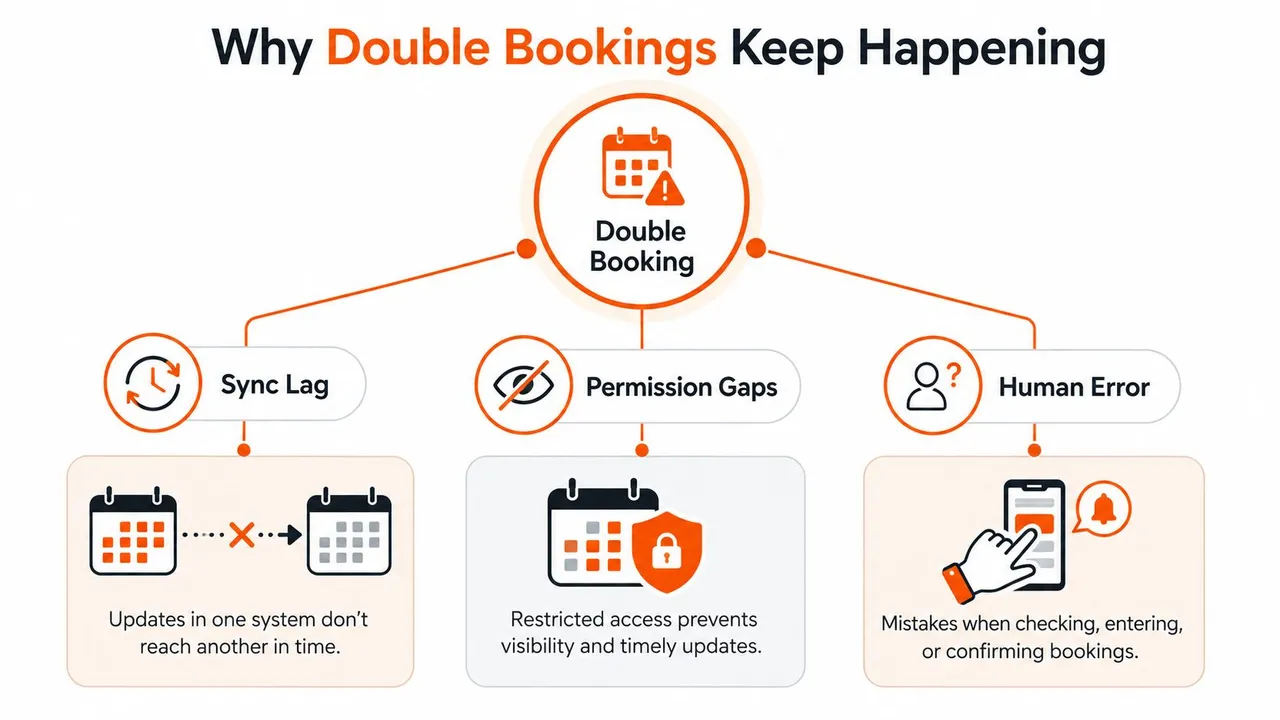
I tre livelli di fallimento
La frammentazione del calendario lascia ogni account con solo una parte del programma. Google Calendar può contenere appuntamenti personali, Outlook può contenere il lavoro con i clienti e iCloud può memorizzare eventi aggiunti da un iPhone.
La latenza di sincronizzazione apre un secondo divario. Un nuovo evento può rimanere invisibile a un altro calendario mentre uno scheduler controlla la disponibilità, accetta una richiesta e scrive la prenotazione attraverso sistemi separati. Il ritardo può essere breve, ma è sufficiente per una prenotazione sovrapposta.
Le lacune nei permessi completano il fallimento. Un account collegato potrebbe esporre dati limitati di disponibilità (libero/occupato), omettere un sotto-calendario o consentire a un’applicazione di scrivere eventi senza leggere ogni calendario che dovrebbe bloccare il tempo. Un’etichetta “collegato” non prova che il percorso di controllo dei conflitti sia completo.
La prevenzione rigorosa delle sovrapposizioni dipende dalle regole di sincronizzazione, dall’instradamento degli inviti e da un test di prenotazione simulata. Buffer, blocchi di concentrazione e revisioni dei permessi supportano tale controllo, ma non lo sostituiscono. Usa la guida alla sincronizzazione del calendario per verificare come ogni sistema gestisce aggiornamenti e ritardi.
Regola pratica: Tratta ogni calendario attivo come un’unica superficie di disponibilità. La sincronizzazione fornisce il trasporto. L’instradamento, i permessi, i buffer e la verifica determinano se il sistema previene una collisione.
I panel di intervista affrontano lo stesso problema quando diversi partecipanti e calendari devono allinearsi. Una pratica guida per i recruiter alla preparazione dei colloqui può supportare il coordinamento, mentre la configurazione del calendario deve comunque bloccare i tempi occupati. I dettagli sensibili dell’evento possono rimanere nascosti mentre lo stato accurato di libero/occupato viaggia tra Google, Outlook e Apple iCloud, a condizione che i permessi di condivisione espongano la disponibilità senza pubblicare titoli o note.
Costruisci un’unica fonte di disponibilità tra i calendari
Inizia scegliendo un calendario principale di disponibilità. Questo è l’account che ogni flusso di lavoro di prenotazione consulta prima di offrire un orario, e l’account che riceve o rispecchia gli impegni dai calendari secondari. Google Calendar o Outlook solitamente funzionano bene perché entrambi supportano flussi di lavoro consolidati di integrazione libero/occupato e del calendario.
Non scegliere un master basato solo su dove trascorri personalmente la maggior parte del tempo. Scegli l’account che il tuo strumento di pianificazione, assistente, CRM e processo di team possono leggere in modo coerente. Se un assistente prenota in Outlook ma la tua pagina di pianificazione controlla Google, decidi quale dei due possiede la disponibilità e instrada l’altro sistema in quel modello.
Configura i ruoli del calendario
-
Elenca ogni calendario attivo. Includi calendari di lavoro, personali, specifici per il cliente, condivisi, per le stanze e creati da dispositivi mobili. Rimuovi le connessioni duplicate che copiano lo stesso evento nello stesso account.
-
Imposta l’account master. Usa Google o Outlook come livello di disponibilità autorevole. Mantieni il ruolo esplicito nella tua documentazione in modo che un nuovo membro del team non crei una fonte di verità concorrente.
-
Rispecchia i calendari secondari nel master. Usa la sincronizzazione bidirezionale dove le prenotazioni possono avere origine in entrambi i sistemi. Usa la copia in entrata unidirezionale quando un calendario secondario dovrebbe informare sulla disponibilità ma non deve ricevere modifiche.
-
Collega iCloud tramite CalDAV o un bridge di sincronizzazione. Apple iCloud non invia nativamente le modifiche del calendario direttamente in Google Calendar, quindi è necessario un bridge o un abbonamento per una visibilità multipiattaforma affidabile.
-
Imposta un intervallo di polling e controlla la gestione dei duplicati. Un minimo di polling di 15 minuti è un riferimento di configurazione pratico tratto dalla guida operativa fornita, ma il tuo test di latenza dovrebbe determinare se tale intervallo è sicuro per il tuo volume di prenotazioni. Disabilita i cicli di scrittura duplicati, che possono creare eventi fantasma e far apparire il calendario master più occupato di quanto non sia.
Un’organizzazione sportiva affronta lo stesso problema di coordinamento quando membri, strutture e personale utilizzano programmi diversi. Una Sports Club App può organizzare i flussi di lavoro di partecipazione, ma ha comunque bisogno di una fonte di disponibilità chiaramente definita prima che chiunque si affidi alle sue informazioni di prenotazione.
| Ruolo Calendario | Piattaforma | Direzione Sincronizzazione | Intervallo Polling | Comportamento Conflitto |
|---|---|---|---|---|
| Disponibilità Master | Google Calendar | Riceve eventi rilevanti e pubblica la disponibilità | Impostato dal livello di sincronizzazione, poi verifica con test | La prenotazione deve consultare questo calendario prima di confermare |
| Secondario Lavoro | Microsoft Outlook | Bidirezionale quando il personale può prenotare da entrambe le piattaforme | Corrisponde al flusso di lavoro master | Instrada gli inviti al master |
| Secondario Personale | Apple iCloud | Specchio unidirezionale nel master, spesso sola lettura in uscita | Usa un bridge o flusso di lavoro CalDAV, poi testa la propagazione | Il tempo occupato personale blocca la disponibilità lavorativa |
| Risorsa Condivisa | Calendario stanze Outlook | Richieste basate su invito alla risorsa | Regolato dall’elaborazione del server | Le richieste in conflitto dovrebbero essere rifiutate automaticamente |
I calendari delle stanze di Microsoft Exchange possono essere configurati per rifiutare automaticamente le richieste in conflitto tramite l’elaborazione del calendario, trasformando una revisione manuale in una regola lato server. La distinzione importante è che la visibilità ti dice che una stanza è occupata, mentre una regola di rifiuto impedisce che una richiesta in conflitto venga accettata.
Maschera i dettagli sensibili durante la condivisione di libero e occupato
Un’accurata disponibilità non richiede l’esposizione di nomi di clienti, titoli di progetti, luoghi di riunione o link video. Un consulente può pubblicare un blocco di occupato su un calendario personale o rivolto al cliente mantenendo l’evento originale intatto sull’account master.
L’approccio più pulito è trasformare la copia in uscita, non l’evento sorgente. Il calendario master conserva il titolo, la descrizione, il luogo e le informazioni sull’invito. Il calendario rispecchiato riceve solo i campi necessari per stabilire l’indisponibilità.
Usa tre livelli di mascheramento
La rinomina basata su parole chiave funziona quando vuoi un contesto limitato. Una regola può sostituire un nome cliente o un termine di progetto interno con un’etichetta neutra come “Chiamata Esterna” o “Riunione Interna”. Questo preserva una distinzione utile senza esporre l’identificatore originale.
Il mascheramento completo del titolo è più sicuro per programmi sensibili. Sostituisci ogni titolo copiato con “Occupato” e rimuovi completamente la descrizione. Questo fornisce agli spettatori le informazioni minime necessarie per evitare lo slot.
La rimozione del luogo impedisce che URL di riunioni, indirizzi di uffici e dettagli delle stanze trapelino nelle viste condivise. Mantieni quei campi sull’evento master, mentre la copia in uscita non contiene dati di luogo o conferenza.
Le impostazioni di disponibilità pubblica di Google e i controlli dei permessi Libero/Occupato di Outlook possono limitare ciò che gli spettatori vedono, ma non sono la stessa cosa della trasformazione a livello di campo. Regolano la visibilità dal provider del calendario. Un intermediario di sincronizzazione è necessario quando vuoi che l’evento copiato stesso contenga dati diversi su titolo, descrizione o luogo.
Per una spiegazione più ampia della condivisione basata solo sulla disponibilità, consulta questa guida al calendario libero/occupato.
Verifica la copia mascherata
- Controlla gli spettatori esterni: Apri il calendario in uscita usando un account separato e conferma che i campi sensibili non siano visibili.
- Controlla il comportamento in caso di conflitto: Crea una prenotazione di prova contro il blocco mascherato e verifica che il sistema lo tratti come occupato.
- Controlla l’accesso interno: Conferma che i colleghi autorizzati vedano ancora i dettagli completi sul calendario master.
- Controlla gli inviti: Assicurati che il mascheramento non riscriva o rimuova le informazioni richieste dagli invitati effettivi.
- Controlla le viste mobili: Ispeziona Google Calendar, Outlook e Apple Calendar sui dispositivi usati dal tuo team.
Il mascheramento della privacy riduce l’esposizione, ma non ripara una sincronizzazione incompleta. Se l’evento non raggiunge mai il calendario usato per la prenotazione, una copia perfettamente mascherata lascia comunque lo slot aperto.
Scegli direzioni di sincronizzazione e buffer che bloccano i conflitti
Inizia con il calendario dove vengono create le prenotazioni. Molte configurazioni falliscono perché gli eventi vengono copiati in una direzione che sembra logica ma non corrisponde al flusso di lavoro di prenotazione.
Un flusso di lavoro basato su inviti è solitamente il più facile da controllare. Un assistente o un’applicazione di pianificazione invia una richiesta di riunione al calendario master, che poi rispecchia l’impegno confermato ai calendari secondari. La sincronizzazione bidirezionale si adatta ai flussi di lavoro in cui gli utenti creano prenotazioni in entrambi i sistemi collegati, ma necessita di regole di conflitto chiare su ciascun lato. Una sincronizzazione bidirezionale di Google Calendar può supportare quel modello quando entrambi i calendari devono rimanere aggiornati.
I flussi di lavoro a scrittura diretta richiedono un controllo più rigoroso. Alcuni strumenti creano eventi direttamente in qualunque calendario accedano. Il mirroring in uscita da un master è più sicuro che consentire a diversi calendari di scrivere indipendentemente, perché scritture separate possono raggiungere i sistemi prima che uno dei due account veda l’altro evento.
La prenotazione guidata dal CRM segue un percorso diverso. Quando una piattaforma di vendita crea una riunione dopo che un affare raggiunge una fase, un webhook o un pull programmato dovrebbe aggiornare il livello di disponibilità autorevole. Un polling di base del calendario potrebbe trovare l’evento solo dopo che il CRM ha confermato l’appuntamento.
| Configurazione Sincronizzazione | Prenotazione basata su Invito | Prenotazione a Scrittura Diretta | Prenotazione guidata da CRM |
|---|---|---|---|
| Master con sincronizzazione secondaria bidirezionale | Ottima soluzione, gli inviti arrivano nel master e si propagano verso l’esterno | Rischioso se diversi strumenti scrivono indipendentemente | Funziona solo quando gli eventi CRM entrano nel master prontamente |
| Master con copie in uscita unidirezionali | I calendari secondari potrebbero non informare sulla disponibilità | Più sicuro quando il master è l’unica fonte di prenotazione | Utile dopo che il CRM scrive nel master |
| Scritture indipendenti su tutti i calendari | Difficile da controllare e facile da creare conflitti | Massimo rischio di conflitto | Scarsa soluzione senza aggiornamenti guidati da eventi |
| Controllo conflitti API o lato server | Può rifiutare una richiesta non disponibile | Può bloccare una scrittura diretta prima della conferma | Può impedire la conferma se il CRM controlla prima |
I buffer risolvono la pressione della pianificazione, non ogni sovrapposizione. Un buffer pre-evento o post-evento crea tempo di preparazione e recupero. Quando configurato come restrizione di prenotazione, può fermare riunioni consecutive, ma un buffer di cinque-quindici minuti da solo non può garantire che due sistemi rifiutino lo stesso slot.
Un buffer protegge i bordi di una riunione. Un controllo dei conflitti protegge l’appuntamento stesso.
Per Google Calendar, Outlook e Apple iCloud, configura i buffer dove viene valutata la richiesta di prenotazione, non solo dove viene visualizzato l’evento. Poi esegui un test di collisione martedì mattina. Crea un evento master, tenta una prenotazione tramite lo scheduler, invia un invito dall’account dell’assistente e prova un inserimento diretto sul calendario rispecchiato. La configurazione corretta rifiuta o nasconde lo slot prima della conferma.
Il controllo è la prevenzione rigorosa delle sovrapposizioni. Buffer, blocchi di concentrazione e revisioni dei permessi supportano tale controllo, ma non sostituiscono le regole di sincronizzazione o l’instradamento degli inviti. Verifica che i dettagli sensibili dell’evento rimangano mascherati mentre ogni superficie di prenotazione riceve uno stato accurato di libero e occupato.
Per i dettagli di implementazione in un flusso di lavoro incentrato su Google, rivedi la guida collegata sopra. L’accesso in scrittura di Google può aggirare i controlli dei conflitti previsti, mentre i flussi di eventi basati su inviti forniscono un percorso di revisione più affidabile. Le risorse delle stanze di Microsoft 365 possono anche ridurre le collisioni tramite il rifiuto automatico dei conflitti.
Esegui una prenotazione simulata e un test di latenza prima di andare live
Una configurazione non è pronta solo perché ogni calendario mostra uno stato “collegato” verde. Testala con gli stessi percorsi usati da clienti, assistenti, membri del team e CRM.
La sequenza di verifica
- Crea un blocco chiaramente occupato sul calendario master.
- Apri la pagina di pianificazione da un account diverso e tenta di selezionare esattamente quell’orario.
- Invia un invito in stile assistente allo stesso slot.
- Aggiungi l’evento manualmente a un calendario rispecchiato se quel percorso esiste nel tuo flusso di lavoro.
- Registra quando ogni canale nasconde lo slot, rifiuta la richiesta o crea un conflitto.
- Prova una prenotazione mancata per poco, due minuti accanto al periodo occupato, per testare il comportamento del buffer.
- Ripeti il controllo da dispositivo mobile, inclusa l’app calendario iOS o Android usata dalla persona che gestisce le prenotazioni.
Usa un semplice registro con il canale, l’ora di creazione dell’evento, il primo blocco visibile, il risultato della prenotazione e il dispositivo. La guida operativa fornita identifica meno di 90 secondi end-to-end come una soglia sana per questo tipo di test. Un ritardo più lungo indica che il tuo flusso di lavoro può ancora esporre uno slot obsoleto durante la prenotazione attiva.
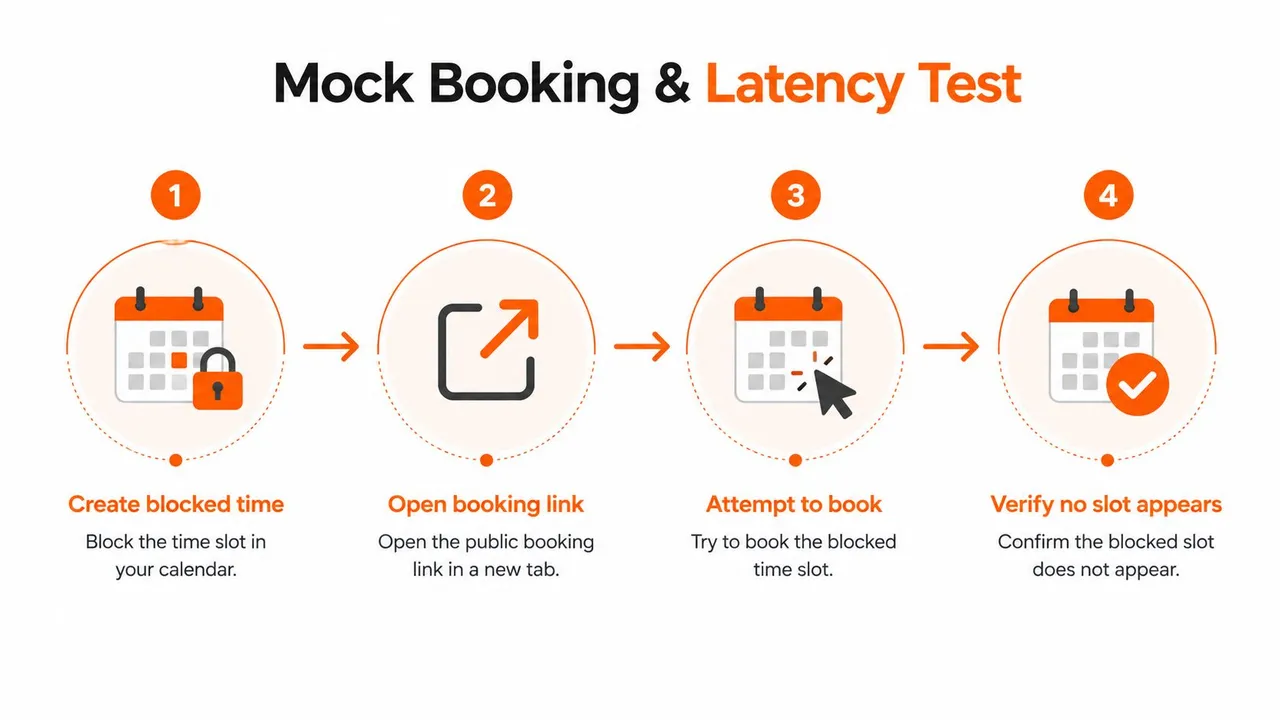
Se lo slot rimane prenotabile, controlla prima se lo scheduler legge il calendario master, poi ispeziona i permessi dell’account e le regole di sincronizzazione dei duplicati. Se il ritardo è eccessivo, riduci il polling dove lo strumento lo consente, sposta le scritture di prenotazione nell’account master o sostituisci un’integrazione di sola visualizzazione con un invito o un controllo dei conflitti API.
Il seguente video può integrare il test pratico, specialmente per i team che documentano la loro procedura di prenotazione:
Risolvi le lacune che la maggior parte delle configurazioni di sincronizzazione perde
Un calendario può visualizzare gli stessi eventi tra gli account mentre lo strumento di prenotazione perde comunque un conflitto. L’evento visibile deve entrare nel percorso di controllo dei conflitti dello scheduler, con il suo stato e il calendario di origine riconosciuti correttamente.
Lacune nei permessi
Apri le impostazioni di condivisione per ogni calendario collegato e ispeziona il permesso assegnato allo scheduler o all’assistente. Una vista “vedi solo occupato” può funzionare per una persona lasciando lo strumento incapace di leggere eventi provvisori, eventi privati o un sotto-calendario. Concedi l’accesso minimo che espone ogni stato occupato rilevante, poi verifica la correzione testando dallo strumento stesso.
Inviti in sospeso
Un invito senza risposta può rimanere provvisorio in un account mentre il motore di sincronizzazione lo ignora. Cerca nella vista in sospeso o degli inviti del calendario e conferma che l’integrazione includa lo stato provvisorio. Se non lo fa, instrada le richieste di prenotazione tramite il calendario master o richiedi un flusso di lavoro di risposta che crei un evento riconosciuto prima che un altro invito possa essere accettato.
Eventi privati fuori dal percorso
Gli eventi privati possono risiedere su un account personale, un sotto-calendario nascosto o un calendario solo dispositivo che non raggiunge mai il master. Rivedi l’elenco dei calendari in Google Calendar, Outlook e Apple Calendar, poi confrontalo con gli account collegati allo scheduler. Aggiungi qualsiasi calendario mancante al percorso di sincronizzazione. Applica il mascheramento alla copia in uscita in modo che il sistema di prenotazione riceva informazioni accurate su libero e occupato senza esporre titoli, descrizioni o luoghi.
Sovrapposizioni consecutive
Una chiamata di 30 minuti alle 10:00 e un’altra alle 10:30 non si sovrappongono, quindi un controllo rigoroso dei conflitti consentirà entrambe. Il programma può comunque produrre passaggi affrettati, ritardi nell’inizio e perdita di tempo di preparazione. Aggiungi un buffer di prenotazione o un blocco di concentrazione dove viene creato l’appuntamento. Questa è igiene di pianificazione soft, mentre le regole di sincronizzazione, l’instradamento degli inviti e i controlli dei conflitti gestiscono la prevenzione rigorosa delle sovrapposizioni.
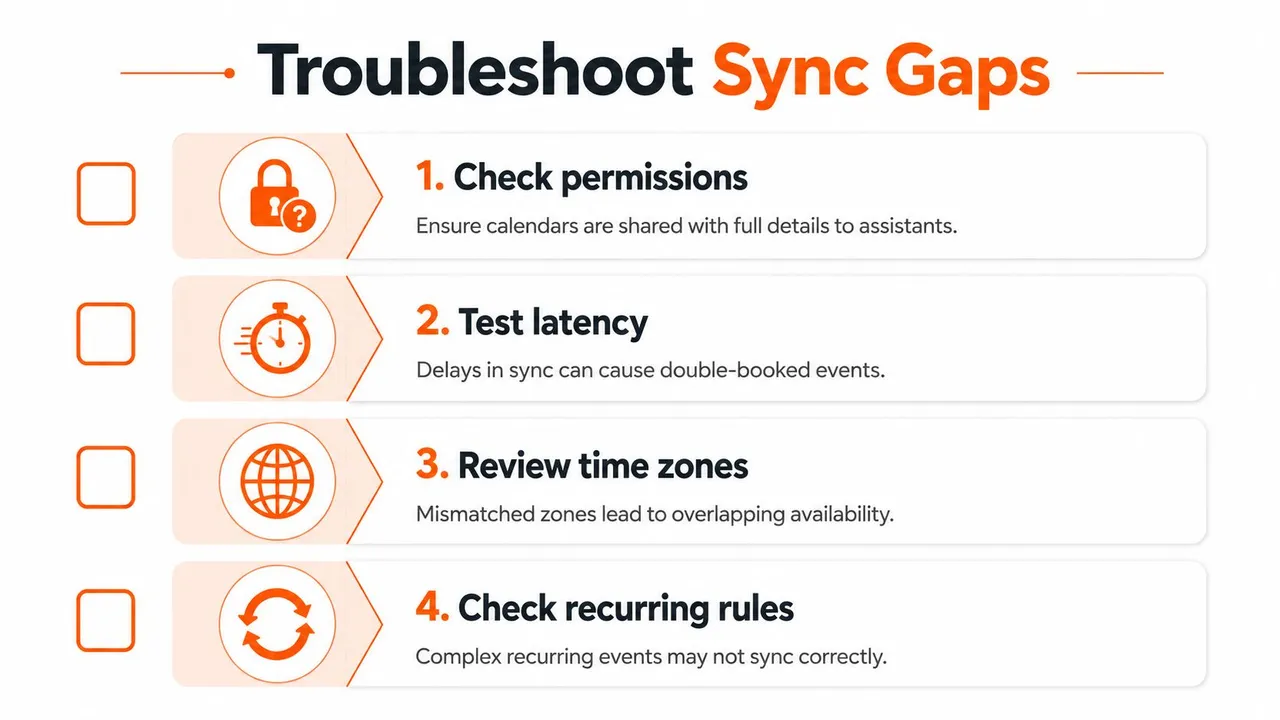
La visibilità libero/occupato e l’accesso completo agli eventi servono a scopi operativi diversi. Il mascheramento della privacy e il controllo del percorso dei conflitti sono attività separate. Eseguile ciascuna in modo indipendente e registra i risultati. Conferma che i dettagli sensibili rimangano nascosti mentre ogni stato di non disponibilità raggiunge comunque la decisione di prenotazione.
Il tuo piano di 30 giorni per prevenire il doppio impegno
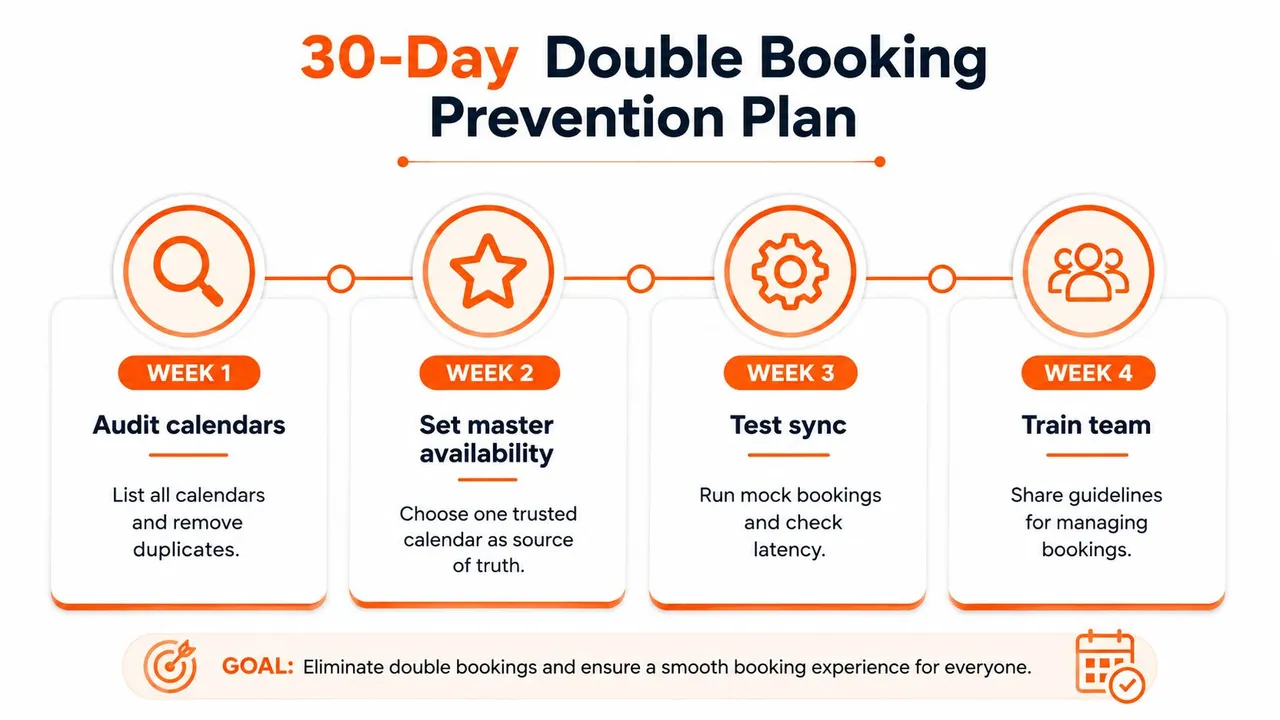
Un lancio controllato è più facile da mantenere rispetto a una ricostruzione affrettata. Distribuisci il lavoro su quattro settimane e termina ogni settimana con una prova che la configurazione si comporti come previsto.
- Settimana uno, audit: Elenca i calendari Google, Outlook, iCloud, condivisi, personali, stanze e gestiti da strumenti. Rimuovi i duplicati e designa un account master di disponibilità.
- Settimana due, proteggi i dettagli: Abilita il mirroring libero/occupato e maschera titoli, descrizioni e luoghi sulle copie in uscita. Verifica che gli spettatori esterni vedano la disponibilità senza contenuti sensibili.
- Settimana tre, controlla le scritture: Scegli regole unidirezionali o bidirezionali basate sulla fonte di prenotazione. Instrada gli inviti tramite il master, configura i buffer per un’igiene soft e conferma che le scritture dirette non possano aggirare il percorso dei conflitti.
- Settimana quattro, verifica e formazione: Esegui prenotazioni simulate attraverso ogni canale reale, registra i ritardi di propagazione, testa il comportamento mobile e dai ad assistenti o compagni di squadra una breve regola su dove devono essere create le prenotazioni.
Imposta un promemoria mensile ricorrente per ripetere il test completo ogni volta che aggiungi un calendario, uno strumento di pianificazione, un’integrazione CRM o un membro del team. Quell’abitudine di manutenzione rileva derive dei permessi, account abbandonati, direzioni di sincronizzazione modificate e nuovi percorsi di prenotazione prima che riaprano il divario.
SyncThemCalendars fornisce sincronizzazione unidirezionale, bidirezionale e multi-direzionale tra Google Calendar, Microsoft Outlook o Office 365 e Apple Calendar, con mirroring libero/occupato e controlli per mascherare titoli, descrizioni e luoghi copiati. Visita SyncThemCalendars per collegare i tuoi calendari, definire il flusso di disponibilità e testare se i tuoi canali di prenotazione reali bloccano i conflitti prima che raggiungano i tuoi clienti.
Pronto a sincronizzare i tuoi calendari?
Mantieni i tuoi calendari Google, Outlook e Apple iCloud sincronizzati automaticamente. Configurazione in 2 minuti, nessuna carta di credito richiesta.
Inizia gratisContinua a leggere
Altro in Tips

Sincronizzare Google Calendar con Office 365 in modo semplice
Scopri come sincronizzare in modo affidabile Google Calendar con Office 365. Confronta le opzioni di sincronizzazione nativa, tramite abbonamento e in tempo reale, con passaggi di configurazione e consigli sulla privacy.

Sincronizzazione bidirezionale di Google Calendar: Guida alla configurazione e best practice
Padroneggia la sincronizzazione bidirezionale di Google Calendar con una guida passo dopo passo, controlli sulla privacy e suggerimenti per la risoluzione dei problemi per imprenditori, freelance e team.

Codifica a colori del calendario: framework pratici per il 2026
Padroneggia la codifica a colori del calendario con palette accessibili e suggerimenti di configurazione per Google, Outlook e Apple Calendar.