







Sincronizzare Google Calendar con Office 365 in modo semplice
Scopri come sincronizzare in modo affidabile Google Calendar con Office 365. Confronta le opzioni di sincronizzazione nativa, tramite abbonamento e in tempo reale, con passaggi di configurazione e consigli sulla privacy.

Probabilmente hai un calendario che appartiene al tuo datore di lavoro e un altro che appartiene alla tua vita privata. Un cliente invia un invito a una riunione su Microsoft 365. Il tuo partner aggiunge una visita medica su Google Calendar. Un selezionatore prenota uno slot da una pagina di prenotazione sbagliata. Quando ti accorgi della sovrapposizione, sei già costretto a scusarti con qualcuno.
È per questo che le persone cercano di sincronizzare Google Calendar con Office 365. Non perché amino le configurazioni software ordinate, ma perché le doppie prenotazioni sono costose in modi che non appaiono su una fattura. Creano chiamate perse, riprogrammazioni imbarazzanti e una costante sensazione di disagio nel vedere la propria giornata divisa tra sistemi che non parlano la stessa lingua.
L’errore che vedo più spesso è puntare a una “sincronizzazione completa” prima di decidere cosa deve essere effettivamente spostato. In molti flussi di lavoro reali, non è necessario che ogni titolo, partecipante, nota e luogo venga copiato ovunque. È necessario che la disponibilità rimanga allineata, mentre i dettagli sensibili restano privati.
Perché sincronizzare Google Calendar e Office 365 sembra ancora complicato
Il motivo per cui questo processo sembra ancora più difficile del dovuto è semplice. Google Calendar e Microsoft 365 si basano su infrastrutture diverse.
Google espone l’accesso al calendario tramite il suo endpoint CalDAV documentato e i modelli API, mentre Microsoft 365 si affida a Microsoft Graph anziché al CalDAV nativo per l’accesso al calendario. La guida CalDAV di Google è un buon punto di riferimento se vuoi comprendere la divisione a livello di protocollo, e riflette anche la realtà più ampia per cui la sincronizzazione multipiattaforma solitamente richiede un ponte invece di un interruttore integrato (Guida CalDAV di Google Workspace).
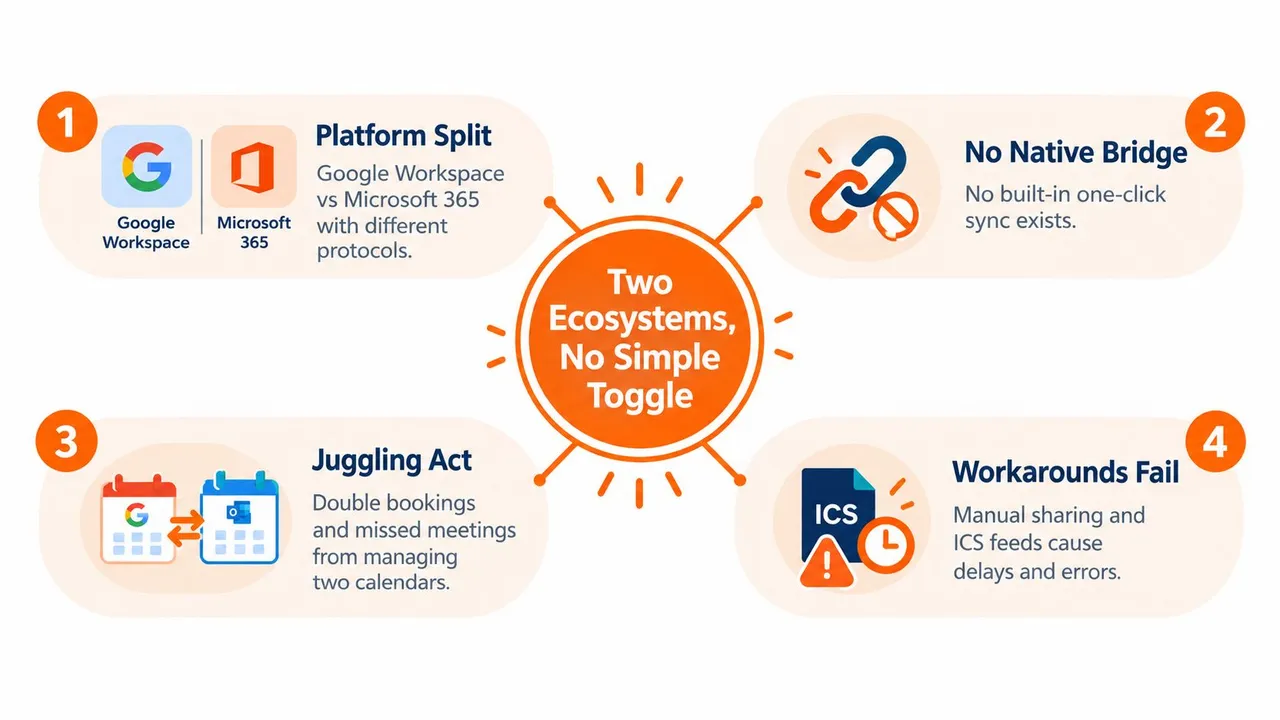
Due calendari, due regolamenti
Se hai mai pensato: “Perché Outlook non può comunicare direttamente con Google Calendar?”, quello è il problema principale. Non si tratta di un unico sistema di calendario con un’impostazione nascosta. Si tratta di due ecosistemi con API diverse, modelli di autenticazione diversi e idee diverse sulla condivisione.
Il mondo attuale di Microsoft è cambiato anche dopo che l’autenticazione di base per Exchange Online è stata deprecata nell’ottobre 2022, il che ha spinto le integrazioni moderne verso Microsoft Graph anziché verso metodi di connessione più vecchi. In pratica, ciò significa che i vecchi consigli sui trucchi leggeri per Exchange spesso non invecchiano bene.
Regola pratica: Prima di scegliere uno strumento, decidi se hai bisogno di visualizzazione, copia unidirezionale o sincronizzazione bidirezionale reale. Non sono la stessa cosa.
Visualizzare non significa sincronizzare
Molti tutorial su “come sincronizzare” sono in realtà tutorial su come iscriversi a un calendario da un altro. Può essere utile, ma non è la stessa cosa della sincronizzazione.
La distinzione è importante:
- Visualizzare un altro calendario: Vedi gli eventi di un sistema all’interno dell’altro. Le modifiche solitamente non vengono riportate indietro.
- Sincronizzazione unidirezionale: Gli eventi vengono copiati dal Calendario A al Calendario B.
- Sincronizzazione bidirezionale: Le modifiche apportate in uno dei due calendari si propagano all’altro.
- Mirroring della disponibilità: Il tempo occupato appare tra i sistemi, mentre i dettagli dell’evento rimangono nascosti o trasformati.
Quest’ultima è l’opzione sottovalutata.
Se sei un dipendente con un calendario aziendale Office 365 e un Google Calendar personale, copiare ogni dettaglio dell’evento in entrambe le direzioni potrebbe essere l’obiettivo sbagliato. Il lavoro non ha bisogno dei nomi dei tuoi appuntamenti personali. Il tuo account personale non ha bisogno delle note delle riunioni con i clienti. Ciò di cui entrambi i calendari hanno bisogno è un segnale chiaro che un blocco di tempo non è disponibile.
La vera decisione che stai prendendo
Molti utenti non scelgono tra “sincronizzazione” e “nessuna sincronizzazione”. Stanno scegliendo tra questi due risultati:
| Esigenza | Soluzione migliore |
|---|---|
| Vedere un altro calendario occasionalmente | Iscrizione in sola lettura |
| Evitare doppie prenotazioni senza condividere dettagli | Mirroring libero/occupato |
| Lavorare equamente da entrambe le piattaforme | Sincronizzazione bidirezionale |
| Mantenere calendari separati ma disponibilità unificata | Sincronizzazione mascherata unidirezionale o bidirezionale |
Ecco perché la sincronizzazione sembra complicata. La questione della configurazione non è prima di tutto tecnica. È operativa. Devi sapere se stai unendo i calendari o semplicemente proteggendo il tuo tempo.
Confronto tra le opzioni per sincronizzare Google Calendar con Office 365
Ci sono tre percorsi comuni che le persone provano per primi. Sembrano simili da lontano, ma si comportano in modo molto diverso una volta che le riunioni reali iniziano a spostarsi.
Connessione nativa di Outlook
Microsoft ti permette di connettere un account Google a Outlook e al nuovo Outlook, ma è importante capire cosa significa. Le note di supporto di Microsoft affermano che l’integrazione archivia una copia dei dati del calendario Google nei data center Microsoft e sincronizza tra Google e Microsoft. Lo stesso materiale di supporto nota anche un limite di 20 calendari condivisi in quel percorso di sincronizzazione e che i flussi di tipo abbonamento possono rimanere in sola lettura con aggiornamenti che richiedono fino a 24 ore in alcuni scenari (Discussione del supporto Microsoft sui problemi di sincronizzazione di Google).
Quel percorso nativo può essere conveniente per semplici configurazioni personali. Diventa più instabile quando hai molti calendari condivisi, autorizzazioni miste o ti aspetti correzioni istantanee dopo aver spostato le riunioni.
Iscrizioni iCal
Questo è il classico approccio “iscriviti semplicemente all’altro calendario”. Funziona quando il tuo obiettivo è la visibilità, non il coordinamento.
Il vantaggio è il basso sforzo. Lo svantaggio è che la visibilità in sola lettura non è la stessa cosa dell’allineamento del calendario. Se qualcuno aggiorna l’evento di origine e il sistema di destinazione si aggiorna lentamente, potresti comunque commettere un errore di pianificazione perché ti sei fidato di una vista obsoleta.
Le iscrizioni vanno bene per guardare un calendario. Sono deboli per proteggere la disponibilità tra sistemi di lavoro e personali.
Servizi di sincronizzazione dedicati
Questa è la categoria che esiste perché le prime due opzioni non risolvono completamente il problema. Un servizio dedicato si posiziona tra Google e Microsoft, gestisce l’autenticazione su entrambi i lati e copia le modifiche continuamente secondo le regole impostate.
Ciò è importante se hai bisogno di funzionalità come:
- Controllo della direzione: unidirezionale, bidirezionale o multidirezionale
- Regole di privacy: copia solo blocchi occupati, maschera titoli, rimuovi descrizioni
- Manutenzione continua: riautenticazione, eventi eliminati, prevenzione dei duplicati
- Affidabilità tra provider: qualcosa costruito per Google più Microsoft, non una parte che finge che l’altra sia nativa
Se desideri una panoramica più ampia di come appare questo tipo di configurazione nella pratica, LeaveWizard ha un utile primer sulla sincronizzazione unificata del calendario con LeaveWizard che inquadra il problema come mantenere i calendari allineati piuttosto che importati.
Quale metodo di sincronizzazione si adatta alle tue esigenze
| Metodo | Direzione di sincronizzazione | Velocità di aggiornamento | Controllo privacy |
|---|---|---|---|
| Connessione account Google nativa di Outlook | Percorso di sincronizzazione limitato all’interno del modello Microsoft | Variabile, e alcuni scenari di abbonamento possono richiedere fino a 24 ore per gli aggiornamenti | Limitato |
| Iscrizione iCal | Unidirezionale, sola lettura | Comportamento di aggiornamento ritardato | Basso |
| Servizio di sincronizzazione dedicato | Unidirezionale, bidirezionale o multidirezionale | Sincronizzazione in background continua | Alto |
Un esempio pratico aiuta. Se sei un freelance che ha solo bisogno che i tuoi clienti Office 365 smettano di prenotare sopra i tuoi impegni di Google Calendar, una copia completa dell’evento è eccessiva. Una sincronizzazione unidirezionale attenta alla privacy è solitamente sufficiente. Se vivi sia in Outlook che in Google ogni giorno e crei riunioni da entrambi i lati, avrai bisogno di uno strumento in grado di riconciliare le modifiche anziché limitarsi a visualizzarle.
Scegliere la direzione di sincronizzazione e le impostazioni di privacy che si adattano davvero al tuo flusso di lavoro
La direzione della sincronizzazione conta più di quanto ammettano la maggior parte delle guide alla configurazione. Se sbagli, il sistema funziona tecnicamente ma fallisce operativamente.
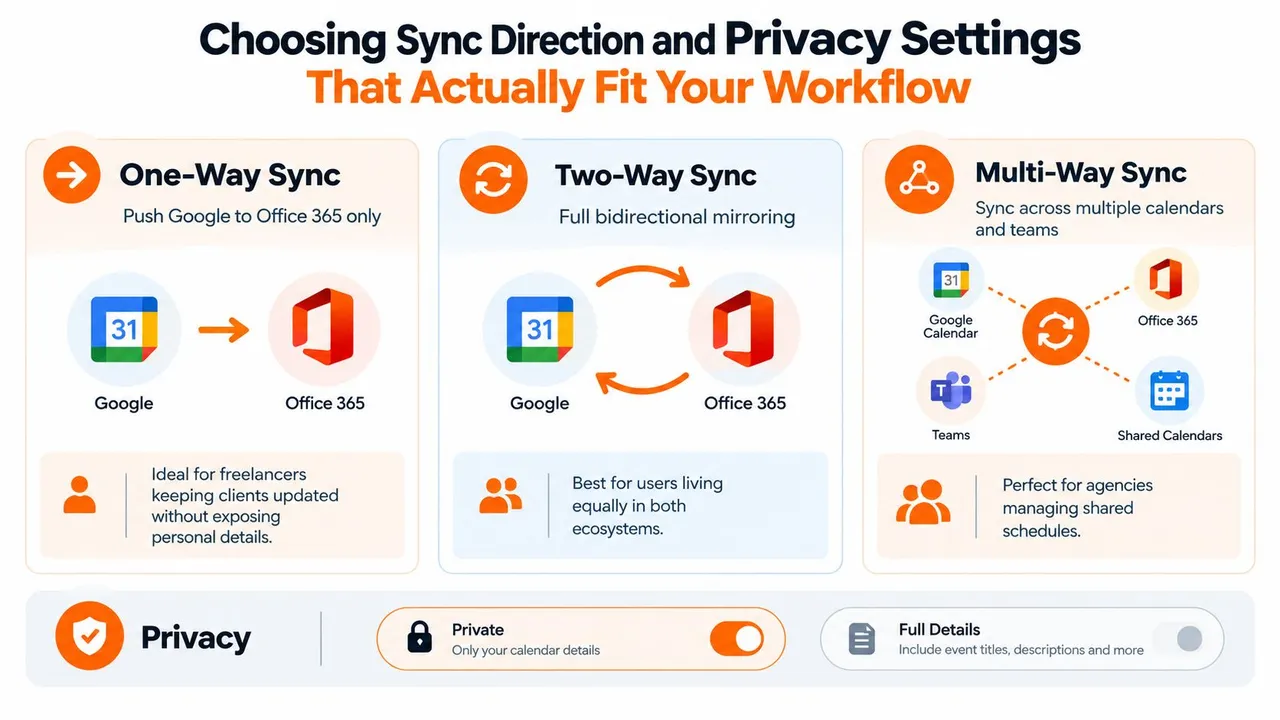
L’unidirezionale è spesso la scelta più intelligente
Una sincronizzazione unidirezionale funziona bene quando un calendario è la fonte di verità e l’altro deve solo riflettere la disponibilità.
Esempi:
- Freelance: Google Calendar personale blocca il tempo su un calendario Office 365 imposto dal cliente.
- Dipendente: Le riunioni di Office 365 bloccano il Google Calendar personale in modo che i piani serali non si scontrino con il lavoro.
- Consulente: Un calendario di prenotazione invia dati a un calendario di lavoro principale, ma non viceversa.
È anche qui che la privacy diventa più facile. Puoi copiare l’esistenza di un evento senza copiare il titolo o le note. Ciò fornisce ai pianificatori le uniche informazioni di cui solitamente hanno bisogno: che lo slot è occupato.
La sincronizzazione bidirezionale è per chi opera davvero in entrambi i sistemi
La sincronizzazione bidirezionale ha senso se crei e modifichi eventi da entrambi i lati. Ciò solitamente significa imprenditori con più marchi, persone che passano da dispositivi aziendali a personali o chiunque venga invitato dai contatti in entrambi gli ecosistemi tutto il giorno.
Ma la sincronizzazione bidirezionale ha bisogno di regole. Senza di esse, puoi trasformare un programma pulito in un caos di contesto duplicato.
Una buona configurazione inizia con queste domande:
- Gli appuntamenti privati devono apparire solo come Occupato?
- I titoli degli eventi devono essere copiati, rinominati o nascosti?
- Le descrizioni e le posizioni devono essere sincronizzate?
- Gli eventi che durano tutto il giorno devono comportarsi diversamente dalle riunioni a tempo?
- Le eliminazioni devono replicarsi o devono richiedere una revisione?
Se stai valutando se una vera configurazione bidirezionale valga la complessità, questa guida sulla sincronizzazione bidirezionale del calendario è un utile punto di riferimento per la decisione stessa.
Il modello di privacy che funziona nella vita reale
La maggior parte degli utenti non ha bisogno di una replica dell’evento ad alta fedeltà. Hanno bisogno di un mirroring della disponibilità controllato.
“Occupato” è spesso sufficiente. Previene il conflitto senza rivelare il contesto.
Ecco come mapperei gli scenari comuni:
| Scenario | Direzione | Titolo | Descrizione | Posizione |
|---|---|---|---|---|
| Personale a lavoro | Unidirezionale | Sostituisci con Occupato | Nascondi | Nascondi |
| Lavoro a personale | Unidirezionale | Mantieni titolo breve o segna Occupato | Nascondi | Opzionale |
| Due calendari attivi | Bidirezionale | Mantieni o rinomina selettivamente | Limitato | Limitato |
| Coordinamento team condiviso | Multidirezionale | Mantieni solo etichette operative | Nascondi note sensibili | Opzionale |
Cosa copiare e cosa mascherare
Alcuni campi hanno un valore di pianificazione. Altri comportano solo rischi.
Usa questo come filtro pratico:
- Mantieni la struttura utile: data, ora, stato libero/occupato, stato tutto il giorno
- Sii selettivo con le etichette: “Chiamata cliente” può andare bene, “Revisione prestazioni con Alex” potrebbe non andare bene
- Nascondi i dettagli ricchi per impostazione predefinita: descrizioni, link alle riunioni, note private
- Pensa due volte alle posizioni: possono rivelare più di quanto intendi, specialmente per gli appuntamenti personali
La sincronizzazione diventa meno una questione di software e più una questione di confini. Non stai solo spostando eventi. Stai decidendo cosa ogni calendario dovrebbe sapere dell’altro.
Come configurare una sincronizzazione in tempo reale affidabile senza problemi
Se il tuo obiettivo è smettere di fare da babysitter a due calendari, salta le esportazioni manuali e i feed in sola lettura. Usa una configurazione che continui a funzionare in background dopo l’autorizzazione iniziale.

La documentazione indipendente di un servizio di sincronizzazione tra provider riporta una propagazione quasi in tempo reale tra Google Calendar e Microsoft 365, inclusi esempi di 1 o 2 secondi da Google o Microsoft in un calendario connesso tramite CalDAV e circa 7-8 secondi in media nella direzione opposta. La stessa documentazione afferma che la prima sincronizzazione inizia automaticamente dopo l’autorizzazione e l’abbinamento del calendario, che è esattamente come dovrebbe comportarsi una sincronizzazione moderna “imposta e dimentica” (esempio di tempistica di sincronizzazione del calendario).
Inizia con i calendari di origine e di destinazione
Prima di connettere qualsiasi cosa, decidi quali calendari esatti devono partecipare.
Sembra ovvio, ma è qui che iniziano molte configurazioni disordinate. Le persone connettono un intero account, poi si rendono conto in seguito di aver voluto solo un calendario cliente condiviso specchiato in un calendario personale. Più pulito è l’abbinamento, più facile è fidarsi dei risultati.
Una configurazione solida solitamente significa:
- Una fonte, una destinazione per il primo test
- Uno scopo chiaro per ogni sincronizzazione, come “blocca il tempo di lavoro sul calendario personale”
- Nessun feed legacy sovrapposto che potrebbe creare duplicati
- Una convenzione di denominazione che riconoscerai in seguito se gestisci diverse sincronizzazioni
Configura la direzione prima delle regole di campo
Scegli prima la direzione. Poi decidi cosa deve essere copiato.
Se stai utilizzando un servizio dedicato, questo è anche il momento di scegliere se la destinazione debba ricevere i dettagli completi dell’evento o solo un segnaposto sicuro per la privacy. Un esempio in questa categoria è SyncThemCalendars, che supporta copie unidirezionali, bidirezionali e multidirezionali tra Google Calendar e Office 365 con mirroring libero/occupato e mascheramento dei campi. Quella combinazione è utile quando il tuo vero obiettivo è una disponibilità allineata piuttosto che un duplicato perfetto di ogni evento.
Convalida con eventi di test dal vivo
Dopo l’autorizzazione e l’abbinamento, non dare per scontato che sia fatta. Aggiungi un evento di test reale e controlla il risultato nell’altro calendario.
Cerca:
- Tempistica: l’evento copiato appare abbastanza velocemente per il tuo flusso di lavoro?
- Gestione del titolo: l’evento è rimasto privato, rinominato correttamente o ha esposto troppo?
- Comportamento del fuso orario: il blocco cade nel momento giusto?
- Comportamento di modifica: se sposti o elimini l’evento di origine, la destinazione reagisce correttamente?
Un breve video dimostrativo aiuta se vuoi vedere come dovrebbe essere una configurazione in tempo reale una volta che è in esecuzione:
Per uno sguardo più approfondito su come dovrebbe apparire la propagazione continua in background, vale la pena leggere questo articolo sulla sincronizzazione del calendario in tempo reale prima di espanderti oltre la tua prima coppia di calendari.
Mantieni la configurazione piccola finché non guadagna la tua fiducia
Non collegare ogni calendario che possiedi il primo giorno.
Inizia con il conflitto a più alta frizione. Di solito si tratta di un calendario di lavoro e uno personale. Una volta che hai visto alcune creazioni, modifiche ed eliminazioni propagarsi correttamente, aggiungi calendari aggiuntivi o passa da unidirezionale a bidirezionale.
Test sul campo: Se il primo evento copiato ha un senso immediato per te senza spiegazioni, la sincronizzazione è configurata bene. Se devi decodificare mentalmente cosa è successo, semplificala.
La migliore sincronizzazione è quella di cui dimentichi l’esistenza perché previene i conflitti in background.
Risoluzione dei problemi comuni di sincronizzazione e mantenimento degli eventi allineati
La maggior parte dei fallimenti di sincronizzazione non è drammatica. È sottile. Un evento smette di aggiornarsi. Un calendario sembra aggiornato finché una riunione non si sposta. Un appuntamento eliminato persiste nell’altro sistema e blocca uno slot di tempo di cui hai bisogno.
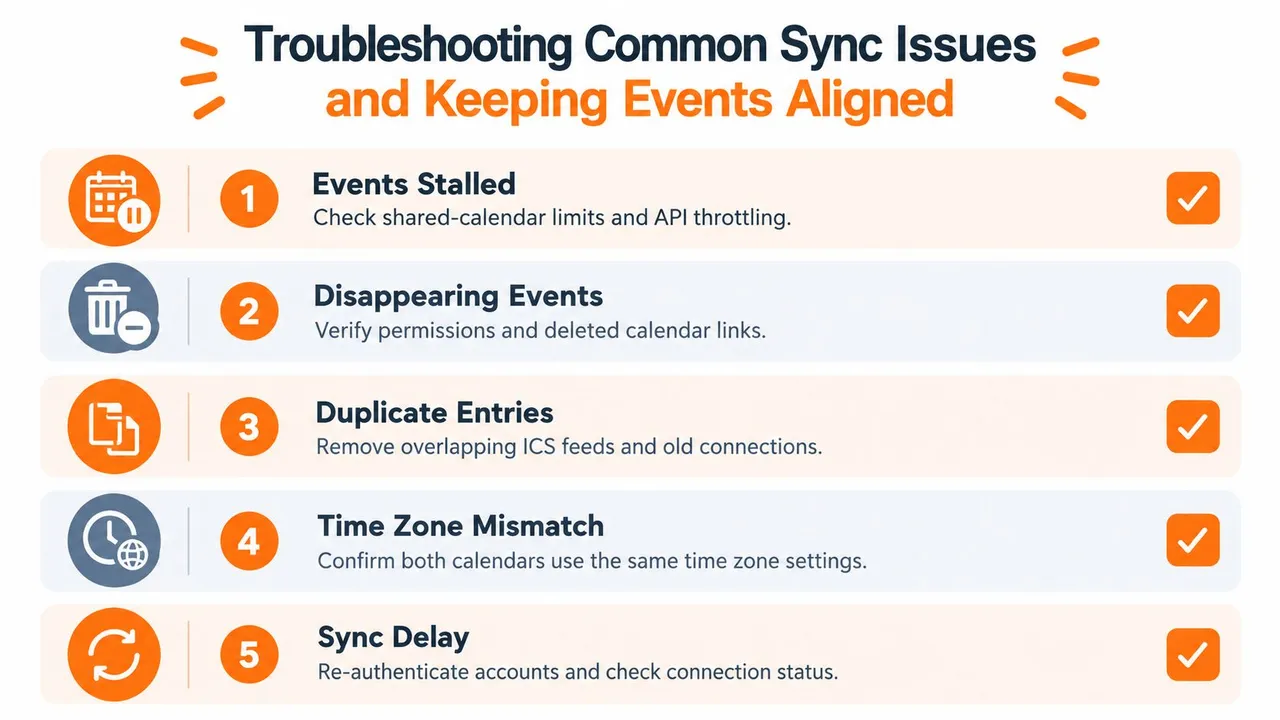
Quando i limiti lato Microsoft causano comportamenti strani
Se stai utilizzando il percorso di integrazione Google di Microsoft, un punto di errore comune è la scala e il comportamento del calendario condiviso. Le note di supporto di Microsoft segnalano il limite di 20 calendari condivisi e indicano anche che superarlo può bloccare o omettere elementi. Le stesse note sottolineano che alcuni flussi di abbonamento di Outlook rimangono in sola lettura e possono richiedere fino a 24 ore per gli aggiornamenti, il che li rende poco adatti alla prevenzione dei conflitti.
Quando gli utenti mi dicono “ha funzionato, poi è diventato strano”, questa è una delle prime cose che controllo:
- Conta i calendari condivisi: se sei oltre il limite documentato, riducili.
- Conferma la gestione degli inviti in Google: Microsoft punta specificamente al comportamento di risposta agli inviti.
- Consenti la reindicizzazione del cloud Microsoft: convalida di nuovo dopo che il sistema si è aggiornato.
Quando lo stato dell’API diventa obsoleto
Il problema meno visibile risiede nel lato API di Google. Una sincronizzazione affidabile dovrebbe utilizzare la sincronizzazione incrementale. La guida di Google è chiara: esegui una sincronizzazione completa iniziale, archivia il token di sincronizzazione restituito, quindi esegui il polling con quel token per i delta e archivia il nuovo token ogni volta (Guida alla sincronizzazione incrementale dell’API di Google Calendar).
Se quel token diventa non valido o obsoleto, la sincronizzazione può perdere le modifiche finché il servizio non esegue una risincronizzazione completa.
Ecco come appare nella pratica:
- una modifica dell’evento non si propaga
- le eliminazioni smettono di riflettersi correttamente
- un calendario si disallinea lentamente
- la riconnessione “risolve” temporaneamente il problema perché forza uno stato nuovo
Se una sincronizzazione inizia a perdere solo alcune modifiche, non aggiungere semplicemente un’altra connessione. Controlla se lo stato esistente è obsoleto e necessita di una risincronizzazione pulita.
Correzioni comuni che vale davvero la pena provare
Questi controlli risolvono la maggior parte delle derive del mondo reale:
| Problema | Cosa controllare | Probabile soluzione |
|---|---|---|
| Eventi bloccati | Conteggio calendari condivisi, stato connessione | Riduci i calendari condivisi, riconnetti se necessario |
| Modifiche mancanti | Deriva del token/stato | Forza una risincronizzazione o riautorizza |
| Duplicati | Vecchio feed iCal più servizio di sincronizzazione attivo | Rimuovi il feed sovrapposto |
| Orari errati | Impostazioni fuso orario calendario | Standardizza i fusi orari su entrambi i lati |
| Nessun aggiornamento dopo modifiche vecchia configurazione | Presupposti di autenticazione legacy | Riconnetti usando l’attuale flusso di autorizzazione Microsoft |
Se desideri una lista di controllo pratica per diagnosticare guasti ricorrenti, questa guida sui problemi di sincronizzazione del calendario copre i modelli in cui gli utenti si imbattono dopo la prima configurazione.
Best practice per l’affidabilità e la privacy a lungo termine
L’obiettivo a lungo termine non è “l’integrazione perfetta”. È la disponibilità affidabile.
Ciò cambia il modo in cui mantieni la tua configurazione. Invece di chiederti se ogni campo viene copiato esattamente, chiediti se i tuoi calendari impediscono le prenotazioni sbagliate esponendo solo i dettagli che appartengono a ciascun sistema.
Mantieni intenzionale la tua mappa di sincronizzazione
La maggior parte del disordine del calendario deriva da connessioni dimenticate. Un calendario cliente passato si specchia ancora nel tuo account principale. Una vecchia iscrizione iCal si sovrappone a una sincronizzazione bidirezionale più recente. Una connessione di test non è mai stata eliminata.
Controlla regolarmente la tua configurazione:
- Elenca le sincronizzazioni attive: sappi quali calendari alimentano quali altri
- Rimuovi la sovrapposizione: uno scopo, una connessione
- Rivedi la direzione: alcune vecchie sincronizzazioni bidirezionali dovrebbero diventare unidirezionali
- Controlla i limiti del piano: se il tuo strumento limita le sincronizzazioni attive, mantieni solo quelle che servono a uno scopo attuale
Dai la priorità alla privacy, poi apri solo se necessario
Per la visibilità tra organizzazioni, il mirroring libero/occupato dovrebbe solitamente essere l’impostazione predefinita.
Questo approccio è la soluzione più sicura per i dipendenti che separano gli orari di lavoro e personali, i consulenti che gestiscono ambienti cliente e i fondatori che dividono il tempo tra più iniziative. Titoli, descrizioni e posizioni dovrebbero essere copiati solo quando qualcuno sul lato ricevente ne ha bisogno.
Buon confine: Condividi informazioni sufficienti per proteggere il blocco temporale, non abbastanza da esporre il contesto.
L’affidabilità deriva da abitudini noiose
Le configurazioni durevoli sono solitamente le meno appariscenti.
Usa la sincronizzazione in background invece delle importazioni manuali. Mantieni semplici le regole dei campi. Testa una modifica dopo qualsiasi riautorizzazione o migrazione dell’account. Se aggiungi un nuovo calendario, verificalo con un evento dal vivo prima di affidargli la tua settimana.
Quando le persone dicono di voler sincronizzare Google Calendar con Office 365, solitamente intendono una cosa: “Voglio che la mia disponibilità reale sia accurata ovunque”. Questo è l’obiettivo giusto. Una volta inquadrato in questo modo, la soluzione giusta diventa molto più facile da scegliere.
Se desideri una configurazione costruita attorno a quell’obiettivo esatto, SyncThemCalendars ti consente di sincronizzare Google Calendar con Office 365 utilizzando copie unidirezionali, bidirezionali o multidirezionali, con opzioni per il mirroring libero/occupato e il mascheramento dei dettagli dell’evento. È una soluzione pratica quando hai bisogno che i calendari rimangano allineati in background senza trasformare la pianificazione lavorativa e personale in un unico calendario completamente esposto.
Pronto a sincronizzare i tuoi calendari?
Mantieni i tuoi calendari Google, Outlook e Apple iCloud sincronizzati automaticamente. Configurazione in 2 minuti, nessuna carta di credito richiesta.
Inizia gratisContinua a leggere
Altro in Tips

Scegliere quali Google Calendar sincronizzare: una guida pratica
Scopri come scegliere quali Google Calendar sincronizzare in SyncThemCalendars, decidere i livelli di condivisione, mascherare i dettagli privati ed evitare errori comuni di sincronizzazione.

Prevenire il doppio impegno sul calendario: consigli essenziali per il 2026
Scopri come prevenire i conflitti di doppio impegno sul calendario con strumenti di pianificazione intelligenti e le migliori pratiche per un flusso di lavoro senza intoppi nel 2026.

Sincronizzazione bidirezionale di Google Calendar: Guida alla configurazione e best practice
Padroneggia la sincronizzazione bidirezionale di Google Calendar con una guida passo dopo passo, controlli sulla privacy e suggerimenti per la risoluzione dei problemi per imprenditori, freelance e team.