







Dicas de organização de calendário: 8 maneiras de dominar 2026
Está com dificuldades com vários calendários? Descubra 8 dicas de organização de calendário para 2026 para sincronizar contas, evitar agendamentos duplicados e dominar sua agenda.
Provavelmente você está olhando para três calendários diferentes agora, tentando lembrar qual deles contém a chamada com o cliente, qual tem a busca na escola e qual escondeu a consulta ao dentista que você pretendia remarcar. Essa fragmentação é o problema para freelancers, empreendedores, equipes de vendas e pequenas empresas, porque transforma a agenda em um jogo de adivinhação. A solução não é ter mais aplicativos de calendário, é um sistema que permita ver tudo com clareza, proteger detalhes privados e manter a disponibilidade alinhada entre Google Calendar, Outlook e Apple Calendar.
As melhores dicas de organização de calendário são práticas, não decorativas. Um bom calendário deve ajudar você a decidir o que merece atenção, o que permanece privado e o que precisa de um intervalo antes que sobrecarregue o seu dia. É por isso que os sistemas mais robustos combinam estrutura visual, proteção de tempo, padrões recorrentes e sincronização multiplataforma, para que seu calendário funcione como um sistema operacional em vez de uma lista estática.
1. Codificação por cores e categorias de calendário
A codificação por cores funciona porque seu cérebro consegue classificar informações mais rapidamente quando vê um padrão de relance. Em ambientes mistos, é especialmente útil separar eventos de trabalho, pessoais, clientes e projetos no Google Calendar, Outlook e Apple Calendar sem precisar abrir cada item. Se você usa o SyncThemCalendars, pode preservar essa estrutura visual enquanto mascara detalhes sensíveis, para que o calendário ainda indique a disponibilidade real sem expor tudo o que está dentro do evento.
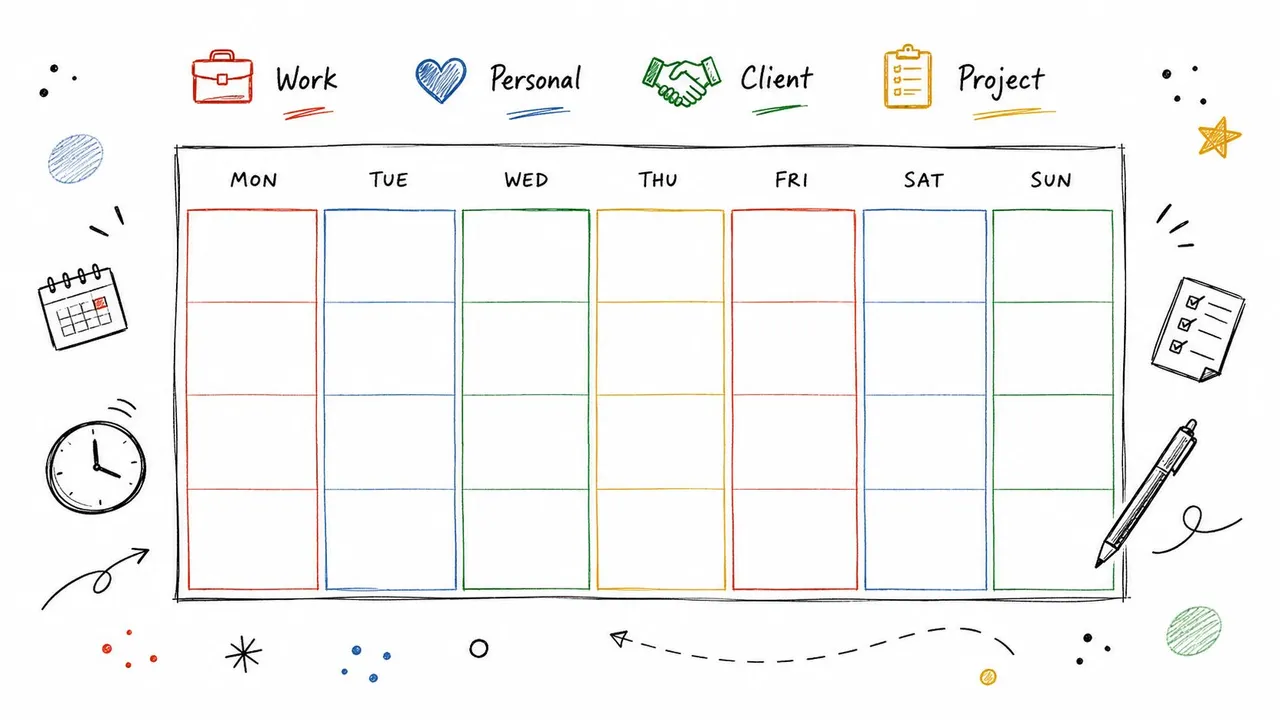
Um esquema padrão é melhor do que um engenhoso. Se um calendário usa vermelho para prazos e outro usa vermelho para itens pessoais, o sistema inteiro perde o sentido. Equipes que compartilham acesso precisam de uma legenda simples, porque a consistência importa mais do que a preferência pessoal quando várias pessoas estão lendo a mesma agenda.
Torne a paleta funcional, não bonita
Use tons quentes para pontos de pressão, tons frios para trabalho de rotina e uma cor neutra para tarefas administrativas de baixa prioridade. Freelancers costumam separar prazos de clientes, trabalho faturável e compromissos pessoais dessa forma, enquanto profissionais de vendas podem dividir reuniões com clientes em potencial, check-ins internos e blocos de acompanhamento em cores diferentes. O objetivo não é fazer o calendário parecer ocupado, é tornar a próxima decisão óbvia.
Regra prática: se uma cor não ajuda você a agir mais rápido, é decoração, não organização.
Uma referência interna útil para usuários do Google é este guia sobre organização de cores no Google Calendar. Ele se encaixa especialmente bem quando você está padronizando regras de cores entre contas e dispositivos.
2. Bloqueio de tempo e segmentação de agenda
Um calendário que mostra apenas reuniões deixa de fora o trabalho que torna essas reuniões úteis. Uma revisão de proposta sem um bloco para redação, ou uma chamada com cliente sem tempo de preparação, geralmente acaba sendo atropelada pelo ruído da caixa de entrada e solicitações de acompanhamento. O bloqueio de tempo resolve esse modo de falha ao dar ao trabalho focado seu próprio compromisso.
Uma configuração prática começa com moderação. Reserve alguns blocos repetíveis para trabalho profundo, reuniões, administração e tempo pessoal, e depois ajuste o layout após ver como ele se sustenta ao longo de uma semana normal. Essa abordagem mantém o calendário legível em várias plataformas, mesmo quando uma conta é seu espaço de trabalho principal e outra é a visualização compartilhada com clientes, familiares ou colaboradores.
Mantenha as transições dentro do calendário
Crie intervalos de 15 minutos antes das reuniões para que você possa revisar a pauta, abrir os arquivos corretos e evitar levar a tarefa anterior para a próxima conversa. Orientações de produtividade independentes também recomendam de 15 a 30 minutos entre chamadas para absorver atrasos e proteger o restante do dia. Para profissionais que lidam com calendários fragmentados, esses intervalos são importantes porque reduzem a chance de uma reunião atrasada comprometer toda a agenda, especialmente quando combinados com técnicas de otimização de agenda. Se você também usa notas de reunião com IA para usuários de Mac, a transição após uma chamada torna-se mais fácil, já que os itens de ação são capturados sem forçá-lo a permanecer mentalmente ligado à reunião enquanto você segue em frente.
Alguns padrões do mundo real funcionam bem:
- Empreendedores: planejamento estratégico cedo, reuniões com clientes mais tarde, trabalho profundo em um bloco protegido à tarde.
- Consultores freelancers: chamadas com clientes em dias definidos, trabalho de projeto no meio da semana, administração em um bloco de fechamento consistente.
- Profissionais de vendas: prospecção, chamadas e documentação separadas para que uma atividade não engula as outras.
- Estudantes: aulas, sessões de estudo e turnos de trabalho mantidos em horários repetíveis.
A troca é simples. Blocos rígidos criam clareza, mas deixam menos espaço para solicitações surpresa. Blocos soltos parecem flexíveis, mas geralmente convidam à dispersão. Com o SyncThemCalendars, os blocos de tempo podem aparecer em todos os calendários por meio de sincronização bidirecional, para que a disponibilidade permaneça visível mesmo quando os detalhes subjacentes do evento precisarem de privacidade. Isso evita que uma hora bloqueada desapareça só porque vive em uma conta diferente.
3. Gerenciamento de prioridades e prazos por meio da hierarquia do calendário
Um calendário lotado torna-se mais fácil de usar quando os eventos têm uma hierarquia. Nem todo item merece o mesmo nível de urgência, e se você rotular tudo como importante, nada se destaca quando a pressão aumenta. Categorias de crítico, importante e rotineiro ajudam, porque forçam você a decidir o que causaria danos se fosse esquecido.
Os critérios mais claros são os mais simples. Crítico significa que impacta a receita, é exigido pelo cliente ou é fixado externamente. Importante significa valioso, mas passível de mudança. Rotina significa necessário, mas geralmente não urgente. Essa distinção ajuda freelancers a proteger entregas, equipes de vendas a rastrear prazos de assinatura e apoia uma melhor time management for entrepreneurs para quem deseja evitar tratar cada reunião interna como uma emergência.
Use lembretes para corresponder às apostas
Uma hierarquia de calendário só funciona se a cadência de lembretes corresponder ao nível do evento. A orientação verificada aqui aponta para revisão diária, planejamento do dia seguinte na noite anterior e revisões de 10 minutos ao final do dia, além de lembretes de 10 a 15 minutos antes da reunião para reduzir tarefas perdidas e melhorar o acompanhamento, conforme observado na orientação de gerenciamento de calendário desta abordagem de revisão estruturada. Esse é um modelo forte para qualquer pessoa cujo calendário abrange várias contas, porque o calendário se torna uma ferramenta de decisão, não apenas um registro.
Não enterre o prazo dentro de um título de evento genérico. Nomeie-o para que a consequência seja visível quando você examinar a semana.
Uma configuração prática pode ser assim:
- Crítico: prazos de clientes, assinaturas de contrato, apresentações para a diretoria.
- Importante: reuniões de equipe, compromissos pessoais, revisões de marcos.
- Rotineiro: tarefas administrativas, blocos de e-mail, organização interna.
Se você mantiver uma única fonte de verdade para dados de programas e projetá-la em várias visualizações de calendário, conforme descrito na orientação de arquitetura de planejamento desta perspectiva de otimização de calendário, você reduz atualizações duplicadas e entradas obsoletas. Isso importa mais quando várias pessoas dependem do mesmo conjunto de prazos, mas não precisam do mesmo nível de detalhe.
4. Consolidação de calendários e visualizações unificadas
A maior parte do caos nos calendários começa com boas intenções. Um calendário para o trabalho, outro para a vida pessoal, um terceiro para uma conta de cliente e um quarto para projetos paralelos parece organizado até que você precise responder a uma pergunta básica, como se a tarde de sexta-feira está livre. Profissionais que gerenciam Google Calendar, Outlook e Apple Calendar precisam de uma visualização unificada, mesmo que mantenham calendários separados nos bastidores.
A melhor configuração não apaga as fronteiras. Ela mantém a separação que protege a privacidade, enquanto oferece uma visão consolidada durante o planejamento. É por isso que uma visualização unificada é tão útil para empreendedores com vários empreendimentos, consultores que lidam com calendários específicos de clientes e acadêmicos que equilibram ensino, pesquisa e compromissos pessoais.
Consolide a visualização, não os dados cegamente
Um único calendário mestre ou visualização unificada reduz o agendamento duplo e a alternância de contexto, mas funciona melhor quando você mantém uma convenção de nomenclatura que torna cada fonte óbvia. Use rótulos como Negócios, Projeto ou Pessoal em vez de nomes de calendário vagos que forçam você a clicar em vários lugares. Arquive ou oculte calendários desatualizados em vez de excluí-los, porque o contexto histórico ainda pode ser importante durante auditorias e revisões de planejamento.
Para um planejamento mais amplo, leia como gerenciar vários calendários. Isso combina bem com um fluxo de trabalho de vários calendários onde suas fontes permanecem distintas, mas sua visualização de trabalho permanece limpa.
Uma boa configuração unificada também se beneficia do espelhamento de livre/ocupado. Colegas e clientes veem que você está indisponível sem ver os detalhes de cada evento. Isso facilita o agendamento sem criar exposição desnecessária. O guia relacionado do calendário Outlook da LeaveWizard é outra referência prática se o Outlook estiver no centro da sua pilha.
Mais tarde, você pode querer manter um painel visual aberto enquanto planeja. O objetivo é simples: saber o que está comprometido, o que está aberto e o que já foi prometido em outro lugar. Essa é a única maneira de manter a sanidade no agendamento multiplataforma.
Aqui está uma regra útil para visibilidade compartilhada:
Se alguém só precisa saber se você está livre, não dê a essa pessoa o evento inteiro.
5. Controles de privacidade e mascaramento de campos para calendários compartilhados
Compartilhar a disponibilidade não é o mesmo que compartilhar sua vida. Muitas dicas de calendário param em “torne visível”, mas profissionais reais geralmente precisam de uma configuração mais restrita, onde colegas de trabalho podem reservar um horário sem ver nomes de clientes, compromissos pessoais ou reuniões internas sensíveis. É aí que os controles de privacidade e o mascaramento de campos são importantes.
O mascaramento de campos permite renomear ou ocultar detalhes como títulos, descrições e locais durante a sincronização ou compartilhamento. Por exemplo, um consultor pode mostrar “Bloco Ocupado” em vez do nome de um projeto de um concorrente, ou um gestor de RH pode expor a disponibilidade sem transmitir uma revisão salarial. Terapeutas, advogados e profissionais médicos têm ainda mais motivos para manter o conteúdo do evento opaco enquanto ainda tornam os horários abertos agendáveis.
Compartilhe disponibilidade, não contexto desnecessário
A política de privacidade mais forte é aquela que você define antes de iniciar o compartilhamento. Decida quais categorias podem mostrar detalhes completos, quais devem mostrar rótulos limitados e quais nunca devem expor o título original. Isso evita confusão mais tarde, especialmente quando seu calendário abrange contas de trabalho e pessoais ou quando você precisa de visibilidade diferente para clientes, colegas de equipe e familiares.
A sincronização de calendário para iCloud do SyncThemCalendars é relevante aqui porque o compartilhamento multiplataforma fica confuso rapidamente quando o Apple Calendar faz parte da mistura. Uma regra de mascaramento consistente ajuda você a preservar a mesma postura de privacidade no Google, Outlook e iCloud em vez de corrigir cada plataforma separadamente.
Um sistema de mascaramento simples pode usar estes rótulos:
- Bloco Ocupado: para horários que devem permanecer privados.
- Atividade de Cliente: para blocos de trabalho compartilhados que não precisam de detalhes.
- Tempo Pessoal: para compromissos não relacionados ao trabalho visíveis apenas como tempo ocupado.
Teste as regras em todos os dispositivos que você usa. Uma máscara que funciona em uma visualização de calendário pode falhar em outra, e o objetivo principal é evitar a divulgação acidental. A melhor configuração de privacidade parece entediante para todos os outros, que é exatamente o que você deseja.
6. Modelos de eventos recorrentes e padrões de automação
Um calendário que força você a reconstruir a mesma reunião toda semana desperdiça atenção antes mesmo de o trabalho começar. Eventos recorrentes resolvem esse problema transformando itens de rotina em modelos, para que o calendário cuide da configuração enquanto você se concentra no compromisso em si. Isso é especialmente útil para reuniões rápidas, check-ins, blocos de aula, sessões de planejamento e outros compromissos que seguem um ritmo claro.
Calendários multiplataforma tornam isso mais complicado. Um padrão recorrente criado em um sistema pode se desviar quando é copiado entre Google, Outlook e iCloud, e o resultado geralmente é um conjunto de eventos quase idênticos que não correspondem mais. Usar o SyncThemCalendars para criar o padrão primeiro e depois espelhá-lo para fora mantém a estrutura alinhada, o que importa quando um calendário é privado, outro é voltado para o cliente e um terceiro apoia a coordenação da equipe.
Crie os padrões que se repetem sem muitas mudanças
Comece com os eventos que se repetem com a menor variação. Reuniões rápidas de equipe semanais, revisões mensais de clientes, blocos de planejamento diário e compromissos pessoais regulares são os candidatos mais claros porque já possuem uma cadência estável. Dê a cada um um nome que explique o propósito e o ritmo, para que o título ainda faça sentido quando aparecer em um calendário diferente.
Alguns formatos recorrentes geralmente funcionam bem:
- Blocos estratégicos: a mesma sessão de planejamento de segunda-feira de manhã a cada semana.
- Ritmos de clientes: check-ins repetidos em um dia e horário fixos.
- Cadência de equipe: reuniões internas que não precisam de recriação manual.
- Âncoras pessoais: compromissos e rotinas que devem permanecer consistentes.
A principal troca é a flexibilidade. Um modelo recorrente economiza tempo, mas também assume que o evento permanece praticamente o mesmo de semana para semana. Se o horário, o propósito ou os participantes mudam com frequência, forçá-lo a um padrão rígido cria mais limpeza depois. Nesses casos, um lembrete mais solto ou um evento único pode se encaixar melhor do que uma repetição estrita.
A automação também ajuda quando sua agenda inclui tarefas de conteúdo ou sociais que devem acontecer em um ritmo. Um bloco recorrente pode reservar o tempo de trabalho, enquanto uma ferramenta separada lida com a postagem em si, e um recurso como Melhores Ferramentas de Agendamento para Twitter pode apoiar esse tipo de fluxo de trabalho. O objetivo não é automatizar tudo, é reduzir o número de ações repetitivas que você precisa lembrar manualmente.
Quanto menos tempo você gasta recriando eventos de rotina, mais atenção pode dedicar ao trabalho dentro deles.
Padrões recorrentes são úteis apenas quando correspondem ao comportamento real. Se uma reunião continua mudando de dia, horário ou objetivo, o modelo deve ser ajustado ou descartado. Um calendário parece organizado apenas por um momento se esconde o fato de que a rotina subjacente não existe mais.
7. Planejamento antecipado e gerenciamento de tempo de intervalo
Um calendário sem tempo de intervalo geralmente conta uma história lisonjeira. Ele faz o dia parecer aberto quando já está lotado, então as pessoas acabam correndo de uma chamada para a outra, pulando a preparação e começando o trabalho em um estado reativo. O agendamento prático deixa margem de propósito, especialmente quando você está se movendo entre trabalho de cliente, reuniões internas e obrigações pessoais em diferentes plataformas.
Tempo de intervalo não é espaço desperdiçado. Ele dá a você espaço para se preparar, fazer a transição e se recuperar sem transformar cada compromisso em uma confusão. Isso pode significar um breve reinício entre chamadas, tempo para revisar notas antes de uma apresentação ou um bloco mais longo antes de um prazo para que você possa verificar o trabalho com a mente clara.
Construa a margem em torno da tarefa, não apenas da reunião
A orientação de gerenciamento de calendário desta abordagem de revisão estruturada aponta para lembretes de 10 a 15 minutos e revisões de final de dia, e essa mesma lógica se aplica ao agendamento de intervalos. O calendário deve mostrar a reunião e o trabalho necessário para torná-la útil. Se você está preparando um material para o cliente, o bloco de preparação deve estar no calendário com o mesmo peso da apresentação em si.
Alguns usos práticos do tempo de intervalo merecem proteção:
- Antes de reuniões com clientes: revisar notas, buscar arquivos e verificar entregas.
- Entre chamadas: escrever notas e redefinir o foco antes da próxima conversa.
- Antes de lançamentos ou prazos: deixar tempo de revisão para que a qualidade não dependa de adrenalina.
- Após blocos de trabalho intenso: criar tempo de recuperação antes da próxima obrigação.
Quando esses intervalos são sincronizados entre calendários, sua disponibilidade torna-se mais realista. Isso ajuda as pessoas que estão agendando com você, mas também ajuda você, porque reduz a falsa sensação de abertura que se espalha pelas agendas de trabalho e pessoais. Ferramentas como o SyncThemCalendars podem apoiar esse tipo de configuração multiplataforma quando você está tentando manter vários calendários alinhados sem abrir mão do controle sobre o que é visível onde.
Nomeie o intervalo para que seja mais difícil ignorar. “Tempo de Trabalho Focado” geralmente funciona melhor do que um rótulo que soa opcional. Se alguém vir um espaço vazio, tentará ocupá-lo. Se vir um bloco comprometido, é mais provável que o respeite.
8. Auditorias regulares de calendário e revisões de otimização
Um sistema de calendário se desvia se ninguém o verifica. Regras de cores são ignoradas, eventos recorrentes se acumulam, calendários antigos permanecem visíveis e blocos de tempo param de corresponder à forma como você trabalha. Auditorias regulares importam ainda mais quando você está sincronizando entre várias plataformas e usando esses calendários para sinalizar disponibilidade.
Revisões mensais ou trimestrais funcionam porque são frequentes o suficiente para detectar problemas antes que eles se instalem. Procure por eventos duplicados, reuniões recorrentes obsoletas, dias superlotados e calendários que não pertencem mais à sua visualização de trabalho. Se você gerencia uma empresa, verifique se sua agenda ainda reflete as prioridades que você diz serem importantes. Se você é freelancer, compare sua carga real de clientes com a capacidade que você planejou.
Audite o sistema, não apenas a semana
Uma auditoria útil começa com algumas perguntas diretas. A sincronização ainda está funcionando em todas as contas? Os códigos de cores ainda são significativos ou se tornaram ruído visual? Os blocos de intervalo estão sendo respeitados ou estão sendo substituídos por agendamentos consecutivos? Existem calendários poluindo a visualização sem fornecer nenhum sinal útil?
O objetivo é inspecionar como o sistema inteiro se comporta, não apenas se a próxima semana parece arrumada.
Alguns hábitos tornam essas revisões mais fáceis de manter:
- Agende a revisão: coloque-a no calendário como um evento recorrente para que não seja deixada de lado.
- Verifique a sincronização: confirme se os eventos ainda aparecem onde deveriam em cada plataforma.
- Identifique redundância: remova entradas duplicadas e calendários que não servem mais a um propósito.
- Ajuste lentamente: corrija os maiores problemas primeiro em vez de reconstruir a configuração inteira de uma só vez.
Se você usa uma visualização unificada no SyncThemCalendars, a revisão torna-se mais simples porque você pode inspecionar vários calendários juntos em vez de pular entre contas. Isso torna mais fácil ver se seu método de organização ainda se sustenta no uso diário, especialmente quando calendários de trabalho, pessoais e de clientes carregam regras diferentes.
Um calendário que nunca é revisado se desviará para quem gritou por último.
Trate a auditoria como manutenção, não como um sinal de que o sistema falhou. Bons sistemas de calendário permanecem úteis porque alguém continua corrigindo o desvio, limpando configurações obsoletas e ajustando as partes que não correspondem mais à realidade.
Comparação de organização de calendário de 8 pontos
| Técnica | Complexidade de Implementação 🔄 | Requisitos de Recursos ⚡ | Resultados Esperados 📊 | Casos de Uso Ideais 💡 | Principais Vantagens ⭐ |
|---|---|---|---|---|---|
| Codificação por cores e categorias | Baixa, definir convenções; mapeamento multiplataforma necessário | Baixa, ferramentas mínimas; tempo para configurar e testar | ⭐⭐⭐⭐, Varredura mais rápida; menos agendamentos duplos | Diferenciação visual para usuários de várias contas, empreendedores, administradores | Reconhecimento rápido entre calendários; reduz carga cognitiva |
| Bloqueio de tempo e segmentação | Moderada, requer planejamento inicial e disciplina | Baixa–Média, investimento de tempo para manter blocos | ⭐⭐⭐⭐⭐, Ganhos de foco fortes; redução de alternância de contexto | Trabalhadores do conhecimento, freelancers, profissionais de vendas que precisam de foco | Protege o foco, disponibilidade previsível, menos interrupções |
| Gerenciamento de prioridades e prazos | Moderada–Alta, requer critérios e consistência de marcação | Média, tempo para classificar e manter prioridades | ⭐⭐⭐⭐, Visibilidade clara de prazos críticos e escalonamento | Gerentes de projeto, empreendedores, equipes com prazos concorrentes | Garante que itens críticos apareçam; melhora o rastreamento de prazos |
| Consolidação e visualizações unificadas | Moderada, conectar contas e aplicar regras de nomes/cores | Média, pode precisar de serviço de sincronização e sobrecarga de desempenho | ⭐⭐⭐⭐⭐, Elimina reuniões perdidas; reduz conflitos | Profissionais com várias contas, equipes de vendas, empreendedores | Consciência situacional unificada; detecção de conflitos de sobreposição |
| Controles de privacidade e mascaramento | Moderada–Alta, regras granulares por destinatário e testes | Média, design de política, testes entre plataformas | ⭐⭐⭐⭐, Mantém privacidade enquanto permite coordenação | Consultores, terapeutas, advogados, vendas gerenciando negócios sensíveis | Protege detalhes confidenciais; apoia conformidade e confiança |
| Modelos de eventos recorrentes e automação | Baixa–Moderada, criar modelos e lidar com exceções | Baixa, configuração única; usa recursos nativos | ⭐⭐⭐⭐, Reduz sobrecarga administrativa; agendamento consistente | Equipes com reuniões regulares, freelancers com check-ins de rotina | Economiza tempo; padrões recorrentes previsíveis; ciente de fuso horário |
| Planejamento antecipado e tempo de intervalo | Moderada, requer estimativa e disciplina para honrar blocos | Baixa–Média, tempo de planejamento; sincronizar intervalos | ⭐⭐⭐⭐, Melhor preparação; menos correria e fadiga | Apresentações de vendas, lançamentos, dias de reuniões intensas | Melhora a qualidade da reunião; evita sobrecarga consecutiva |
| Auditorias regulares e revisões | Moderada, revisões agendadas e análise honesta de dados | Média, 1–2 horas/mês ou trimestre; ferramentas de análise úteis | ⭐⭐⭐⭐, Detecta ineficiências; mantém calendários alinhados | Empresas em crescimento, prioridades variáveis, usuários do SyncThemCalendars | Melhoria contínua; evita desvio de sincronização e duplicação |
Seu calendário unificado aguarda
Organizar seu calendário não é apenas para parecer arrumado. É sobre proteger sua atenção, reduzir erros evitáveis e garantir que sua disponibilidade corresponda aos compromissos que você já assumiu. Quando você combina dicas visuais, blocos de tempo, controles de privacidade, modelos recorrentes e revisões regulares, seu calendário se torna uma ferramenta de planejamento confiável em vez de uma fonte de ruído.
O desafio multiplataforma é o que torna isso mais difícil para os profissionais modernos. Você não está gerenciando um calendário perfeito, está gerenciando contas de trabalho, dispositivos pessoais, visibilidade de clientes e logística familiar ao mesmo tempo. É aí que a sincronização estruturada importa, porque permite manter a separação correta enquanto ainda vê uma agenda coerente entre Google Calendar, Outlook e Apple Calendar.
Se você tem confiado na memória, lembretes espalhados ou cópia manual entre contas, comece menor do que pensa. Escolha uma ou duas mudanças, como regras de cores e tempo de intervalo, depois adicione visualizações unificadas e mascaramento de privacidade quando o básico parecer estável. Um sistema de calendário só funciona quando você continua usando-o, e isso geralmente significa torná-lo mais simples, claro e honesto sobre como você trabalha.
O SyncThemCalendars se encaixa naturalmente nessa abordagem porque ajuda a manter os eventos alinhados entre os calendários enquanto preserva o controle sobre o que os outros podem ver. Se você deseja uma configuração multiplataforma mais limpa, visite SyncThemCalendars e veja como a disponibilidade sincronizada, o mascaramento e a organização de vários calendários podem apoiar a maneira como você já trabalha.
O SyncThemCalendars ajuda você a sincronizar eventos entre o Google Calendar, Microsoft Outlook e Apple Calendar enquanto mantém o controle sobre a disponibilidade e a privacidade. Se calendários fragmentados estão causando agendamentos duplos ou confusão, visite SyncThemCalendars e configure um sistema multiplataforma mais limpo que corresponda à maneira como você agenda.
Pronto para sincronizar seus calendários?
Mantenha seus calendários Google, Outlook e Apple iCloud sincronizados automaticamente. Configuração em 2 minutos, sem necessidade de cartão de crédito.
Começar gratuitamenteContinue lendo
Mais em Tips

Sincronizar o Google Calendar com o Office 365 de forma simples
Aprenda como sincronizar o Google Calendar com o Office 365 de forma confiável. Compare opções nativas, por assinatura e de sincronização em tempo real com passos de configuração e dicas de privacidade.

Como evitar agendamentos duplicados no calendário: Dicas essenciais para 2026
Aprenda como evitar conflitos de agendamento duplicado no calendário com ferramentas de agendamento inteligentes e práticas recomendadas para um fluxo de trabalho fluido em 2026.

Sincronização bidirecional do Google Calendar: Guia de configuração e melhores práticas
Domine a sincronização bidirecional do Google Calendar com uma configuração passo a passo, controles de privacidade e dicas de solução de problemas para empreendedores, freelancers e equipes.