







Sincronizzazione bidirezionale di Google Calendar: Guida alla configurazione e best practice
Padroneggia la sincronizzazione bidirezionale di Google Calendar con una guida passo dopo passo, controlli sulla privacy e suggerimenti per la risoluzione dei problemi per imprenditori, freelance e team.

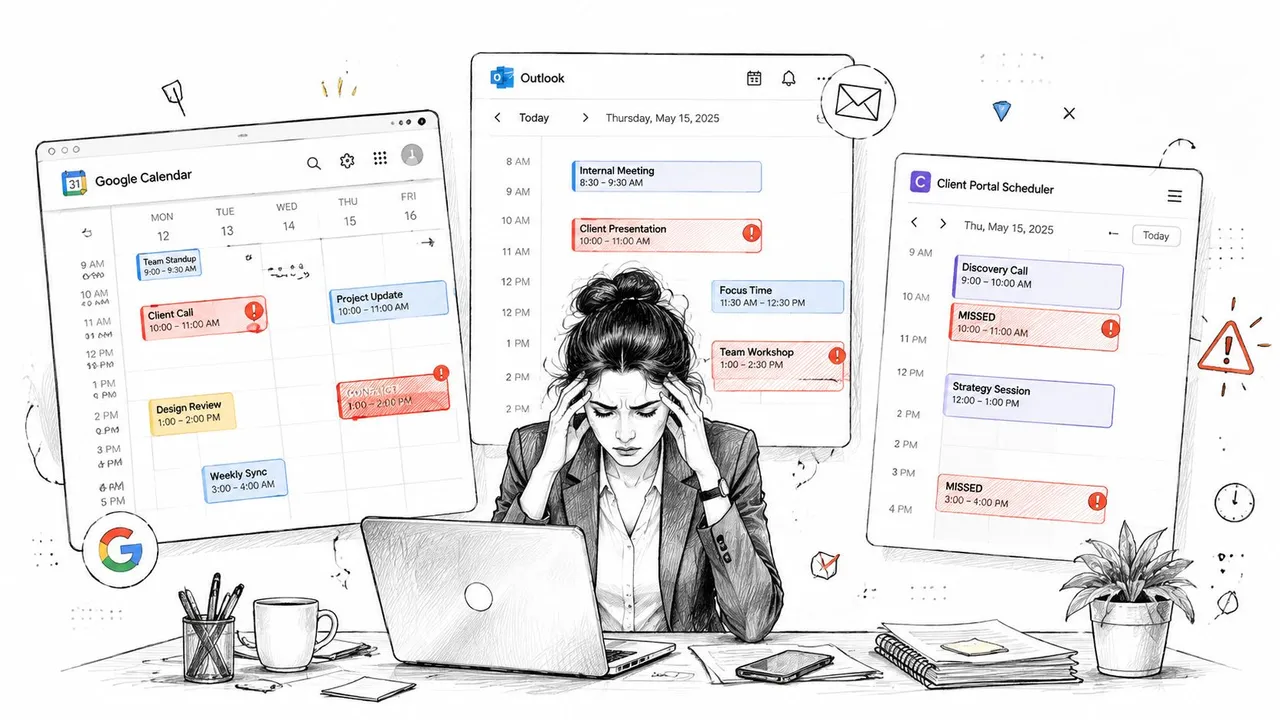
Arrivi a una chiamata con un cliente e scopri che si sovrappone a un appuntamento personale che hai copiato nel calendario sbagliato. Il tuo calendario di lavoro Outlook mostra un impegno, Google Calendar ne mostra un altro e uno strumento di pianificazione per i clienti crede ancora che tu sia disponibile. Nel momento in cui riconcili i tre, hai speso più energie a gestire i calendari che a gestire il tuo lavoro.
La sincronizzazione bidirezionale di Google Calendar è progettata per mantenere allineati tali sistemi quando gli eventi vengono creati, modificati, spostati o eliminati. La parte difficile non è collegare due account. È decidere quali eventi debbano essere trasferiti, cosa sia permesso vedere alle altre persone, come debbano essere risolti i conflitti e come la connessione debba ripristinarsi quando cambiano le autorizzazioni o lo stato della sincronizzazione.
Perché la sincronizzazione bidirezionale di Google Calendar è importante per i professionisti moderni
Un conflitto di calendario diventa un problema operativo quando diversi sistemi possono creare o modificare lo stesso appuntamento. Aggiungi una riunione in Outlook e una pagina di prenotazione potrebbe continuare a offrire quell’orario se l’aggiornamento non raggiunge mai Google Calendar. Sposta l’appuntamento in Google Calendar e l’evento originale di Outlook potrebbe rimanere invariato. I clienti vedono una disponibilità obsoleta, gli impegni personali rimangono esposti o trascurati e qualcuno deve riconciliare i record manualmente.
Perché visibilità e sincronizzazione sono cose diverse
Gli utenti di calendari hanno solitamente a che fare con tre risultati distinti:
- Visibilità in sola lettura: Puoi vedere gli eventi da un altro calendario, ma modificare la copia non aggiorna l’originale.
- Mirroring unidirezionale: Le modifiche viaggiano da una fonte selezionata a una destinazione, ma non viceversa.
- Vera sincronizzazione bidirezionale: Una modifica apportata su uno dei calendari collegati viene riconciliata con l’altro lato.
Google Calendar supporta la sincronizzazione tra applicazioni con programmi come Outlook e Apple Calendar. L’interoperabilità di Google Workspace può anche consentire alle persone in diversi ambienti di calendario di condividere la disponibilità senza esporre i dettagli completi dell’evento. La documentazione di supporto di Google Calendar spiega questi comportamenti di interoperabilità e sincronizzazione, incluso il limite dell’app mobile di sincronizzare gli eventi passati fino a un anno.
La distinzione è importante per un freelance che usa Google Calendar personalmente, Outlook per un cliente e un altro sistema di pianificazione per le chiamate con potenziali clienti. L’accesso in sola lettura può gestire i controlli di disponibilità. La modifica da entrambi i lati richiede la gestione bidirezionale delle modifiche, inclusi aggiornamenti, cancellazioni e riunioni riprogrammate.
Anche le autorizzazioni possono cambiare dopo la configurazione. Un token revocato, un’autorizzazione scaduta o una regola di condivisione alterata possono interrompere gli aggiornamenti mentre i calendari sembrano ancora collegati. Un processo funzionale necessita di un avviso di errore, una chiara fonte di verità e un modo per riconciliare le modifiche perse. Anche le regole di conflitto sono importanti, specialmente quando un evento personale e una prenotazione di un cliente occupano lo stesso orario.
Regola pratica: Se più di un sistema può creare o modificare appuntamenti, pianifica la gestione bidirezionale delle modifiche piuttosto che una semplice visibilità del calendario.
Scegli l’ambito utile più piccolo
La replica completa degli eventi crea spesso un’esposizione non necessaria e record duplicati. Un piccolo team potrebbe aver bisogno solo della condivisione di disponibilità (libero/occupato). Un imprenditore che gestisce attività separate potrebbe copiare eventi selezionati tra calendari aziendali. Un consulente potrebbe aver bisogno che gli impegni personali blocchino gli slot di prenotazione dei clienti, mascherando titoli, luoghi e descrizioni.
Chiediti quale calendario debba sapere cosa, quali campi debbano essere visibili e quale account possieda l’evento autorevole. Definisci questi confini prima di abilitare la sincronizzazione. Il risultato è un processo operativo controllato che gestisce privacy, conflitti e ripristino invece di creare un’altra fonte di disordine nel calendario.
Configurazione della sincronizzazione bidirezionale con opzioni native e di terze parti
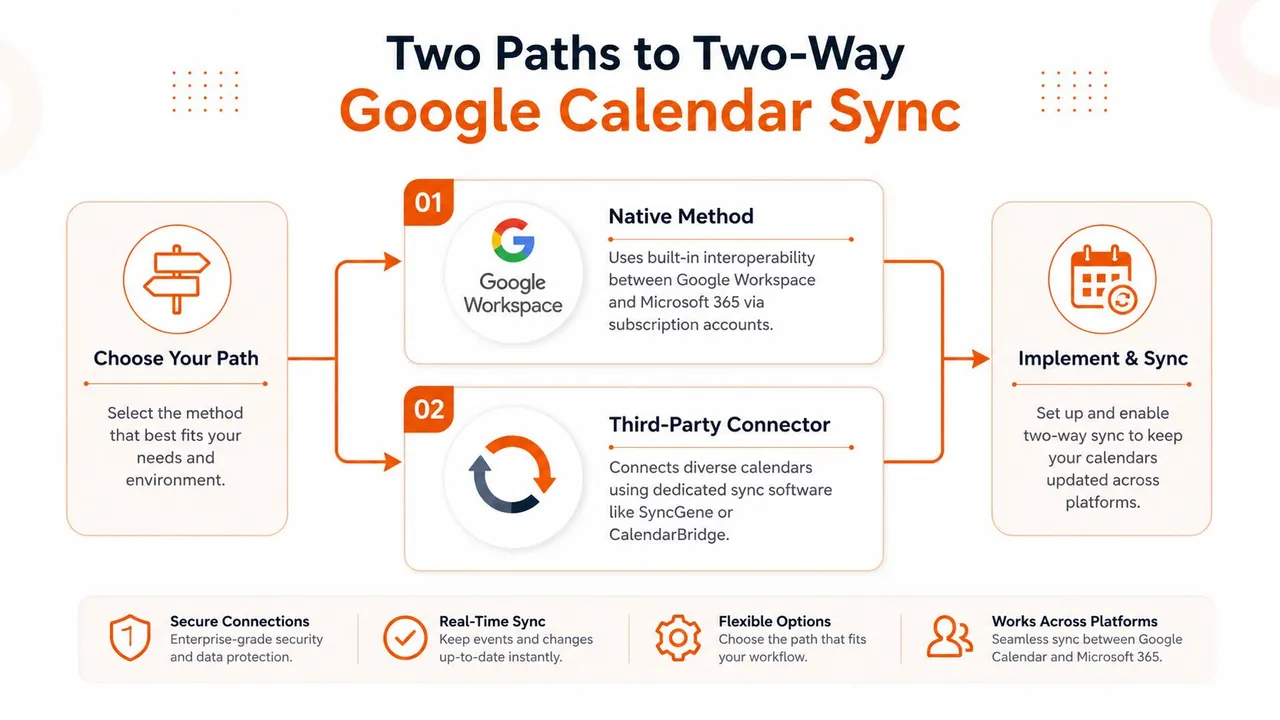
Inizia dal modello operativo, non dal software. Elenca ogni calendario Google, Microsoft Outlook, Apple iCloud, cliente, collegato a CRM e istituzionale. Per ognuno, registra se crea eventi, riceve copie o deve solo esporre la disponibilità. Nota anche quale account possiede l’evento autorevole. Questo inventario mostra se l’interoperabilità nativa può gestire il flusso di lavoro o se è richiesto un connettore.
Opzioni native di Google
Gli ambienti Google Workspace e Microsoft possono condividere la disponibilità tra i sistemi. Funziona bene quando entrambe le organizzazioni utilizzano account aziendali gestiti e il requisito principale è trovare orari di riunione liberi. L’API di Google Calendar esegue una sincronizzazione completa iniziale, quindi utilizza la sincronizzazione incrementale per mantenere aggiornati i calendari collegati.
Gli strumenti nativi sono adatti a queste situazioni:
- Hai bisogno solo della visibilità della disponibilità.
- La tua organizzazione controlla entrambi gli ambienti di calendario.
- Apple iCloud e diversi account non correlati sono al di fuori del flusso di lavoro.
- Gli utenti possono accettare modifiche limitate o riconciliazioni manuali.
Un calendario imposto dal cliente, account personali e di lavoro separati o diversi calendari con regole bidirezionali o multi-direzionali selettive possono rendere le opzioni native meno adatte. Una connessione di abbonamento o di disponibilità può presentare il programma generale evitando copie di eventi modificabili su ogni destinazione. Questo riduce i record duplicati, ma limita anche dove gli utenti possono apportare modifiche.
Connettori di terze parti
Un servizio di sincronizzazione dedicato collega gli account autorizzati e applica regole per direzione, filtraggio, privacy e comportamento in caso di conflitto. SyncThemCalendars supporta connessioni tra Google Calendar, Outlook o Office 365 e Apple Calendar, con configurazioni unidirezionali, bidirezionali e multi-direzionali. La sua configurazione web viene descritta dall’editore come richiedente circa due minuti. Esegui test con eventi non sensibili prima di dipendere dalla connessione per la pianificazione in tempo reale.
Usa questa sequenza di configurazione:
- Collega gli account separatamente. Autorizza ogni provider e verifica che le autorizzazioni richieste corrispondano al flusso di lavoro previsto. Registra quali account possono creare, modificare o eliminare eventi.
- Seleziona calendari specifici. Escludi archivi, abbonamenti e calendari che non dovrebbero creare blocchi di disponibilità. Questo è importante quando calendari personali, di clienti e interni condividono un unico account.
- Scegli la direzione. Usa la copia unidirezionale per la pubblicazione controllata. Usa la sincronizzazione bidirezionale quando entrambi i lati richiedono modifiche. Scegli la sincronizzazione multi-direzionale solo dopo aver definito la proprietà e la gestione dei conflitti.
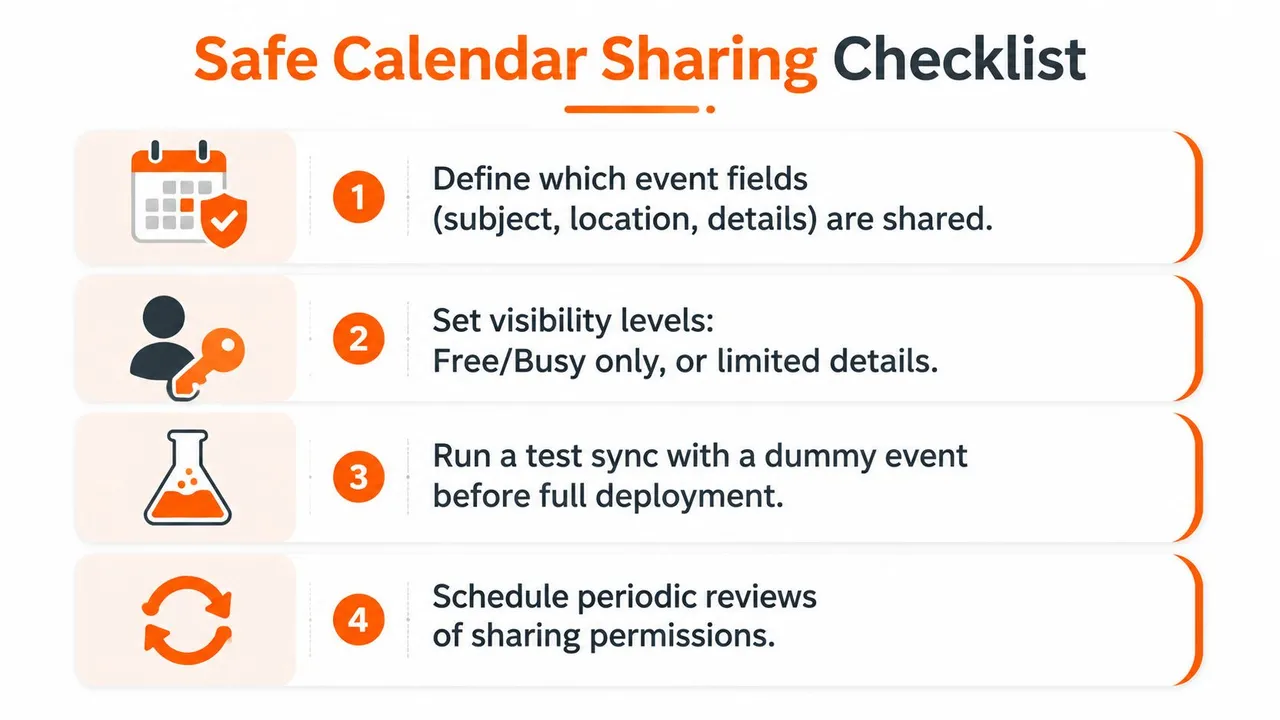
- Configura le regole di privacy. Decidi quali titoli, descrizioni, luoghi, partecipanti e stati dell’evento possono essere trasferiti. Conferma come appaiono gli eventi privati e i campi mascherati nella destinazione.
- Esegui un test controllato. Crea, modifica, sposta ed elimina un evento fittizio da ogni lato. Controlla la vista di audit o attività, quindi testa di nuovo dopo che l’autorizzazione è stata revocata e ripristinata, in modo che i fallimenti dei token non rimangano nascosti.
Per una panoramica visiva del processo più ampio, consulta questa guida alla sincronizzazione di Google Calendar.
Usa l’interoperabilità nativa per flussi di lavoro gestiti e focalizzati sulla disponibilità. Scegli un connettore quando l’operazione richiede copertura tra provider, eventi speculari modificabili, trasformazioni della privacy o diversi account indipendenti. Documenta il proprietario, i campi consentiti e il processo di ripristino prima di attivare la sincronizzazione in tempo reale.
Controlli sulla privacy e mappatura dei campi per una condivisione sicura del calendario
Un evento di calendario contiene più di un blocco temporale. Il suo titolo può rivelare un cliente, la sua posizione può identificare una casa o un ufficio e la sua descrizione può contenere note riservate. Una regola di sincronizzazione che copia ogni campo allo stesso modo può risolvere le doppie prenotazioni creando però un problema di privacy.
Definisci il confine informativo
Per ogni connessione, decidi se la destinazione ha bisogno dell’evento stesso o solo del suo tempo occupato. Il mirroring libero/occupato è spesso sufficiente per la pianificazione perché blocca lo slot senza esporre il motivo. Un collega potrebbe aver bisogno di sapere che non sei disponibile, non che stai partecipando a una visita medica o discutendo una questione sensibile con un cliente.
Una politica utile sui campi potrebbe apparire così:
| Campo evento | Lavoro a personale | Personale a lavoro | Calendario rivolto al cliente |
|---|---|---|---|
| Orario e durata | Condividi | Condividi come blocco | Condividi |
| Titolo | Maschera o generalizza | Maschera | Sostituisci con etichetta generica |
| Descrizione | Solitamente escludi | Escludi | Escludi |
| Luogo | Condividi solo se necessario | Solitamente escludi | Escludi |
| Partecipanti | Rivedi caso per caso | Solitamente escludi | Condividi solo se richiesto |
Applica le regole per scenario
Un freelance potrebbe copiare gli impegni del cliente in un calendario personale ma sostituire “Revisione contratto Acme” con “Occupato”. Ciò protegge il rapporto con il cliente pur impedendo che una prenotazione personale si scontri con il lavoro retribuito. La direzione inversa può copiare un evento personale come periodo bloccato nel calendario rivolto al cliente senza rivelarne il titolo o il luogo.
Un imprenditore con attività separate dovrebbe evitare di inviare ogni evento da un’attività all’altra. Condividi solo i blocchi temporali che influenzano la disponibilità e conserva le informazioni dettagliate sul progetto nel calendario a cui appartiene quel lavoro. Un piccolo team può utilizzare la condivisione libero/occupato per il coordinamento generale, mantenendo limitate le riunioni private uno-a-uno e le note interne.
La privacy è una decisione di configurazione, non un effetto collaterale. Verifica cosa può effettivamente vedere il destinatario, invece di dare per scontato che un calendario nascosto nasconda automaticamente ogni campo copiato.
Esegui un evento fittizio con un titolo, una descrizione e un luogo dall’aspetto intenzionalmente sensibile. Ispeziona la destinazione come farebbe il destinatario, quindi rimuovi l’evento di test e documenta la mappatura approvata. La guida dell’app di sincronizzazione del calendario fornisce un utile punto di riferimento per valutare gli strumenti che includono il mascheramento dei campi e la condivisione focalizzata sulla disponibilità.
Rivedi le autorizzazioni ogni volta che termina un rapporto con un cliente, un dipendente cambia ruolo o un amministratore dell’account modifica le politiche di condivisione. Una connessione di sincronizzazione può rimanere tecnicamente integra pur esponendo informazioni al pubblico sbagliato.
Errori di sincronizzazione comuni e come risolverli
Una connessione di calendario sana dipende da credenziali, autorizzazioni, limiti del provider, identificatori di eventi e stato delle modifiche memorizzato. Riavviare l’app potrebbe nascondere temporaneamente un sintomo, ma non riparerà la condizione sottostante. Tratta la sincronizzazione come una manutenzione operativa continua, specialmente quando gli account di lavoro e personali condividono la disponibilità.
Tratta l’HTTP 410 come lavoro di ripristino
La sincronizzazione incrementale di Google utilizza un syncToken memorizzato per richiedere modifiche dopo la sincronizzazione completa iniziale. Quando quel token diventa non valido, Google può restituire HTTP 410, il che significa che lo stato delta locale deve essere scartato e ricostruito tramite una sincronizzazione completa. La raccomandazione di ripristino documentata da Google, riassunta in questa discussione tecnica sui token di sincronizzazione non validi, è di preservare l’autenticazione separatamente, scartare lo stato di sincronizzazione non valido e riavviare da un elenco completo di eventi.
Questo è un normale percorso di manutenzione per un connettore che gestisce lo stato delle modifiche per calendario. Un’implementazione debole riprova con lo stesso token e crea un ciclo permanente. Una più robusta versiona lo stato di sincronizzazione, rileva l’invalidazione, esegue una ricostruzione completa e riprende gli aggiornamenti incrementali solo dopo che il nuovo stato è stabilito.
Diagnostica il sintomo prima di modificare le impostazioni
Le integrazioni di Google Calendar gestiscono anche limiti di frequenza, credenziali non valide e fallimenti di precondizione. La guida alla gestione degli errori dell’API di Google Calendar raccomanda il backoff esponenziale con jitter per la limitazione della frequenza, l’aggiornamento del token per le credenziali scadute e il recupero prima di riprovare quando gli ETag sono in conflitto.
Usa questa checklist:
- Gli eventi non appaiono: Conferma che sia stato collegato il calendario corretto, verifica la visibilità e le autorizzazioni, quindi controlla se un filtro ha escluso l’evento.
- Gli aggiornamenti arrivano in ritardo: Esamina l’attività del connettore, la limitazione del provider, il comportamento di polling e se l’account necessita di riautorizzazione.
- Gli eventi si duplicano: Cerca regole unidirezionali sovrapposte, identificatori mancanti tra origine e destinazione o eventi speculari trattati come nuovi eventi di origine.
- Le modifiche rimbalzano tra i sistemi: Controlla ETag, priorità di origine, timestamp di aggiornamento e se entrambi i calendari riscrivono lo stesso campo.
- Solo alcuni eventi falliscono: Confronta i tipi di evento, le regole ricorrenti, le autorizzazioni dell’organizzatore, i partecipanti e le impostazioni del fuso orario.
Microsoft nota che gli account Google collegati a Outlook possono incontrare un limite di condivisione di 20 calendari, come descritto nella discussione di supporto di Microsoft. Il limite è importante quando si accumulano calendari di lavoro, personali, di clienti e di progetto. Riduci il set collegato prima di presumere che il provider o il connettore siano rotti.
Per ulteriori informazioni sulla risoluzione degli errori comuni di sincronizzazione del calendario, consulta la nostra guida ai calendari Google che non si sincronizzano.
Flussi di lavoro di sincronizzazione consigliati per diversi tipi di utente
L’architettura giusta dipende da chi crea gli eventi, chi ha bisogno di visibilità e quali informazioni devono rimanere private. Una singola regola bidirezionale su ogni account è raramente il design più pulito.
| Tipo di utente | Direzione di sincronizzazione | Livello di privacy | Approccio migliore allo strumento |
|---|---|---|---|
| Imprenditore con più attività | Multi-direzionale selettiva | Maschera titoli tra le attività | Connettore dedicato con regole per calendario |
| Freelance o consulente | Bidirezionale per lavoro, libero/occupato da personale | Titoli generici, nessuna descrizione o luogo | Condivisione disponibilità nativa o connettore attento alla privacy |
| Professionista delle vendite | Bidirezionale tra CRM e calendario di lavoro primario | Preserva orario riunione, limita note sensibili | Connettore con identità evento e controlli di deduplicazione |
| Studente o accademico | Unidirezionale o bidirezionale selettiva per calendario | Condividi blocchi lezioni, nascondi dettagli personali | Strumenti nativi quando i provider sono compatibili, connettore per sistemi misti |
| Piccolo team | Libero/occupato per impostazione predefinita, condivisione eventi selettiva | Dettagli limitati per i colleghi | Interoperabilità Workspace con politiche di condivisione controllate |
Imprenditori
I calendari delle diverse attività dovrebbero rimanere operativamente distinti anche quando il proprietario ha bisogno di una vista consolidata. Copia i blocchi di disponibilità tra le attività, ma non replicare ogni nota di progetto o elenco di partecipanti in account non correlati. La sincronizzazione multi-direzionale ha senso solo quando ogni direzione ha uno scopo definito e una regola chiara su quale calendario possiede i dettagli autorevoli.
Freelance e consulenti
Proteggi innanzitutto la riservatezza del cliente. Lascia che gli eventi personali blocchino la disponibilità di prenotazione del cliente, ma trasforma l’evento copiato in un blocco occupato generico. Per le riunioni con i clienti, conserva dettagli sufficienti nel calendario di lavoro per supportare l’esecuzione, mantenendo tali dettagli fuori dai calendari personali o condivisi.
Professionisti delle vendite
I calendari collegati ai CRM creano spesso eventi automaticamente. Prima di abilitare la copia bidirezionale, identifica quale sistema possiede il record della riunione e assicurati che il connettore possa riconoscere un evento speculare esistente. In caso contrario, un evento creato dal CRM e un evento di calendario creato manualmente potrebbero rappresentare la stessa riunione e apparire due volte.
Studenti, accademici e team
I calendari istituzionali potrebbero essere in sola lettura o governati da amministratori, quindi la visibilità selettiva può essere più realistica della replica completa. I piccoli team solitamente traggono vantaggio dalla condivisione libero/occupato, aggiungendo poi dettagli limitati solo per i calendari in cui il contesto aiuta il coordinamento.
La tua checklist per l’implementazione della sincronizzazione bidirezionale
Usa questo audit prima di collegare gli account o modificare una configurazione esistente:
- Nomina i proprietari del calendario. Registra quale sistema crea eventi e quali sistemi hanno bisogno solo di visibilità.
- Scegli la direzione. Seleziona la sincronizzazione unidirezionale, bidirezionale o multi-direzionale per ogni relazione. Non creare regole unidirezionali opposte a meno che tu non abbia confermato come vengono prevenuti i duplicati.
- Collega solo i calendari necessari. Escludi archivi, abbonamenti irrilevanti e calendari che non dovrebbero bloccare la disponibilità.
- Imposta le mappature della privacy. Decidi cosa succede a titoli, descrizioni, luoghi, partecipanti e stato libero/occupato.
- Definisci il comportamento in caso di conflitto. Stabilisci la priorità di origine, le regole di aggiornamento, la gestione delle eliminazioni e la prevenzione dei duplicati prima dell’uso in produzione.
- Testa ogni operazione. Crea, modifica, sposta ed elimina un evento fittizio da ogni lato rilevante.
- Controlla il ripristino dai fallimenti. Conferma che il connettore possa aggiornare le credenziali, eseguire il backoff durante i limiti di frequenza, gestire i conflitti ETag e ricostruire dopo un token di sincronizzazione non valido.
- Monitora i limiti dell’account. Rivedi autorizzazioni, conteggi dei calendari collegati, fusi orari e attività recenti quando gli eventi scompaiono o arrivano in ritardo.
- Rivedi regolarmente. Rimuovi gli account revocati e aggiorna le regole di condivisione quando cambiano clienti, ruoli o progetti.
Gli strumenti nativi sono sufficienti quando hai bisogno di una semplice visibilità della disponibilità all’interno di ecosistemi compatibili. Un servizio dedicato diventa appropriato quando hai bisogno di copertura multipiattaforma, mascheramento dei campi, regole multi-direzionali e un comportamento di ripristino che non vuoi gestire da solo.
SyncThemCalendars collega Google Calendar, Outlook o Office 365 e Apple Calendar per la sincronizzazione degli eventi unidirezionale, bidirezionale o multi-direzionale, con mirroring libero/occupato e controlli per mascherare i dettagli condivisi. Visita SyncThemCalendars per verificare se le sue regole di calendario si adattano alla configurazione del tuo account di lavoro e personale.
Pronto a sincronizzare i tuoi calendari?
Mantieni i tuoi calendari Google, Outlook e Apple iCloud sincronizzati automaticamente. Configurazione in 2 minuti, nessuna carta di credito richiesta.
Inizia gratisContinua a leggere
Altro in Tips

Sincronizzare Google Calendar con Office 365 in modo semplice
Scopri come sincronizzare in modo affidabile Google Calendar con Office 365. Confronta le opzioni di sincronizzazione nativa, tramite abbonamento e in tempo reale, con passaggi di configurazione e consigli sulla privacy.

Prevenire il doppio impegno sul calendario: consigli essenziali per il 2026
Scopri come prevenire i conflitti di doppio impegno sul calendario con strumenti di pianificazione intelligenti e le migliori pratiche per un flusso di lavoro senza intoppi nel 2026.
Codifica a colori del calendario: framework pratici per il 2026
Padroneggia la codifica a colori del calendario con palette accessibili e suggerimenti di configurazione per Google, Outlook e Apple Calendar.