







Come funziona Google Calendar? Tutte le spiegazioni (2026)
Usi Google Calendar ma ti perdi ancora riunioni o hai sovrapposizioni? Risolvi il problema, sincronizza in modo intelligente e prendi il pieno controllo dei tuoi impegni oggi stesso.
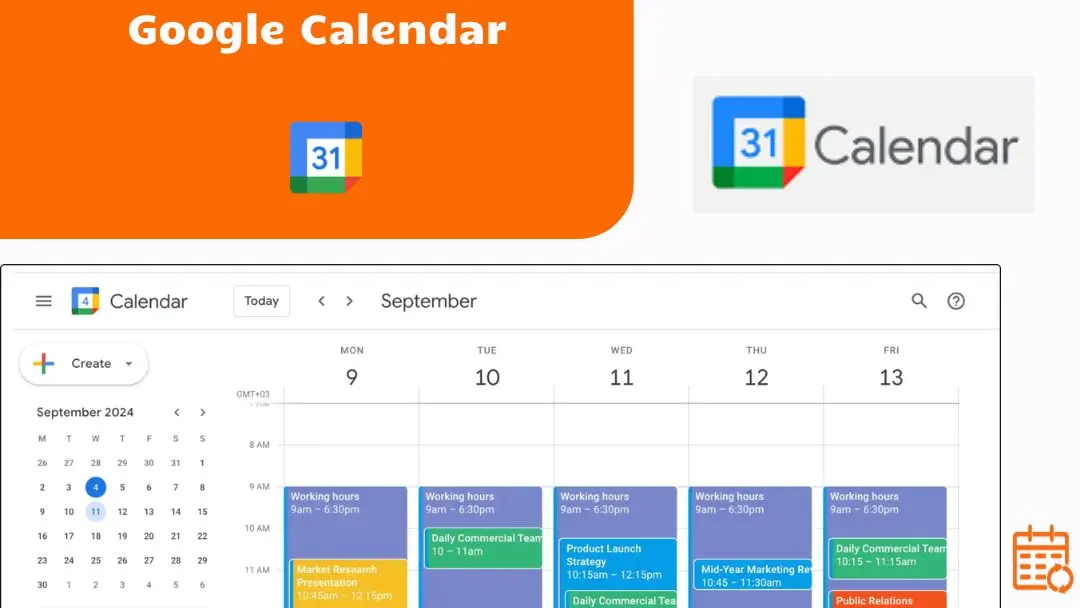
L’organizzazione quotidiana efficiente è una vera sfida. Ricordi i tempi delle agende cartacee? Certo, esistono ancora (ne possiedo una io stesso), ma spesso si rivelano insufficienti per soddisfare le esigenze odierne, specialmente in un contesto professionale. Come possiamo ottimizzare la nostra gestione del tempo senza perderci nella complessità degli strumenti moderni?
La risposta è semplice: con l’aiuto delle applicazioni di calendario e delle loro numerose funzioni. Una delle più conosciute è Google Calendar. Ecco una panoramica completa. Ecco cosa devi sapere:
- Google Calendar ti permette di creare, personalizzare e gestire più calendari in un unico account.
- Funziona su diversi dispositivi con sincronizzazione in tempo reale, ma presenta dei limiti quando si sincronizzano più calendari insieme.
- Le opzioni di condivisione variano (solo disponibilità, dettagli completi, accesso in modifica) e possono influire sulla privacy.
- Si integra profondamente con strumenti come Gmail, Meet e Drive per semplificare i flussi di lavoro.
- Per esigenze avanzate come la sincronizzazione in tempo reale di più calendari, potrebbero essere necessari strumenti dedicati come SyncThemCalendars.
Google Calendar: definizione
Google Calendar è stato creato da Mike Samuel come parte del suo progetto al 20% presso Google. La versione beta è stata rilasciata nel 2006, seguita da un rilascio generale nel 2009, sul Web e come applicazioni mobili per Android e iOS.
Il punto di forza di Google Calendar risiede nella sua costante evoluzione. I progettisti accolgono le critiche e migliorano costantemente lo strumento.
💡Lo sapevi?
Nel 2010, i media hanno criticato l’impossibilità di selezionare un fuso orario; Google ha risposto immediatamente aggiungendo questa funzione.
Google Calendar è un servizio di gestione del tempo basato sul cloud. Progettato per facilitare la gestione delle attività quotidiane, Google Calendar consente agli utenti di:
- pianificare eventi e appuntamenti.
- impostare promemoria.
- organizzare i propri programmi in modo intuitivo ed efficiente.
- creare più calendari.
- personalizzare diversi calendari in base alle esigenze specifiche dell’utente.
- condividere i calendari.
Questo facilita la collaborazione e aiuta a coordinare programmi complessi tra team geograficamente dispersi.
È un’applicazione web, ma anche mobile. Pertanto, l’applicazione può essere utilizzata su diversi dispositivi, tramite un browser web o tramite app dedicate per iOS e Android.
Come servizio, Google Calendar si sincronizza perfettamente tra i tuoi diversi dispositivi, offrendo un accesso in tempo reale al tuo calendario, che tu stia utilizzando un computer desktop, uno smartphone o un tablet.
Probabilmente conosci già tutto questo, ma lasciami scendere nei dettagli: le funzionalità di Google Calendar.
Le funzionalità essenziali di Google Calendar
Nel corso degli anni, Google Calendar si è trasformato ben oltre la sua forma originale di semplice agenda personale, diventando uno strumento digitale che offre ampie capacità di collaborazione. Spiegherò le sue caratteristiche principali, partendo da quelle utili per la gestione individuale del tempo fino a quelle che facilitano l’interazione.
La capacità di personalizzazione
Scelgo di presentarla per prima, perché l’utente può spingere la personalizzazione piuttosto lontano e ogni Google Calendar è diverso da un altro.
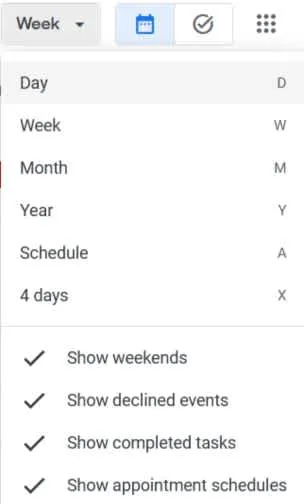
- Diverse viste del calendario: puoi scegliere tra diverse viste (Giorno, Settimana, Mese, Anno, Programma o 4 giorni) per visualizzare il tuo calendario. Questa flessibilità ti consente di adattare la visualizzazione all’attività da svolgere, che si tratti di una rapida panoramica degli impegni della giornata o di una pianificazione più lunga su diversi mesi.
- La funzione “Fusi orari” è utile per gli utenti che hanno bisogno di conoscere rapidamente l’ora corrente in varie parti del mondo, il che può essere essenziale per decisioni di pianificazione immediate o per rimanere in linea con i programmi globali.
- Aggiungi allegati direttamente agli eventi. Questo può essere utile per te stesso, ma anche per le riunioni, dove puoi allegare ordini del giorno, presentazioni o altri documenti pertinenti che tutti i partecipanti possono consultare facilmente.
- Personalizzazione del colore: il vantaggio è che puoi personalizzare i colori di ogni singolo tipo di evento, rendendo più facile distinguere visivamente le attività o le priorità in un calendario fitto di impegni.
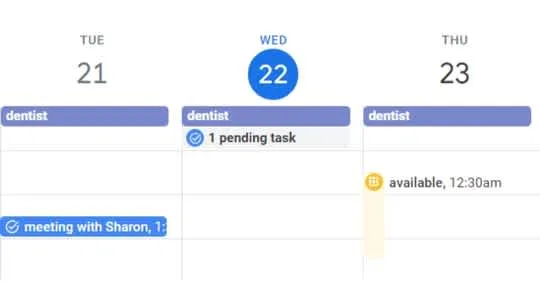
- Con la classica ma indispensabile funzione di promemoria personalizzabile: imposta promemoria per avvisarti prima di un evento tramite notifiche push, email o SMS. Questo ti aiuta a gestire meglio gli impegni e a ridurre il rischio di dimenticare riunioni importanti.
- Ripeti un evento settimanalmente, mensilmente, annualmente…
- Blocco del tempo (Time blocking): definisci durate specifiche per gli eventi, garantendo un lavoro concentrato ed evitando di sovraccaricarsi.
Ce ne sono molte altre, ma queste sono generalmente le più utilizzate. Diamo un’occhiata a tre funzionalità che fanno davvero sentire Google Calendar come il tuo assistente personale.
Sincronizzazione
Tra diversi dispositivi
Google Calendar funziona perfettamente su tutti i dispositivi, consentendo agli utenti di visualizzare e gestire il proprio calendario dal computer, tablet o smartphone. Le modifiche apportate su un dispositivo vengono aggiornate automaticamente su tutti gli altri, garantendo un accesso costante alle informazioni più aggiornate.
Con Outlook o Apple Calendar
Puoi importare il tuo calendario Outlook o Apple, ad esempio, in Google Calendar. Inoltre, il processo è molto semplice. Tuttavia, va notato che i dati possono essere importati solo su un computer!
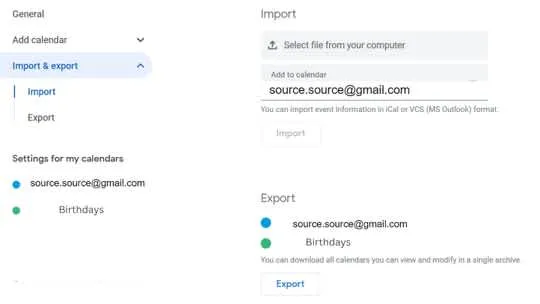
Una volta esportati, gli eventi possono essere importati in Google Calendar. Sia i file ICS che CSV possono essere importati su un computer.
Il metodo è rapido:
- Apri Google Calendar.
- Nell’angolo in alto a destra, trova ⚙️ Impostazioni.
- A sinistra, clicca su Importa ed esporta.
- Clicca su Seleziona file dal tuo computer.
- Seleziona il calendario in cui desideri importare le informazioni. Per impostazione predefinita, vengono importate nel tuo calendario principale.
- Clicca su Importa.
Collaborazione
Eccoci qui: le funzionalità più interattive di Google Calendar.
Tra queste ci sono gli inviti e la gestione delle risposte: è facile inviare inviti a eventi da Google Calendar e tenere traccia di chi ha accettato, rifiutato o segnato come forse la propria partecipazione.
Inoltre, la funzione di gestione del fuso orario è progettata per garantire che, quando un utente crea o partecipa a un evento, l’ora visualizzata sia corretta, indipendentemente dal fuso orario in cui si trova. Questo è particolarmente utile per le persone che viaggiano o lavorano con team internazionali. Puoi specificare il fuso orario quando crei l’evento e Google Calendar regolerà automaticamente l’ora per corrispondere al fuso orario locale di ogni partecipante. Quindi, se un evento è programmato per le 9:00 ora di Parigi in un giorno di luglio, apparirà automaticamente alle 3:00 per il tuo collega a New York, dato che Parigi è 6 ore avanti.
Infine, puoi anche incorporare il tuo calendario sul tuo sito web, in modo che i visitatori possano visualizzare i tuoi eventi. Tieni presente che un calendario pubblico incorporato visualizza solo gli eventi, non consente ai clienti di prenotare slot. Per le prenotazioni effettive, utilizza gli spazi per appuntamenti di Google o una pagina di prenotazione dedicata. Tieni presente, inoltre, che rendere pubblico il tuo calendario espone i suoi contenuti a chiunque abbia il link.
💡Il mio consiglio: come integrare il tuo calendario Google con il tuo sito web?
- Usa il tuo computer, non un dispositivo mobile.
- Apri Google Calendar.
- Nell’angolo in alto a destra, trova l’opzione ⚙️ Impostazioni.
- Rendi pubblico il tuo calendario. Per farlo, a sinistra, clicca sul nome del calendario che desideri modificare. Quindi, sotto “Autorizzazioni di accesso agli eventi”, seleziona la casella “Rendi disponibile al pubblico”.
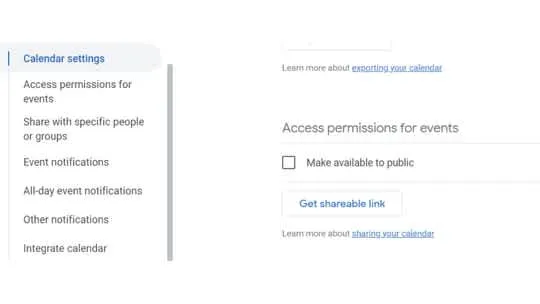
- Sempre a sinistra dello schermo, clicca sul nome del calendario che desideri integrare nel sito web.
- Nella sezione “Integra calendario”, copia il codice iFrame mostrato.
- Sotto il codice di integrazione, clicca su Personalizza.
- Seleziona le tue opzioni, quindi copia il codice HTML visualizzato.
C’è un’ultima funzionalità che vorrei esaminare con te: la condivisione del calendario. La uso da un po’ di tempo e ha davvero cambiato il modo in cui organizzo la mia vita quotidiana.
Una funzionalità straordinaria: la condivisione di Google Calendar
Per me, è davvero con questa funzionalità che Google Calendar smette di essere una semplice agenda e diventa uno strumento veramente collaborativo. In pochi clic, scegli cosa vuoi condividere e semplifica la pianificazione delle tue giornate.
Tre modalità di condivisione
La scelta spetta a te, a seconda dello scopo della condivisione. Ecco i tre modi per condividere in Google Calendar.
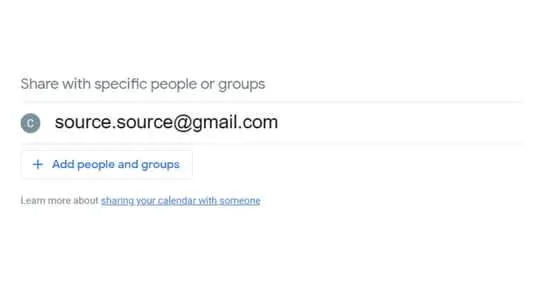
Condividi un calendario con persone specifiche
Aggiungi semplicemente l’indirizzo email di una persona o di un gruppo Google. Il destinatario dovrà cliccare sul link inviato via email per aggiungere il calendario al proprio elenco.
Condividi un calendario con il pubblico
Come proprietario del calendario (o il tuo amministratore Workspace), puoi concedere l’accesso pubblico in modo che le persone che non hanno Google Calendar possano trovare e visualizzare il tuo calendario. Detto questo, fai attenzione, poiché rendere pubblico il tuo calendario significa che chiunque può:
- trovare il tuo calendario nei risultati di ricerca di Google.
- sincronizzare il tuo calendario con altre applicazioni.
- iscriversi al tuo calendario.
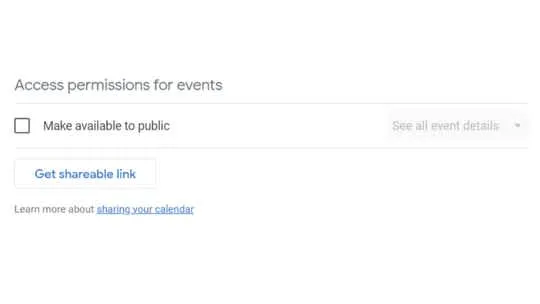
Condividi un calendario con tutti nella tua organizzazione
Se utilizzi Google Calendar all’interno della tua azienda, scuola o altra organizzazione, puoi rendere il tuo calendario accessibile a tutti i membri della tua organizzazione.
Quattro diritti di accesso
La condivisione del calendario si basa su diversi diritti di accesso:
- Mostra solo disponibilità (nascondi dettagli): è l’ideale per gli estranei per vedere solo se sei disponibile.
- Vedi tutti i dettagli dell’evento: ad eccezione degli eventi contrassegnati come privati, gli estranei possono vedere tutti i dettagli del tuo evento.
- Modifica eventi: la persona con questo diritto può modificare, aggiungere o eliminare qualsiasi evento.
- Apporta modifiche e gestisci la condivisione: questo è il livello di autorizzazione più alto, che consente alla persona con questo diritto di eliminare il tuo calendario.
Problemi con la condivisione con Google Calendar
La condivisione con Google Calendar presenta diversi limiti e svantaggi, tra cui:
- Rischi per la sicurezza e la riservatezza: qualcuno con accesso completo ha anche il controllo totale sul tuo calendario. Inoltre, l’unico modo per rendere un calendario accessibile a persone senza un account Google è renderlo pubblico, il che limita la riservatezza. Infine, quando vengono impostate autorizzazioni globali per un calendario, queste sovrascrivono le autorizzazioni individuali, il che può portare ad accessi indesiderati se configurate in modo errato.
- Complessità delle impostazioni di condivisione: gestire diverse autorizzazioni può essere complesso e confuso, specialmente quando si tratta di condividere con persone specifiche o pubblicamente.
- Dipendenza dall’amministrazione organizzativa: per gli account gestiti da un’azienda o una scuola, gli amministratori possono limitare o disabilitare la condivisione, riducendo la flessibilità per gli utenti di questi account.
Perché non dare un’occhiata a tutti i vantaggi di Google Calendar?
I vantaggi dell’utilizzo di Google Calendar
Google Calendar offre molte opzioni che lo rendono attraente per i professionisti che cercano di ottimizzare la propria gestione del tempo. Ecco alcuni dei principali vantaggi.
Accessibilità universale
Essendo un servizio basato sul cloud, Google Calendar può essere utilizzato ovunque e in qualsiasi momento, a condizione di avere una connessione Internet. Ciò consente agli utenti di controllare e gestire il proprio calendario su più dispositivi, inclusi smartphone, tablet e computer.
Integrazione profonda con altri strumenti Google
Integrato nella suite Google Workspace, Google Calendar è progettato per integrarsi perfettamente con altri servizi Google come:
- Gmail.
- Google Drive.
- Google Meet.
- Google Maps.
Ci sono così tante possibilità che è impossibile menzionarle tutte qui. Tuttavia, eccone alcune tra le più utili.
Innanzitutto, la funzione posizione: quando crei o modifichi un evento, gli utenti possono aggiungere una posizione specifica e Google Maps può essere attivato dall’indirizzo dei tuoi appuntamenti.
In secondo luogo, se utilizzi Google Assistant, puoi chiedergli di pianificare, modificare o richiamare eventi in Google Calendar, rendendo la gestione del calendario ancora più accessibile e interattiva.
In sinergia con il noto Google Meet, puoi inviare un invito a una videoconferenza. Google Calendar può aggiungere automaticamente eventi dalle tue email Gmail, e puoi andare oltre sincronizzando il calendario collegato al tuo account Gmail con i tuoi altri calendari.
Un account, più calendari
Uno dei grandi punti di forza di Google Calendar risiede nella sua capacità di gestire più calendari con un unico account Google. Questa funzionalità è utile per i professionisti che si destreggiano tra varie responsabilità e progetti, o per chiunque voglia mantenere la propria vita lavorativa separata da quella privata.
Puoi creare calendari separati per diverse categorie di eventi. Ad esempio, un calendario potrebbe essere dedicato alle riunioni interne, un altro agli appuntamenti con i clienti e un terzo alle tue attività personali. Ogni calendario può essere personalizzato con un colore specifico.
Inoltre, ogni calendario può essere condiviso individualmente. E so che hai capito bene le opzioni di condivisione! Puoi scegliere di condividere il tuo calendario professionale con i colleghi mantenendo privato il tuo calendario personale.
Inoltre, puoi impostare notifiche specifiche per ogni calendario. Se hai un calendario per i compleanni, puoi scegliere di ricevere promemoria con una settimana di anticipo, mentre per le tue riunioni importanti, un promemoria un’ora prima potrebbe essere più appropriato.
Detto questo, ti consiglio di fare attenzione: può diventare rapidamente complicato navigare tra più calendari. Questo è ciò che spiega il mio collega nel suo articolo Come sincronizzare più calendari per mostrare la tua disponibilità ed evitare conflitti di pianificazione.
Funzionalità specifiche per il contesto professionale
Con un abbonamento a Google Workspace, potresti avere accesso a funzionalità aggiuntive, il set esatto dipende dalla tua edizione Workspace e dalle impostazioni del tuo amministratore, come:
- Abilitare la pianificazione degli appuntamenti. La procedura per fissare appuntamenti è dettagliata nel supporto Google. Per prima cosa, crea un nuovo calendario dedicato, diverso dal tuo calendario personale. Pianifica gli slot disponibili. Definisci la durata degli slot, ad esempio 15 minuti o un’ora. Cura tutti i dettagli: se necessario, aggiungi descrizioni, immagini e imposta notifiche. Infine, condividi la pagina di prenotazione.
- Creare più tipi di appuntamento, ognuno con il proprio programma e la propria pagina di prenotazione.
- Creare promemoria email automatici per chi prenota.
- Aggiungere fino a 20 co-organizzatori a una pianificazione di appuntamenti (i co-organizzatori devono appartenere alla stessa organizzazione Workspace).
- Pagare per gli appuntamenti (disponibile su edizioni Workspace idonee, soggette alle impostazioni del tuo amministratore).
- Verifica email per ridurre le prenotazioni indesiderate (dipende dalla tua edizione Workspace e dalla configurazione).
Tuttavia, la perfezione non è di questo mondo e Google Calendar ha i suoi limiti, specialmente in un contesto professionale.
Quali sono gli svantaggi e i limiti di Google Calendar?
La cosa importante per un utente è essere consapevole dei limiti di questo strumento. Questi includono:
Limiti quantitativi
Google Calendar impone alcune restrizioni quantitative. Ecco una tabella riassuntiva delle principali limitazioni numeriche:
| Natura del limite | Numero |
|---|---|
| Numero massimo di nuovi eventi | 100.000 |
| Numero massimo di nuovi calendari | 60 |
| Numero massimo di inviti a ospiti esterni | 10.000 |
| Numero massimo di email inviate tramite eventi | 2.000 |
| Numero massimo di condivisioni di calendario con utenti | 750 |
Una debolezza nella sincronizzazione multipiattaforma
Sono giunto alla conclusione che Google Calendar è utile per la sincronizzazione multipiattaforma, ad esempio sincronizzando un Google Calendar con un Apple Calendar. D’altra parte, non è efficiente per sincronizzare più Google Calendar insieme. Questo perché:
- La sincronizzazione non avviene realmente in tempo reale, il che crea un rischio elevato di sovrapposizione. Ad esempio, se rendi pubblico il tuo calendario, la documentazione di Google afferma che “Questa modifica richiede solitamente solo pochi minuti, ma potrebbero volerci fino a 4 ore perché diventi effettiva.”
- Gli eventi nei calendari importati non saranno visibili agli altri membri della tua organizzazione durante la pianificazione delle riunioni. Potranno vedere solo gli eventi del tuo calendario principale, creando caos tra le tue diverse agende.
- È impossibile personalizzare la sincronizzazione (scelta dei colori, scelta degli elementi che vuoi rendere privati o pubblici, come posizione), il che significa che non puoi identificare rapidamente quale calendario è la fonte di quale evento; ti impedisce anche di determinare quale elemento di un calendario vuoi rendere visibile o meno.
Ad esempio, nell’evento qui sotto, vedi tre elementi: il Riepilogo, la Descrizione e la Posizione e Descrizione. Con Google Calendar, non puoi modificare nessuno dei tre elementi: è tutto o niente.
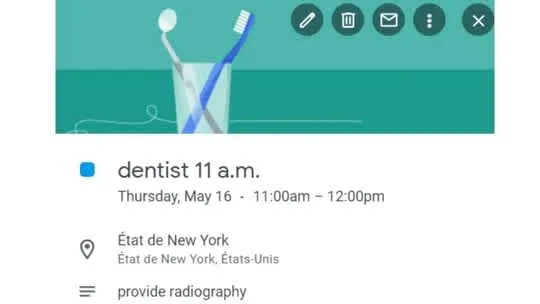
Queste debolezze di sincronizzazione spingono gli utenti a rivolgersi a strumenti specifici, come SyncThemCalendars.
Compatibilità con altri strumenti / estensioni al di fuori dell’ecosistema Google
L’integrazione di Google Calendar con vari strumenti ed estensioni per ottimizzare la produttività è importante. Anche se Google Calendar non funziona mai bene come con gli strumenti Google, vale la pena notare che non è nemmeno chiuso. Sotto questo aspetto, fa meglio di Apple Calendar, ad esempio.
Possibile compatibilità
Ecco alcuni aspetti positivi di queste integrazioni:
- Interoperabilità con gli standard di calendario: Google Calendar supporta standard aperti come CalDAV, rendendo facile l’integrazione con una miriade di applicazioni di produttività e gestione del calendario di terze parti. Servizi come Calendly e ScheduleOnce sono compatibili.
- Comunicazione: l’integrazione di Google Calendar con piattaforme di comunicazione come Slack consente ai team di condividere e discutere di eventi direttamente dal loro spazio di lavoro digitale.
- Sincronizzazione con strumenti CRM: HubSpot utilizza Google Calendar per sincronizzare appuntamenti e riunioni direttamente nei profili dei clienti. Questo migliora la gestione delle relazioni con i clienti garantendo che tutte le interazioni siano aggiornate e monitorate in tempo reale, consentendo una migliore preparazione e follow-up degli impegni con i clienti.
Limitazioni e sfide
Nonostante le sue numerose integrazioni di successo, Google Calendar presenta alcune limitazioni che possono influire sull’efficacia dello strumento in diversi ambienti aziendali. Ecco alcuni dei vincoli principali:
- Compatibilità con sistemi di gestione dei progetti: la sua integrazione con sistemi di gestione dei progetti più robusti come Jira o Microsoft Project può essere limitata. Ciò può portare a lacune nella sincronizzazione delle scadenze e degli aggiornamenti dei progetti.
- Restrizioni funzionali: alcune applicazioni di terze parti non supportano tutte le funzionalità avanzate di Google Calendar. Ad esempio, strumenti come QuickBooks o Xero ti consentono di pianificare promemoria di fatturazione e scadenze fiscali in Google Calendar. Tuttavia, queste integrazioni potrebbero non supportare notifiche personalizzate avanzate o la sincronizzazione di dettagli specifici delle transazioni, limitando la capacità degli utenti di ricevere avvisi accurati direttamente tramite Google Calendar.
Queste limitazioni richiedono un’attenta valutazione sia da parte dei team IT che degli utenti finali.
Quali sono i requisiti per utilizzare Google Calendar?
Utilizzare Google Calendar richiede pochissime condizioni:
- Avere un account Google.
- Una connessione Internet. E anche in questo caso, è necessaria solo quando vuoi sincronizzare le tue informazioni in tempo reale. La modalità offline è sufficiente per una semplice consultazione e ti consente anche di gestire il tuo calendario, anche se le modifiche vengono sincronizzate solo una volta online.
- Su un computer, consiglio di utilizzare le versioni più recenti di browser come Google Chrome, Mozilla Firefox, Microsoft Edge o Safari. Con un dispositivo mobile, Google Calendar è disponibile tramite app dedicate per Android e iOS, scaricabili gratuitamente da Google Play Store o Apple App Store. L’app Google Calendar richiede almeno Android 8.0 o versioni successive e iOS 15.0 o versioni successive.
Come scaricare Google Calendar
Scaricare e installare Google Calendar è un processo semplice, sia che tu stia utilizzando un dispositivo mobile o un computer. Ecco i passaggi per ogni piattaforma.
Con smartphone e tablet
È la stessa procedura per Android o iOS:
- Apri l’applicazione Google Play Store o l’applicazione App Store.
- Nella barra di ricerca, digita “Google Calendar” e avvia la ricerca.
- Trova l’applicazione ufficiale Google Calendar nei risultati e premi “Installa”.
- Una volta installata, apri l’applicazione per iniziare a usarla e configurarla.
Con un computer
Google Calendar può essere utilizzato direttamente in un browser web senza la necessità di un download. Accedi semplicemente a calendar.google.com e accedi con il tuo account Google.
In conclusione, ho esplorato con te i vari aspetti di Google Calendar, dalle sue funzionalità avanzate alle sue integrazioni con strumenti di terze parti, oltre ai limiti riscontrati. È essenziale per gli utenti, specialmente i professionisti, comprendere questi elementi per ottimizzare l’uso di questo strumento nelle loro attività quotidiane. Questa panoramica completa mira a darti le conoscenze necessarie per sfruttare al meglio Google Calendar, pur essendo consapevole del suo potenziale e dei suoi limiti.
FAQ
Come posso condividere il mio Google Calendar senza mostrare i dettagli?
Puoi condividere il tuo Google Calendar utilizzando l’autorizzazione “Mostra solo disponibilità”, che nasconde i dettagli dell’evento. Tuttavia, questo non impedisce conflitti se gestisci più calendari; sincronizzarli garantisce che la tua disponibilità sia sempre accurata.
Perché il mio Google Calendar non si sincronizza correttamente?
I problemi di sincronizzazione derivano spesso da ritardi, conflitti di account o una sincronizzazione nativa limitata tra i calendari. Google Calendar non si aggiorna sempre in tempo reale su più calendari, il che può portare a eventi mancati o sovrapposti.
Qual è il modo migliore per gestire più Google Calendar?
Il modo più efficace è sincronizzarli in un’unica vista unificata. Strumenti come SyncThemCalendars automatizzano questo processo in tempo reale, aiutandoti a evitare sovrapposizioni e a gestire la tua disponibilità senza sforzo.
Pronto a sincronizzare i tuoi calendari?
Mantieni i tuoi calendari Google, Outlook e Apple iCloud sincronizzati automaticamente. Configurazione in 2 minuti, nessuna carta di credito richiesta.
Inizia gratisContinua a leggere
Altro in Guides

Guida rapida alla configurazione di SyncThemCalendars
Padroneggia la configurazione rapida di SyncThemCalendars in pochi minuti. Collega Google, Outlook o iCloud, configura il mascheramento della privacy e verifica il tuo primo sync senza sforzo.

Unire i calendari Google: La guida completa per il 2026
Unire i calendari Google. Scopri i modi migliori per unire i calendari Google. Confronta i metodi di importazione, gli strumenti di sincronizzazione e le strategie di automazione.

Gestisci il tuo calendario su Outlook con le soluzioni di sincronizzazione
Scopri come utilizzare efficacemente il calendario su Outlook, sincronizzarlo con Google e iCloud, evitare sovrapposizioni e collegare SyncThemCalendars per una pianificazione senza intoppi.