







¿Cómo funciona Google Calendar? Todas las explicaciones (2026)
¿Usas Google Calendar pero sigues perdiéndote reuniones o tienes citas duplicadas? Soluciónalo, sincroniza de forma más inteligente y toma el control total de tu agenda hoy mismo.
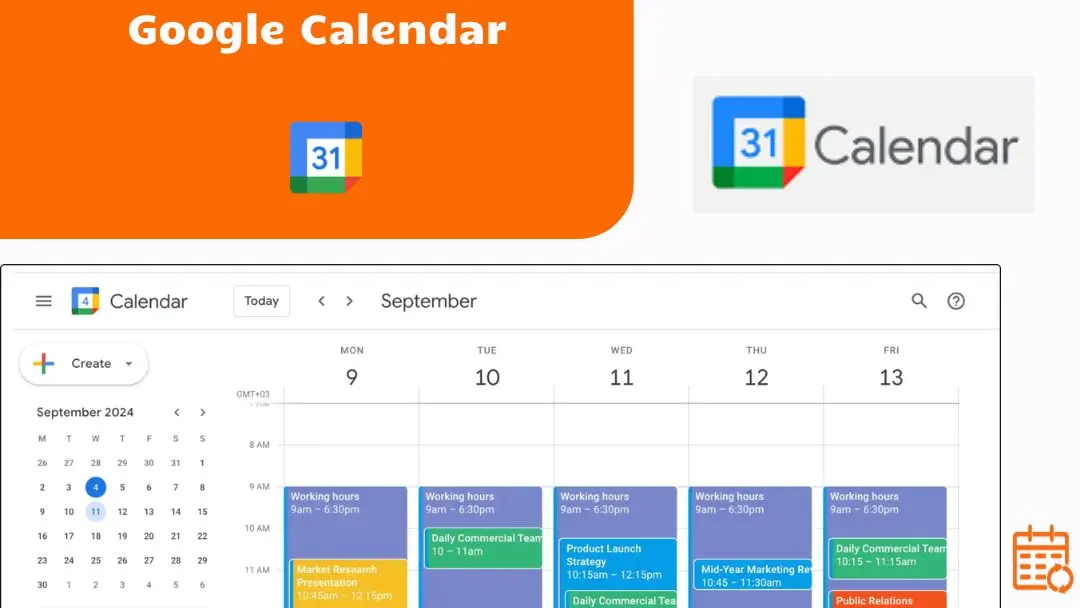
La organización diaria eficiente es un verdadero desafío. ¿Recuerdas los días de las agendas de papel? Por supuesto, todavía existen (yo mismo tengo una), pero a menudo resultan insuficientes para satisfacer las necesidades actuales, especialmente en un entorno profesional. ¿Cómo podemos optimizar nuestra gestión del tiempo sin perdernos en la complejidad de las herramientas modernas?
La respuesta es sencilla: con la ayuda de aplicaciones de agenda y sus numerosas funciones. Una de las más conocidas es Google Calendar. Aquí tienes una visión general completa. Esto es lo que necesitas saber:
- Google Calendar te permite crear, personalizar y gestionar múltiples calendarios en una sola cuenta.
- Funciona en todos los dispositivos con sincronización en tiempo real, pero tiene límites al sincronizar varios calendarios entre sí.
- Las opciones de uso compartido varían (solo disponibilidad, detalles completos, acceso de edición) y pueden afectar a la privacidad.
- Se integra profundamente con herramientas como Gmail, Meet y Drive para agilizar los flujos de trabajo.
- Para necesidades avanzadas como la sincronización de múltiples calendarios en tiempo real, pueden ser necesarias herramientas dedicadas como SyncThemCalendars.
Google Calendar: definición
Google Calendar fue creado por Mike Samuel como parte de su proyecto del 20% en Google. La versión beta se lanzó en 2006, seguida de un lanzamiento general en 2009, en la web y como aplicaciones móviles para Android e iOS.
La fuerza de Google Calendar reside en su evolución constante. Los diseñadores tienen en cuenta las críticas y mejoran constantemente la herramienta.
💡 ¿Sabías que…?
En 2010, los medios criticaron la imposibilidad de seleccionar una zona horaria; Google respondió de inmediato y añadió esta función.
Google Calendar es un servicio de gestión del tiempo basado en la nube. Diseñado para facilitar la gestión de las tareas diarias, Google Calendar permite a los usuarios:
- Programar eventos y citas.
- Establecer recordatorios.
- Organizar sus horarios de forma intuitiva y eficiente.
- Crear múltiples calendarios.
- Personalizar diferentes calendarios según las necesidades específicas del usuario.
- Compartir calendarios.
Esto facilita la colaboración y ayuda a coordinar horarios complejos entre equipos dispersos geográficamente.
Es una aplicación web, pero también móvil. Como tal, la aplicación se puede utilizar en diferentes dispositivos, ya sea a través de un navegador web o mediante aplicaciones dedicadas para iOS y Android.
Como servicio, Google Calendar se sincroniza a la perfección entre tus diferentes dispositivos, ofreciendo acceso en tiempo real a tu calendario, tanto si utilizas un ordenador de sobremesa, un smartphone o una tableta.
Es probable que ya sepas todo esto, pero permíteme ir al grano: las funciones de Google Calendar.
Las funciones esenciales de Google Calendar
A lo largo de los años, Google Calendar se ha transformado mucho más allá de su forma original como un simple organizador personal, convirtiéndose en una herramienta digital que ofrece amplias capacidades de colaboración. Voy a explicar sus funciones clave, empezando por las útiles para la gestión individual del tiempo y avanzando hacia las funciones que facilitan la interacción.
La capacidad de personalización
He decidido presentarla primero, porque el usuario puede llevar la personalización bastante lejos, y cada Google Calendar es diferente de otro.
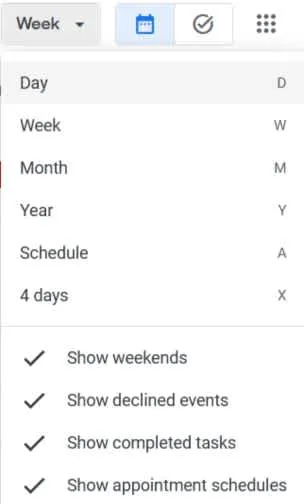
- Diversas vistas de calendario: puedes elegir entre diferentes vistas (Día, Semana, Mes, Año, Agenda o 4 días) para mostrar tu calendario. Esta flexibilidad te permite adaptar la visualización a la tarea en cuestión, ya sea una visión general rápida de los compromisos del día o una planificación más larga durante varios meses.
- La función “Reloj mundial” es útil para los usuarios que necesitan saber rápidamente la hora actual en varias partes del mundo, lo cual puede ser esencial para tomar decisiones de planificación inmediatas o para mantenerse al día con los horarios globales.
- Añadir archivos adjuntos directamente a los eventos. Esto puede ser útil para ti mismo, pero también para las reuniones, donde puedes adjuntar agendas, presentaciones u otros documentos relevantes que todos los participantes puedan consultar fácilmente.
- Personalización de colores: la ventaja es que puedes personalizar los colores de cada tipo de evento, lo que facilita distinguir visualmente las actividades o prioridades en un calendario ajetreado.
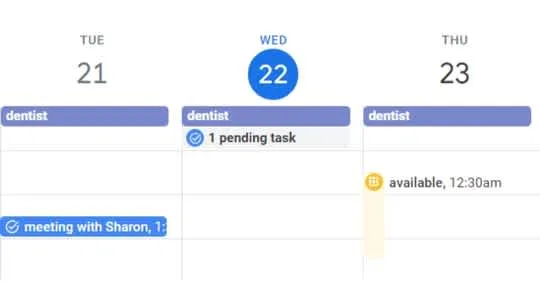
- Con la clásica pero indispensable función de recordatorio personalizable: configura recordatorios para que te avisen antes de un evento mediante notificaciones push, correo electrónico o SMS. Esto te ayuda a gestionar mejor los compromisos y a reducir el riesgo de olvidar reuniones importantes.
- Renovar un evento semanalmente, mensualmente, anualmente…
- Bloqueo de tiempo: define duraciones específicas para los eventos, asegurando un trabajo enfocado y evitando el exceso de compromisos.
Hay muchas más, pero estas son generalmente las más utilizadas. Echemos un vistazo a tres funciones que realmente hacen que Google Calendar parezca tu asistente personal.
Sincronización
Entre diferentes dispositivos
Google Calendar funciona a la perfección en todos los dispositivos, lo que permite a los usuarios ver y gestionar su calendario desde su ordenador, tableta o smartphone. Los cambios realizados en un dispositivo se actualizan automáticamente en todos los demás, lo que garantiza un acceso constante a la información más actualizada.
Con Outlook o Apple Calendar
Puedes importar tu calendario de Outlook o Apple, por ejemplo, a Google Calendar. Además, el proceso es muy sencillo. Sin embargo, hay que tener en cuenta que los datos solo se pueden importar en un ordenador.
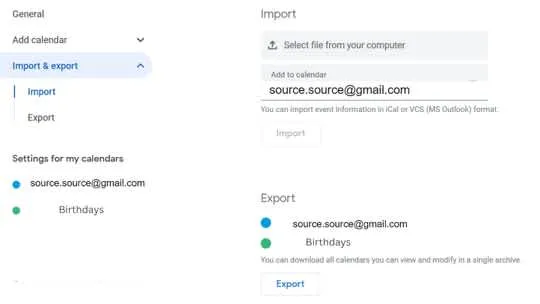
Una vez exportados, los eventos se pueden importar a Google Calendar. Se pueden importar archivos ICS y CSV en un ordenador.
El método es rápido:
- Abre Google Calendar.
- En la esquina superior derecha, busca ⚙️ Configuración.
- A la izquierda, haz clic en Importar y exportar.
- Haz clic en Seleccionar archivo de tu ordenador.
- Selecciona el calendario en el que deseas importar la información. Por defecto, se importan a tu calendario principal.
- Haz clic en Importar.
Colaboración
Aquí estamos: las funciones más interactivas de Google Calendar.
Entre ellas se encuentran las invitaciones y la gestión de respuestas: es fácil enviar invitaciones a eventos desde Google Calendar y realizar un seguimiento de quién ha aceptado, rechazado o marcado como tal vez su participación.
Además, la función de gestión de zona horaria está diseñada para garantizar que, cuando un usuario crea o participa en un evento, la hora mostrada sea correcta, independientemente de la zona horaria en la que se encuentre. Esto es especialmente útil para las personas que viajan o trabajan con equipos internacionales. Puedes especificar la zona horaria al crear el evento, y Google Calendar ajustará automáticamente la hora para que coincida con la zona horaria local de cada participante. Así, si un evento está programado para las 9:00 am hora de París en un día de julio, aparecerá automáticamente a las 3:00 am para tu colega en Nueva York, ya que París está 6 horas por delante.
Por último, también puedes incrustar tu calendario en tu sitio web, para que los visitantes puedan ver tus eventos. Ten en cuenta que un calendario público incrustado solo muestra eventos, no permite a los clientes reservar espacios. Para reservas reales, utiliza los horarios de citas de Google o una página de reservas dedicada. Ten en cuenta también que hacer público tu calendario expone su contenido a cualquiera que tenga el enlace.
💡 Mi consejo: ¿cómo integras tu calendario de Google con tu sitio web?
- Usa tu ordenador, no un dispositivo móvil.
- Abre Google Calendar.
- En la esquina superior derecha, busca la opción ⚙️ Configuración.
- Haz público tu calendario. Para ello, a la izquierda, haz clic en el nombre del calendario que deseas modificar. Luego, en “Permisos de acceso para eventos”, marca la casilla “Hacer disponible al público”.
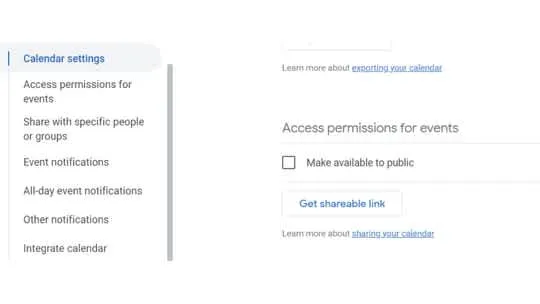
- Todavía a la izquierda de la pantalla, haz clic en el nombre del calendario que deseas integrar en el sitio web.
- En la sección “Integrar calendario”, copia el código iFrame que aparece.
- Debajo del código de integración, haz clic en Personalizar.
- Selecciona tus opciones y luego copia el código HTML que se muestra.
Hay una última función que me gustaría repasar contigo: compartir calendarios. Llevo tiempo usándola y realmente ha cambiado la forma en que organizo mi vida diaria.
Una función extraordinaria: compartir Google Calendar
Para mí, es realmente con esta función que Google Calendar deja de ser una simple agenda para convertirse en una herramienta verdaderamente colaborativa. Con solo unos clics, elige lo que quieres compartir y simplifica la planificación de tus días.
Tres modos de uso compartido
La elección es tuya, dependiendo del propósito de compartir. Aquí tienes las tres formas de compartir en Google Calendar.
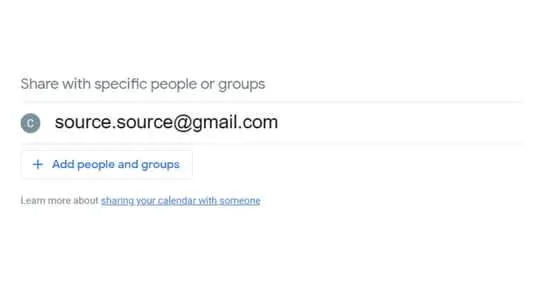
Comparte un calendario con personas específicas
Simplemente añade la dirección de correo electrónico de una persona o un grupo de Google. El destinatario deberá hacer clic en el enlace enviado por correo electrónico para añadir el calendario a su lista.
Comparte un calendario con el público
Como propietario del calendario (o tu administrador de Workspace), puedes conceder acceso público para que las personas que no tienen Google Calendar puedan encontrar y ver tu calendario. Dicho esto, ten cuidado, ya que hacer público tu calendario significa que cualquiera puede:
- encontrar tu calendario en los resultados de búsqueda de Google.
- sincronizar tu calendario con otras aplicaciones.
- suscribirse a tu calendario.
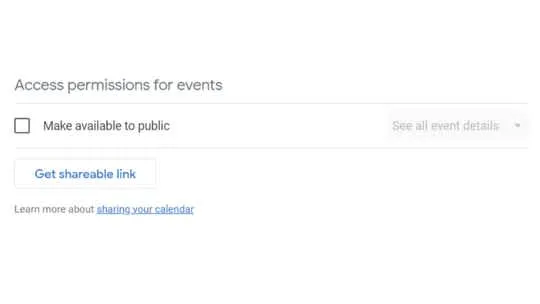
Comparte un calendario con todos los miembros de tu organización
Si utilizas Google Calendar dentro de tu empresa, escuela u otra organización, puedes hacer que tu calendario sea accesible para todos los miembros de tu organización.
Cuatro derechos de acceso
Compartir un calendario se basa en diferentes derechos de acceso:
- Ver solo disponibilidad (ocultar detalles): esto es ideal para que los externos vean solo si estás disponible.
- Ver todos los detalles de los eventos: excepto para los eventos marcados como privados, los externos pueden ver todos los detalles de tu evento.
- Modificar eventos: la persona con este derecho puede modificar, añadir o eliminar cualquier evento.
- Hacer cambios y gestionar el uso compartido: este es el nivel más alto de autorización, lo que permite a la persona con este derecho eliminar tu calendario.
Problemas al compartir con Google Calendar
Compartir con Google Calendar tiene varias limitaciones e inconvenientes, entre ellos:
- Riesgos de seguridad y confidencialidad: alguien con acceso total también tiene control total sobre tu calendario. Además, la única forma de hacer que un calendario sea accesible para personas sin una cuenta de Google es hacerlo público, lo que limita la confidencialidad. Finalmente, cuando se establecen permisos globales para un calendario, estos anulan los permisos individuales, lo que puede provocar un acceso no deseado si se configura incorrectamente.
- Complejidad de la configuración de uso compartido: gestionar diferentes permisos puede ser complejo y confuso, especialmente cuando se trata de compartir con personas específicas o en público.
- Dependencia de la administración de la organización: para las cuentas gestionadas por una empresa o escuela, los administradores pueden limitar o desactivar el uso compartido, lo que reduce la flexibilidad para los usuarios de estas cuentas.
¿Por qué no echar un vistazo a todas las ventajas de Google Calendar?
Los beneficios de usar Google Calendar
Google Calendar ofrece muchas opciones que lo hacen atractivo para los profesionales que buscan optimizar su gestión del tiempo. Estos son algunos de los principales beneficios.
Accesibilidad universal
Al ser un servicio basado en la nube, Google Calendar se puede utilizar desde cualquier lugar y en cualquier momento, siempre que tengas una conexión a Internet. Esto permite a los usuarios consultar y gestionar su calendario en múltiples dispositivos, incluidos smartphones, tabletas y ordenadores.
Integración profunda con otras herramientas de Google
Integrado en la suite Google Workspace, Google Calendar está diseñado para integrarse a la perfección con otros servicios de Google como:
- Gmail.
- Google Drive.
- Google Meet.
- Google Maps.
Hay tantas posibilidades que es imposible mencionarlas todas aquí. No obstante, aquí tienes algunas de las más útiles.
En primer lugar, la función de ubicación: cuando creas o editas un evento, los usuarios pueden añadir una ubicación específica, y Google Maps se puede activar desde la dirección de tus citas.
En segundo lugar, si utilizas el Asistente de Google, puedes pedirle que programe, edite o recuerde eventos en Google Calendar, lo que hace que la gestión del calendario sea aún más accesible e interactiva.
En sinergia con el conocido Google Meet, puedes enviar una invitación a una videoconferencia. Google Calendar puede añadir automáticamente eventos desde tus correos electrónicos de Gmail, y puedes ir más allá sincronizando el calendario vinculado a tu cuenta de Gmail con tus otros calendarios.
Una cuenta, múltiples calendarios
Uno de los grandes puntos fuertes de Google Calendar reside en su capacidad para gestionar múltiples calendarios con una sola cuenta de Google. Esta función es útil para los profesionales que hacen malabarismos con diversas responsabilidades y proyectos, o para cualquier persona que quiera mantener su vida laboral separada de su vida privada.
Puedes crear calendarios separados para diferentes categorías de eventos. Por ejemplo, un calendario podría dedicarse a reuniones internas, otro a citas con clientes y un tercero a tus actividades personales. Cada calendario se puede personalizar con un color específico.
Además, cada calendario se puede compartir individualmente. ¡Y sé que ya tienes claras las opciones de uso compartido! Puedes elegir compartir tu calendario profesional con colegas mientras mantienes tu calendario personal privado.
Además, puedes configurar notificaciones específicas para cada calendario. Si tienes un calendario para cumpleaños, puedes elegir recibir recordatorios con una semana de antelación, mientras que para tus reuniones importantes, un recordatorio una hora antes puede ser más apropiado.
Dicho esto, te aconsejo que tengas cuidado: puede volverse complicado navegar entre múltiples calendarios rápidamente. Esto es lo que explica mi colega en su artículo Cómo sincronizar varios calendarios para mostrar tu disponibilidad y evitar conflictos de programación.
Funciones específicas para el contexto profesional
Con una suscripción a Google Workspace, puedes tener acceso a funcionalidades adicionales (el conjunto exacto depende de tu edición de Workspace y de la configuración de tu administrador), tales como:
- Habilitar la programación de citas. El procedimiento para concertar citas se detalla en el soporte de Google. Primero, crea un nuevo calendario dedicado, diferente de tu calendario personal. Planifica los espacios disponibles. Define la duración de los espacios, por ejemplo, 15 minutos o una hora. Ocúpate de todos los detalles: si es necesario, añade descripciones, imágenes y configura notificaciones. Finalmente, comparte la página de reservas.
- Crear múltiples tipos de citas, cada uno con su propio horario y página de reservas.
- Crear recordatorios automáticos por correo electrónico para los reservantes.
- Añadir hasta 20 coorganizadores a un horario de citas (los coanfitriones deben pertenecer a la misma organización de Workspace).
- Pagar por las citas (disponible en ediciones de Workspace elegibles, sujeto a la configuración de tu administrador).
- Verificación por correo electrónico para reducir las reservas no deseadas (depende de tu edición y configuración de Workspace).
Sin embargo, la perfección no existe en este mundo, y Google Calendar tiene sus límites, especialmente en un contexto profesional.
¿Cuáles son las desventajas y limitaciones de Google Calendar?
Lo importante para un usuario es ser consciente de las limitaciones de esta herramienta. Entre ellas se incluyen:
Límites cuantitativos
Google Calendar impone ciertas restricciones cuantitativas. Aquí tienes una tabla resumen de las principales limitaciones numéricas:
| Naturaleza del límite | Número |
|---|---|
| Número máximo de eventos nuevos | 100,000 |
| Número máximo de calendarios nuevos | 60 |
| Número máximo de invitaciones a invitados externos | 10,000 |
| Número máximo de correos electrónicos enviados a través de eventos | 2,000 |
| Número máximo de calendarios compartidos con usuarios | 750 |
Una debilidad en la sincronización multiplataforma
He llegado a la conclusión de que Google Calendar es útil para la sincronización multiplataforma, por ejemplo, sincronizar un Google Calendar con un Apple Calendar. Por otro lado, no es eficiente para sincronizar varios Google Calendars entre sí. Esto se debe a que:
- La sincronización no ocurre realmente en tiempo real, lo que crea un riesgo importante de exceso de reservas. Por ejemplo, si haces público tu calendario, la documentación de Google establece que “este cambio suele tardar solo unos minutos, pero puede tardar hasta 4 horas en surtir efecto”.
- Los eventos en los calendarios importados no serán visibles para otros miembros de tu organización al programar reuniones. Solo podrán ver los eventos de tu calendario principal, lo que crea un caos entre tus diferentes agendas.
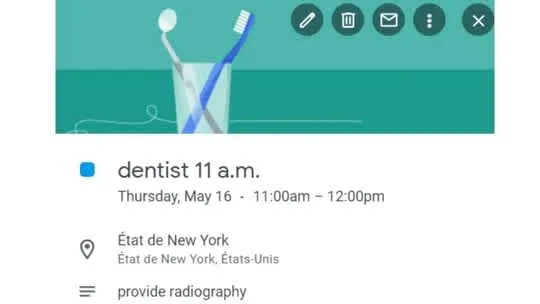
- Es imposible personalizar la sincronización (elección de colores, elección de elementos que quieres hacer privados o públicos, como la ubicación), lo que significa que no puedes identificar rápidamente qué calendario es la fuente de qué evento; también te impide determinar qué elemento de un calendario quieres hacer visible o no.
Por ejemplo, en el evento a continuación, ves tres elementos: el Resumen, la Descripción y la Ubicación y Descripción. Con Google Calendar, no puedes cambiar ninguno de los tres elementos: es todo o nada.
Estas debilidades de sincronización llevan a los usuarios a recurrir a herramientas específicas, como SyncThemCalendars.
Compatibilidad con otras herramientas / extensiones fuera del ecosistema de Google
La integración de Google Calendar con varias herramientas y extensiones para optimizar la productividad es importante. Incluso si Google Calendar nunca funciona tan bien como lo hace con las herramientas de Google, vale la pena señalar que tampoco está cerrado. En este sentido, lo hace mejor que Apple Calendar, por ejemplo.
Posible compatibilidad
Aquí hay algunos aspectos positivos de estas integraciones:
- Interoperabilidad con estándares de calendario: Google Calendar admite estándares abiertos como CalDAV, lo que facilita la integración con una gran cantidad de aplicaciones de productividad y gestión de calendarios de terceros. Servicios como Calendly y ScheduleOnce son compatibles.
- Comunicación: la integración de Google Calendar con plataformas de comunicación como Slack permite a los equipos compartir y discutir eventos directamente desde su espacio de trabajo digital.
- Sincronización con herramientas CRM: HubSpot utiliza Google Calendar para sincronizar citas y reuniones directamente en los perfiles de los clientes. Esto mejora la gestión de las relaciones con los clientes al garantizar que todas las interacciones se actualicen y rastreen en tiempo real, lo que permite una mejor preparación y seguimiento de los compromisos con los clientes.
Limitaciones y desafíos
A pesar de sus muchas integraciones exitosas, Google Calendar tiene ciertas limitaciones que pueden afectar la eficacia de la herramienta en diversos entornos empresariales. Estas son algunas de las principales restricciones:
- Compatibilidad con sistemas de gestión de proyectos: su integración con sistemas de gestión de proyectos más robustos como Jira o Microsoft Project puede ser limitada. Esto puede provocar lagunas en la sincronización de plazos y actualizaciones de proyectos.
- Restricciones funcionales: algunas aplicaciones de terceros no admiten todas las funciones avanzadas de Google Calendar. Por ejemplo, herramientas como QuickBooks o Xero te permiten programar recordatorios de facturación y plazos fiscales en Google Calendar. Sin embargo, estas integraciones pueden no admitir notificaciones personalizadas avanzadas o la sincronización de detalles específicos de transacciones, lo que limita la capacidad de los usuarios para recibir alertas precisas directamente a través de Google Calendar.
Estas limitaciones requieren una evaluación cuidadosa tanto por parte de los equipos de TI como de los usuarios finales.
¿Cuáles son los requisitos para usar Google Calendar?
Usar Google Calendar requiere muy pocas condiciones:
- Tener una cuenta de Google.
- Una conexión a Internet. E incluso así, esto solo es necesario cuando quieres sincronizar tu información en tiempo real. El modo sin conexión es suficiente para una consulta sencilla y también te permite gestionar tu calendario, aunque los cambios solo se sincronizan una vez que estás en línea.
- En un ordenador, recomiendo usar las versiones más recientes de navegadores como Google Chrome, Mozilla Firefox, Microsoft Edge o Safari. Con un dispositivo móvil, Google Calendar está disponible a través de aplicaciones dedicadas para Android e iOS, descargables de forma gratuita desde Google Play Store o Apple App Store. La aplicación Google Calendar requiere al menos Android 8.0 o posterior, e iOS 15.0 o posterior.
Cómo descargar Google Calendar
Descargar e instalar Google Calendar es un proceso sencillo, ya sea que utilices un dispositivo móvil o un ordenador. Estos son los pasos para cada plataforma.
Con smartphones y tabletas
Es el mismo procedimiento para Android o iOS:
- Abre la aplicación Google Play Store o la aplicación App Store.
- En la barra de búsqueda, escribe “Google Calendar” e inicia la búsqueda.
- Encuentra la aplicación oficial de Google Calendar en los resultados y presiona “Instalar”.
- Una vez instalada, abre la aplicación para empezar a usarla y configurarla.
Con un ordenador
Google Calendar se puede utilizar directamente en un navegador web sin necesidad de descarga. Simplemente accede a calendar.google.com e inicia sesión con tu cuenta de Google.
En conclusión, he explorado contigo los diversos aspectos de Google Calendar, desde sus funciones avanzadas hasta sus integraciones con herramientas de terceros, así como las limitaciones encontradas. Es esencial que los usuarios, especialmente los profesionales, comprendan estos elementos para optimizar el uso de esta herramienta en sus actividades diarias. Esta visión general completa tiene como objetivo darte el conocimiento que necesitas para aprovechar al máximo Google Calendar, siendo consciente de su potencial y sus limitaciones.
Preguntas frecuentes
¿Cómo comparto mi Google Calendar sin mostrar detalles?
Puedes compartir tu Google Calendar utilizando el permiso “Ver solo libre/ocupado”, que oculta los detalles del evento. Sin embargo, esto no evita conflictos si gestionas varios calendarios; sincronizarlos garantiza que tu disponibilidad sea siempre precisa.
¿Por qué mi Google Calendar no se sincroniza correctamente?
Los problemas de sincronización suelen deberse a retrasos, conflictos de cuenta o una sincronización nativa limitada entre calendarios. Google Calendar no siempre se actualiza en tiempo real en varios calendarios, lo que puede provocar eventos perdidos o superpuestos.
¿Cuál es la mejor forma de gestionar varios Google Calendars?
La forma más eficaz es sincronizarlos en una vista unificada. Herramientas como SyncThemCalendars automatizan este proceso en tiempo real, ayudándote a evitar reservas duplicadas y a gestionar tu disponibilidad sin esfuerzo.
¿Listo para sincronizar tus calendarios?
Mantén tus calendarios de Google, Outlook y Apple iCloud sincronizados automáticamente. Configuración en 2 minutos, no se requiere tarjeta de crédito.
Empieza gratisSigue leyendo
Más en Guides

Domina tu calendario en Outlook con soluciones de sincronización
Aprende a usar el calendario en Outlook de manera efectiva, sincronízalo con Google e iCloud, evita las reservas dobles y conecta SyncThemCalendars para una programación sin interrupciones.
¿Se sincroniza Apple Calendar con Google Calendar? Respuestas reales
¿Se sincroniza Apple Calendar con Google Calendar? Conoce los límites de la integración nativa, las soluciones alternativas comunes, los riesgos de privacidad y la mejor configuración para tu flujo de trabajo.
Qué es la sincronización en tiempo real: explicación sencilla y casos de uso clave
Qué es la sincronización en tiempo real. Descubre qué es, cómo funciona con webhooks y polling, y por qué es importante para los calendarios. Guía clara.