







Wie funktioniert Google Calendar? Alle Erklärungen (2026)
Nutzen Sie Google Calendar, verpassen aber dennoch Meetings oder haben Doppelbuchungen? Beheben Sie das, synchronisieren Sie intelligenter und übernehmen Sie noch heute die volle Kontrolle über Ihren Zeitplan.
Eine effiziente tägliche Organisation ist eine echte Herausforderung. Erinnern Sie sich noch an die Zeiten von Papierkalendern? Sicher, es gibt sie immer noch (ich besitze selbst einen), aber sie erweisen sich oft als unzureichend für die heutigen Anforderungen, insbesondere in einem beruflichen Umfeld. Wie können wir unser Zeitmanagement optimieren, ohne uns in der Komplexität moderner Tools zu verlieren?
Die Antwort ist einfach: mit Hilfe von Kalenderanwendungen und deren zahlreichen Funktionen. Eine der bekanntesten ist Google Calendar. Hier ist ein vollständiger Überblick. Das müssen Sie wissen:
- Google Calendar ermöglicht es Ihnen, mehrere Kalender in einem Konto zu erstellen, anzupassen und zu verwalten.
- Er funktioniert geräteübergreifend mit Echtzeit-Synchronisierung, hat jedoch Grenzen bei der gleichzeitigen Synchronisierung mehrerer Kalender.
- Freigabeoptionen variieren (nur Verfügbarkeit, vollständige Details, Bearbeitungszugriff) und können sich auf den Datenschutz auswirken.
- Er lässt sich tief in Tools wie Gmail, Meet und Drive integrieren, um Arbeitsabläufe zu optimieren.
- Für fortgeschrittene Anforderungen wie die Echtzeit-Synchronisierung mehrerer Kalender können dedizierte Tools wie SyncThemCalendars erforderlich sein.
Google Calendar: Definition
Google Calendar wurde von Mike Samuel als Teil seines 20-Prozent-Projekts bei Google entwickelt. Die Beta-Version wurde 2006 veröffentlicht, gefolgt von einer allgemeinen Veröffentlichung im Jahr 2009, sowohl im Web als auch als mobile Anwendungen für Android und iOS.
Die Stärke von Google Calendar liegt in seiner ständigen Weiterentwicklung. Die Entwickler nehmen Kritik an und verbessern das Tool kontinuierlich.
💡Wussten Sie schon?
Im Jahr 2010 kritisierten die Medien die Unmöglichkeit, eine Zeitzone auszuwählen; Google reagierte sofort und fügte diese Funktion hinzu.
Google Calendar ist ein cloudbasierter Zeitmanagement-Dienst. Google Calendar wurde entwickelt, um die Verwaltung täglicher Aufgaben zu erleichtern, und ermöglicht es Benutzern:
- Ereignisse und Termine zu planen.
- Erinnerungen festzulegen.
- Ihre Zeitpläne intuitiv und effizient zu organisieren.
- Mehrere Kalender zu erstellen.
- Verschiedene Kalender an die spezifischen Bedürfnisse des Benutzers anzupassen.
- Kalender zu teilen.
Dies erleichtert die Zusammenarbeit und hilft bei der Koordination komplexer Zeitpläne über geografisch verteilte Teams hinweg.
Es ist eine Webanwendung, aber auch eine mobile Anwendung. Daher kann die Anwendung auf verschiedenen Geräten verwendet werden, entweder über einen Webbrowser oder über dedizierte Apps für iOS und Android.
Als Dienst synchronisiert sich Google Calendar nahtlos zwischen Ihren verschiedenen Geräten und bietet Echtzeit-Zugriff auf Ihren Kalender, egal ob Sie einen Desktop-Computer, ein Smartphone oder ein Tablet verwenden.
Wahrscheinlich wissen Sie das alles bereits, aber lassen Sie mich zum Kern der Sache kommen: den Funktionen von Google Calendar.
Die wesentlichen Funktionen von Google Calendar
Im Laufe der Jahre hat sich Google Calendar weit über seine ursprüngliche Form als einfacher persönlicher Organizer zu einem digitalen Tool mit umfassenden Möglichkeiten zur Zusammenarbeit entwickelt. Ich werde seine wichtigsten Funktionen erklären, beginnend mit denen, die für das individuelle Zeitmanagement nützlich sind, bis hin zu Funktionen, die die Interaktion erleichtern.
Die Anpassungsmöglichkeiten
Ich habe mich entschieden, diese zuerst vorzustellen, da der Benutzer die Anpassung ziemlich weit vorantreiben kann und jeder Google Calendar sich von einem anderen unterscheidet.
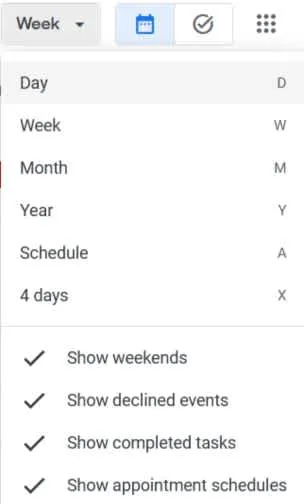
- Vielfältige Kalenderansichten: Sie können zwischen verschiedenen Ansichten wählen (Tag, Woche, Monat, Jahr, Zeitplan oder 4-Tage-Ansicht), um Ihren Kalender anzuzeigen. Diese Flexibilität ermöglicht es Ihnen, die Anzeige an die anstehende Aufgabe anzupassen, sei es ein kurzer Überblick über die Verpflichtungen des Tages oder eine längere Planung über mehrere Monate.
- Die Funktion “Weltzeit” ist nützlich für Benutzer, die schnell die aktuelle Uhrzeit in verschiedenen Teilen der Welt wissen müssen, was für sofortige Planungsentscheidungen oder um mit globalen Zeitplänen Schritt zu halten, unerlässlich sein kann.
- Fügen Sie Anhänge direkt zu Ereignissen hinzu. Dies kann für Sie selbst nützlich sein, aber auch für Meetings, bei denen Sie Tagesordnungen, Präsentationen oder andere relevante Dokumente anhängen können, die alle Teilnehmer leicht einsehen können.
- Farbanpassung: Der Vorteil ist, dass Sie die Farben jedes einzelnen Ereignistyps personalisieren können, was es einfacher macht, Aktivitäten oder Prioritäten in einem vollen Kalender visuell zu unterscheiden.
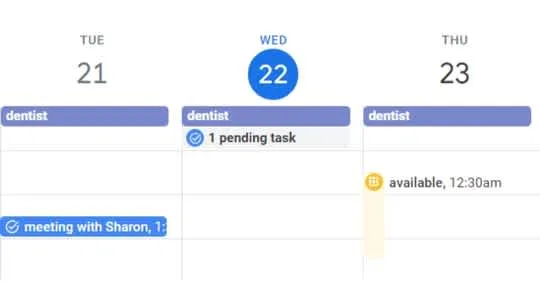
- Mit der klassischen, aber unverzichtbaren anpassbaren Erinnerungsfunktion: Legen Sie Erinnerungen fest, um Sie vor einem Ereignis per Push-Benachrichtigung, E-Mail oder SMS zu alarmieren. Dies hilft Ihnen, Verpflichtungen besser zu verwalten und das Risiko zu verringern, wichtige Meetings zu vergessen.
- Wiederholen Sie ein Ereignis wöchentlich, monatlich, jährlich…
- Zeitblockierung: Definieren Sie spezifische Dauern für Ereignisse, um fokussiertes Arbeiten zu gewährleisten und Überlastung zu vermeiden.
Es gibt noch viele mehr, aber dies sind im Allgemeinen die am häufigsten verwendeten. Werfen wir einen Blick auf drei Funktionen, die Google Calendar wirklich wie Ihren persönlichen Assistenten wirken lassen.
Synchronisierung
Zwischen verschiedenen Geräten
Google Calendar funktioniert nahtlos auf allen Geräten, sodass Benutzer ihren Kalender von ihrem Computer, Tablet oder Smartphone aus anzeigen und verwalten können. Änderungen, die auf einem Gerät vorgenommen werden, werden automatisch auf allen anderen aktualisiert, was einen ständigen Zugriff auf die aktuellsten Informationen gewährleistet.
Mit Outlook oder Apple Calendar
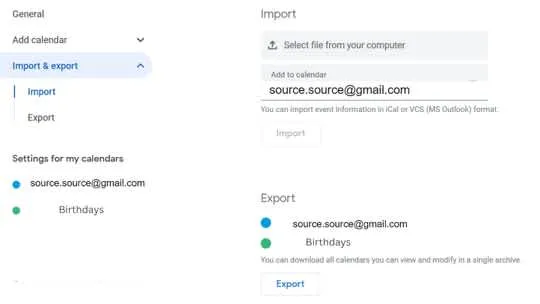
Sie können beispielsweise Ihren Outlook- oder Apple-Kalender in Google Calendar importieren. Zudem ist der Vorgang sehr einfach. Es sollte jedoch beachtet werden, dass Daten nur auf einem Computer importiert werden können!
Nach dem Export können Ereignisse in Google Calendar importiert werden. Sowohl ICS- als auch CSV-Dateien können auf einen Computer importiert werden.
Die Methode ist schnell:
- Öffnen Sie Google Calendar.
- Suchen Sie in der oberen rechten Ecke nach ⚙️ Einstellungen.
- Klicken Sie links auf Importieren und Exportieren.
- Klicken Sie auf Datei von Ihrem Computer auswählen.
- Wählen Sie den Kalender aus, in den Sie die Informationen importieren möchten. Standardmäßig werden sie in Ihren Hauptkalender importiert.
- Klicken Sie auf Importieren.
Zusammenarbeit
Hier sind wir: bei den interaktivsten Funktionen von Google Calendar.
Dazu gehören Einladungen und Antwortverwaltung: Es ist einfach, Einladungen zu Ereignissen aus Google Calendar heraus zu versenden und zu verfolgen, wer seine Teilnahme akzeptiert, abgelehnt oder als vielleicht markiert hat.
Darüber hinaus ist die Zeitzonen-Verwaltungsfunktion so konzipiert, dass sichergestellt ist, dass die angezeigte Zeit korrekt ist, wenn ein Benutzer ein Ereignis erstellt oder daran teilnimmt, unabhängig davon, in welcher Zeitzone er sich befindet. Dies ist besonders nützlich für Menschen, die reisen oder mit internationalen Teams arbeiten. Sie können die Zeitzone beim Erstellen des Ereignisses angeben, und Google Calendar passt die Zeit automatisch an die lokale Zeitzone jedes Teilnehmers an. Wenn also ein Ereignis für 9:00 Uhr Pariser Zeit an einem Tag im Juli geplant ist, erscheint es für Ihren Kollegen in New York automatisch um 3:00 Uhr, da Paris 6 Stunden voraus ist.
Schließlich können Sie Ihren Kalender auch auf Ihrer Website einbetten, damit Besucher Ihre Ereignisse sehen können. Denken Sie daran, dass ein eingebetteter öffentlicher Kalender Ereignisse nur anzeigt – er lässt Kunden keine Termine buchen. Für tatsächliche Buchungen verwenden Sie Google-Terminpläne oder eine dedizierte Buchungsseite. Seien Sie sich auch bewusst, dass die Veröffentlichung Ihres Kalenders dessen Inhalt jedem mit dem Link zugänglich macht.
💡Mein Tipp: Wie integrieren Sie Ihren Google-Kalender in Ihre Website?
- Verwenden Sie Ihren Computer, kein mobiles Gerät.
- Öffnen Sie Google Calendar.
- Suchen Sie in der oberen rechten Ecke nach der Option ⚙️ Einstellungen.
- Machen Sie Ihren Kalender öffentlich. Klicken Sie dazu links auf den Namen des Kalenders, den Sie ändern möchten. Aktivieren Sie dann unter “Zugriffsberechtigungen für Ereignisse” das Kontrollkästchen “Öffentlich zugänglich machen”.
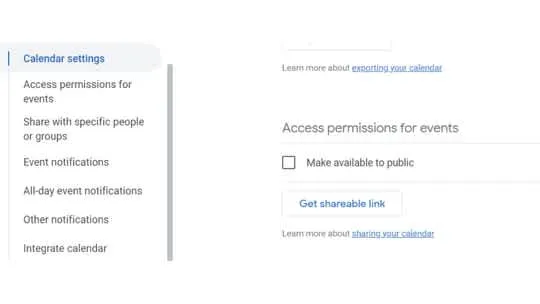
- Klicken Sie weiterhin links auf dem Bildschirm auf den Namen des Kalenders, den Sie in die Website integrieren möchten.
- Kopieren Sie im Abschnitt “Kalender integrieren” den angezeigten iFrame-Code.
- Klicken Sie unter dem Integrationscode auf Anpassen.
- Wählen Sie Ihre Optionen aus und kopieren Sie dann den angezeigten HTML-Code.
Es gibt noch eine letzte Funktion, die ich mit Ihnen durchgehen möchte: die Kalenderfreigabe. Ich benutze sie schon seit einiger Zeit und sie hat die Art und Weise, wie ich mein tägliches Leben organisiere, wirklich verändert.
Eine außergewöhnliche Funktion: Google Calendar-Freigabe
Für mich ist Google Calendar mit dieser Funktion kein einfacher Terminkalender mehr, sondern ein echtes Tool für die Zusammenarbeit. Wählen Sie mit wenigen Klicks aus, was Sie teilen möchten, und vereinfachen Sie die Planung Ihrer Tage.
Drei Freigabemodi
Sie haben die Wahl, je nach Zweck der Freigabe. Hier sind die drei Möglichkeiten, in Google Calendar zu teilen.
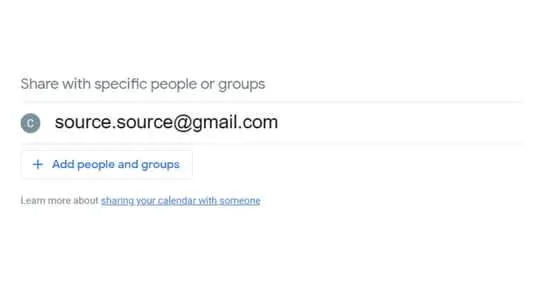
Teilen Sie einen Kalender mit bestimmten Personen
Fügen Sie einfach die E-Mail-Adresse einer Person oder einer Google-Gruppe hinzu. Der Empfänger muss auf den per E-Mail gesendeten Link klicken, um den Kalender seiner Liste hinzuzufügen.
Teilen Sie einen Kalender mit der Öffentlichkeit
Als Kalenderbesitzer (oder Ihr Workspace-Administrator) können Sie öffentlichen Zugriff gewähren, sodass Personen, die keinen Google Calendar haben, Ihren Kalender finden und anzeigen können. Seien Sie jedoch vorsichtig, denn wenn Sie Ihren Kalender öffentlich machen, kann jeder:
- Ihren Kalender in Google-Suchergebnissen finden.
- Ihren Kalender mit anderen Anwendungen synchronisieren.
- Ihren Kalender abonnieren.
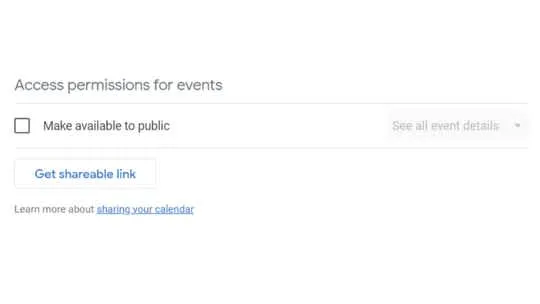
Teilen Sie einen Kalender mit jedem in Ihrer Organisation
Wenn Sie Google Calendar innerhalb Ihres Unternehmens, Ihrer Schule oder einer anderen Organisation verwenden, können Sie Ihren Kalender für alle in Ihrer Organisation zugänglich machen.
Vier Zugriffsrechte
Die Kalenderfreigabe basiert auf verschiedenen Zugriffsrechten:
- Nur Verfügbarkeit anzeigen (Details ausblenden): Dies ist ideal für Außenstehende, um nur zu sehen, ob Sie verfügbar sind.
- Alle Ereignisdetails anzeigen: Außer bei Ereignissen, die als privat markiert sind, können Außenstehende alle Details Ihres Ereignisses sehen.
- Ereignisse ändern: Die Person mit diesem Recht kann jedes Ereignis ändern, hinzufügen oder löschen.
- Änderungen vornehmen und Freigabe verwalten: Dies ist die höchste Autorisierungsstufe, die es der Person mit diesem Recht ermöglicht, Ihren Kalender zu löschen.
Probleme bei der Freigabe mit Google Calendar
Die Freigabe mit Google Calendar hat mehrere Einschränkungen und Nachteile, darunter:
- Sicherheits- und Vertraulichkeitsrisiken: Jemand mit vollem Zugriff hat auch die volle Kontrolle über Ihren Kalender. Zudem ist die einzige Möglichkeit, einen Kalender für Personen ohne Google-Konto zugänglich zu machen, ihn öffentlich zu machen, was die Vertraulichkeit einschränkt. Wenn schließlich globale Berechtigungen für einen Kalender festgelegt werden, überschreiben diese individuelle Berechtigungen, was bei Fehlkonfiguration zu unerwünschtem Zugriff führen kann.
- Komplexität der Freigabeeinstellungen: Die Verwaltung verschiedener Berechtigungen kann komplex und verwirrend sein, insbesondere wenn es um die Freigabe für bestimmte Personen oder die Öffentlichkeit geht.
- Abhängigkeit von der Organisationsverwaltung: Bei Konten, die von einem Unternehmen oder einer Schule verwaltet werden, können Administratoren die Freigabe einschränken oder deaktivieren, was die Flexibilität für Benutzer dieser Konten verringert.
Warum werfen Sie nicht einen Blick auf alle Vorteile von Google Calendar?
Die Vorteile der Nutzung von Google Calendar
Google Calendar bietet viele Optionen, die ihn für Fachleute attraktiv machen, die ihr Zeitmanagement optimieren möchten. Hier sind einige der Hauptvorteile.
Universelle Zugänglichkeit
Da es sich um einen cloudbasierten Dienst handelt, kann Google Calendar von überall und jederzeit genutzt werden, solange Sie eine Internetverbindung haben. Dies ermöglicht es Benutzern, ihren Kalender auf mehreren Geräten zu überprüfen und zu verwalten, einschließlich Smartphones, Tablets und Computern.
Tiefe Integration mit anderen Google-Tools
Google Calendar ist in die Google Workspace-Suite integriert und so konzipiert, dass er sich nahtlos in andere Google-Dienste integrieren lässt, wie zum Beispiel:
- Gmail.
- Google Drive.
- Google Meet.
- Google Maps.
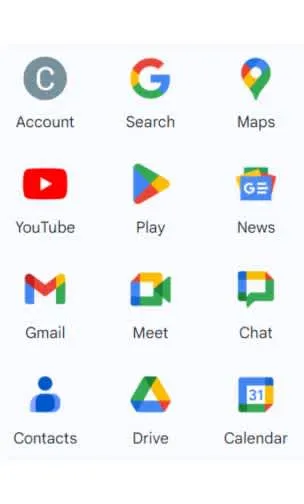
Es gibt so viele Möglichkeiten, dass es unmöglich ist, sie alle hier zu erwähnen. Dennoch sind hier einige der nützlichsten.
Erstens die Standortfunktion: Wenn Sie ein Ereignis erstellen oder bearbeiten, können Benutzer einen bestimmten Standort hinzufügen, und Google Maps kann von der Adresse Ihrer Termine aus aktiviert werden.
Zweitens: Wenn Sie Google Assistant verwenden, können Sie ihn bitten, Ereignisse in Google Calendar zu planen, zu bearbeiten oder abzurufen, was die Kalenderverwaltung noch zugänglicher und interaktiver macht.
In Synergie mit dem bekannten Google Meet können Sie eine Einladung zu einer Videokonferenz versenden. Google Calendar kann automatisch Ereignisse aus Ihren Gmail-E-Mails hinzufügen – und Sie können noch einen Schritt weiter gehen, indem Sie den Kalender, der mit Ihrem Gmail-Konto verknüpft ist, synchronisieren mit Ihren anderen Kalendern.
Ein Konto, mehrere Kalender
Eine der großen Stärken von Google Calendar liegt in der Fähigkeit, mehrere Kalender mit einem einzigen Google-Konto zu verwalten. Diese Funktion ist nützlich für Fachleute, die verschiedene Verantwortlichkeiten und Projekte jonglieren, oder für jeden, der sein Arbeitsleben von seinem Privatleben trennen möchte.
Sie können separate Kalender für verschiedene Ereigniskategorien erstellen. Ein Kalender könnte beispielsweise internen Meetings gewidmet sein, ein anderer Kundenterminen und ein dritter Ihren persönlichen Aktivitäten. Jeder Kalender kann mit einer bestimmten Farbe angepasst werden.
Darüber hinaus kann jeder Kalender einzeln geteilt werden. Und ich weiß, dass Sie die Freigabeoptionen alle verstanden haben! Sie können wählen, ob Sie Ihren beruflichen Kalender mit Kollegen teilen möchten, während Sie Ihren persönlichen Kalender privat halten.
Außerdem können Sie für jeden Kalender spezifische Benachrichtigungen einrichten. Wenn Sie einen Kalender für Geburtstage haben, können Sie wählen, Erinnerungen eine Woche im Voraus zu erhalten, während für Ihre wichtigen Meetings eine Erinnerung eine Stunde vorher angemessener sein kann.
Allerdings würde ich Ihnen raten, vorsichtig zu sein: Es kann schnell schwierig werden, zwischen mehreren Kalendern zu navigieren. Das erklärt mein Kollege in seinem Artikel Wie man mehrere Kalender synchronisiert, um seine Verfügbarkeit anzuzeigen und Terminüberschneidungen zu vermeiden.
Funktionen für den beruflichen Kontext
Mit einem Google Workspace-Abonnement haben Sie möglicherweise Zugriff auf zusätzliche Funktionen – das genaue Set hängt von Ihrer Workspace-Edition und den Einstellungen Ihres Administrators ab – wie zum Beispiel:
- Terminplanung aktivieren. Das Verfahren zur Terminvereinbarung wird im Google-Support detailliert beschrieben. Erstellen Sie zuerst einen neuen dedizierten Kalender, der sich von Ihrem persönlichen Kalender unterscheidet. Planen Sie die verfügbaren Zeitfenster. Definieren Sie die Dauer der Zeitfenster, z. B. 15 Minuten oder eine Stunde. Kümmern Sie sich um alle Details: Fügen Sie bei Bedarf Beschreibungen, Bilder hinzu und richten Sie Benachrichtigungen ein. Teilen Sie schließlich die Buchungsseite.
- Erstellen Sie mehrere Terminarten, jede mit ihrem eigenen Zeitplan und ihrer eigenen Buchungsseite.
- Erstellen Sie automatische E-Mail-Erinnerungen für Bucher.
- Fügen Sie bis zu 20 Mitorganisatoren zu einem Terminplan hinzu (Co-Hosts müssen derselben Workspace-Organisation angehören).
- Bezahlen Sie für Termine (verfügbar in berechtigten Workspace-Editionen, abhängig von den Einstellungen Ihres Administrators).
- E-Mail-Verifizierung, um unerwünschte Buchungen zu reduzieren (abhängig von Ihrer Workspace-Edition und Konfiguration).
Allerdings ist Perfektion nicht von dieser Welt, und Google Calendar hat seine Grenzen, insbesondere in einem beruflichen Kontext.
Was sind die Nachteile und Einschränkungen von Google Calendar?
Das Wichtige für einen Benutzer ist, sich der Einschränkungen dieses Tools bewusst zu sein. Dazu gehören:
Quantitative Grenzen
Google Calendar legt bestimmte quantitative Beschränkungen fest. Hier ist eine Zusammenfassungstabelle der wichtigsten numerischen Einschränkungen:
| Art der Grenze | Anzahl |
|---|---|
| Maximale Anzahl neuer Ereignisse | 100.000 |
| Maximale Anzahl neuer Kalender | 60 |
| Maximale Anzahl von Einladungen an externe Gäste | 10.000 |
| Maximale Anzahl von E-Mails, die über Ereignisse gesendet werden | 2.000 |
| Maximale Anzahl von Kalenderfreigaben mit Benutzern | 750 |
Eine Schwäche bei der plattformübergreifenden Synchronisierung
Ich bin zu dem Schluss gekommen, dass Google Calendar für die plattformübergreifende Synchronisierung nützlich ist, zum Beispiel beim Synchronisieren eines Google Calendar mit einem Apple Calendar. Andererseits ist er nicht effizient für die Synchronisierung mehrerer Google-Kalender untereinander. Das liegt daran, dass:
- Die Synchronisierung nicht wirklich in Echtzeit erfolgt, was ein großes Risiko für Überbuchungen schafft. Wenn Sie Ihren Kalender beispielsweise öffentlich machen, besagt die Google-Dokumentation, dass “Diese Änderung normalerweise nur wenige Minuten dauert, aber bis zu 4 Stunden in Anspruch nehmen kann, bis sie wirksam wird.”
- Ereignisse in importierten Kalendern für andere Mitglieder Ihrer Organisation beim Planen von Meetings nicht sichtbar sind. Sie können nur Ereignisse aus Ihrem Hauptkalender sehen, was zu Chaos zwischen Ihren verschiedenen Agenden führt.
- Es unmöglich ist, die Synchronisierung anzupassen (Wahl der Farben, Wahl der Elemente, die Sie privat oder öffentlich machen möchten, wie Standort), was bedeutet, dass Sie nicht schnell identifizieren können, welcher Kalender die Quelle für welches Ereignis ist; es verhindert auch, dass Sie bestimmen können, welches Element eines Kalenders Sie sichtbar machen möchten oder nicht.
Zum Beispiel sehen Sie bei dem Ereignis unten drei Elemente: die Zusammenfassung, die Beschreibung und den Standort und die Beschreibung. Mit Google Calendar können Sie keines der drei Elemente ändern: Es ist alles oder nichts.
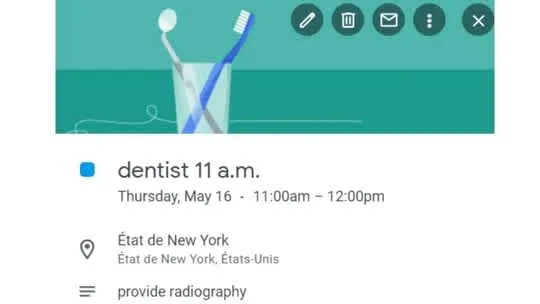
Diese Synchronisierungsschwächen veranlassen Benutzer dazu, sich an spezifische Tools wie SyncThemCalendars zu wenden.
Kompatibilität mit anderen Tools / Erweiterungen außerhalb des Google-Ökosystems
Die Integration von Google Calendar mit verschiedenen Tools und Erweiterungen zur Optimierung der Produktivität ist wichtig. Auch wenn Google Calendar nie so gut funktioniert wie mit Google-Tools, ist es erwähnenswert, dass er auch nicht geschlossen ist. In dieser Hinsicht schneidet er besser ab als beispielsweise Apple Calendar.
Mögliche Kompatibilität
Hier sind einige positive Aspekte dieser Integrationen:
- Interoperabilität mit Kalenderstandards: Google Calendar unterstützt offene Standards wie CalDAV, was die Integration mit einer Vielzahl von Produktivitäts- und Kalenderverwaltungsanwendungen von Drittanbietern erleichtert. Dienste wie Calendly und ScheduleOnce sind kompatibel.
- Kommunikation: Die Integration von Google Calendar mit Kommunikationsplattformen wie Slack ermöglicht es Teams, Ereignisse direkt aus ihrem digitalen Arbeitsbereich heraus zu teilen und zu diskutieren.
- Synchronisierung mit CRM-Tools: HubSpot verwendet Google Calendar, um Termine und Meetings direkt in Kundenprofilen zu synchronisieren. Dies verbessert das Kundenbeziehungsmanagement, indem sichergestellt wird, dass alle Interaktionen in Echtzeit aktualisiert und verfolgt werden, was eine bessere Vorbereitung und Nachverfolgung von Kundenengagements ermöglicht.
Einschränkungen und Herausforderungen
Trotz seiner vielen erfolgreichen Integrationen hat Google Calendar bestimmte Einschränkungen, die die Effektivität des Tools in verschiedenen Geschäftsumgebungen beeinträchtigen können. Hier sind einige der Haupteinschränkungen:
- Kompatibilität mit Projektmanagementsystemen: Die Integration mit robusteren Projektmanagementsystemen wie Jira oder Microsoft Project kann begrenzt sein. Dies kann zu Lücken bei der Synchronisierung von Fristen und Projektaktualisierungen führen.
- Funktionale Einschränkungen: Einige Anwendungen von Drittanbietern unterstützen nicht alle erweiterten Funktionen von Google Calendar. Tools wie QuickBooks oder Xero ermöglichen es Ihnen beispielsweise, Rechnungserinnerungen und Steuerfristen in Google Calendar zu planen. Diese Integrationen unterstützen jedoch möglicherweise keine erweiterten personalisierten Benachrichtigungen oder die Synchronisierung spezifischer Transaktionsdetails, was die Fähigkeit der Benutzer einschränkt, genaue Warnungen direkt über Google Calendar zu erhalten.
Diese Einschränkungen erfordern eine sorgfältige Bewertung sowohl durch IT-Teams als auch durch Endbenutzer.
Was sind die Voraussetzungen für die Nutzung von Google Calendar?
Die Nutzung von Google Calendar erfordert nur sehr wenige Bedingungen:
- Ein Google-Konto.
- Eine Internetverbindung. Und selbst dann ist dies nur erforderlich, wenn Sie Ihre Informationen in Echtzeit synchronisieren möchten. Der Offline-Modus reicht für eine einfache Konsultation aus und ermöglicht es Ihnen auch, Ihren Kalender zu verwalten, auch wenn Änderungen erst online synchronisiert werden.
- Auf einem Computer empfehle ich die Verwendung der neuesten Versionen von Browsern wie Google Chrome, Mozilla Firefox, Microsoft Edge oder Safari. Auf einem mobilen Gerät ist Google Calendar über dedizierte Apps für Android und iOS verfügbar, die kostenlos im Google Play Store oder Apple App Store heruntergeladen werden können. Die Google Calendar-App erfordert mindestens Android 8.0 oder höher und iOS 15.0 oder höher.
Wie man Google Calendar herunterlädt
Das Herunterladen und Installieren von Google Calendar ist ein unkomplizierter Vorgang, egal ob Sie ein mobiles Gerät oder einen Computer verwenden. Hier sind die Schritte für jede Plattform.
Mit Smartphones und Tablets
Das Verfahren ist für Android oder iOS dasselbe:
- Öffnen Sie die Google Play Store-Anwendung oder die App Store-Anwendung.
- Geben Sie in der Suchleiste “Google Calendar” ein und starten Sie die Suche.
- Finden Sie die offizielle Google Calendar-Anwendung in den Ergebnissen und drücken Sie auf “Installieren”.
- Sobald sie installiert ist, öffnen Sie die Anwendung, um sie zu verwenden und zu konfigurieren.
Mit einem Computer
Google Calendar kann direkt in einem Webbrowser verwendet werden, ohne dass ein Download erforderlich ist. Greifen Sie einfach auf calendar.google.com zu und melden Sie sich mit Ihrem Google-Konto an.
Zusammenfassend habe ich mit Ihnen die verschiedenen Aspekte von Google Calendar untersucht, von seinen erweiterten Funktionen bis hin zu seinen Integrationen mit Tools von Drittanbietern sowie den aufgetretenen Einschränkungen. Es ist für Benutzer, insbesondere Fachleute, unerlässlich, diese Elemente zu verstehen, um die Nutzung dieses Tools bei ihren täglichen Aktivitäten zu optimieren. Dieser umfassende Überblick soll Ihnen das Wissen vermitteln, das Sie benötigen, um das Beste aus Google Calendar herauszuholen, während Sie sich seines Potenzials und seiner Grenzen bewusst sind.
FAQ
Wie teile ich meinen Google Calendar, ohne Details anzuzeigen?
Sie können Ihren Google Calendar mit der Berechtigung “Nur frei/gebucht anzeigen” teilen, die Ereignisdetails ausblendet. Dies verhindert jedoch keine Konflikte, wenn Sie mehrere Kalender verwalten; die Synchronisierung stellt sicher, dass Ihre Verfügbarkeit immer korrekt ist.
Warum synchronisiert mein Google Calendar nicht richtig?
Synchronisierungsprobleme entstehen oft durch Verzögerungen, Kontokonflikte oder eine begrenzte native Synchronisierung zwischen Kalendern. Google Calendar wird nicht immer in Echtzeit über mehrere Kalender hinweg aktualisiert, was zu verpassten oder sich überschneidenden Ereignissen führen kann.
Was ist der beste Weg, um mehrere Google-Kalender zu verwalten?
Der effektivste Weg ist, sie in einer einheitlichen Ansicht zu synchronisieren. Tools wie SyncThemCalendars automatisieren diesen Prozess in Echtzeit und helfen Ihnen, Doppelbuchungen zu vermeiden und Ihre Verfügbarkeit mühelos zu verwalten.
Bereit, Ihre Kalender zu synchronisieren?
Halten Sie Ihre Google, Outlook und Apple iCloud Kalender automatisch synchron. 2 Minuten Einrichtung, keine Kreditkarte erforderlich.
Kostenlos startenWeiterlesen
Mehr in Guides
Google Kalender zusammenführen: Der vollständige Leitfaden für 2026
Google Kalender zusammenführen. Erfahren Sie die besten Methoden, um Google Kalender zu vereinen. Vergleichen Sie Importmethoden, Synchronisierungstools und Automatisierungsstrategien.

Meistern Sie Ihren Kalender in Outlook mit Synchronisierungslösungen
Erfahren Sie, wie Sie den Kalender in Outlook effektiv nutzen, mit Google und iCloud synchronisieren, Doppelbuchungen vermeiden und SyncThemCalendars für eine nahtlose Terminplanung einbinden.
Synchronisiert Apple Kalender mit Google Kalender? Echte Antworten
Synchronisiert Apple Kalender mit Google Kalender? Erfahren Sie mehr über die Grenzen der nativen Integration, gängige Workarounds, Datenschutzrisiken und die beste Einrichtung für Ihren Workflow.