







Como funciona o Google Calendar? Todas as explicações (2026)
Usa o Google Calendar, mas ainda perde reuniões ou tem marcações duplicadas? Resolva isso, sincronize de forma mais inteligente e assuma o controlo total da sua agenda hoje mesmo.
A organização diária eficiente é um verdadeiro desafio. Lembra-se dos tempos das agendas de papel? Claro, elas ainda existem (eu próprio tenho uma), mas muitas vezes revelam-se insuficientes para satisfazer as necessidades atuais, especialmente num contexto profissional. Como podemos otimizar a nossa gestão de tempo sem nos perdermos na complexidade das ferramentas modernas?
A resposta é simples: com a ajuda de aplicações de agenda e as suas muitas funções. Uma das mais conhecidas é o Google Calendar. Aqui fica uma visão geral completa. Eis o que precisa de saber:
- O Google Calendar permite criar, personalizar e gerir vários calendários numa única conta.
- Funciona em vários dispositivos com sincronização em tempo real, mas tem limites ao sincronizar vários calendários entre si.
- As opções de partilha variam (apenas disponibilidade, detalhes completos, acesso de edição) e podem afetar a privacidade.
- Integra-se profundamente com ferramentas como Gmail, Meet e Drive para simplificar fluxos de trabalho.
- Para necessidades avançadas, como a sincronização de múltiplos calendários em tempo real, podem ser necessárias ferramentas dedicadas como o SyncThemCalendars.
Google Calendar: definição
O Google Calendar foi criado por Mike Samuel como parte do seu projeto de 20% na Google. A versão beta foi lançada em 2006, seguida por um lançamento geral em 2009, na Web e como aplicações móveis para Android e iOS.
A força do Google Calendar reside na sua evolução constante. Os designers levam as críticas em consideração e estão constantemente a melhorar a ferramenta.
💡 Sabia que?
Em 2010, a comunicação social criticou a impossibilidade de selecionar um fuso horário; a Google respondeu imediatamente e adicionou esta funcionalidade.
O Google Calendar é um serviço de gestão de tempo baseado na nuvem. Concebido para facilitar a gestão de tarefas diárias, o Google Calendar permite aos utilizadores:
- agendar eventos e compromissos.
- definir lembretes.
- organizar as suas agendas de forma intuitiva e eficiente.
- criar vários calendários.
- personalizar diferentes calendários de acordo com as necessidades específicas do utilizador.
- partilhar calendários.
Isto facilita a colaboração e ajuda a coordenar agendas complexas entre equipas geograficamente dispersas.
É uma aplicação web, mas também móvel. Como tal, a aplicação pode ser utilizada em diferentes dispositivos, seja através de um navegador web ou através de aplicações dedicadas para iOS e Android.
Como serviço, o Google Calendar sincroniza-se perfeitamente entre os seus diferentes dispositivos, oferecendo acesso em tempo real ao seu calendário, quer esteja a usar um computador, smartphone ou tablet.
É provável que já saiba tudo isto, mas deixe-me ir ao que interessa: as funcionalidades do Google Calendar.
As funcionalidades essenciais do Google Calendar
Ao longo dos anos, o Google Calendar transformou-se muito além da sua forma original de simples organizador pessoal, tornando-se uma ferramenta digital que oferece extensas capacidades de colaboração. Vou explicar as suas principais funcionalidades, começando pelas úteis para a gestão de tempo individual e progredindo para as funcionalidades que facilitam a interação.
A capacidade de personalizar
Escolhi apresentá-la primeiro, porque o utilizador pode levar a personalização bastante longe, e cada Google Calendar é diferente de outro.
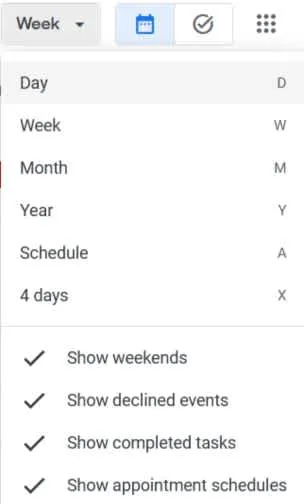
- Diversas vistas de calendário: pode escolher entre diferentes vistas (Dia, Semana, Mês, Ano, Agenda ou 4 dias) para exibir o seu calendário. Esta flexibilidade permite adaptar a visualização à tarefa em mãos, seja uma visão geral rápida dos compromissos do dia ou um planeamento mais longo ao longo de vários meses.
- A função “Fuso horário mundial” é útil para utilizadores que precisam de saber rapidamente a hora atual em várias partes do mundo, o que pode ser essencial para decisões de planeamento imediatas ou para manter o ritmo com agendas globais.
- Adicionar anexos diretamente aos eventos. Isto pode ser útil para si, mas também para reuniões, onde pode anexar agendas, apresentações ou outros documentos relevantes que todos os participantes podem consultar facilmente.
- Personalização de cores: a vantagem é que pode personalizar as cores de cada tipo de evento, tornando mais fácil distinguir visualmente atividades ou prioridades num calendário preenchido.
- Com a clássica, mas indispensável, função de lembrete personalizável: defina lembretes para o alertar antes de um evento via notificações push, e-mail ou SMS. Isto ajuda-o a gerir melhor os compromissos e a reduzir o risco de esquecer reuniões importantes.
- Renovar um evento semanalmente, mensalmente, anualmente…
- Bloqueio de tempo: defina durações específicas para eventos, garantindo trabalho focado e evitando o excesso de compromissos.
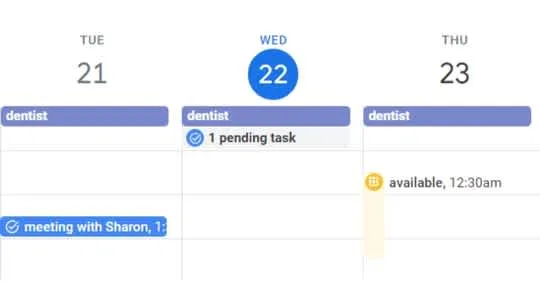
Existem muitas outras, mas estas são geralmente as mais utilizadas. Vamos dar uma vista de olhos a três funcionalidades que fazem com que o Google Calendar pareça o seu assistente pessoal.
Sincronização
Entre diferentes dispositivos
O Google Calendar funciona perfeitamente em todos os dispositivos, permitindo aos utilizadores visualizar e gerir o seu calendário a partir do computador, tablet ou smartphone. As alterações feitas num dispositivo são automaticamente atualizadas em todos os outros, garantindo acesso constante às informações mais recentes.
Com o Outlook ou Apple Calendar
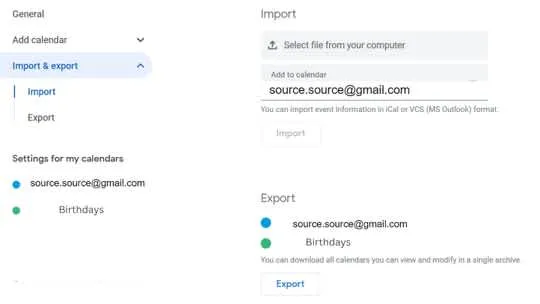
É capaz de importar o seu calendário do Outlook ou Apple, por exemplo, para o Google Calendar. Além disso, o processo é muito simples. No entanto, deve notar-se que os dados só podem ser importados num computador!
Uma vez exportados, os eventos podem ser importados para o Google Calendar. Tanto ficheiros ICS como CSV podem ser importados num computador.
O método é rápido:
- Abra o Google Calendar.
- No canto superior direito, encontre ⚙️ Definições.
- À esquerda, clique em Importar e exportar.
- Clique em Selecionar ficheiro no seu computador.
- Selecione o calendário para o qual pretende importar as informações. Por predefinição, são importadas para o seu calendário principal.
- Clique em Importar.
Colaboração
Aqui chegamos: as funcionalidades mais interativas do Google Calendar.
Entre elas estão os convites e a gestão de respostas: é fácil enviar convites para eventos a partir do Google Calendar e acompanhar quem aceitou, recusou ou marcou como talvez a sua participação.
Além disso, a função de gestão de fuso horário foi concebida para garantir que, quando um utilizador cria ou participa num evento, a hora exibida está correta, independentemente do fuso horário em que se encontra. Isto é particularmente útil para pessoas que viajam ou trabalham com equipas internacionais. Pode especificar o fuso horário ao criar o evento, e o Google Calendar ajustará automaticamente a hora para corresponder ao fuso horário local de cada participante. Portanto, se um evento estiver agendado para as 9:00 da manhã, hora de Paris, num dia de julho, aparecerá automaticamente às 3:00 da manhã para o seu colega em Nova Iorque, uma vez que Paris está 6 horas à frente.
Finalmente, também pode incorporar o seu calendário no seu site, para que os visitantes possam ver os seus eventos. Tenha em mente que um calendário público incorporado apenas exibe eventos, não permite que os clientes reservem horários. Para reservas reais, utilize os agendamentos de marcações do Google ou uma página de reserva dedicada. Esteja também ciente de que tornar o seu calendário público expõe o seu conteúdo a qualquer pessoa com o link.
💡 A minha dica: como integrar o seu calendário Google no seu site?
- Utilize o seu computador, não um dispositivo móvel.
- Abra o Google Calendar.
- No canto superior direito, encontre a opção ⚙️ Definições.
- Torne o seu calendário público. Para o fazer, à esquerda, clique no nome do calendário que pretende modificar. Depois, em “Permissões de acesso para eventos”, selecione a caixa “Disponibilizar ao público”.
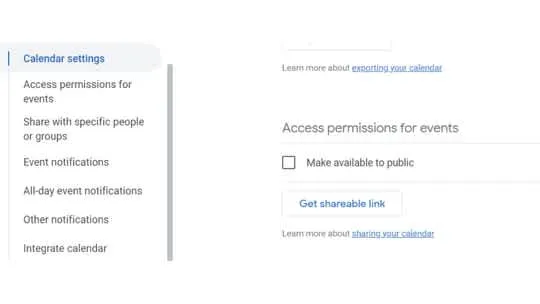
- Ainda no lado esquerdo do ecrã, clique no nome do calendário que pretende integrar no site.
- Na secção “Integrar calendário”, copie o código iFrame apresentado.
- Abaixo do código de integração, clique em Personalizar.
- Selecione as suas opções e, em seguida, copie o código HTML apresentado.
Há uma última funcionalidade que gostaria de rever consigo: a partilha de calendários. Tenho-a utilizado há algum tempo e mudou realmente a forma como organizo a minha vida diária.
Uma funcionalidade extraordinária: partilha do Google Calendar
Para mim, é realmente com esta funcionalidade que o Google Calendar deixa de ser uma simples agenda e se torna uma ferramenta verdadeiramente colaborativa. Com apenas alguns cliques, escolha o que quer partilhar e simplifique o planeamento dos seus dias.
Três modos de partilha
A escolha é sua, dependendo do objetivo da partilha. Aqui estão as três formas de partilhar no Google Calendar.
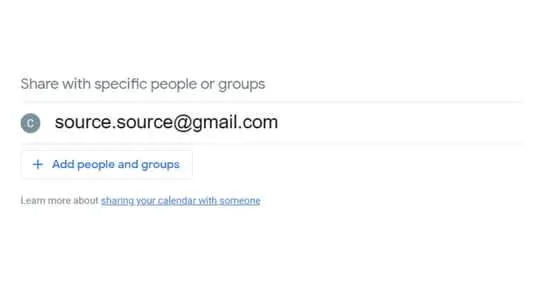
Partilhar um calendário com pessoas específicas
Basta adicionar o endereço de e-mail de uma pessoa ou de um grupo Google. O destinatário terá de clicar no link enviado por e-mail para adicionar o calendário à sua lista.
Partilhar um calendário com o público
Como proprietário do calendário (ou o seu administrador do Workspace), pode conceder acesso público para que pessoas que não têm o Google Calendar possam encontrar e ver o seu calendário. Dito isto, tenha cuidado, pois tornar o seu calendário público significa que qualquer pessoa pode:
- encontrar o seu calendário nos resultados de pesquisa do Google.
- sincronizar o seu calendário com outras aplicações.
- subscrever o seu calendário.
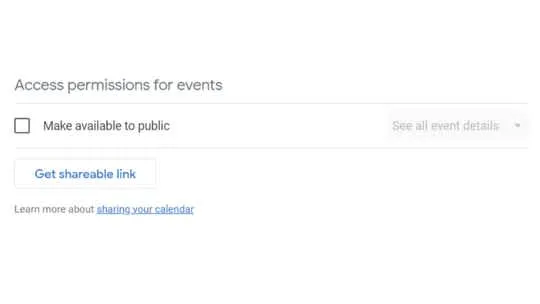
Partilhar um calendário com todos na sua organização
Se utiliza o Google Calendar dentro da sua empresa, escola ou outra organização, pode tornar o seu calendário acessível a todos na sua organização.
Quatro direitos de acesso
A partilha de calendários baseia-se em diferentes direitos de acesso:
- Mostrar apenas disponibilidade (ocultar detalhes): é ideal para pessoas de fora verem apenas se está disponível.
- Ver todos os detalhes do evento: exceto para eventos marcados como privados, pessoas de fora podem ver todos os detalhes do seu evento.
- Modificar eventos: a pessoa com este direito pode modificar, adicionar ou eliminar qualquer evento.
- Fazer alterações e gerir a partilha: este é o nível mais elevado de autorização, permitindo que a pessoa com este direito elimine o seu calendário.
Problemas com a partilha no Google Calendar
A partilha no Google Calendar tem várias limitações e desvantagens, incluindo:
- Riscos de segurança e confidencialidade: alguém com acesso total também tem controlo total sobre o seu calendário. Além disso, a única forma de tornar um calendário acessível a pessoas sem uma conta Google é torná-lo público, o que limita a confidencialidade. Finalmente, quando as permissões globais são definidas para um calendário, elas substituem as permissões individuais, o que pode levar a acessos indesejados se mal configurado.
- Complexidade das definições de partilha: gerir diferentes permissões pode ser complexo e confuso, especialmente quando se trata de partilhar com pessoas específicas ou em público.
- Dependência da administração organizacional: para contas geridas por uma empresa ou escola, os administradores podem limitar ou desativar a partilha, reduzindo a flexibilidade para os utilizadores destas contas.
Porque não dar uma vista de olhos a todas as vantagens do Google Calendar?
Os benefícios de usar o Google Calendar
O Google Calendar oferece muitas opções que o tornam atraente para profissionais que procuram otimizar a sua gestão de tempo. Aqui estão alguns dos principais benefícios.
Acessibilidade universal
Sendo um serviço baseado na nuvem, o Google Calendar pode ser utilizado de qualquer lugar, a qualquer momento, desde que tenha uma ligação à Internet. Isto permite aos utilizadores verificar e gerir o seu calendário em vários dispositivos, incluindo smartphones, tablets e computadores.
Integração profunda com outras ferramentas Google
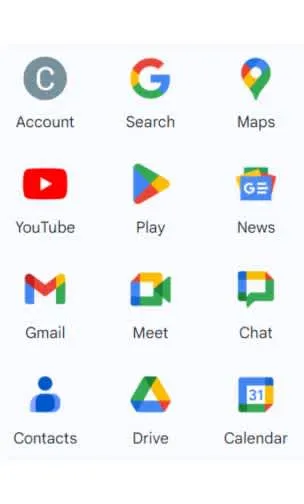
Integrado no pacote Google Workspace, o Google Calendar foi concebido para se integrar perfeitamente com outros serviços Google, tais como:
- Gmail.
- Google Drive.
- Google Meet.
- Google Maps.
Existem tantas possibilidades que é impossível mencioná-las todas aqui. No entanto, aqui estão algumas das mais úteis.
Em primeiro lugar, a funcionalidade de localização: quando cria ou edita um evento, os utilizadores podem adicionar uma localização específica, e o Google Maps pode ser ativado a partir do endereço dos seus compromissos.
Em segundo lugar, se utiliza o Google Assistant, pode pedir-lhe para agendar, editar ou recordar eventos no Google Calendar, tornando a gestão do calendário ainda mais acessível e interativa.
Em sinergia com o conhecido Google Meet, você pode enviar um convite para uma videoconferência. O Google Calendar pode adicionar automaticamente eventos dos seus e-mails do Gmail, e você pode ir além ao sincronizar o calendário vinculado à sua conta do Gmail com os seus outros calendários.
Uma conta, vários calendários
Uma das grandes forças do Google Calendar reside na sua capacidade de gerir vários calendários com uma única conta Google. Esta funcionalidade é útil para profissionais que conciliam várias responsabilidades e projetos, ou para qualquer pessoa que queira manter a sua vida profissional separada da sua vida privada.
Pode criar calendários separados para diferentes categorias de eventos. Por exemplo, um calendário pode ser dedicado a reuniões internas, outro a compromissos com clientes e um terceiro às suas atividades pessoais. Cada calendário pode ser personalizado com uma cor específica.
Além disso, cada calendário pode ser partilhado individualmente. E sei que já domina as opções de partilha! Pode optar por partilhar o seu calendário profissional com colegas enquanto mantém o seu calendário pessoal privado.
Mais ainda, pode configurar notificações específicas para cada calendário. Se tiver um calendário para aniversários, pode optar por receber lembretes com uma semana de antecedência, enquanto para as suas reuniões importantes, um lembrete uma hora antes pode ser mais apropriado.
Dito isto, aconselho-o a ter cuidado: pode tornar-se rapidamente complicado navegar entre vários calendários. É isto que o meu colega explica no seu artigo Como sincronizar vários calendários para exibir a sua disponibilidade e evitar conflitos de agendamento.
Funcionalidades específicas para o contexto profissional
Com uma subscrição do Google Workspace, pode ter acesso a funcionalidades adicionais, o conjunto exato depende da sua edição do Workspace e das definições do seu administrador, tais como:
- Ativar o agendamento de marcações. O procedimento para marcar compromissos está detalhado no suporte do Google. Primeiro, crie um novo calendário dedicado, diferente do seu calendário pessoal. Planeie os horários disponíveis. Defina a duração dos horários, por exemplo, 15 minutos ou uma hora. Cuide de todos os detalhes: se necessário, adicione descrições, imagens e configure notificações. Finalmente, partilhe a página de reserva.
- Criar vários tipos de marcações, cada um com o seu próprio horário e página de reserva.
- Criar lembretes automáticos por e-mail para quem reserva.
- Adicionar até 20 coorganizadores a um agendamento de marcações (os coorganizadores devem pertencer à mesma organização do Workspace).
- Pagar por marcações (disponível em edições elegíveis do Workspace, sujeito às definições do seu administrador).
- Verificação de e-mail para reduzir reservas indesejadas (depende da sua edição e configuração do Workspace).
No entanto, a perfeição não existe neste mundo, e o Google Calendar tem os seus limites, especialmente num contexto profissional.
Quais são as desvantagens e limitações do Google Calendar?
O importante para um utilizador é estar ciente das limitações desta ferramenta. Estas incluem:
Limites quantitativos
O Google Calendar impõe certas restrições quantitativas. Aqui está uma tabela resumo das principais limitações numéricas:
| Natureza do limite | Número |
|---|---|
| Número máximo de novos eventos | 100.000 |
| Número máximo de novos calendários | 60 |
| Número máximo de convites para convidados externos | 10.000 |
| Número máximo de e-mails enviados via eventos | 2.000 |
| Número máximo de partilhas de calendário com utilizadores | 750 |
Uma fraqueza na sincronização multiplataforma
Cheguei à conclusão de que o Google Calendar é útil para a sincronização multiplataforma, por exemplo, sincronizar um Google Calendar com um Apple Calendar. Por outro lado, não é eficiente para sincronizar vários Google Calendars entre si. Isto deve-se ao facto de:
- A sincronização não acontece realmente em tempo real, o que cria um risco elevado de marcações duplicadas. Por exemplo, se tornar o seu calendário público, a documentação do Google afirma que “Esta alteração demora normalmente apenas alguns minutos, mas pode demorar até 4 horas a ter efeito.”
- Os eventos em calendários importados não serão visíveis para outros membros da sua organização ao agendar reuniões. Eles apenas conseguirão ver eventos do seu calendário principal, criando o caos entre as suas diferentes agendas.
- É impossível personalizar a sincronização (escolha de cores, escolha de elementos que quer tornar privados ou públicos, como localização), o que significa que não consegue identificar rapidamente qual o calendário que é a fonte de qual evento; também o impede de determinar que elemento de um calendário quer tornar visível ou não.
Por exemplo, no evento abaixo, vê três elementos: o Resumo, a Descrição e a Localização e Descrição. Com o Google Calendar, não pode alterar nenhum dos três elementos: é tudo ou nada.

Estas fraquezas de sincronização levam os utilizadores a recorrer a ferramentas específicas, como o SyncThemCalendars.
Compatibilidade com outras ferramentas / extensões fora do ecossistema Google
A integração do Google Calendar com várias ferramentas e extensões para otimizar a produtividade é importante. Mesmo que o Google Calendar nunca funcione tão bem como com as ferramentas Google, vale a pena notar que também não é fechado. A este respeito, sai-se melhor do que o Apple Calendar, por exemplo.
Compatibilidade possível
Aqui estão alguns aspetos positivos destas integrações:
- Interoperabilidade com normas de calendário: o Google Calendar suporta normas abertas como CalDAV, facilitando a integração com uma série de aplicações de produtividade e gestão de calendários de terceiros. Serviços como Calendly e ScheduleOnce são compatíveis.
- Comunicação: a integração do Google Calendar com plataformas de comunicação como o Slack permite que as equipas partilhem e discutam eventos diretamente a partir do seu espaço de trabalho digital.
- Sincronização com ferramentas de CRM: o HubSpot utiliza o Google Calendar para sincronizar compromissos e reuniões diretamente nos perfis dos clientes. Isto melhora a gestão do relacionamento com o cliente, garantindo que todas as interações são atualizadas e rastreadas em tempo real, permitindo uma melhor preparação e acompanhamento dos compromissos com os clientes.
Limitações e desafios
Apesar das suas muitas integrações bem-sucedidas, o Google Calendar tem certas limitações que podem afetar a eficácia da ferramenta em diversos ambientes empresariais. Aqui estão alguns dos principais constrangimentos:
- Compatibilidade com sistemas de gestão de projetos: a sua integração com sistemas de gestão de projetos mais robustos, como o Jira ou o Microsoft Project, pode ser limitada. Isto pode levar a lacunas na sincronização de prazos e atualizações de projetos.
- Restrições funcionais: algumas aplicações de terceiros não suportam todas as funcionalidades avançadas do Google Calendar. Por exemplo, ferramentas como o QuickBooks ou o Xero permitem-lhe agendar lembretes de faturação e prazos fiscais no Google Calendar. No entanto, estas integrações podem não suportar notificações personalizadas avançadas ou a sincronização de detalhes de transações específicas, limitando a capacidade dos utilizadores de receberem alertas precisos diretamente através do Google Calendar.
Estas limitações exigem uma avaliação cuidadosa tanto por parte das equipas de TI como dos utilizadores finais.
Quais são os requisitos para usar o Google Calendar?
Usar o Google Calendar requer muito poucas condições:
- Ter uma conta Google.
- Uma ligação à Internet. E mesmo assim, isto só é necessário quando quer sincronizar as suas informações em tempo real. O modo offline é suficiente para uma consulta simples e também lhe permite gerir o seu calendário, mesmo que as alterações só sejam sincronizadas quando estiver online.
- Num computador, recomendo usar as versões mais recentes de navegadores como o Google Chrome, Mozilla Firefox, Microsoft Edge ou Safari. Com um dispositivo móvel, o Google Calendar está disponível através de aplicações dedicadas para Android e iOS, descarregáveis gratuitamente na Google Play Store ou na Apple App Store. A aplicação Google Calendar requer pelo menos Android 8.0 ou posterior, e iOS 15.0 ou posterior.
Como descarregar o Google Calendar
Descarregar e instalar o Google Calendar é um processo simples, quer esteja a usar um dispositivo móvel ou um computador. Aqui estão os passos para cada plataforma.
Com smartphones e tablets
É o mesmo procedimento para Android ou iOS:
- Abra a aplicação Google Play Store ou a aplicação App Store.
- Na barra de pesquisa, escreva “Google Calendar” e inicie a pesquisa.
- Encontre a aplicação oficial Google Calendar nos resultados e prima “Instalar”.
- Uma vez instalada, abra a aplicação para começar a usá-la e configurá-la.
Com um computador
O Google Calendar pode ser usado diretamente num navegador web sem necessidade de descarregar nada. Basta aceder a calendar.google.com e iniciar sessão com a sua conta Google.
Em conclusão, explorei consigo os vários aspetos do Google Calendar, desde as suas funcionalidades avançadas até às suas integrações com ferramentas de terceiros, bem como as limitações encontradas. É essencial para os utilizadores, especialmente os profissionais, compreenderem estes elementos para otimizarem a utilização desta ferramenta nas suas atividades diárias. Esta visão geral abrangente visa dar-lhe o conhecimento de que necessita para tirar o máximo partido do Google Calendar, estando ciente do seu potencial e limitações.
FAQ
Como partilho o meu Google Calendar sem mostrar detalhes?
Pode partilhar o seu Google Calendar usando a permissão “Ver apenas livre/ocupado”, que oculta os detalhes do evento. No entanto, isto não evita conflitos se gerir vários calendários; sincronizá-los garante que a sua disponibilidade está sempre correta.
Porque é que o meu Google Calendar não está a sincronizar corretamente?
Os problemas de sincronização surgem frequentemente de atrasos, conflitos de conta ou sincronização nativa limitada entre calendários. O Google Calendar nem sempre é atualizado em tempo real em vários calendários, o que pode levar a eventos perdidos ou sobrepostos.
Qual é a melhor forma de gerir vários Google Calendars?
A forma mais eficaz é sincronizá-los numa única vista unificada. Ferramentas como o SyncThemCalendars automatizam este processo em tempo real, ajudando-o a evitar marcações duplicadas e a gerir a sua disponibilidade sem esforço.
Pronto para sincronizar seus calendários?
Mantenha seus calendários Google, Outlook e Apple iCloud sincronizados automaticamente. Configuração em 2 minutos, sem necessidade de cartão de crédito.
Começar gratuitamenteContinue lendo
Mais em Guides

Guia de Configuração Rápida do SyncThemCalendars
Domine a configuração rápida do SyncThemCalendars em minutos. Conecte Google, Outlook ou iCloud, configure máscaras de privacidade e verifique sua primeira sincronização sem esforço.

Mesclando Google Calendars: O Guia Completo para 2026
Mesclando Google Calendars. Aprenda as melhores maneiras de mesclar Google Calendars. Compare métodos de importação, ferramentas de sincronização e estratégias de automação

Domine sua agenda no Outlook com soluções de sincronização
Aprenda a usar a agenda no Outlook de forma eficaz, sincronizar com Google e iCloud, evitar conflitos de horários e conectar o SyncThemCalendars para um agendamento contínuo.