







Sincronizzazione Calendario Gmail: Guida Completa alla Configurazione
Scopri come configurare e risolvere i problemi di sincronizzazione del calendario Gmail in pochi minuti. Istruzioni passo dopo passo per mantenere i tuoi eventi aggiornati su tutti i dispositivi.
Probabilmente sei qui perché una riunione è arrivata sul tuo telefono, è apparsa in Gmail, ma non è mai comparsa nel calendario che usi per pianificare la tua settimana. O forse i tuoi eventi personali sono visibili in un account, nascosti in un altro, e passi troppo tempo a controllare tre schede prima di accettare qualsiasi cosa.
Questa frustrazione di solito non è un singolo problema di “sincronizzazione interrotta”. È un mix di ambito dell’account, differenze tra provider e una decisione più importante che la maggior parte delle guide di configurazione salta: se desideri una copia letterale di ogni evento ovunque o solo una disponibilità accurata senza esporre dettagli privati.
Perché il tuo calendario Gmail non rimane sincronizzato ovunque
La prima trappola è presumere che Google Calendar si comporti come un unico calendario in ogni luogo in cui effettui l’accesso. Non è così. Su Android, Google espone un interruttore di sincronizzazione del calendario a livello di account, impostazioni di sincronizzazione per singolo calendario e un’azione di Aggiornamento manuale, il che significa che il sistema è costruito attorno a una sincronizzazione configurabile piuttosto che a uno stato fisso. Google documenta anche un modello di sincronizzazione basato su API per gli sviluppatori, in cui le app tracciano le modifiche in modo incrementale invece di riscaricare l’intero calendario ogni volta, che è il modello mentale corretto per capire perché alcuni aggiornamenti sembrano istantanei mentre altri ritardano o scompaiono temporaneamente.
Quell’architettura è importante perché Gmail e Calendar sono collegati, ma non sono la stessa cosa. La funzione Eventi da Gmail di Google può far emergere conferme di viaggi, prenotazioni e riunioni nel Calendario, quindi gli utenti a volte scambiano l’analisi della posta in arrivo per una sincronizzazione del calendario fallita. In realtà, una funzione sta leggendo la posta per ottenere dati sugli eventi, mentre l’altra sta controllando la propagazione del calendario tra dispositivi e account.
Regola pratica: Se un elemento è stato creato da un’email, controlla se è stato creato da Eventi da Gmail. Se un elemento è stato creato su un dispositivo ma non viene visualizzato su un altro, controlla prima i controlli di sincronizzazione.
L’altro motivo per cui la situazione diventa complicata è che molte persone non gestiscono un solo account Google. Si destreggiano tra Gmail, Outlook, Apple Calendar, un secondo account Google o il calendario condiviso di un cliente, e poi si aspettano che ogni evento si comporti in modo identico in ogni luogo. Questa aspettativa si infrange rapidamente, perché i sistemi sono ottimizzati per diversi tipi di visibilità, non per una duplicazione perfetta.
Il modo corretto di pensare alla sincronizzazione del calendario Gmail è semplice. La sincronizzazione nativa di Google gestisce bene il comportamento da Google a Google. La sincronizzazione tra diversi provider, specialmente quando la privacy è importante, di solito richiede un ponte o un’esportazione una tantum. L’esportazione manuale ha ancora un posto per migrazioni o backup statici, ma non è la risposta quando gli impegni cambiano quotidianamente.
I controlli di sincronizzazione integrati di Google e come funzionano realmente
Google ti offre più controllo di quanto potresti pensare, ma quei controlli risolvono problemi diversi. Su Android, l’interruttore di sincronizzazione Calendario a livello di account decide se quell’account partecipa affatto agli aggiornamenti del calendario, le impostazioni per singolo calendario ti consentono di includere o escludere calendari specifici e Aggiorna forza l’app a recuperare le modifiche manualmente. Sul web, la stessa idea si manifesta attraverso le impostazioni del calendario piuttosto che con un interruttore sul telefono, motivo per cui un dispositivo può sembrare aggiornato mentre un altro è ancora in ritardo.
Separare la sincronizzazione dall’analisi della posta in arrivo
La funzione più fraintesa è Eventi da Gmail. Google la rende disponibile nelle impostazioni di Calendar in modo da poter mostrare o nascondere le voci del calendario derivate dai messaggi Gmail, ed è per questo che conferme di volo, prenotazioni alberghiere o prenotazioni di ristoranti possono apparire automaticamente. È utile, ma non è la stessa cosa che sincronizzare un calendario esistente con un altro provider.
Se qualcuno dice “il mio calendario Gmail sta aggiungendo cose che non ho inserito”, la funzione potrebbe fare il suo lavoro. La soluzione non è sempre quella di cercare un cavo di sincronizzazione mancante tra i servizi. A volte la mossa giusta è decidere se vuoi che gli eventi derivati da Gmail siano visibili, perché quell’impostazione controlla un flusso di lavoro nativo di Google, non un ponte di terze parti.
L’architettura di sincronizzazione di Google è costruita per un ambito configurabile. Ciò significa che il primo passo migliore è solitamente verificare quale account si sta sincronizzando, quale calendario specifico è incluso e se gli eventi derivati da Gmail dovrebbero apparire in primo luogo.
Per team e famiglie che rimangono interamente all’interno di Google, questo potrebbe bastare. Per tutti gli altri, questi controlli sono solo la base. Il supporto di Google e la guida di Google Workspace chiariscono che l’accesso sincronizzato fa parte dell’ecosistema, ma una volta che Outlook o iCloud entrano in gioco, i controlli nativi si fermano prima del comportamento tra provider che desideri. Prima separi il controllo della sincronizzazione dall’analisi da email a evento, meno tempo sprecherai a inseguire l’impostazione sbagliata.
Collegare il calendario Gmail con Outlook e iCloud
Outlook e Apple Calendar possono entrambi affiancarsi a Gmail, ma i loro percorsi nativi di solito si fermano alla visibilità piuttosto che alla parità di modifica completa. Outlook.com può collegare un calendario Google per la visualizzazione, il che aiuta se vuoi vedere la disponibilità lato Gmail all’interno dell’ecosistema Microsoft, ma ciò non rende magicamente identici i due lati. Anche iCloud e gli strumenti di calendario di Apple possono iscriversi o visualizzare calendari esterni, ma i modelli di abbonamento sono in genere di sola lettura, il che va bene per la consapevolezza ma non è sufficiente per la pianificazione bidirezionale.
Quel limite di sola lettura è dove le persone sbattono contro un muro. Un consulente potrebbe aver bisogno di vedere gli eventi Google in una visualizzazione Outlook di lavoro, pur modificando lo stesso appuntamento da entrambi i lati. Uno studente potrebbe voler inserire gli eventi scolastici in iCloud e quelli personali in Gmail, ma non voler duplicare le modifiche o sovrascrivere accidentalmente. I collegamenti nativi dei provider spesso risolvono solo una metà di tale esigenza.
Un utile punto di riferimento è come si comporta la sincronizzazione del calendario iCloud nella pratica, perché gli utenti Apple spesso si aspettano lo stesso comportamento di modifica che ottengono dalle app di calendario locali. Di solito non lo ottengono da un semplice abbonamento. La stessa limitazione si presenta sul lato Microsoft, dove un calendario visibile non è sempre uno modificabile.
Per i coordinatori di volontari e gli organizzatori che cercano di mantenere le persone allineate tra gli strumenti, una lettura pratica sul problema è questa guida per semplificare la pianificazione degli eventi di volontariato. La lezione fondamentale è la stessa tra flussi di lavoro di chiesa, consulenza e vendita: la sola visibilità non impedisce la doppia prenotazione se nessuno può agire sulla visualizzazione condivisa.
Quando le persone hanno bisogno di un comportamento bidirezionale effettivo, il ponte deve fare di più che iscriversi. Deve spostare le modifiche in entrambe le direzioni, mantenere intatti i campi corretti ed evitare di creare duplicati disordinati nel processo. È a quel punto che un livello di sincronizzazione dedicato smette di essere una comodità e inizia a essere l’unica opzione realistica.
Scegliere la sincronizzazione unidirezionale, bidirezionale o solo disponibilità
La prima domanda non è quale app usare, è in quale direzione dovrebbe fluire il tuo programma. Molti problemi di sincronizzazione del calendario iniziano qui perché le persone presumono che “sincronizzazione” significhi sempre copia completa in entrambe le direzioni. Non è così.
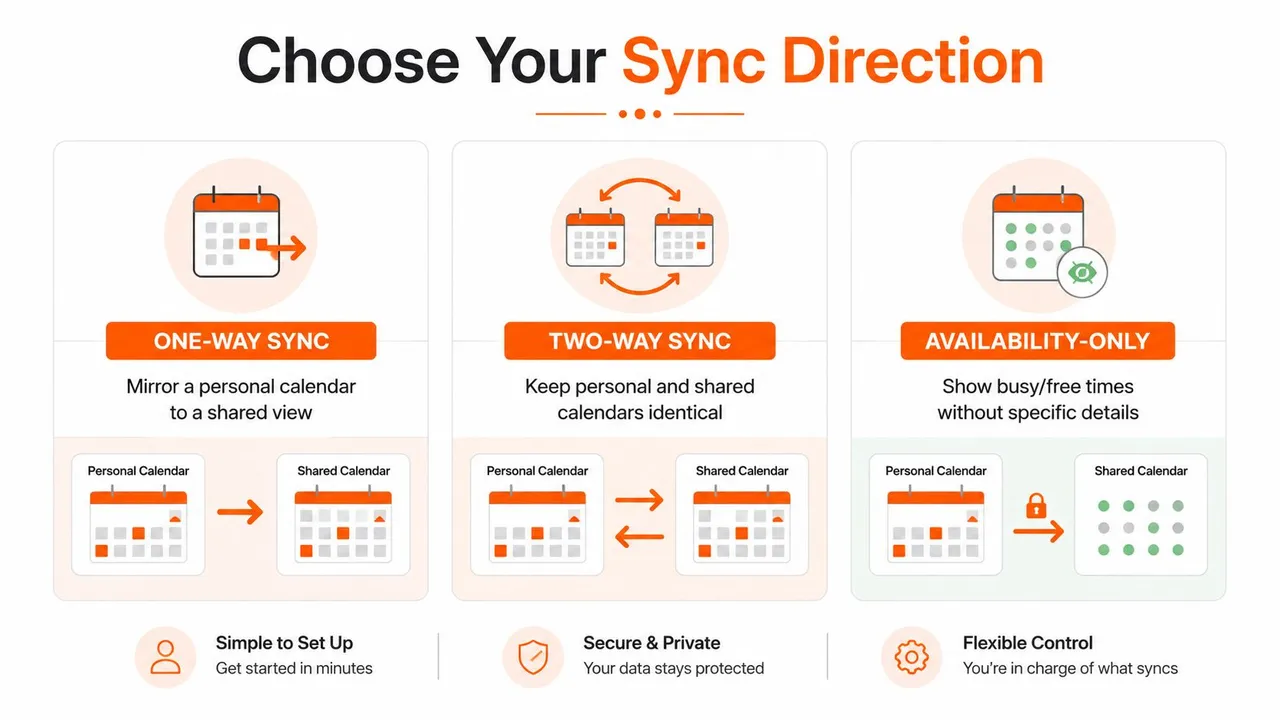
La scelta è solitamente la privacy prima, la connettività dopo. Se vuoi solo che colleghi, clienti o familiari vedano quando sei occupato, la duplicazione completa dell’evento è spesso inutile e talvolta rischiosa. Per uno sguardo più approfondito su come differiscono gli strumenti, consulta la nostra guida alle app di sincronizzazione del calendario.
La sincronizzazione unidirezionale si adatta a una chiara fonte di verità
Un consulente con un calendario Google personale e una visualizzazione di lavoro condivisa spesso desidera un mirroring unidirezionale. Gli eventi personali fluiscono nella visualizzazione condivisa in modo che i colleghi possano evitare conflitti, ma gli elementi di lavoro rimangono fuori dal programma personale. Ciò mantiene un calendario autorevole e riduce la possibilità che note private, dettagli sulla posizione o modifiche alle bozze finiscano nel posto sbagliato.
La sincronizzazione unidirezionale funziona bene anche quando un provider è solo un livello di visualizzazione. Se un team ha bisogno di visibilità su un calendario principale senza poterlo riscrivere, la sincronizzazione unidirezionale è la configurazione più sicura. È la scelta più pulita quando le modifiche dovrebbero avvenire in un solo posto.
La sincronizzazione bidirezionale si adatta alla modifica attiva su entrambi i lati
Un freelance che gestisce il tempo del cliente in Gmail e Outlook potrebbe aver bisogno che entrambi i lati rimangano identici. In quella configurazione, entrambi i calendari possono essere modificati e la modifica dovrebbe apparire ovunque. La sincronizzazione bidirezionale supporta quel flusso di lavoro, ma richiede anche regole chiare su quale calendario vince se entrambi i lati modificano lo stesso evento.
Quel compromesso è importante. Senza una solida configurazione della fonte di verità, la sincronizzazione bidirezionale può creare duplicati, sovrascrivere dettagli o continuare a far rimbalzare le modifiche avanti e indietro. È la scelta giusta solo quando entrambi i calendari devono comportarsi come pari.
La disponibilità solo si adatta al caso d’uso incentrato sulla privacy
Uno studente o un manager spesso non ha bisogno che i titoli degli eventi vengano copiati affatto. Hanno bisogno che i blocchi di occupato appaiano in modo che altre persone possano vedere il tempo libero, ma non hanno bisogno che la posizione, le note o l’oggetto siano esposti. La sincronizzazione solo disponibilità è la soluzione migliore per quella situazione perché risolve la pianificazione senza trasformare ogni voce del calendario in un dettaglio condiviso.
Questo approccio è utile tra configurazioni miste Google, Outlook e iCloud. Un calendario di lavoro non ha bisogno del titolo di un appuntamento medico, e un calendario familiare non ha bisogno del nome di un cliente solo per evitare un conflitto. Il mirroring libero/occupato mantiene il programma utilizzabile trattenendo le parti che dovrebbero rimanere private.
Regola pratica: Se l’altra persona ha solo bisogno di sapere se sei libero, fermati alla disponibilità. Se hanno bisogno di modificare eventi reali, usa la bidirezionale. Se solo un calendario dovrebbe rimanere autorevole, usa l’unidirezionale.
Il motivo per cui questa scelta è importante è semplice. Ogni copia extra di un evento aumenta il rischio di duplicati, modifiche in conflitto e divulgazione accidentale. Scegliere la direzione giusta in anticipo è più facile che districare tre calendari in seguito.
Privacy e mascheramento dei campi tra i provider
La duplicazione completa è spesso l’obiettivo sbagliato. Copiare il titolo di un appuntamento dal medico in un calendario di lavoro condiviso, o inserire il nome di un cliente in una visualizzazione personale, crea un’esposizione evitabile. Un design migliore è il mascheramento dei campi, in cui il lato di destinazione mostra qualcosa come Occupato o Personale invece del titolo, della posizione o della descrizione originale.
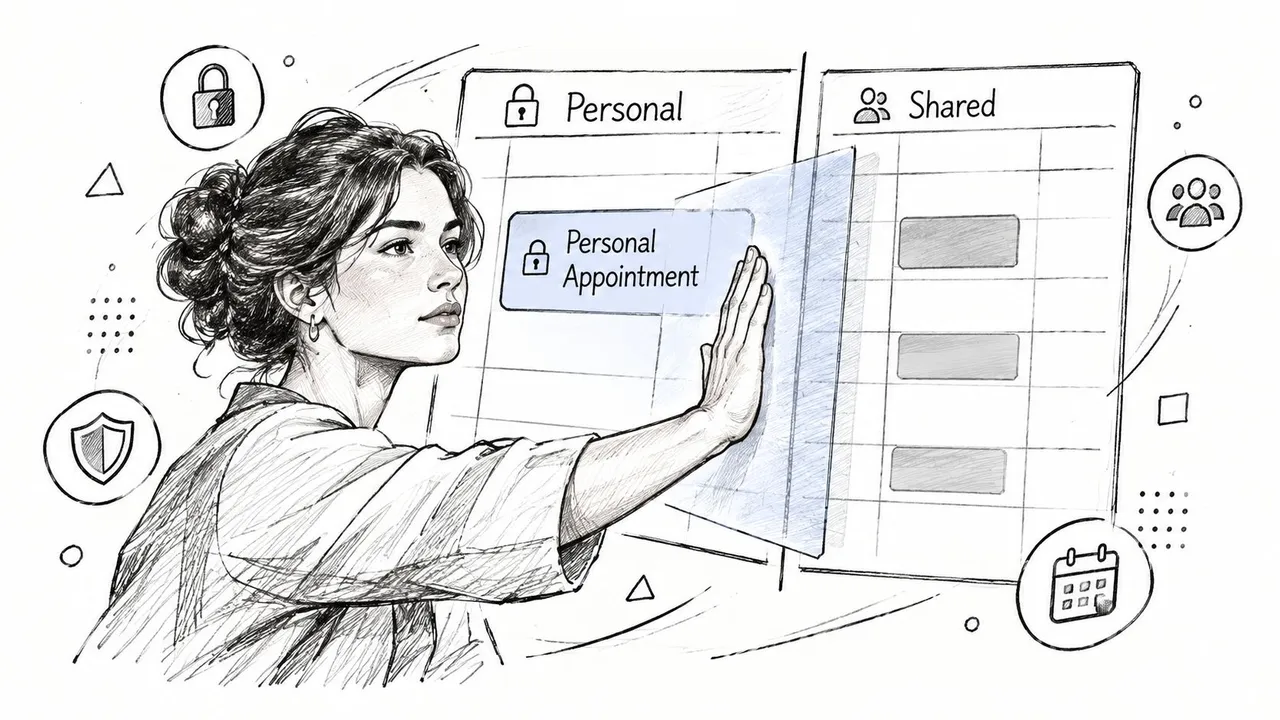
Quella distinzione è la lacuna nella maggior parte dei flussi di lavoro nativi di Google. Gli strumenti di calendario di Google sono bravi nella sincronizzazione e nel tracciamento delle modifiche, ma non risolvono il comune problema degli account misti di condividere la disponibilità senza rivelare dettagli tra Google, Outlook e iCloud. In pratica, è ciò che serve.
Un calendario di lavoro non ha bisogno del nome del tuo terapeuta per evitare un conflitto. Un cliente non ha bisogno del titolo della tua cena in famiglia solo per vedere che non sei disponibile. Il mirroring libero/occupato e il mascheramento dei campi sono più puliti perché preservano l’utilità della pianificazione limitando al contempo l’esposizione dei dati sensibili.
È anche qui che un livello di sincronizzazione dedicato ha più senso di una semplice importazione. L’importazione copia tutto. Il mascheramento ti consente di decidere cosa sopravvive al trasferimento. Per gli utenti sensibili alla privacy, quella differenza cambia l’intera esperienza da “i miei calendari sono ovunque” a “la mia disponibilità è accurata, ma i miei dettagli rimangono privati”.
Configurazione di SyncThemCalendars in circa due minuti
Un servizio di sincronizzazione basato sul web è più facile da configurare di quanto molti si aspettino. Colleghi i calendari che vuoi collegare, scegli quale è la fonte, scegli la direzione e decidi se rispecchiare i dettagli o mascherarli. Il servizio viene quindi eseguito in background e mantiene allineati i calendari selezionati senza richiedere di tenere aperta una scheda del browser.
Il prodotto pubblicato da SyncThemCalendars collega Google Calendar, Microsoft Outlook/Office 365 e Apple Calendar (iCloud), e supporta copie del calendario unidirezionali, bidirezionali o multidirezionali. La sua struttura dei piani è semplice: Basic supporta fino a 5 sincronizzazioni, Premium supporta fino a 16 e Professional supporta fino a 36, con eventi illimitati e accesso utente singolo tra i piani. Offre anche una prova gratuita di 14 giorni senza carta di credito, il che è importante se vuoi testare la tua configurazione esatta prima di impegnarti.
Ecco il flusso di configurazione pratico che segue la maggior parte degli utenti:
- Crea l’account. Inizia con i calendari che già possiedi invece di cercare di ridisegnare l’intero flusso di lavoro.
- Collega i calendari. Aggiungi Google, Outlook o iCloud fianco a fianco e conferma che ogni account sia visibile.
- Scegli la direzione. Scegli unidirezionale, bidirezionale o multidirezionale in base a chi dovrebbe essere in grado di modificare cosa.
- Applica il mascheramento se necessario. Sostituisci titoli, descrizioni o posizioni quando la privacy è più importante del testo esatto dell’evento.
- Avvia la sincronizzazione. Lascia che il servizio gestisca gli aggiornamenti continui invece di esportare manualmente i file ogni settimana.
Il motivo per cui questo percorso è interessante non è solo la velocità. È che il servizio risolve direttamente il problema, ovvero una sincronizzazione controllata tra provider con opzioni di privacy integrate. È un lavoro diverso dai controlli del calendario di Google, ed è il motivo per cui le persone passano a un livello dedicato quando le connessioni native non sono sufficienti.
Risoluzione degli errori di sincronizzazione più comuni
La maggior parte dei fallimenti di sincronizzazione rientra in alcuni gruppi prevedibili e ognuno ha una soluzione diversa. La buona notizia è che i sintomi sono solitamente chiari una volta che sai cosa cercare.
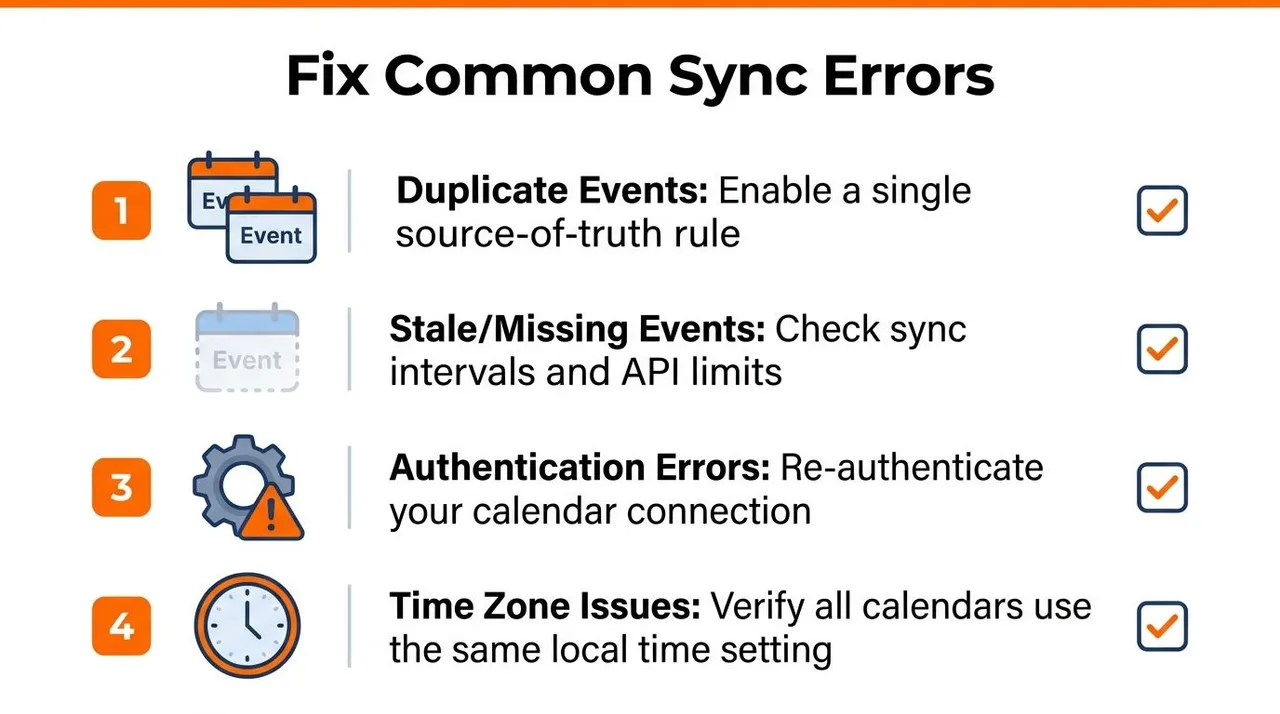
Gli eventi duplicati di solito significano che entrambi i lati stanno spingendo
Quando la stessa riunione appare due volte, la causa abituale è la sincronizzazione bidirezionale senza una regola rigorosa sulla fonte di verità. La soluzione è disabilitare temporaneamente una direzione, identificare quale calendario dovrebbe possedere l’evento e quindi riabilitare il flusso solo dove appartiene. I duplicati sono un problema di design prima e un problema di software poi.
Gli eventi mancanti o obsoleti di solito indicano un percorso di aggiornamento interrotto
Se un evento è su un lato ma non sull’altro, il token di sincronizzazione potrebbe essere scaduto o la connessione potrebbe aver smesso di avanzare. Il modello di sincronizzazione incrementale di Google dipende dal salvataggio e dal riutilizzo del token da ogni ciclo, e le implementazioni potrebbero richiedere una risincronizzazione completa quando il token diventa non valido. Se i tuoi dati sembrano obsoleti, forza un aggiornamento manuale, quindi risincronizza da uno stato pulito se necessario. Una procedura tecnica di quella modalità di errore è trattata in Risoluzione dei problemi di sincronizzazione di Google Calendar.
Gli eventi da Gmail possono creare rumore
Se le conferme o le prenotazioni appaiono dove non dovrebbero, l’impostazione Eventi da Gmail è probabilmente troppo ampia per il tuo flusso di lavoro. Disattivala se desideri un calendario più pulito e preferisci aggiungere quegli elementi manualmente. Lasciala attiva solo se l’automazione da posta in arrivo a calendario è utile per la tua giornata.
Gli errori di autenticazione di solito seguono una modifica della password o dell’autorizzazione
Una connessione al calendario può interrompersi dopo un ripristino della password, un aggiornamento della sicurezza dell’account o un’autorizzazione revocata. Riautorizza l’account invece di cercare di risolvere il problema, perché il client di sincronizzazione ha bisogno di un nuovo accesso per continuare a leggere le modifiche. Questa è una delle correzioni meno affascinanti, ma risolve un numero sorprendente di reclami del tipo “perché tutto si è fermato”.
Riautenticare dopo una modifica dell’account è più veloce che diagnosticare una connessione interrotta per un’ora.
Alcune abitudini prevengono la maggior parte dei problemi ricorrenti. Mantieni una fonte di verità per evento, maschera i campi sensibili per impostazione predefinita e controlla le autorizzazioni dell’account dopo le modifiche alle credenziali. Quelle tre regole risolvono più problemi di calendario di quanto farà mai qualsiasi livello extra di configurazione.
Se desideri una configurazione del calendario che protegga la privacy invece di copiare ogni dettaglio ovunque, SyncThemCalendars ti offre un modo per sincronizzare i calendari Google, Outlook e iCloud con un comportamento unidirezionale, bidirezionale o solo disponibilità. Visita SyncThemCalendars se vuoi testare la sincronizzazione controllata del calendario senza esporre più dati sugli eventi di quelli necessari.
Pronto a sincronizzare i tuoi calendari?
Mantieni i tuoi calendari Google, Outlook e Apple iCloud sincronizzati automaticamente. Configurazione in 2 minuti, nessuna carta di credito richiesta.
Inizia gratisContinua a leggere
Altro in Guides

Guida rapida alla configurazione di SyncThemCalendars
Padroneggia la configurazione rapida di SyncThemCalendars in pochi minuti. Collega Google, Outlook o iCloud, configura il mascheramento della privacy e verifica il tuo primo sync senza sforzo.

Unire i calendari Google: La guida completa per il 2026
Unire i calendari Google. Scopri i modi migliori per unire i calendari Google. Confronta i metodi di importazione, gli strumenti di sincronizzazione e le strategie di automazione.

Gestisci il tuo calendario su Outlook con le soluzioni di sincronizzazione
Scopri come utilizzare efficacemente il calendario su Outlook, sincronizzarlo con Google e iCloud, evitare sovrapposizioni e collegare SyncThemCalendars per una pianificazione senza intoppi.