







Formato ICS Google Calendar: Guida a Sincronizzazione e Importazione 2026
Scopri come funziona il formato ICS per Google Calendar. Guida passo dopo passo all'importazione, esportazione, sottoscrizione e suggerimenti di sincronizzazione per Outlook e Apple Calendar.
Se ti è mai capitato di aprire Google Calendar e trovare metà della tua settimana in Outlook, alcuni eventi familiari su iPhone e un programma di lavoro da un’altra parte, conosci già il problema. Il problema di solito non è che sei disorganizzato, ma che il tuo calendario vive in frammenti. Il formato ics esiste per trasformare quei frammenti in un linguaggio comune che Google Calendar possa comprendere.
Quel linguaggio comune esiste da molto tempo. Il formato .ics è lo standard iCalendar, definito per la prima volta nella RFC 2445 (1998) e successivamente aggiornato dalla RFC 5545 (2009), motivo per cui rimane uno dei formati di scambio di calendari più durevoli in uso oggi, incluso nel percorso di importazione di Google documentazione di supporto di Google Calendar. Per chiunque cerchi di mantenere allineati gli impegni lavorativi, personali e condivisi, questa longevità è importante. Significa che la stessa struttura di file può viaggiare attraverso i principali ecosistemi di calendario senza dover ricostruire ogni evento a mano.
Il caos dei calendari che il formato ICS è stato creato per risolvere
Un freelance termina una chiamata con un cliente in Outlook, controlla il calendario Gmail personale per la cena di stasera, poi guarda un iPhone condiviso con la famiglia per confermare l’orario di uscita da scuola. Ogni calendario è accurato di per sé, ma nessuno mostra il quadro completo. È così che avvengono le doppie prenotazioni. Il problema di solito è la dispersione delle informazioni tra i sistemi, non una mancanza di attenzione.
Il formato ics è stato creato per quel tipo di frammentazione. Fornisce ai calendari un contenitore condiviso per eventi, voci ricorrenti e dati di disponibilità, in modo che un sistema possa trasferire informazioni a un altro senza forzare prima una traduzione proprietaria. Lo standard basato su testo dura da decenni, motivo per cui appare ancora in Google Calendar, Microsoft Outlook e Apple Calendar.
Per chi si destreggia tra impegni lavorativi, personali e con i clienti, il valore è pratico. Un singolo file funziona come una busta universale, trasportando i dati degli eventi da un’app di calendario all’altra mantenendo la struttura riconoscibile anche quando le app differiscono. Ciò è fondamentale quando devi spostare un elenco di eventi senza ricostruire ogni voce a mano.
Un rapido test aiuta a separare i tre flussi di lavoro comuni. Se i dati del calendario devono vivere nel nuovo posto autonomamente, usa l’importazione. Se devono continuare a fare riferimento alla fonte, usa la sottoscrizione o la sincronizzazione. Un modo semplice per ispezionare un file ICS prima di decidere è un visualizzatore di file ICS, che ti aiuta a vedere la struttura prima di provare a caricarlo in Google Calendar.
La documentazione di supporto di Google afferma che i file di calendario importati devono utilizzare l’estensione .ics, iniziare con BEGIN:VCALENDAR e possono essere importati in un calendario scelto. Nota inoltre che le esportazioni zippate possono contenere file .ics separati per ogni calendario. Questo è il punto di passaggio. Il file non è magico, è un accordo durevole su come i calendari scambiano i dati degli eventi.
Com’è fatto realmente un file ICS
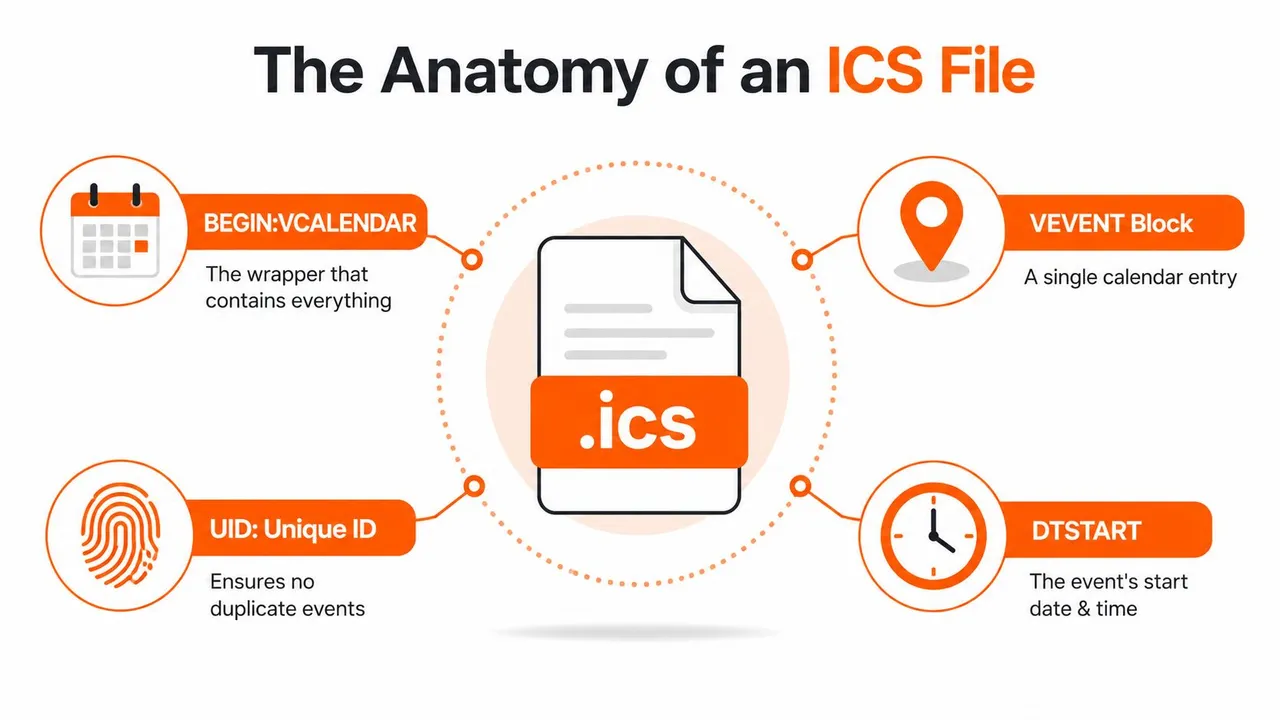
Un file ICS è testo semplice. Sembra troppo facile finché non ti rendi conto che Google Calendar legge il testo come un modulo strutturato, non come una nota per se stesso. La riga superiore apre la busta, le righe centrali descrivono l’evento e l’ultima riga la sigilla, motivo per cui la spiegazione del tipo di file ICS può essere utile se desideri un’analisi più approfondita del formato.
Un file semplificato potrebbe apparire così:
BEGIN:VCALENDAR
BEGIN:VEVENT
UID:12345@example.com
DTSTART:20260801T150000Z
SUMMARY:Chiamata di revisione cliente
END:VEVENT
END:VCALENDAR
La parte importante è la struttura. Google richiede che il file inizi con BEGIN:VCALENDAR e termini con END:VCALENDAR, e ogni evento deve trovarsi all’interno dei blocchi BEGIN:VEVENT e END:VEVENT. Campi obbligatori come DTSTART e un UID univoco a livello globale devono essere presenti per un’importazione valida guida al formato ICS. Se il wrapper è errato, Google potrebbe rifiutare il file senza troppe spiegazioni.
Perché i campi obbligatori sono importanti
Pensa all’UID come all’impronta digitale dell’evento. Se importi o sincronizzi di nuovo lo stesso evento logico, un UID stabile aiuta i sistemi a riconoscerlo come lo stesso evento invece di creare un duplicato. DTSTART dice al calendario quando inizia l’evento. Senza di esso, l’evento non ha un ancoraggio nel tempo.
I valori di data e ora possono essere codificati in diversi modi, inclusi UTC con un suffisso Z, valori legati al fuso orario usando TZID=…, o valori per tutto il giorno come date semplici. Quella flessibilità è utile, ma crea anche spazio per errori quando un file viene modificato manualmente. Un’interruzione di riga mancante, un’intestazione interrotta o un piè di pagina malformato possono far fallire l’intera importazione.
Se un file ICS sembra “quasi corretto” ma non viene importato, il problema spesso non è il contenuto degli eventi. È la grammatica attorno ad essi.
Ecco perché un visualizzatore può essere utile prima di tentare il caricamento. Uno strumento come ICS Viewer ti aiuta a ispezionare la struttura del file senza indovinare quale riga sia andata storta.
Importare un file ICS in Google Calendar
Apri prima Google Calendar su un browser desktop. Le app mobili di solito non espongono lo stesso percorso di importazione, quindi il percorso pratico è Impostazioni e condivisione, poi Importa ed esporta, quindi selezionare il file .ics e scegliere il calendario che dovrebbe riceverlo. La documentazione di supporto di Google descrive quel flusso desktop e mostra che gli eventi importati vengono inseriti nel calendario scelto durante il processo di importazione.
Il modo più semplice per comprendere un’importazione è trattarla come la copia di una pila finita di schede in un nuovo cassetto. Google legge il file una volta, aggiunge quegli eventi al calendario di destinazione e poi smette di ascoltare il file. Se il calendario di origine cambia in seguito, la copia importata non cambia con esso a meno che non si passi a un flusso di lavoro di sottoscrizione o sincronizzazione, motivo per cui uno strumento separato può avere senso per un allineamento continuo del calendario, come descritto in questa guida alla sincronizzazione di Google Calendar.
Quella distinzione è fondamentale per gli eventi ricorrenti. Se il file di origine include una riunione, un viaggio o una serie di lezioni che si ripetono, l’esportazione deve trasportare quei dati di ricorrenza in modo pulito prima del caricamento. Una serie interrotta può sembrare a posto a prima vista e creare comunque risultati confusi dopo l’importazione, specialmente se il file è stato modificato a mano.
Punti di errore comuni da controllare per primi
- Estensione errata: Il file deve essere salvato come .ics. Un file di testo rinominato non si comporta come una vera esportazione di calendario.
- Intestazioni o piè di pagina interrotti: Se il file non racchiude correttamente gli eventi, Google può rifiutarlo.
- Modifiche non supportate: Le modifiche manuali ai file esportati spesso introducono problemi di formattazione che non erano presenti nell’esportazione originale.
- Calendario di destinazione errato: Gli eventi importati potrebbero essere presenti, ma semplicemente inseriti in un calendario diverso da quello previsto.
È utile verificare il file prima di caricarlo. Apri l’esportazione in un editor di testo semplice se vuoi ispezionare le righe di wrapping, o usa prima un visualizzatore di file se non sei sicuro che l’esportazione sia pulita. Le esportazioni di Google Calendar possono anche produrre file .ics separati per calendari diversi all’interno di un pacchetto ZIP, quindi se hai scaricato un archivio, decomprimilo e importa il file che corrisponde al calendario che desideri.
Importare vs Sottoscrivere vs Sincronizzare
Questi tre flussi di lavoro sembrano simili finché non ci convivi per una settimana. L’importazione copia gli eventi una volta. La sottoscrizione legge un altro feed di calendario secondo una pianificazione. La sincronizzazione mantiene i calendari allineati continuamente, solitamente in una o più direzioni.
| Metodo | Aggiornamento | Direzione | Ideale per |
|---|---|---|---|
| Importazione | Nessun aggiornamento dopo il caricamento | Copia una tantum | Spostare un programma, un archivio o un set di eventi |
| Sottoscrizione | Aggiornamenti periodici del feed | Lettura sola, unidirezionale | Calendari pubblici o condivisi che cambiano nel tempo |
| Sincronizzazione | Aggiornamenti continui | Unidirezionale, bidirezionale o multidirezionale | Allineamento continuo tra calendari di lavoro e personali |
Un’importazione una tantum si adatta a un’agenda di conferenze, un itinerario di viaggio o un trasferimento pulito da un account all’altro. Non ti aspetti che il file continui a cambiare e vuoi i dati nel tuo calendario ora. È qui che il formato ics è sufficiente da solo.
La sottoscrizione funziona meglio per i feed esterni che cambiano, come un calendario delle festività del team o un feed di eventi pubblici. Google può aggiornare i calendari ICS sottoscritti secondo una pianificazione, e una guida indipendente riporta una finestra di aggiornamento di circa 12-24 ore per i feed sottoscritti in Google Calendar guida ICS di Google Calendar. Quel ritardo va bene per la visibilità, ma non è la stessa cosa di un coordinamento in tempo reale.
La sincronizzazione è diversa. La usi quando entrambi i calendari sono importanti ed entrambi devono rimanere aggiornati, come un calendario di lavoro Outlook e un calendario Google personale. Per un’analisi più approfondita di come funziona in pratica, vedi opzioni di sincronizzazione di Google Calendar.
Scorciatoia utile: se hai bisogno che le modifiche fluiscano avanti e indietro, un’importazione di file non è sufficiente.
Esportare da Google Calendar e usare ICS altrove
Un’esportazione di Google Calendar ha lo scopo di spostare i dati in modo pulito da un posto all’altro. Quando esporti, Google può impacchettare i calendari in un file ZIP e ogni calendario appare come il proprio file .ics all’interno di quel pacchetto. Se ti serve solo un calendario, quella struttura è utile perché puoi estrarre il singolo file che desideri invece di portare con te l’intera cronologia dell’account.
Quel formato di file è il motivo per cui il formato ics continua ad apparire negli strumenti di calendario. La guida alla compatibilità ICS nota un ampio supporto tra le principali app, inclusi Google Calendar, Apple Calendar e Microsoft Outlook. In termini pratici, ciò significa che un’esportazione da un sistema spesso si apre in un altro senza un passaggio di conversione, come un documento standard si apre in diverse app per ufficio purché tutte comprendano lo stesso tipo di file.
Dove va solitamente dopo
Un’esportazione di Google solitamente finisce prima in un flusso di lavoro di importazione. Se ti stai spostando da Google a Outlook, il file .ics viene solitamente importato nell’app desktop o nella versione web di Outlook. Se ti stai spostando su Apple Calendar su Mac, l’app può aprire o importare il file direttamente. La domanda da porsi prima di cliccare su qualsiasi cosa è semplice: la destinazione vuole un file o vuole un URL di feed per aggiornamenti continui?
Quella distinzione è importante perché i due flussi di lavoro risolvono problemi diversi. Apple Calendar può funzionare bene con feed basati su sottoscrizione quando un calendario deve rimanere aggiornato, mentre un’importazione manuale di file è migliore quando vuoi una copia fissa e non ti aspetti aggiornamenti. Anche Outlook può importare file di calendario, ma i dettagli degli eventi e i promemoria non sempre vengono visualizzati esattamente allo stesso modo dopo lo spostamento, quindi è intelligente controllare il risultato prima di farci affidamento. Se stai cambiando organizzazione, reimportare un vecchio calendario in un nuovo account Google può funzionare come una copia di archivio fresca, ma dovrebbe essere trattato come un’istantanea, non come una connessione live.
Il file stesso non decide il flusso di lavoro, lo fa l’app di destinazione. Un’importazione di file ti dà una copia una tantum. Una sottoscrizione continua a leggere un feed per modifiche future. Uno strumento di sincronizzazione si trova in una categoria diversa, perché è costruito per calendari che devono entrambi rimanere allineati nel tempo, come un calendario di lavoro e uno personale.
Considerazioni su privacy e sicurezza con i file ICS
Un file ICS può rivelare più del titolo dell’evento. A seconda di ciò che include il calendario di origine, potrebbe anche esporre descrizioni, posizioni, elenchi di partecipanti e note. Va bene per una migrazione privata, ma diventa un problema nel momento in cui un file o un feed viene condiviso più ampiamente del previsto.
Il rischio maggiore è un link di sottoscrizione pubblico. I feed ICS standard di solito non si basano sull’autenticazione, quindi chiunque abbia l’URL può spesso leggere i dati del calendario che il feed espone. Ciò rende un link condiviso più simile a una bacheca pubblica che a una casella di posta privata. Se il calendario contiene riunioni con clienti, appuntamenti medici o blocchi di tempo personali, devi trattare il feed stesso come sensibile.
Modi più sicuri per condividere i dati del calendario
- Rimuovi prima i campi sensibili: Elimina descrizioni o posizioni che non devono viaggiare con l’evento.
- Maschera i dettagli prima della sincronizzazione: Mostra la disponibilità o titoli generici invece del testo completo dell’evento quando la privacy è importante.
- Limita attentamente l’accesso al feed: Fornisci i link di sottoscrizione solo a persone specifiche di fiducia.
Una buona regola è decidere la privacy a livello di flusso di lavoro, non a posteriori. Se stai esportando un calendario per la migrazione, invia il file completo solo alla destinazione di cui ti fidi. Se stai pubblicando un feed per una visibilità continua, dai per scontato che l’URL stesso sia il segreto. Il file può essere utile e meritare comunque la stessa cautela che daresti a un documento condiviso.
Quando un servizio di sincronizzazione dedicato batte i flussi di lavoro ICS manuali
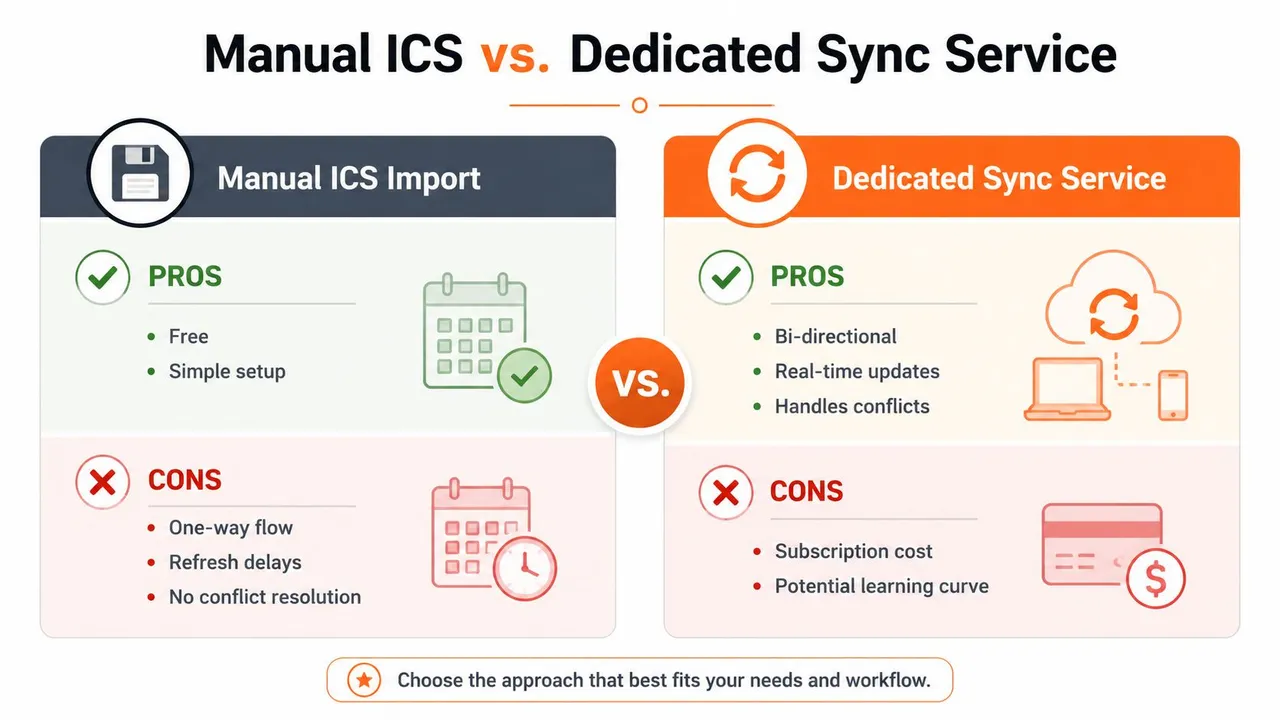
Un flusso di lavoro ICS manuale funziona bene per un trasferimento una tantum. Se stai spostando un set di eventi finito, condividendo un programma fisso o pubblicando un feed che non necessita di modifiche inviate in seguito, il formato del file fa il suo lavoro. Il problema inizia quando gli stessi eventi devono rimanere allineati tra diversi calendari o diversi provider.
A quel punto, un servizio di sincronizzazione dedicato è più facile da mantenere rispetto a ripetute importazioni o sottoscrizioni. SyncThemCalendars è un esempio di servizio basato sul web che collega Google Calendar, Microsoft Outlook e Apple Calendar, e può eseguire copie unidirezionali, bidirezionali o multidirezionali con controlli di mascheramento dei campi e mirroring della disponibilità. È costruito per le persone che hanno bisogno che i calendari rimangano allineati in background invece di essere caricati di nuovo ogni volta che qualcosa cambia.
Le importazioni manuali non risolvono mai i conflitti per te e le sottoscrizioni possono rimanere indietro rispetto alla fonte. Uno strumento di sincronizzazione colma quel divario mantenendo i calendari collegati aggiornati continuamente, il che è importante quando una riunione modificata in un posto non corrisponde più alla tua reale disponibilità da un’altra parte. Per un confronto più ampio di strumenti in questa categoria, vedi le migliori app di sincronizzazione calendario, e se stai collegando le azioni del calendario ad altri trigger di app, la panoramica dell’integrazione Zapier mostra il lato di automazione di quella configurazione.
Usa un file quando stai spostando dati. Usa la sincronizzazione quando stai gestendo una relazione tra calendari.
SyncThemCalendars pubblica anche limiti di piano di Basic fino a 5 sincronizzazioni, Premium fino a 16 e Professional fino a 36, con una prova gratuita di 14 giorni e eventi illimitati su ogni piano. Ciò lo rende adatto a persone che hanno superato le importazioni una tantum ma non vogliono ricostruire il loro sistema di calendario da zero.
Scegliere il metodo giusto per il tuo flusso di lavoro
Un imprenditore che gestisce diverse attività di solito ha bisogno di un allineamento continuo, quindi la sincronizzazione è l’abbinamento più pulito. Un freelance che riceve programmi dai clienti potrebbe aver bisogno solo della sottoscrizione per i feed esterni e dell’importazione per i passaggi una tantum. Uno studente che bilancia calendari istituzionali e personali può spesso iniziare con la sottoscrizione o l’importazione manuale, per poi passare alla sincronizzazione se due sistemi devono rimanere aggiornati insieme.
I dipendenti aziendali dovrebbero prima controllare la politica, perché le regole aziendali spesso decidono se un feed, un’importazione o uno strumento di sincronizzazione dedicato sono consentiti. Gli utenti personali con un singolo itinerario di viaggio o un lotto di eventi una tantum possono mantenere le cose semplici e utilizzare un’importazione ICS senza sovraingegnerizzare il processo. La scelta giusta non riguarda la sofisticazione, ma la frequenza con cui la fonte cambia e chi deve vedere il risultato.
Una rapida lista di controllo aiuta:
- Hai bisogno di uno spostamento una tantum? Importa il file .ics.
- Hai bisogno di aggiornamenti ricorrenti da una fonte? Sottoscrivi il feed.
- Hai bisogno che i calendari rimangano allineati tra le app? Usa un servizio di sincronizzazione dedicato.
- Hai bisogno di controlli sulla privacy o mascheramento dei campi? Prediligi uno strumento di sincronizzazione con quelle opzioni.
Se stai ancora decidendo come mantenere Google Calendar allineato con Outlook o Apple Calendar senza costanti importazioni manuali, prova SyncThemCalendars. Collega le principali piattaforme di calendario, mantiene gli eventi aggiornati in background e ti offre un modo strutturato per scegliere tra sincronizzazione unidirezionale, bidirezionale e multidirezionale invece di ricominciare da capo con ogni file.
Pronto a sincronizzare i tuoi calendari?
Mantieni i tuoi calendari Google, Outlook e Apple iCloud sincronizzati automaticamente. Configurazione in 2 minuti, nessuna carta di credito richiesta.
Inizia gratisContinua a leggere
Altro in Guides

Guida rapida alla configurazione di SyncThemCalendars
Padroneggia la configurazione rapida di SyncThemCalendars in pochi minuti. Collega Google, Outlook o iCloud, configura il mascheramento della privacy e verifica il tuo primo sync senza sforzo.

Unire i calendari Google: La guida completa per il 2026
Unire i calendari Google. Scopri i modi migliori per unire i calendari Google. Confronta i metodi di importazione, gli strumenti di sincronizzazione e le strategie di automazione.

Gestisci il tuo calendario su Outlook con le soluzioni di sincronizzazione
Scopri come utilizzare efficacemente il calendario su Outlook, sincronizzarlo con Google e iCloud, evitare sovrapposizioni e collegare SyncThemCalendars per una pianificazione senza intoppi.