







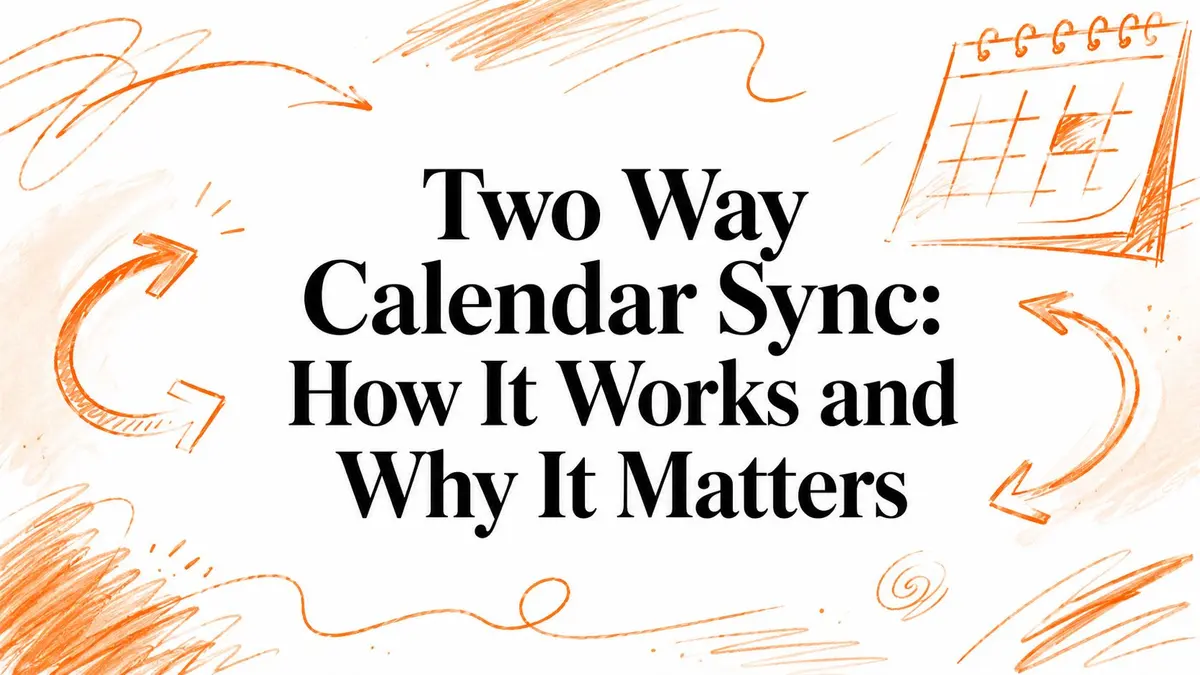
双方向カレンダー同期:その仕組みと重要性
Google、Outlook、Appleのカレンダーを同期させ、最新の状態に保つための双方向カレンダー同期の仕組み、プライバシー上のトレードオフ、そしてトラブルを防ぐための設定方法を解説します。
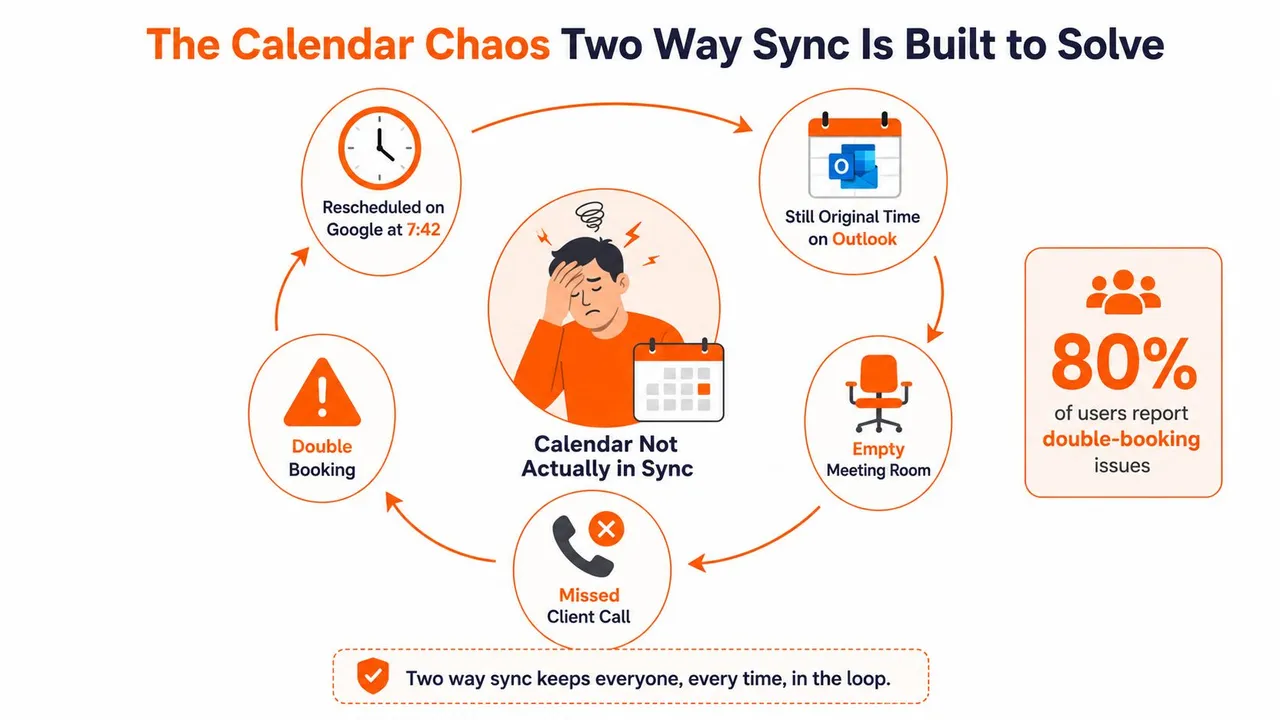
午前7時42分、見込み客がGoogleカレンダーで営業電話の時間を変更しました。あなたは新しい時間を受け入れ、ノートパソコンを閉じて一日を始めます。しかし後になって、Outlookには元の時間のまま予定が残っており、会議室は空のまま。さらに、別のデバイスから間違った会議に参加してしまうという事態が発生します。問題は、あなたがカレンダーの更新を忘れたことではありません。問題は、あなたのカレンダー間で「現実のバージョン」が共有されていないことにあります。
この状況は、Googleカレンダー、Microsoft Outlook、Appleカレンダー、そしてFastmailなどのサービスを併用している人々に影響を与えます。起業家は個人と会社のスケジュールを管理し、フリーランサーはクライアントのカレンダー内で作業し、営業チームはCRMとオフィス用アカウントを切り替え、学生は大学のOutlookカレンダーと個人のGoogleアカウントを両立させています。双方向カレンダー同期は、イベントが作成、変更、移動、または削除された際に、これらのシステム間で整合性を保つために設計されています。
双方向同期が解決するカレンダーの混乱
カレンダーの断片化は、単にインターフェースが乱雑になる以上の問題を引き起こします。コンサルタントがGoogleカレンダーを確認してクライアントの通話依頼を受けたとしても、その招待状はOutlookに届いているかもしれません。創業者がiCloudカレンダーで時間を確保しても、会社のカレンダーを見ている同僚にはその時間が空いているように見えるかもしれません。営業担当者がCRM連携カレンダーでフォローアップの予定を更新しても、それが個人アカウントにも反映されていると思い込んでしまう可能性があります。
実用上の失敗は常に似ています。一方のカレンダーには最新の決定事項があるのに、もう一方には古いコピーが残っているという状態です。手動での再入力は、忙しい朝に会議が変更されたり、電話から招待を承諾したり、異なるアカウントから定期的な予定を編集したりするまでは管理可能に思えるかもしれません。
接続されたスケジュールがもたらす違い
双方向接続では、変更が双方向に伝わります。Googleカレンダーでイベントを移動すれば、ペアになっているOutlookのイベントもその更新を受け取ることができます。その後Outlook側のコピーを変更すれば、同期サービスがその変更をGoogleに送り返すことができます。重要なのは、単に2つのカレンダーを1つの画面に表示することではありません。別々のシステム間でリンクされた記録を維持することです。
この違いは、複数のアカウントを持つすべての人にとって重要です。相互運用可能なカレンダー交換の現代的な基盤は、1998年にInternet Engineering Task Forceが公開したRFC 2445に遡ります。これはイベントデータと招待状を交換するためのiCalendar形式を確立したものです。1997年に開始されたMicrosoft Outlookは早い段階でカレンダー招待を採用し、Googleカレンダーは2006年4月13日にベータ版を開始、2009年7月に正式リリースされました。これらのマイルストーンが、双方向同期が依存するクロスプラットフォーム環境の構築を助けました。カレンダー招待と相互運用性の歴史でその背景を確認できます。
実用的なルール: 日常的に複数のカレンダーで変更を行う場合、読み取り専用の購読では根本的な問題は解決しない可能性が高いです。
市場は、接続されたカレンダーツールに対する継続的な需要を反映しています。ある2026年の業界予測では、世界のカレンダー市場は142億6000万米ドルと評価され、2035年までに209億9000万米ドルに達し、年平均成長率(CAGR)は4.5%と予測されています。同予測によると、ユーザーの約64%がクラウドベースの同期を好み、52%がAIを活用したリマインダーの導入によりスケジューリング効率が向上していると回答しています。別の予測では、カレンダーソフトウェア市場は2025年に42億米ドル、2034年には81億米ドルに達すると予測されています。これらは業界予測であり、個々の製品を保証するものではありませんが、カレンダー同期がいかに中心的なスケジューリングの懸念事項となっているかを示しています。カレンダー市場の予測と見通し
双方向同期の実際の動作
双方向カレンダー同期は、2つのカレンダー間にペア関係を作成します。 カレンダーAで行われた新しいイベントの作成、時間変更、キャンセル、タイトルの編集、参加者の更新、または出欠確認は、カレンダーBに送信されます。逆の経路も存在する必要があるため、カレンダーBでの変更はカレンダーAに戻されます。
これが基本的なカレンダー購読との違いです。一方通行のフィードではOutlookでGoogleのイベントを表示できるかもしれませんが、Outlookで行った変更が必ずしもGoogleのソースを更新するとは限りません。双方向設定では、AからBへの書き込み経路と、BからAへの書き込み経路という、個別の書き込み経路が維持されます。各経路には独自の権限とルールが必要です。
表示だけでなくイベントを追跡する
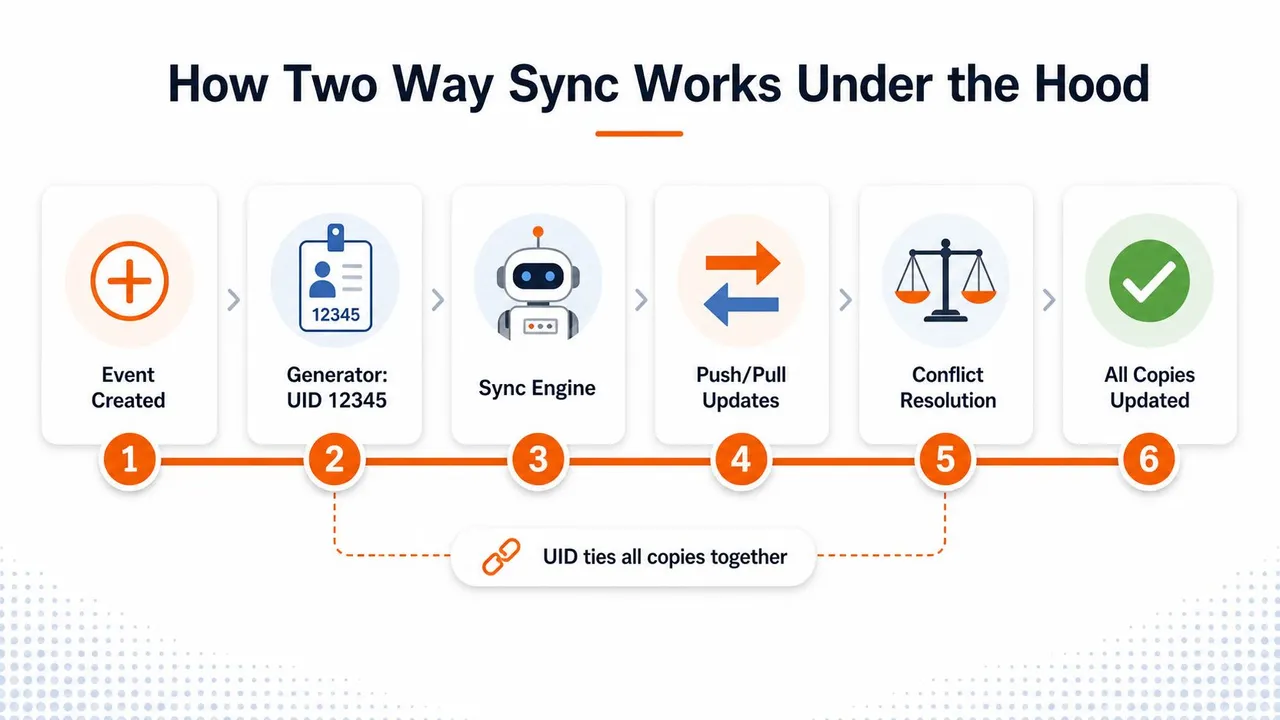
同期サービスがイベントをコピーする際、通常は宛先カレンダーに対応するイベントを作成します。また、外部ID、UID、メタデータトークンなどの隠れた関係性も保存します。その後、ソースイベントが変更されると、サービスはその関係性を使用して、別のコピーを作成するのではなく、正しい宛先イベントを見つけ出します。
例:
- Googleカレンダーで「クライアントとの発見通話」を作成する。
- 同期エンジンがOutlookにペアとなるイベントを作成する。
- 両方の記録が、それらを接続する識別子を受け取るか保持する。
- Outlookのコピーを移動する。
- エンジンがマッピングを使用してGoogleのイベントを更新する。
信頼性の高い実装には、ユーザーの編集と、サービス自身が以前にコピーした更新を区別する機能が必要です。このチェックがないと、サービスは自身の変更に反応して重複を作成したり、無限の更新ループを引き起こしたりする可能性があります。Nylasの双方向カレンダー同期ガイドでは、個別の指示リンク、保存されたマッピング、重複イベント作成に対する保護など、このモデルについて説明しています。
また、スコープの選択にも直面します。接続はカレンダー内のすべてのイベントを対象とする場合もあれば、選択したカレンダーのみ、あるいは特定のカテゴリのみを対象とする場合もあります。共有カレンダーには追加の編集者、参加者、権限の境界があるため、個人のカレンダーとは異なる動作をします。
| 同期タイプ | 変更の方向 | 一般的な用途 |
|---|---|---|
| 一方向 | カレンダーAがカレンダーBに変更を送信 | 読み取り専用の可視化や補助フィード |
| 双方向 | カレンダーAとカレンダーBの両方が変更を送信 | 2つの作業用カレンダーの整合性を維持 |
| 多方向 | 3つ以上のカレンダー間で変更を交換 | 複数の仕事、個人、クライアントアカウントの調整 |
もしあなたの業務がOutlookに接続されたドキュメント、承認、リストにも依存している場合、カレンダー同期はワークフローの一部に過ぎないかもしれません。実用的な次のステップとして、チームがOutlook SharePointでワークフローを自動化する方法を確認し、スケジュールの変更が会議によって作成される作業から切り離されないようにすることをお勧めします。
双方向同期の内部的な仕組み
会議が仕事用カレンダーから個人用カレンダーに移動し、その後誰かが電話で時間を変更したとします。その更新が元のイベントに届くためには、同期エンジンが一致する記録を特定し、変更を適用し、自身のコピーした更新を新しい編集として扱わないようにする必要があります。そのプロセスは、イベントと共に保存された外部ID、UID、またはメタデータトークンに依存します。このトークンがソース記録と宛先の対応物を接続します。
検出と更新フロー
サービスは、イベントが変更されたときに通知を送るWebhook、または一定間隔でカレンダーをチェックするポーリングを通じて変更を検出できます。受信した情報には、イベントID、変更時刻、ステータス、繰り返しの詳細、参加者、変更されたフィールドが含まれる場合があります。エンジンは、記録を作成、更新、削除、または無視するかを決定する前に、これらの詳細を保存されたマッピングと比較します。
このマッピングは、ユーザーの編集とサービスが以前にコピーした更新を分離するのにも役立ちます。この区別が失敗すると、カレンダーを再接続した際に、サービスがオリジナルと重複の間の関係を認識できなくなり、2つ目のコピーが作成される可能性があります。
競合処理は、もう一つの判断要素です。同期サービスは以下を使用する場合があります:
- Last-write-wins(最新優先): 最も最近の変更が他のバージョンを上書きする。
- ソース・オブ・トゥルース(信頼できる情報源)ルール: 特定のカレンダーが選択されたフィールドを制御する。
- 手動解決: ユーザーが保持するバージョンを選択する。
各ルールによって結果が変わります。誰かが電話で会議時間を変更し、別の人がOutlookで場所を編集するかもしれません。単純なルールでは、一方の変更がもう一方を上書きしてしまいます。古い更新の後に到着した削除処理によって、保持されるべきコピーが削除されてしまう可能性もあります。
繰り返しとタイムゾーン
定期的なイベントは、編集が1つの発生回数のみを対象とするか、シリーズ全体を対象とするかによって、特別なケースを生み出します。毎週の会議の1回分を移動することは、将来のすべての会議のルールを変更することとは異なります。Googleカレンダー、Outlook、Appleカレンダーでは繰り返しの例外の表現方法が異なる場合があるため、宛先ではずれたインスタンスが表示されたり、シリーズが壊れたり、新しい独立したイベントとして表示されたりすることがあります。
タイムゾーンは、誰も変更するつもりがなくてもイベントをずらしてしまうことがあります。あるプラットフォームは会議をUTCで保存し、別のプラットフォームはそれをローカル時間やフローティング時間として解釈するかもしれません。夏時間の切り替えやアカウントのタイムゾーン変更により、会議が間違った時間や別の日付に配置される可能性があります。
リアルタイムカレンダー同期の解説では、変更がカレンダー間をどのように移動するかについての技術的なウォークスルーを提供しています。視覚的なデモンストレーションについては、以下のビデオをご覧ください。
接続はセットアップ時には機能していても、後で無人状態で失敗することがあります。GoogleとMicrosoftの相互運用性に関する議論には、更新の欠落や、変更が伝播しなくなった際の完全な再同期の必要性に関する報告が含まれています。双方向同期はバックグラウンドで実行し続ける必要があり、さもなければ削除やコピーされたアイテムが予期せず連鎖する可能性があります。Microsoftコミュニティでの双方向カレンダー同期に関する議論は、バックグラウンド監視と復旧動作が初期接続と同じくらい重要であることを示しています。
双方向カレンダー同期におけるプライバシーとセキュリティ
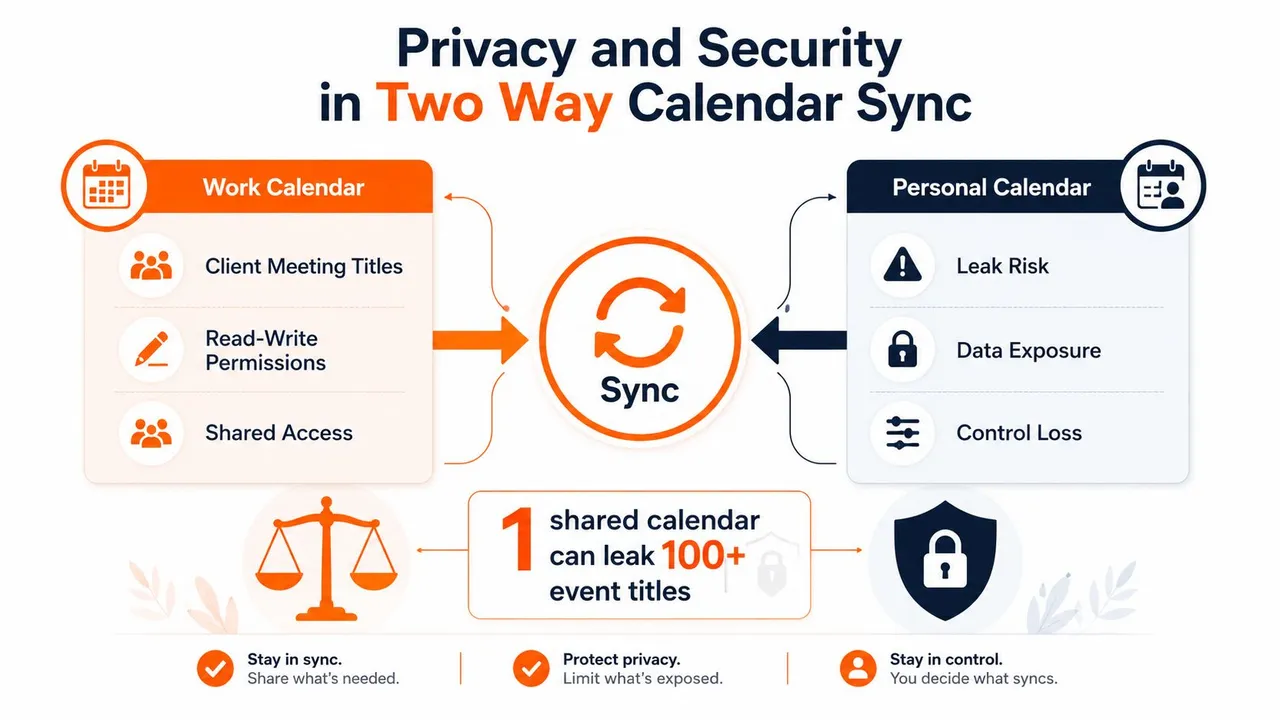
双方向接続では、多くの場合、両方のカレンダーのイベントを読み書きする権限が必要です。このアクセスは便利ですが、スケジューリングの問題に必要な以上の情報を公開してしまう可能性があります。個人のカレンダーが共有の仕事用カレンダーから完全なコピーを受け取ると、イベントのタイトル、場所、説明、参加者、添付ファイルが、宛先にアクセスできる人に見えてしまう可能性があります。
CRMカレンダーを共有して商談会議に使用している起業家を考えてみてください。チームメイトは起業家がいつ空いていないかを知る必要がありますが、イベントの説明にある商談金額や、すべての外部参加者の名前を見る必要はありません。完全な複製は空き状況の問題を解決しますが、機密性の高いコンテキストも移動させてしまいます。
完全な詳細と空き状況
プライバシーを保護する設定では、時間枠のみをコピーし、イベントの内容を「予定あり」などのニュートラルなラベルに置き換えることができます。このアプローチは、スケジューリング情報を保持しつつ、開示を減らします。Exchange向けのGoogleカレンダー相互運用機能(Calendar Interop)は、空き状況に焦点を当てたパターンを使用しており、GoogleカレンダーとMicrosoft Exchangeのユーザーが、すべてのイベント詳細を複製するのではなく、互いの空き状況ステータスを表示できるようにします。Googleのカレンダー相互運用ガイドでは、この露出の少ないモデルについて説明しています。
| データアプローチ | 移動するもの | 適したケース |
|---|---|---|
| 完全なイベント複製 | タイトル、時間、場所、説明、参加者、およびサポートされているイベント詳細 | どちらのカレンダーからでも作業する必要がある場合 |
| マスクされた複製 | 時間枠とニュートラルなタイトル | コンテキストなしで空き状況を他人に知らせる必要がある場合 |
| 空き/予定あり交換 | 空き状況ステータスのみ | 競合を防ぐことが主な目的の場合 |
権限は慎重に検討する
同期ダッシュボードではなく、プロバイダーの権限画面から確認を始めてください。同期対象として選択したカレンダーのみに限定された読み取り・書き込みアクセスを探してください。接続に1つの仕事用カレンダーしか必要ない場合に、アカウント全体へのアクセスを許可することは避けてください。セットアップ後、サービスがスコープの縮小、詳細な取り消し、監査履歴、接続解除のための制御を提供しているかを確認してください。
カレンダー同期アプリの概要は、カレンダー接続が公開する可能性のある制御の種類を比較するのに役立ちます。指針は単純です。
スケジューリングの問題を解決する最小限のデータのみを移動させる。
プライバシーは一度チェックして終わりのものではありません。誰が何を見る必要があるか、どのフィールドをマスクできるか、空き/予定ありのブロックで十分かどうかという設計上の決定です。
職業別の実用的なユースケース
適切な設定は、それを使用する人によって異なります。多方向接続は起業家には役立つかもしれませんが、学生にとっては不要であり、権限が過剰になる可能性があります。最も安全な構成は、変更を交換する必要があるカレンダーから始めることです。
4つの実用的な構成
起業家は、一方のアカウントで投資家との会議を、もう一方で取締役会セッションを、そしてチームの可視化のために共有の会社カレンダーを管理しています。多方向の配置はこれらの作業用カレンダーの整合性を保ち、個人の電話には完全なイベント詳細ではなくマスクされた空き状況のみを送信します。これにより、起業家は機密の会議コンテキストを公開することなく、1つの利用可能なビューを得ることができます。
フリーランサーは、GoogleカレンダーとAppleカレンダーのペアリングを必要とすることがよくあります。クライアントへの成果物は両者の間で同期でき、個人のカテゴリは除外またはマスクされます。フリーランサーは、すべてのプライベートな予定をクライアント向けのカレンダーに移動させることなく、どちらのデバイスからでも編集できます。
営業担当者は、CRM接続カレンダーとGoogleまたはMicrosoft 365の間の橋渡しを必要とします。重要な制御は、参加者の処理、タイトルの変換、削除の動作です。デモは両方のカレンダーに表示される必要がありますが、内部メモや顧客の詳細は自動的にすべての接続アカウントに拡散されるべきではありません。
学生は、学校のOutlookカレンダーと個人のGoogleカレンダーの間の1つの双方向ペアのみを必要とするかもしれません。補助的な学校のフィードは一方向のままにし、ソーシャルまたは個人アカウントは学業用の接続の外に保つことができます。この配置により、不要なデータの移動が減り、どのカレンダーが共有スケジュールを編集できるかが明確になります。
| 役割 | 主なペアリング | 同期方向 | マスクするフィールド |
|---|---|---|---|
| 起業家 | 会社、投資家、個人カレンダー | 仕事用は多方向、個人用はマスク | 説明、場所、参加者 |
| フリーランサー | GoogleとAppleカレンダー | 双方向、選択したカレンダー | クライアントメモとプライベートなタイトル |
| 営業担当者 | CRMカレンダーとGoogleまたはOutlook | 双方向 | 内部メモ、機密性の高い参加者詳細 |
| 学生 | 学校Outlookと個人Google | 双方向ペア+一方向の補助フィード | ソーシャルカレンダーへの学業詳細 |
各トポロジーは異なるプライバシー姿勢を反映しています。複数の場所で編集する人はより多くの書き込み経路を必要とし、可視化のみが必要な人は一方向または空き/予定ありの交換の方が適しているかもしれません。複数カレンダーの同期について議論するユーザーは、同期を単なる転送として扱うのではなく、ダブルブッキングの回避と開示の制限という緊張関係に焦点を当てることがよくあります。双方向カレンダー同期の課題に関するユーザーの議論
トラブルを防ぐための双方向同期の設定
信頼性の高いセットアップは、最初のアカウントを接続する前に始まります。権限画面と構成の選択を、単なる形式的な手続きではなく、小規模な技術設計レビューとして扱ってください。
プリフライトチェックを実行する
-
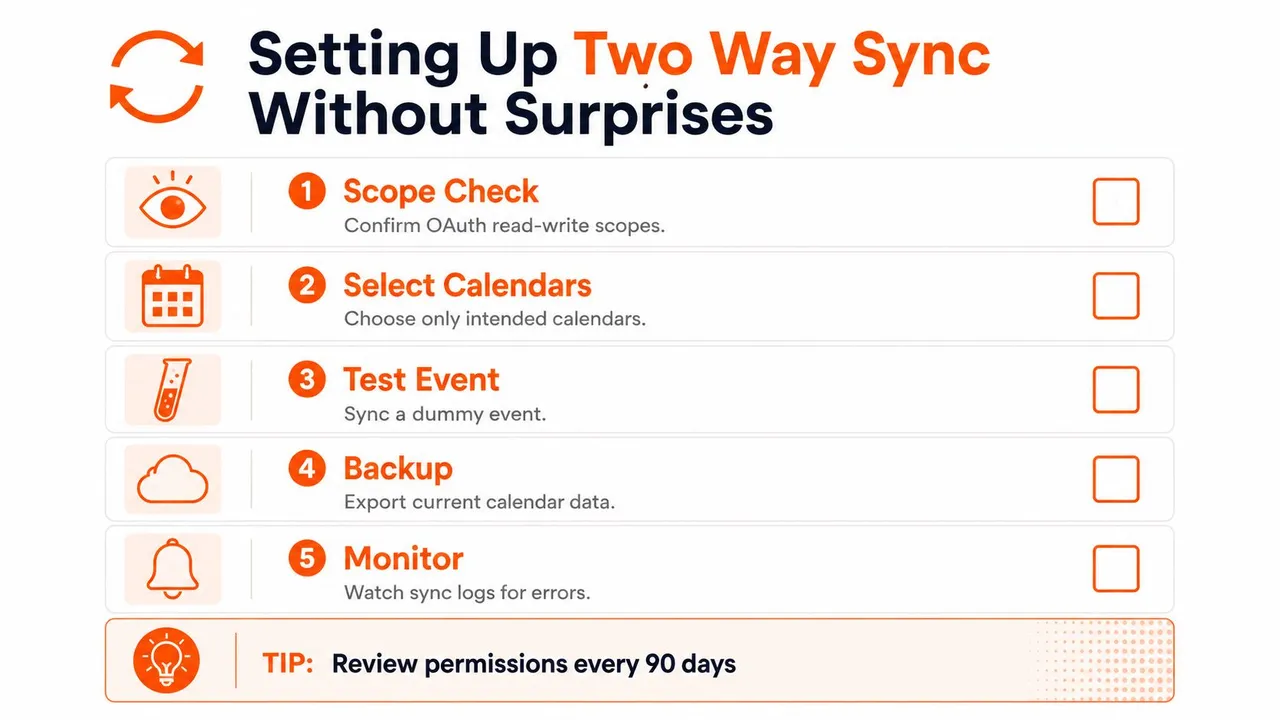
OAuthスコープを確認する。 同期対象のカレンダーのみに読み取り・書き込みアクセスが適用されていることを確認します。プロバイダーがすべてのカレンダーへのアクセスを提供する場合は、選択を絞り込めるか確認してください。
-
カレンダーペアを選択する。 正確なソースカレンダーと宛先カレンダーを指定します。1つの個人用または仕事用カレンダーで十分な場合に、アカウント全体を接続しないでください。
-
移動するフィールドを決定する。 タイトル、場所、説明、参加者リスト、リマインダー、添付ファイルをコピーするかどうかを選択します。宛先が空き状況のみを必要とする場合は、フィールドをマスクし、ニュートラルなイベントラベルを使用してください。
-
競合動作を設定する。 重複する編集をどちらのカレンダーが制御するかを決定します。また、一方の削除がペアになっているイベントをもう一方でも削除すべきか、あるいはサービスが保護されたコピーを保持すべきかを決定します。
-
テストイベントを作成する。 まずは複製またはテスト用のカレンダーを使用してください。イベントを作成し、両側で編集し、繰り返しのシリーズの1回分を移動し、テスト記録を削除します。これらのアクションは、成功した初期接続よりも多くのことを明らかにします。
テストは、プロバイダー間で動作が異なることが多いタイムゾーンと繰り返しのルールをカバーする必要があります。また、ブラウザを閉じたりダッシュボードからサインアウトしたりした後も、Webhook通知やバックグラウンドポーリングが継続することを確認してください。
無人状態にする前に検証する
両方のカレンダープラットフォームを開き、テストイベントが双方向に移動することを確認します。タイトル、時間、場所、繰り返しの動作を個別に変更して、どのフィールドが問題を引き起こすかを特定できるようにします。宛先が、後の更新時に元の詳細を復元するのではなく、意図したプライバシー処理を保持していることを確認します。
接続済みアカウント、選択したカレンダー、同期方向、フィールドルール、競合ポリシー、および前回の権限レビューの日付を記載した短い構成記録を保持してください。双方向Googleカレンダー同期ガイドは、Googleベースのペアリングを確認する際に役立つリファレンスです。
接続を実際のスケジュールで信頼する前に、プロバイダーの利用可能なツールに従って既存のカレンダーデータをエクスポートまたは保存してください。パイロット終了後、使用していない接続を削除し、目的を果たさなくなったスコープを取り消してください。文書化されたセットアップは、誰も構成を覚えていない接続よりも修復が容易です。
双方向同期の一般的な問題のトラブルシューティング
ほとんどの失敗はイベント自体に手がかりを残します。すべてのカレンダーをすぐに再同期するのではなく、1つの例から始めてください。両側のイベントを比較し、サービスが公開していれば外部IDやUIDを検査し、最終更新時刻を確認します。
症状をチェックと照合する
| 症状 | 推奨されるチェック |
|---|---|
| イベントがAにはあるがBにはない | カレンダー選択、フィールドマスク、権限、アクティブなWebhook |
| 両方にあるが時間が間違っている | 元のタイムゾーン、夏時間の処理、繰り返しの例外 |
| コピーが増殖し続ける | 繰り返しの再接続、識別子の喪失、または重複する同期ペア |
| 名前変更や移動後も古いイベントが残る | ソースマッピング、カレンダーID、孤立した宛先記録 |
| 1回分がシリーズからずれる | 編集が1つのインスタンスを対象としたか、繰り返しのルール全体を対象としたか |
片側には表示されるがもう片方には表示されないイベントは、紛失ではなくフィルタリングされている可能性があります。同期がカテゴリ、プライベートイベント、参加者タイプ、またはフィールドの組み合わせを除外していないか確認してください。イベントが両側に表示されているが時間が間違っている場合は、手動で宛先を変更する前に、元のカレンダーのタイムゾーンを検査してください。手動修正が、別の競合する更新になってしまう可能性があります。
重複は、再接続サイクルの後に発生することがよくあります。サービスは元の記録と一致させることができなくなるため、新しい宛先イベントを作成してしまう可能性があります。重複するAからBおよびBからAの接続を探し、複数の同期エージェントが同じペアを監視していないか確認してください。再接続する前に、孤立したペアを削除してください。
証拠を添えてエスカレーションする
基本的なチェックで問題が解決しない場合は、イベント識別子、タイムスタンプ、影響を受けたカレンダー、および失敗を引き起こした正確なアクションを収集してください。Webhookサブスクリプション、バックグラウンドプロセスのステータス、OAuthトークンの状態を確認してください。トークンが期限切れになったか、取り消されたか、管理者がアカウント権限を変更した後にアクセス権を失った可能性があります。
失敗した例をそのまま残す: ログと識別子は、証拠を削除してやり直す前に確認する方が有用です。
エスカレーションチェックリストには、サーバーまたはサービスのログ、トークンの再認証、Webhookの更新、繰り返しの詳細、削除ルールのレビューを含める必要があります。完全な再同期が必要な場合は、まずカレンダーをバックアップし、そのプロセスが宛先のコピーを作成、更新、または削除するかどうかを決定してください。再同期は修復手順であり、ドリフトを引き起こした構成を見つける代わりにはなりません。
SyncThemCalendarsが双方向同期を処理する方法
SyncThemCalendarsは、上記で説明したメカニズムに基づいて構成をマッピングします。Googleカレンダー、Microsoft OutlookまたはOffice 365、Appleカレンダー間の同期を一方向、双方向、または多方向の接続でサポートします。これにより、ユーザーはカレンダーが変更を送信のみするのか、受信のみするのか、あるいは両方向に加わるのかを選択できます。
セットアップは認証から始まります。関連するアカウントを接続し、ソースカレンダーと宛先カレンダーを選択し、方向を選択してから、どのイベント詳細を移動できるかを決定します。双方向関係の場合、サービスは両方の書き込み経路を維持し、ペアとなるイベントを一貫して識別し、イベントが変更または消失した際に選択された処理を適用する必要があります。
計画をトポロジーに合わせる
実用的な制限はイベント数ではなく、アクティブな同期の数です。SyncThemCalendarsは、最大5同期のBasic、最大16同期のPremium、最大36同期のProfessionalを提供しています。プランには無制限のイベントとシングルユーザーアクセスが含まれ、アカウントには無制限のGoogle、Outlook、Appleカレンダーを含めることができます。SyncThemCalendarsのプラン情報で現在の製品詳細を確認できます。
1つのGoogleと1つのiCloudペアリングを持つフリーランサーは、少数のアクティブな接続で十分かもしれません。仕事、個人、投資家、会社カレンダーを持つ起業家は、多方向の配置をサポートするためにいくつかの指示リンクが必要になる場合があります。営業業務では、各CRM、Google、Outlookの関係を個別にカウントし、マスクされた個人のビューを考慮する必要があります。
フィールドレベルの制御がプライバシーの問題に対処します。コピーされる情報を構成できるため、宛先は適切な場合にのみタイトル、場所、説明を受け取ることができます。空き/予定ありのミラーリングは、空き状況は必要だがクライアントのコンテキストを受け取るべきではない同僚や個人アカウントに適しています。
このサービスはWebベースであり、セットアップ後にバックグラウンドで実行されるように設計されています。実際のスケジュールを有効にする前に、前述と同じ規律を適用してください。つまり、作成、編集、削除、繰り返し、タイムゾーン、権限の境界のテストです。製品は制御を提供できますが、接続が安全に動作するかどうかは、あなたのカレンダーのトポロジーとフィールドの選択によって決まります。
SyncThemCalendarsは、Google、Outlook、iCloud間での一方向、双方向、多方向の同期を提供し、空き/予定ありのミラーリングやイベント詳細をマスクするための制御を備えています。SyncThemCalendarsにアクセスして、利用可能な同期制限を確認し、あなたのカレンダー、プライバシーのニーズ、編集習慣に合った構成を開始してください。
おすすめの記事
Guidesの他の記事

AppleカレンダーとOutlookを同期する方法:2026年版ガイド
Windows、iPhone、MacでAppleカレンダーとOutlookを同期するためのステップバイステップガイド。双方向同期のオプション、プライバシー上の注意点、トラブルシューティングを解説します。

SyncThemCalendars クイックセットアップの解説
SyncThemCalendarsのクイックセットアップを数分でマスターしましょう。Google、Outlook、iCloudの接続、プライバシーマスキングの設定、そして最初の同期の確認までを簡単に行う方法を解説します。

Googleカレンダーを統合する:2026年版完全ガイド
Googleカレンダーの統合方法。Googleカレンダーを統合するための最適な方法を学びましょう。インポート手法、同期ツール、自動化戦略を比較します。