







AppleカレンダーとOutlookを同期する方法:2026年版ガイド
Windows、iPhone、MacでAppleカレンダーとOutlookを同期するためのステップバイステップガイド。双方向同期のオプション、プライバシー上の注意点、トラブルシューティングを解説します。

クライアントからOutlookの招待が届きましたが、その日の午後はすでにiPhoneで個人的な予定を入れていたとします。それぞれのカレンダーを個別に開くとどちらも空いているように見えますが、互いに予定が入っていることは認識されません。
AppleカレンダーとOutlookを同期するには、まず**「別のアプリで同じカレンダーを表示したい」のか、「別々のカレンダーの予定を一致させたい」**のかを判断する必要があります。これらは異なる作業です。適切な接続方法は、お使いのOutlookのバージョンや、どの程度の個人情報を共有してもよいかによっても異なります。
環境に合わせた適切な同期方法を選択する
プラットフォームと方向別の同期ルート比較
| ルート | 対応環境 | 方向 | 追加ソフトウェア |
|---|---|---|---|
| Windows用iCloud(標準) | Windows版クラシックOutlook | iCloudカレンダーをOutlookに表示 | iCloud for Windows |
| OutlookモバイルのiCloudアカウント | iPhoneおよびiPad版Outlook | OutlookからiCloudカレンダーデータにアクセス | Outlookのみ |
| 公開iCloudカレンダーURL | Web版OutlookまたはMac版Outlook | 読み取り専用の購読 | なし |
| サードパーティ製同期サービス | Apple、Outlook/Office 365、Googleカレンダー | 一方向、双方向、または多方向コピー | Webサービスアカウント |
Windowsの標準ルートは、個人のPCからiCloudカレンダーを管理する人に適しています。モバイル接続は、スマホのOutlook内でiCloudアカウントを使いたい人に適しています。公開購読は機密性の低いイベント向けで、同期サービスは個別のカレンダー間で空き状況を一致させる必要がある場合に適しています。
これは珍しい組み合わせではありません。Reclaimの分析によると、Outlookカレンダーユーザーの30.7%がAppleカレンダーも併用していると報告されています。実務上の問題は、必ずしも予定を見落とすことではなく、予定が相手から見えない場所に保存されていることにあります。
可視化か、予定のコピーかを選択する
AppleはRFC 4791で定義されたCalDAVを使用し、Outlookは主にMicrosoft GraphとExchangeを使用します。2019年にサードパーティのCalDAVアクセスを廃止してGoogleがカレンダーAPIへ移行したことは、Nylasのカレンダー相互運用性ガイドで説明されているように、なぜ普遍的な接続方法が存在しないのかを物語っています。
これらのシステムは、イベントの識別子、繰り返し設定、権限、更新をそれぞれ異なる方法で処理します。iCloudデータをOutlookに表示しても、Microsoft側のカレンダーに自動的に一致する予定が作成されるわけではありません。
実用的なルール: 可視化が必要な場合はアカウント接続を使用してください。個別のカレンダー間で制御されたコピー、プライバシーマスク、定義された削除動作が必要な場合は、同期レイヤーを使用してください。
例えば、家庭教師がTutorbaseの繰り返しレッスンを管理するカレンダーを使用する場合、カレンダー同期によって個人アカウントと仕事用アカウントの両方でレッスン時間を保護できます。空き状況をコピーすることは、レッスン管理ワークフローの代わりにはなりません。
双方向カレンダー同期を選択する前に、どこでイベントを編集し、どのカレンダーがそのイベントの所有権を持つかを確定させてください。また、クラシックOutlook、新しいOutlook、Mac版Outlook、Web版Outlookのどれを使用しているかを確認してください。以下で説明するiCloud for Windowsの統合は、クラシックOutlook専用であり、デスクトップ環境すべてに共通の手順ではありません。
WindowsおよびiPhoneでiCloudをOutlookに接続する
公開カレンダーを検討する前に、認証されたアカウント接続を使用してください。これにより、スケジュールを公開購読にすることなく、OutlookからiCloudカレンダーデータにアクセスできるようになります。
WindowsとiPhoneでは設定手順が異なります。デバイスではなく、実際に使用しているアプリの手順に従ってください。
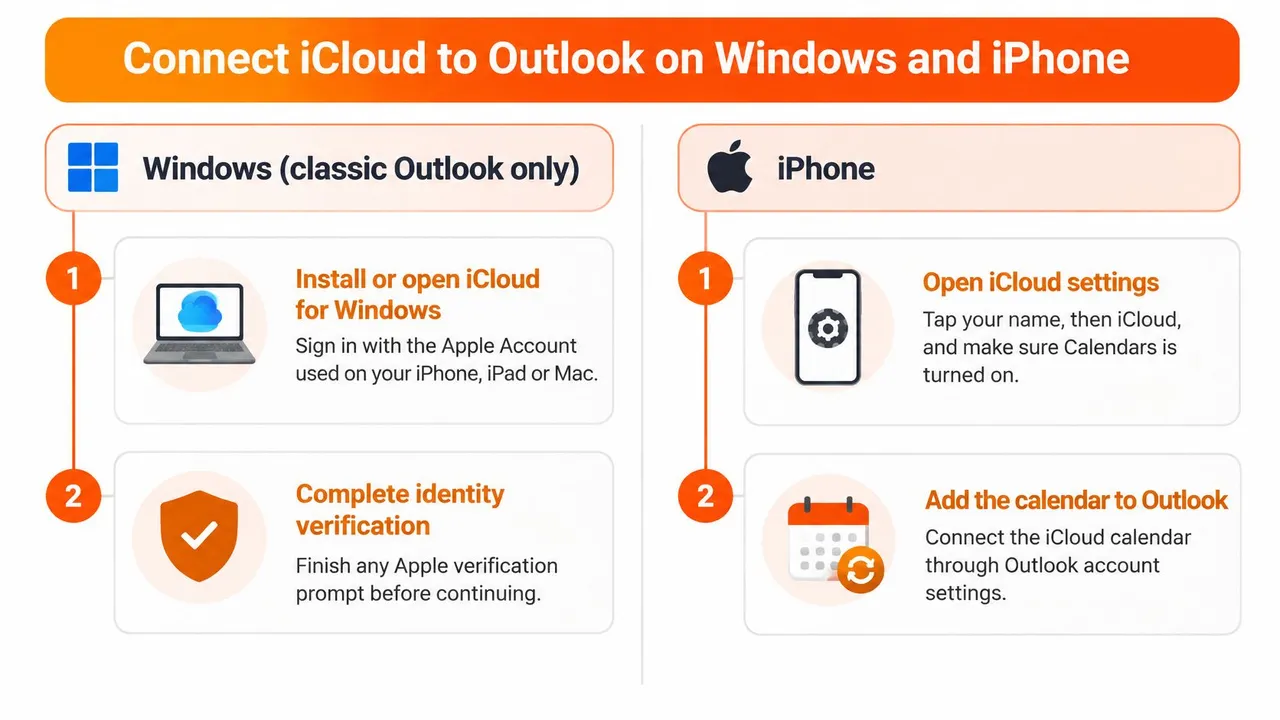
クラシックOutlookを搭載したWindows
AppleのiCloud for Windowsガイドには、クラシックOutlook向けのアカウントレベルの統合方法が記載されています。開始前にAppleアカウントのサインイン情報を手元に用意してください。
- iCloud for Windowsをインストールまたは開きます。
- iPhone、iPad、またはMacで使用しているAppleアカウントでサインインします。
- プロンプトが表示されたら本人確認を完了します。カレンダーが空であるというトラブルシューティングを行う前に、これを完了させてください。
- **「カレンダーと連絡先」**を開きます。
- **「iCloudカレンダーと連絡先をMicrosoft Outlookに自動的に同期する」**を有効にします。
- **「完了」**を選択します。
- Outlookの画面上の設定を完了します。
同じAppleアカウントを使用することが重要です。別のアカウントでサインインすると、カレンダーリストが空になったり、見慣れないリストが表示されたりすることがあります。アカウントのIDを確認するまで、予定の再作成は行わないでください。
この接続により、iCloudカレンダーは読み取り専用のインターネットフィードではなく、同期されたカレンダーデータとして表示されます。Outlook内でカレンダーの識別子を表示したままにしておき、新しい予定がiCloudのものか、Microsoftアカウントのものかを判別できるようにしてください。
Outlookモバイルを搭載したiPhoneおよびiPad
Outlookアプリ内でiCloudアカウントを追加します。AppleのカレンダーアプリにMicrosoftアカウントを追加する操作とは異なり、既存のiCloudカレンダーをOutlookに接続するものです。
- Outlookの**「設定」**を開きます。
- **「アカウントの追加」**を選択します。
- **「メールアカウント」**を選択します。
- @icloud.com、@me.com、または**@mac.com**で終わるiCloudアドレスを入力します。
- Appleのサインインページで認証を行います。
- **「iCloudメール、カレンダー、連絡先」**へのアクセスを許可します。
承認する前に認証画面をよく読んでください。これはアカウント接続であるため、単一のカレンダーへのアクセスよりも広範な許可を求められます。
接続後、Outlookのカレンダービューを開き、該当するiCloudカレンダーを選択します。カレンダーが選択されていないと、認証が成功していても接続に失敗したように見えることがあります。
信頼する前に接続先を確認する
iCloudカレンダーに無害なイベントを作成し、Outlookに表示されるか確認してください。タイトルだけでなく、開始時間とカレンダー名を確認し、意図したアカウントを見ていることを確認します。
クラシックOutlookに表示されない場合は、「同期が停止、重複、遅延する場合の修正」セクションの手順を実行してから、アカウントを削除してください。新しいOutlookにはこのWindowsの手順を適用しないでください。新しいOutlookは異なる接続パスを使用しており、クラシックOutlookのアドインはそこでは機能しません。
各ルートでイベントを見ることができる人
iCloudカレンダーを公開すると、その購読URLを入手した人は誰でも、そのカレンダーで公開されている情報を読み取ることができます。
iCloudカレンダー購読に関するMicrosoftコミュニティのガイダンスでは、カレンダーを公開し、Web版Outlookを通じて購読することをMac向けの回避策として説明しています。これは単なる便利な接続方法ではなく、共有の決定として扱ってください。
ルート別の可視性とアクセス制限
| ルート | 他人が見ることができるもの | アクセスを遮断する方法 | 最適な用途 |
|---|---|---|---|
| Windows用iCloud(標準) | そのOutlookプロファイルを使用する人は誰でも、表示されたiCloudイベントの詳細にアクセス可能 | iCloud for Windowsでカレンダーと連絡先の同期をオフにする | 自分のPC上の個人カレンダー |
| OutlookモバイルのiCloudアカウント | ロック解除されたOutlookアプリにアクセスできる人は誰でも、接続されたiCloudメール、カレンダー、連絡先にアクセス可能 | Outlook設定からアカウントを削除する | 自分自身のスマートフォン |
| 公開iCloudカレンダーURL | URLを持つ人は誰でも、公開されたタイトル、場所、説明、出席者、繰り返し詳細を読み取り可能 | iCloudでカレンダーの公開を停止する | 機密性のない公開イベント |
| 同期サービス経由の空き状況ミラー | 宛先カレンダーの閲覧者は、コピーされた個人的な詳細ではなく、空き状況のブロックのみを表示 | 同期を停止し、必要に応じて既存のミラーイベントを削除する | クライアント、営業、チームのスケジュール調整 |
認証されたデスクトップ接続では、アクセス権はあなたのアカウントとOutlookプロファイルに紐付けられます。共有PCでは注意が必要です。サインインしたプロファイルを使用する人は、あなたと同じ予定を読み取れる可能性があります。
モバイルルートもデバイスとアカウントのアクセス制御に依存します。その承認にはメールや連絡先が含まれる可能性があるため、限定的な空き状況カレンダーの共有とは同等ではありません。
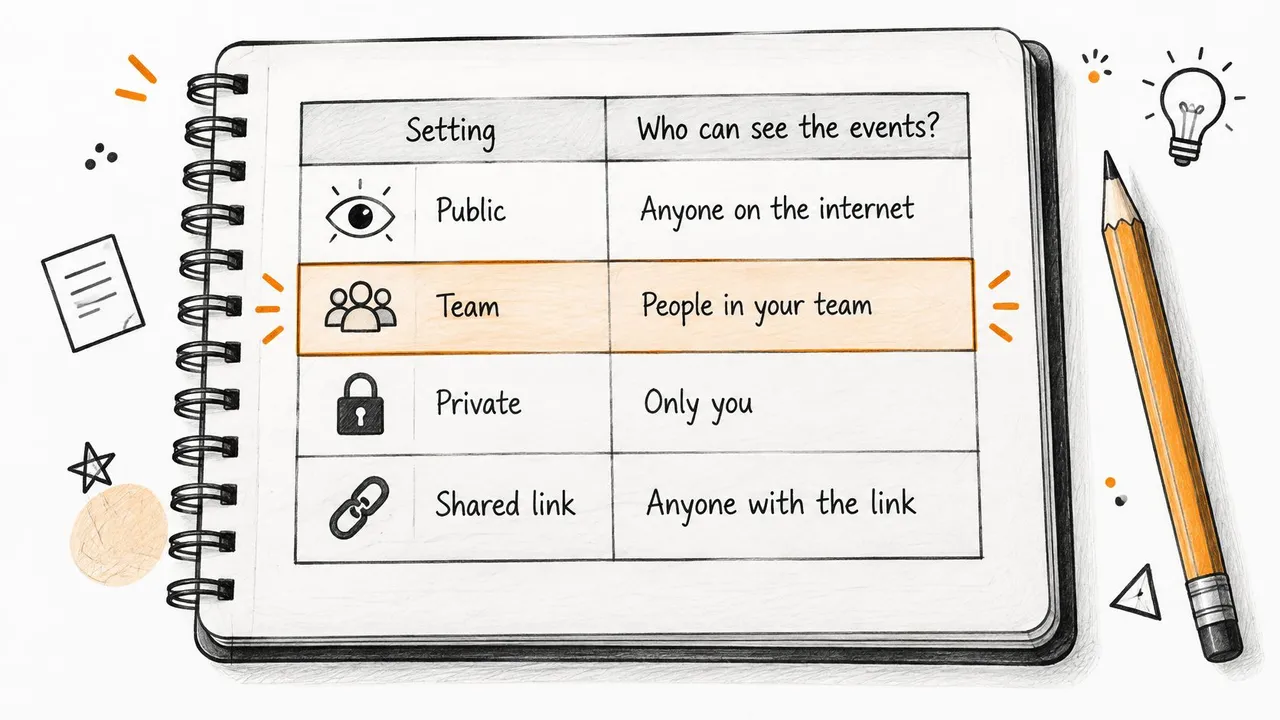
予定ではなく空き状況を共有する
公開カレンダーのURLは、受信者によって転送されたり保持されたりする可能性があります。読み取り専用アクセスは編集を防ぎますが、内容を非公開にするわけではありません。クライアントのスケジュール、医療の予約、旅行計画、家族のカレンダーには、この回避策を使用しないでください。
例えば、フリーランサーがクライアントのスケジューラーで個人の予定を避けたい場合、クライアントに必要なのは「空き状況のブロック」であり、予定のタイトル、クリニックの住所、家族の名前ではありません。空き状況のミラーリングは、不要な詳細をコピーすることなくその要件を満たします。
ソースだけでなく、宛先側のカレンダー共有権限も確認してください。別の共有ルートで元のカレンダーが公開されていれば、コピーされたフィールドをマスクしても意味がありません。
設定画面が少ないルートではなく、ダブルブッキングを防ぐための「最小権限」のルートを選択してください。
将来の同期を停止しても、すでに作成されたコピーが自動的に消去されるとは限りません。アクセスを取り消す際は、接続と宛先カレンダーの両方を確認してください。
Mac版Outlookおよび新しいOutlookへの接続
Mac版Outlookおよび新しいOutlookでは、一部のアップデートバージョンでiCloudアカウントのサインインが提供されている場合があります。まずアカウント設定を確認してください。iCloudサインインオプションが利用可能な場合は指示に従い、利用できない場合は、公開アクセスに適したカレンダーに対してのみ公開カレンダー購読を使用してください。
Outlookが古いパスワードフローに戻る場合は、アプリを更新して再起動し、再度アカウントオプションを確認してください。公開リンクがアカウント接続と同じアクセス権を提供するとは想定しないでください。
適切なカレンダーにのみ購読を使用する
公開に適しており、閲覧のみが必要なカレンダーについては、Web版Outlookで購読を追加します。
- iCloudカレンダーでカレンダーの共有コントロールを開きます。
- そのカレンダーの公開共有を有効にします。
- 購読URLをコピーします。
- Web版Outlookでカレンダービューを開きます。
- 「カレンダーの追加」、次に**「Webから購読」**を選択します。
- 購読URLを貼り付けて保存します。
- 同じMicrosoftアカウントでMac版Outlookにそのカレンダーが表示されるか確認します。
公開共有を有効にする前にカレンダーを確認してください。 イベントの説明には、月表示では見えない詳細が含まれている場合があります。公開URLは単なる接続方法ではなく、プライバシーに関する決定です。
購読は読み取り専用です。別のOutlookカレンダーで作成されたイベントは、フィードを通じてiCloudに戻ることはありません。購読しているカレンダーの更新も、緊急の空き状況変更を伝える信頼できる方法として扱うべきではありません。
新しいOutlookとクラシックOutlookを分離する
クラシックOutlookのiCloudアドインは、新しいOutlookの修正にはなりません。まず使用しているクライアントにiCloudアカウントオプションがあるか確認してください。そのオプションがない場合、同じMicrosoftアカウントに関連付けられているWeb購読がMac版Outlookに表示されることがあります。
共有する必要があるものに基づいてルートを選択してください。公開購読は閲覧専用カレンダーに適しており、独立したカレンダー間で一致するコピーが必要な場合は同期サービスが必要です。機密性の高いスケジュールの場合は、ソースカレンダーを公開するのではなく、マスクされた空き状況を使用してください。
同期が停止、重複、遅延する場合の修正
クラシックOutlookでiCloudの変更が表示されなくなった場合は、予定を触る前に接続を検査してください。欠落しているイベントがiCloudに存在することを確認し、次にOutlookで目的のカレンダーが選択されているか確認してください。
イベントの欠落、接続の無効化、重複コピーにはそれぞれ異なる修正が必要です。すべてを削除して再構築すると、根本的な原因が隠され、重複するルートが増える可能性があります。
同期の症状、原因、修正
| 症状 | 考えられる原因 | 修正 |
|---|---|---|
| クラシックOutlookがiCloudから更新されない | カレンダーと連絡先の同期がオフ、またはiCloud Outlookアドインが無効 | iCloud for Windowsでカレンダーと連絡先を無効にしてから再度有効にし、アドインがアクティブであることを確認する |
| iCloudがOutlookの既定のデータファイルとして表示される | 互換性のない既定データファイル構成 | OutlookでiCloud以外の適切なデータファイルを既定に設定する |
| Outlookモバイルがアプリ固有のパスワードを要求する | アプリの古いバージョンまたは古い認証フロー | Outlookを更新して再起動し、Appleサインインを再試行する |
| iPhoneのカレンダーが別のカレンダーと一致しない | アカウント接続がコピーポリシーを定義していない | 独立したカレンダー間で予定を一致させる必要がある場合は同期サービスを使用する |
| 他のルートを追加した後にイベントが重複する | 同じ予定が重複する接続を通じて表示またはコピーされている | 余分なルートを削除し、各イベントタイプに所有者カレンダーを割り当てる |
クラシックOutlookでは、**「ファイル」>「オプション」>「アドイン」**でiCloudアドインを検査します。変更を加える前にアクティブかどうかを確認してください。無効になっている場合は、適切なアドイン管理コントロールを使用して復元してください。
既定のデータファイルの問題については、**「アカウント設定」>「データファイル」**を検査してください。ショートカットとしてiCloudデータファイルを削除しないでください。Outlookプロファイルが管理されている場合はIT部門に相談してください。
資格情報を置き換える前に認証を修正する
MicrosoftのOutlookモバイル接続手順によると、現在のAppleサインインフローでは個別のアプリ固有パスワードは不要です。レガシー資格情報を生成する前に、Outlookを更新して再起動し、認証を再試行してください。
iCloud for Windowsでカレンダーと連絡先をオフにすると、ローカルのOutlook情報はそのまま残りますが、同期が復元されるまでiCloudや他のデバイスへの更新は停止します。したがって、カレンダーが表示されているからといって、更新されているとは限りません。
削除する前に: 疑わしい重複カレンダーを非表示にし、イベントのアカウントを検査してください。保存された重複イベントではなく、異なるビューを通じて同じ予定を見ている可能性があります。
iCloudからOutlookへのトラブルシューティングガイドを使用して、影響を受けている接続を特定してください。私は、カレンダーの選択、アカウントID、アプリの更新、認証、接続修復という順序で、最も簡単なチェックから実行することをお勧めします。アカウントの再構築は、それらのチェックが失敗した後にのみ行ってください。
SyncThemCalendarsを使用した双方向コピーの設定と検証
MicrosoftカレンダーにiCloud所有のイベントの空き状況ブロックを含める必要がある場合、またはその逆の場合には、Webベースのコピーサービスが役立ちます。ネイティブのアカウントアクセスや購読は、別のビューが必要な場合の代替手段として残ります。
SyncThemCalendarsは、iCloud、Outlook/Office 365、Googleカレンダー間で今後のイベントをコピーするためのオプションであり、方向とプライバシー制御を設定可能です。スケジュール全体を接続する前に、所有権のルールを設定してください。
ライブ前のチェックを実行する
- Outlookの種類(Windowsのクラシック、新しいOutlook、Mac版Outlook、Web版Outlook)を確認します。
- 可視化だけで要件を満たせる場合は、そこで停止してください。不要なコピーを追加するのではなく、アカウント接続を維持してください。
- 各イベントカテゴリに所有者カレンダーを割り当てます。例えば、個人の予定はiCloudに、クライアントとの会議はクライアントのMicrosoftカレンダーに保持します。
- 各カレンダー関係について、詳細コピーか空き状況ミラーかを選択します。
- 同期を有効にする前に、削除がどのように動作するかを決定します。
所有権は招待状にとって特に重要です。ミラーリングされた空き状況ブロックを招待状の代わりとして扱うのではなく、出席者の回答や主催者の変更を元の会議に紐付けたままにしてください。
また、ホスト型サービスに仕事用アカウントへのアクセスを許可する前に、雇用主のポリシーを確認してください。Outlookのカレンダーを表示する許可が、自動的に別のプロバイダーを接続する許可を意味するわけではありません。
設定ビューは、アカウント接続と、その後に構成するカレンダー関係を区別するのに役立ちます。
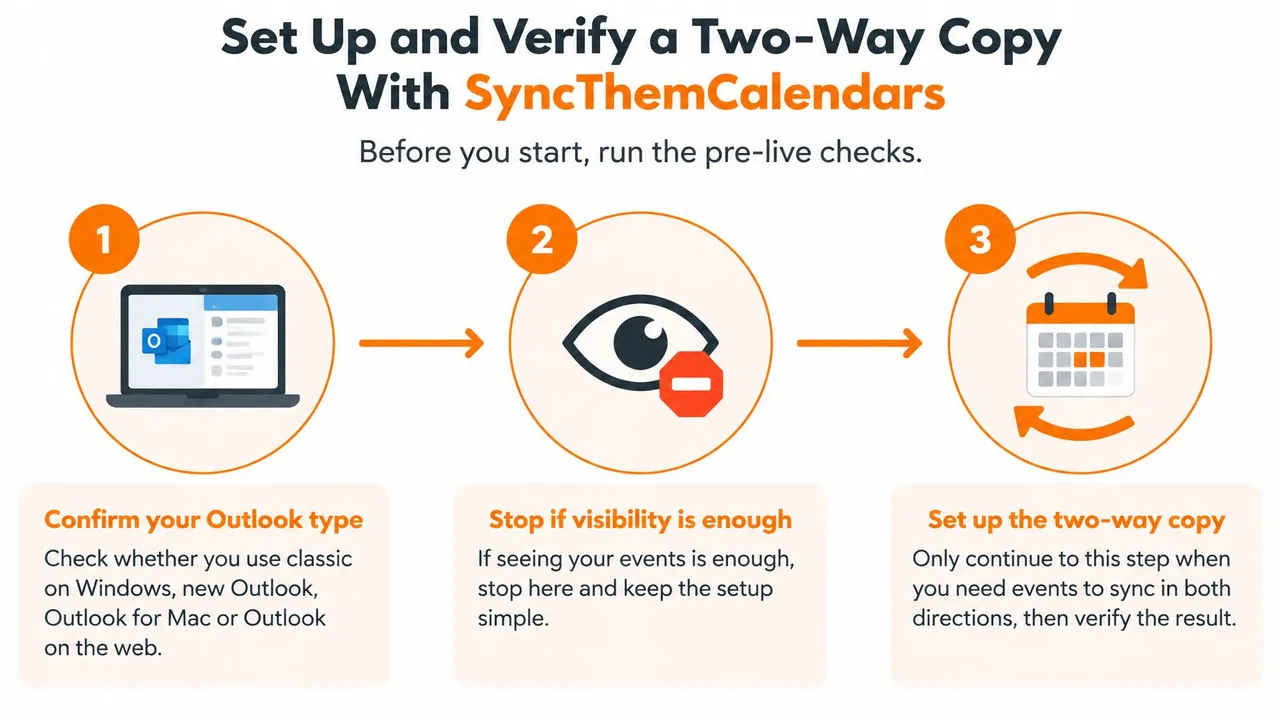
カレンダー関係を構成する
- Webアプリを開き、アカウントを作成します。続行する前に、現在のトライアルおよびサブスクリプション条件を確認してください。
- 関連するiCloudおよびMicrosoftアカウントを接続します。Googleは、このワークフローに含まれる場合にのみ追加してください。
- 必要な方向(一方向、双方向、または多方向)を選択します。
- 特定のソースカレンダーと宛先カレンダーを選択します。カレンダー名は同じになる可能性があるため、アカウントアドレスを確認してください。
- コピーされるタイトル、説明、場所のプライバシー制御を構成するか、空き状況のミラーリングを選択します。
- サービスが削除、繰り返しイベント、既存のコピーをどのように処理するかを確認します。
- 同期を開始します。
クライアント向けの宛先には、空き状況ブロックを選択し、個人のタイトル、説明、場所を除外してください。自分用の統合カレンダーには、コピーする権限がある場合に限り、より詳細な情報が適切かもしれません。
サブスクリプションを選択する前に、実行するカレンダー関係の数をカウントしてください。アカウント接続、カレンダー、アクティブな同期関係は互換性がないため、メールアドレスを数えるのではなく、現在のプラン定義を確認してください。
意図した結果を検証する
各方向に無害なテストイベントを作成し、それぞれが意図した宛先に到達することを確認します。同じテストで、タイムゾーン、コピーされたフィールド、繰り返し動作、およびソースイベントを編集または削除したときに何が起こるかを確認します。
そのテストは実際のワークフローを反映している必要があります。宛先が空き状況のみを表示することを目的としている場合、成功とは、予定の正確な複製ではなく、プライベートな詳細なしで正しい空き状況期間が表示されることを意味します。
以下のウォークスルーは、設定の視覚的なガイドとなります。
サービスがバックグラウンドで実行されている間は、冗長なコピールートを無効にしておいてください。後で方向やプライバシー規則を変更する場合は、既存の宛先イベントも確認してください。将来のコピー動作を変更しても、すでに共有された情報が削除されない場合があります。
SyncThemCalendarsは、方向制御、フィールドマスキング、空き状況ミラーリングを備えたプロバイダー間イベントコピーを提供します。個別のiCloudカレンダーとOutlookカレンダーで空き状況を一致させる必要がある場合は、SyncThemCalendarsにアクセスし、必要なカレンダー関係のみを構成して、共有される空き状況ブロックに個人情報が含まれないようにしてください。
おすすめの記事
Guidesの他の記事

SyncThemCalendars クイックセットアップの解説
SyncThemCalendarsのクイックセットアップを数分でマスターしましょう。Google、Outlook、iCloudの接続、プライバシーマスキングの設定、そして最初の同期の確認までを簡単に行う方法を解説します。

Googleカレンダーを統合する:2026年版完全ガイド
Googleカレンダーの統合方法。Googleカレンダーを統合するための最適な方法を学びましょう。インポート手法、同期ツール、自動化戦略を比較します。

同期ソリューションでOutlookカレンダーを使いこなす
Outlookカレンダーの効果的な活用方法、GoogleやiCloudとの同期、ダブルブッキングの回避、そしてスムーズなスケジューリングのためのSyncThemCalendarsの接続方法を学びましょう。