


カレンダーが同期されないのはなぜ?原因と解決策
カレンダーが同期されないのはなぜでしょうか?Google、Outlook、Appleカレンダーの同期トラブルを症状別に診断し、原因に合った解決策を適用する方法を解説します。
仕事用のカレンダーに会議を追加したのに、スマートフォンではその時間が空き時間のままになっている。更新ボタンを押し、アプリを再起動しても、予定が消えてしまったのか、それともダブルブッキングしてしまうのかと不安になることでしょう。
「なぜカレンダーが同期されないのか?」という疑問をお持ちなら、まずはどこで予定が止まっているのかを確認することから始めてください。非表示のカレンダー、アカウント間の接続不良、スマートフォンが更新されていない状態は、どれも同じように見えます。これらにはそれぞれ異なる解決策が必要であり、原因を特定せずにアカウントを削除してしまうと、無駄な作業が増えるだけです。
故障している層を見つける
ラップトップには予定が表示されているのに、スマートフォンには表示されない。これは、必ずしもカレンダーサービスが故障していることを意味しません。ラップトップは元の予定を表示している一方で、スマートフォンは別のアカウント、非表示のカレンダー、または古いローカルコピーを参照している可能性があります。
調査すべき場所は3つあります。ソースアカウントとその権限、変更を転送する接続、そして結果を表示するデバイス上のアプリです。パスワードの変更やキャッシュのクリア、接続の解除を行う前に、まずは故障箇所を特定しましょう。
ソース、宛先、デバイスを比較する
タイトル、日付、カレンダー名で識別できる予定を使用してください。アプリによって同じカレンダーに異なる色が割り当てられることがあるため、色だけで判断してはいけません。
- ウェブ上でソースカレンダーを開く。 予定が存在し、同期させたいカレンダーに属していることを確認します。個人用カレンダーに保存された予定は、仕事用カレンダー用に設定された接続を通じて転送されることはありません。
- ウェブ上で宛先カレンダーを開く。 コピーされた予定を探します。そこにも表示されていない場合は、アカウントのアクセス権、同期の方向、カレンダー間の接続を調査します。
- デバイスのアプリと比較する。 宛先のウェブサイトには予定が正しく表示されているのにスマートフォンには表示されない場合、サーバー接続には触れないでください。残る故障箇所は、デバイスのアカウント設定、表示設定、またはローカルの更新状況です。
予約を公開する統合機能の場合は、スケジューリングのソースで同じ比較を行ってください。例えば、Sambaのリソースであるツアー予定をカレンダーに接続する機能は、スマートフォンを調査する前に、ツアー予約がカレンダーに到達したかどうかを追跡する際に役立つコンテキストとなります。
実用的なルール: ウェブ上の宛先カレンダーが正しい場合は、接続全体を再構築するのではなく、デバイスのトラブルシューティングを行う合図です。
接続が何を記憶しているかを理解する
カレンダーの同期は、必ずしもすべての予定を継続的に転送するものではありません。サービスはまずカレンダーデータを取得し、その後ブックマークを保持することで、次回以降のリクエストではすべてをダウンロードするのではなく、変更点のみを要求できるようにします。
Microsoft Graphのカレンダーデルタドキュメントでは、この初期同期とそれに続く追加、変更、削除された予定のリクエストについて説明しており、クライアントは後続のリクエストのために完全なデルタリンクURLを保持する必要があります。同期ツールがこのブックマークを紛失したり、リクエストパラメータを誤ったり、すべての結果ページを取得する前に停止したりすると、その後の更新が宛先に届かないことがあります。
そのため、コピーが見当たらないことは削除の証拠にはなりません。ソースの予定は無事でも、同期サービスが現在の状態を不完全に見ている可能性があります。スマートフォンの更新ボタンを押しても、サービス内部の故障は修復できません。
症状を最終的な診断ではなく、出発点として使用してください。
| 症状 | 考えられる原因 | 最初の解決策 |
|---|---|---|
| スマートフォンに予定がなく、ウェブにはある | デバイスが取得していないか、デバイス上でアカウントがオフになっている | 強制的に更新し、アカウントがオンになっていることを確認する |
| 他の同期はできているのに特定のカレンダーだけない | そのカレンダーが非表示か、接続済みアカウントと共有されていない | カレンダーを表示し、アクセスレベルを確認する |
| 変更の反映に数時間かかる | プッシュチャネルの期限切れ、クォータ制限、またはデバイスが手動取得に設定されている | 更新を控え、取得設定を確認し、それでも遅い場合は接続を再構築する |
| 予定が1時間ずれて表示される | タイムゾーンの不一致またはサマータイムの処理 | 両方のカレンダーのタイムゾーン設定を比較する |
| 定期的な予定のみ表示されない | シリーズが壊れているか、単一の発生が編集されている | 単発の予定とシリーズを個別にテストする |
| パスワード変更後に同期が停止した | アクセス権が取り消されたか、トークンが無効 | 再度サインインし、アカウントを再認証する |
| 業務ポリシー変更後に同期が停止した | 管理者がサードパーティのカレンダーアクセスを制限した | 管理者に接続の承認を依頼する |
| エラーメッセージなしで同期が停止した | 保存された同期状態が古いか期限切れ | 接続を削除し、完全同期を再構築する |
| 宛先カレンダーが読み取り専用 | 共有権限が閲覧のみに設定されている | 権限を上げて変更を許可する |
読み取り専用の宛先には特別な注意が必要です。権限の変更は、所有している場合や承認を得ている場合、かつ統合機能がそこに予定を作成する必要がある場合にのみ行ってください。サービスが検査するだけでよいソースであれば、読み取りアクセス権で十分です。
アカウントアクセスを修正し、接続を再構築する
カレンダーアプリまたは同期サービスの接続済みアカウント画面から始めてください。サインイン要求、取り消された権限、または表示されなくなったアカウントがないか確認します。アクセスが機能しなくなっても既存の予定は表示されたままになる可能性があるため、正常に見えるカレンダーが健全な接続の証拠とは限りません。
何かを削除する前に、このアカウントアクセスチェックリストを使用してください。
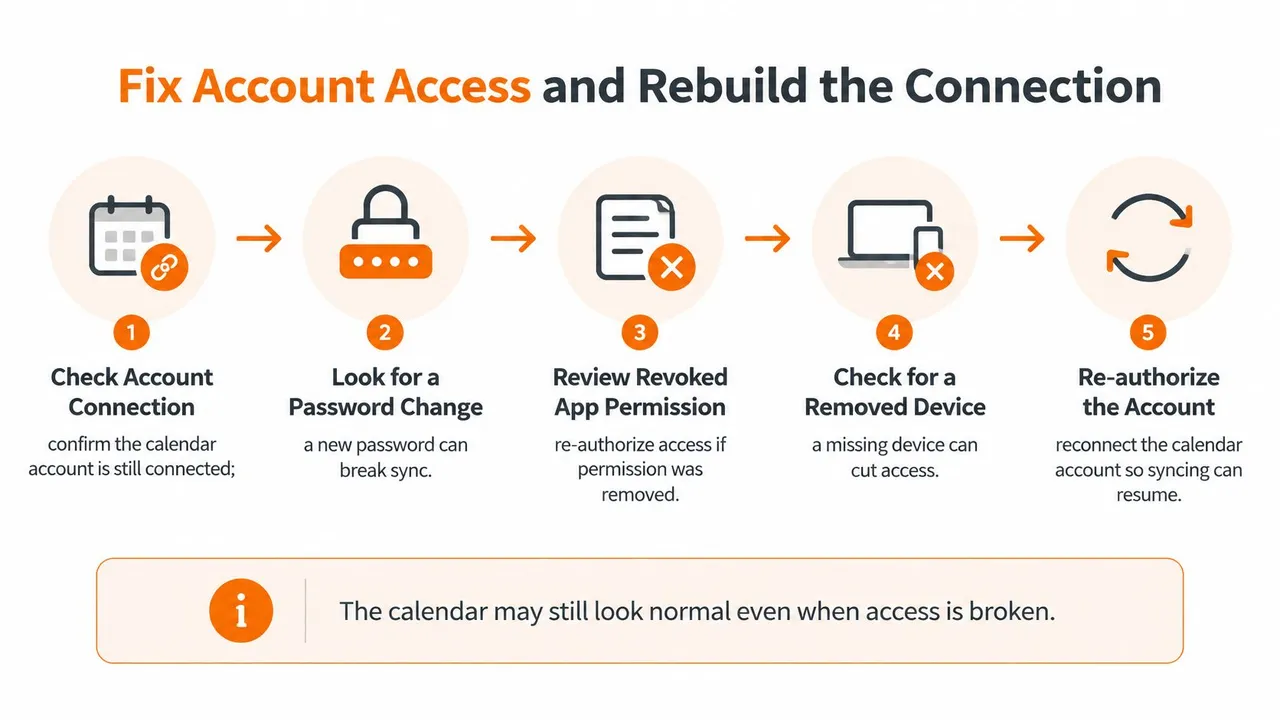
プロンプトが表示されたら再度サインインし、接続がアクセスできる特定カレンダーを確認します。ソースは読み取り可能である必要があり、宛先は予定の作成を許可している必要があります。誤って他人が所有する似た名前のカレンダーを選択した場合、正しいアカウントを再認証しても意味がありません。
個人のアクセス権と管理者の制限を分ける
仕事用や学校用のアカウントの場合、管理者がサードパーティアプリケーションの同意、カレンダー共有、または委任アクセスを変更していないか確認してください。接続済みアカウントであっても、特定カレンダーへの権限が不足している場合があります。
SyncThemCalendarsのGoogle同期ガイドでは、カレンダーを接続する際の権限とプライバシーに関する考慮事項について説明しています。有用な原則は、エラーが消えるまで何でも許可するのではなく、最小権限のアクセスにすることです。
影響を受けているアカウント、カレンダー名、要求された操作、および障害が発生した時間を管理者に伝えてください。プライベートな予定の説明やアクセストークンは送信しないでください。
アクセスを確認してから再構築する
Googleカレンダーのエラーガイドでは、HTTP 410 Goneは保存された同期トークンが無効になった後に完全な再同期が必要な状態であると特定しています。同じ増分リクエストを繰り返しても、その状態は修正されません。
エンドユーザーにとって、サービスが完全再同期の制御を公開していない場合、接続の再構築が現実的な復旧ルートとなります。
- 予定を保護する。 サポートされている場合は重要なカレンダーをエクスポートし、ソース、宛先、方向、プライバシー設定を記録します。スクリーンショットは設定の記録には役立ちますが、予定のバックアップではありません。
- 同期接続を削除する。 確認メッセージを注意深く読んでください。アクセスを解除することと、コピーされた予定を削除することは別の操作です。
- 各アカウントを再接続する。 ブラウザに複数のアカウントが保存されている場合は特に、意図したIDを使用して認証プロンプトを完了してください。
- ソースとターゲットを再度選択する。 転送を有効にする前に、所有権と方向を確認します。
- 初期同期の完了を待つ。 重複する代替接続を作成したり、プロセスを何度も再起動したりしないでください。
- 新しいテスト予定を作成する。 スマートフォンを確認する前に、宛先のウェブサイトに予定が届くことを確認します。
視覚的な手順が必要な場合は、バックアップや権限の決定をスキップせずに、チェックリストと併せて動画を確認してください。
再構築によって重複が発生した場合は、整理する前に代替接続を一時停止してください。オリジナルとコピーを区別し、削除が反映されるかどうかを確認するまで、予定を一括削除しないでください。
遅延と実際の障害を見分ける
| プロバイダー | 変更がカレンダーに届く仕組み | 正常時の一般的な遅延 |
|---|---|---|
| Googleカレンダー | サービスによって更新されるプッシュ通知 | 通常は数分以内 |
| OutlookおよびMicrosoft 365 | 変更通知とデルタリクエスト | 通常は数分以内 |
| iPhoneのApple iCloud(プッシュ) | 変更が発生するとデバイスが更新を受信 | 通常は数分以内 |
| iPhoneのApple iCloud(取得間隔) | 設定されたスケジュールでデバイスが確認 | 選択した間隔に依存 |
| クォータ制限後の再試行 | バースト状態でリクエストが再送信される | バースト後数分、更新は控える |
これらはトラブルシューティングの期待値であり、配信保証ではありません。アプリ、同期サービス、アカウント設定、ネットワークのすべてが、変更を確認できる時間に影響します。サブスクライブされたカレンダーも、直接のアカウント接続と同じように判断すべきではありません。
更新メカニズムの違いについての詳細は、Googleカレンダーが同期される頻度のガイドを参照してください。
サービスがスロットリングされているときは更新を控える
GoogleカレンダーのAPIクォータガイドでは、プロジェクトあたり1分間に10,000リクエスト、ユーザーおよびプロジェクトあたり1分間に600リクエストという制限が公開されており、使用制限を超えるとHTTP 403または429が返されます。これらの制限はアプリケーションのリクエストに適用されるものであり、個人的に編集する予定の数ではありません。
同期サービスは、ネットワークの問題から復旧したり、多くのカレンダーを処理したりする際に、繰り返しリクエストを生成することがあります。Googleは、繰り返しポーリングを行うのではなく、指数バックオフとランダムなタイミングを用いた間隔を空けた再試行を推奨しています。
ログにクォータエラーが表示されている場合は、更新を強制するのをやめ、サービスの再試行プロセスを実行させてください。バーストは次のクォータウィンドウに影響を与える可能性があるため、クリックをやめても即座に復旧するとは限りません。
サーバーがクライアントに速度を落とすよう求めているときに、繰り返し更新を行うことは有効なテストではありません。
通知と接続を確認する
接続は、変更を確認するためのトリガーを失うこともあります。Googleカレンダーのプッシュ通知ドキュメントでは、通知チャネルには有効期限があり、更新は自動ではないため、アプリケーションが代替を作成する必要があることが説明されています。
統合機能を管理している場合は、チャネルの有効期限のタイムスタンプと最後に受信した通知を比較し、代替ウォッチの失敗を確認してください。通知は変更を知らせるものであり、サービスは依然として更新されたカレンダーデータを取得する必要があります。
スマートフォンでは、安定した接続でテストし、省電力設定やデータ節約設定がバックグラウンドアクティビティを制限していないか確認してください。アプリを開いたときにのみ更新が表示される場合は、バックグラウンド取得を調査してください。接続が健全であるにもかかわらず宛先のウェブサイトに何も届かない場合、待っていても修復はされません。
予定の種類をテストして真の問題を見つける
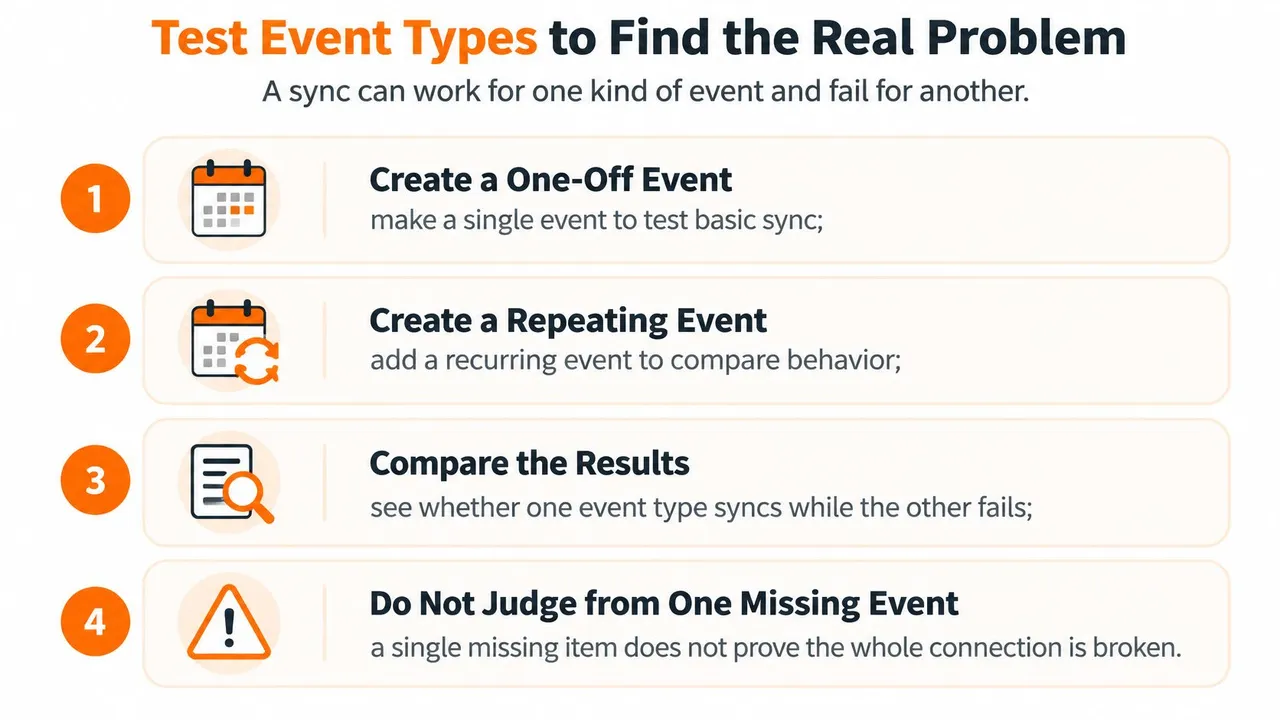
接続が正常でも、特定の種類の予定で問題が発生することがあります。 アカウントが壊れていると断定する前に、単純な予定と、定期的な予定、例外、終日予定、古いアイテムを比較してください。
Googleカレンダーのエクスポートおよびインポートのトラブルシューティングガイダンスでは、定期的な予定が個別の単発予定としてインポートされる可能性があることや、予定が正しくない時間に表示される場合はタイムゾーンを確認することを推奨しています。したがって、転送が成功したからといって、宛先がソースの動作を維持しているとは限りません。
このチェックリストは、基本的な比較をまとめたものです。
制御された予定テストを実行する
中立的なタイトルを使用し、すべてのテストを同じソースカレンダーで行ってください。カレンダーと予定の種類を同時に変更すると、結果の解釈が難しくなります。
- 単発の予定を作成する。 わかりやすいテストタイトルと開始・終了時間を設定します。通知に頼らず、宛先のウェブサイトを確認してください。
- 毎週の定期的な予定を追加する。 最初のインスタンスだけでなく、将来の発生も確認します。宛先が意図したシリーズを表現していることを確認します。
- 単一の発生を編集する。 シリーズ全体を変更せずに、その発生のみを移動します。これにより、定期的な例外の処理を分離できます。
- 終日予定を作成する。 日付を確認し、時間ブロックにならずに終日のままになっているか確認します。
- 先月の予定を検査する。 新しい予定と比較して、履歴コピーウィンドウの制限を特定します。
- タイムゾーンを比較する。 ソースの予定、両方のカレンダー設定、およびサマータイム切り替え付近の発生を確認します。
実際の会議を移動したり、同僚を診断用の予定に招待したりしないでください。会議の詳細、ゲスト、機密性の高い説明などを添付すると、不要なメッセージが送信される可能性があるため避けてください。
すべてをリセットするのではなく、違いを解釈する
| テスト結果 | 考えられる原因 | 次のステップ |
|---|---|---|
| 宛先に単発予定がない | 接続または同期リンクが切れている | アカウントと再構築のチェックを実行する |
| 予定が1時間ずれている | タイムゾーンまたはサマータイムの不一致 | 両方のカレンダーのタイムゾーン設定を合わせる |
| シリーズはコピーされるが編集した発生が更新されない | 定期的な例外が引き継がれていない | 編集内容を別の予定として再作成し、再テストする |
| 古い予定のみがない | コピーウィンドウが十分に遡っていない | 同期範囲またはコピーウィンドウ設定を確認する |
| 空き状況は同期されるが予定の詳細が同期されない | 詳細共有が制限されている | 予定の詳細に関する共有権限を確認する |
別の予定で回避策をとる場合は注意してください。競合するコピーされた発生を先に削除または除外してから、主催者の会議を重複する招待状が送信されるような方法で再作成しないでください。
機密性の高いカレンダーの場合は、サポートされている場合に空き状況とマスクされたタイトルを使用して同じチェックを行ってください。詳細を公開せずに、宛先が意図した時間をブロックしていることを確認します。説明が非表示のまま空き状況が正しく転送される場合、接続はプライバシー設定が要求する通りに動作している可能性があります。
Google、Outlook、iCloudのデバイスおよびアプリの修正
アカウントを削除する前に、ローカルの表示を修正してください。 宛先のウェブサイトが正しい場合は、スマートフォンやデスクトップアプリをテストするための有用な参照先がすでにあります。
表示設定と更新設定から始めて、アカウント削除へと進んでください。最終手段をとる前に、ローカルで作成された予定がサーバーに到達していることを確認し、デバイス上にのみ存在するものはすべてエクスポートしてください。
| プラットフォーム | 最初のチェック | 2番目のチェック | 最終手段 |
|---|---|---|---|
| Googleカレンダー | アプリのカレンダーリストでカレンダーがチェックされ、アカウントが有効 | カレンダー間の共有とタイムゾーンの一致 | デバイス上のアカウントを削除して再追加する |
| OutlookおよびMicrosoft 365 | メールアプリでアカウントが有効で、カレンダーがオン | オフライン作業がオフであることを確認し、アカウントのオン/オフを切り替えて更新 | バックアップ後にローカルプロファイルまたはキャッシュを再作成する |
| iPhoneのApple iCloud | 設定、カレンダー、アカウントで、新規データの取得がプッシュまたは短い間隔 | そのアカウントのiCloudカレンダーがオン | 予定をエクスポートした後、iCloudからサインアウトして再度サインインする |
GoogleカレンダーとOutlook
Googleカレンダーでは、カレンダーリストを開き、表示されていないカレンダーを選択します。Gmailの受信トレイが機能しているからといってカレンダーアクセスがオンになっていると仮定せず、デバイスのアカウントでカレンダー同期が有効になっていることを確認してください。
影響を受けている予定を開き、そのカレンダー割り当てを検査します。新しいエントリが別のアカウントに保存され続ける場合は、将来のエントリのデフォルトカレンダーを修正し、既存の予定を意図的に移動してください。
OutlookおよびMicrosoft 365では、正しいアカウントとカレンダーフォルダーを表示していることを確認してください。「オフライン作業」を提供するデスクトップ版では、それが無効になっていることを確認してから、アプリの更新または送受信コントロールを使用してください。
必要に応じて、そのアカウントのカレンダー同期を無効にしてから再度有効にしてください。デスクトッププロファイルの再作成は、カレンダーデータ以外にも影響を与える可能性があるため最終手段です。ローカルのみのアイテムを保護し、組織のITプロセスに従ってください。
iPhoneのiCloud
iPhoneでは、設定 → アプリ → カレンダー → カレンダーアカウント、または古いレイアウトのバージョンでは設定 → カレンダー → アカウントを確認してください。「新規データの取得」を開き、サポートされている場合は「プッシュ」を選択するか、手動ではなく適切な取得スケジュールを選択します。
設定 → 自分の名前 → iCloudを確認してカレンダーが有効になっていることを確認し、カレンダーアプリ内でそのカレンダーを選択します。フォアグラウンドの更新は機能するのにバックグラウンドの更新が機能しない場合は、低電力モードとデータ節約の制限を確認してください。
サインアウトする前に: オンラインに保存されているものと、デバイス上にのみ存在するものを確認してください。アカウントのリセットはバックアップの代わりにはなりません。
障害が特にGoogleとAppleのアプリ間である場合は、GoogleカレンダーがAppleカレンダーと同期しない場合の重点的なチェックに従ってください。Googleカレンダーが非表示になっているという理由だけで、Appleアカウント全体からサインアウトしないでください。
ネイティブ修正か管理された同期かを選択する
ターゲットを絞った修復で問題が解決する場合は、ネイティブ接続を維持してください。 表示設定、誤ったデフォルトカレンダー、または孤立したアクセス問題のために、別のサービスを追加する必要はありません。修復された接続を信頼する前に、使い捨てのテスト予定を使用して監視してください。
プロバイダー間で実際の予定のコピーが必要な場合、繰り返し可能なプライバシー制御が必要な場合、または両方向の移動に変更が必要な場合は、管理された接続を評価する価値があります。複数のアカウントを同じアプリに表示しても、それらのカレンダーが空き状況を共有するわけではありません。
本当に必要な接続を選択する
私たちは、Google、Outlook、Apple iCloud向けのウェブベースのオプションとしてSyncThemCalendarsを提供しており、双方向カレンダー同期も含まれています。セットアップは2分で完了します。その後はカレンダーが自動的に同期され、いつでも同期の編集や一時停止が可能です。GoogleからApple iCloudへの接続により、個人のAppleカレンダーとGoogleの仕事用カレンダーを、手動でコピーすることなく両側で最新の状態に保つことができます。
サービスを追加すると、認証関係と確認すべきサブスクリプションがもう1つ増えます。すでにCompass+を使用してサブスクリプションを管理している場合は、未使用の接続を承認したままにするのではなく、カレンダー同期のサブスクリプションをそのレビューに含めてください。
空き状況を信頼する前に検証する
どのルートを選択する場合でも、最初のテストは限定的に行ってください。
- カレンダーを分離する。 1つのソースと宛先を設定し、無関係な接続には触れないでください。
- 基本的な配信を検証する。 使い捨ての予定を作成し、接続の予想される更新ウィンドウ内に宛先のウェブサイトを確認します。
- 定期的な予定と方向をテストする。 編集された発生が転送されることを確認し、双方向の動作を意図している場合のみ宛先側の編集をテストします。
- プライバシーとクリーンアップを確認する。 どの詳細がコピーされたかを検査し、テストを削除したときに各カレンダーにどのような影響があるかを確認します。
管理されたサービスは、管理者のアクセス制限を上書きすることはできません。接続を適切に承認し、結果を検証してから、アカウント間で時間を保護するために使用してください。
SyncThemCalendarsは、Google、Outlook、Apple iCloudカレンダー間で予定を自動的にコピーするため、手動でコピーしなくても空き状況を常に一致させることができます。SyncThemCalendarsにアクセスしてカレンダーを接続し、単発の予定と定期的な予定のテストでセットアップを検証してから、スケジューリングに活用してください。
おすすめの記事
Guidesの他の記事
AppleカレンダーとOutlookを同期する方法:2026年版ガイド
Windows、iPhone、MacでAppleカレンダーとOutlookを同期するためのステップバイステップガイド。双方向同期のオプション、プライバシー上の注意点、トラブルシューティングを解説します。
SyncThemCalendars クイックセットアップの解説
SyncThemCalendarsのクイックセットアップを数分でマスターしましょう。Google、Outlook、iCloudの接続、プライバシーマスキングの設定、そして最初の同期の確認までを簡単に行う方法を解説します。
Googleカレンダーを統合する:2026年版完全ガイド
Googleカレンダーの統合方法。Googleカレンダーを統合するための最適な方法を学びましょう。インポート手法、同期ツール、自動化戦略を比較します。