







Como evitar agendamentos duplicados no calendário: Dicas essenciais para 2026
Aprenda como evitar conflitos de agendamento duplicado no calendário com ferramentas de agendamento inteligentes e práticas recomendadas para um fluxo de trabalho fluido em 2026.

Você aceita uma chamada de cliente pelo celular, adiciona um compromisso pessoal mais tarde e confia que sua página de agendamento manterá tudo alinhado. Então, duas notificações chegam para o mesmo horário. O problema geralmente não é descuido. É que o Google Calendar, Microsoft Outlook, Apple iCloud, um assistente e uma ferramenta de agendamento possuem, cada um, uma versão ligeiramente diferente da sua disponibilidade.
Uma configuração confiável para evitar agendamentos duplicados no calendário precisa de mais do que apenas ativar um botão de sincronização. Ela precisa de um modelo de disponibilidade único, permissões de escrita claramente definidas, rotas de agendamento deliberadas, controles de privacidade e um teste que comprove que um horário ocupado seja bloqueado antes que outra pessoa possa reservá-lo.
Por que os agendamentos duplicados continuam acontecendo
Um cliente faz um agendamento pelo Outlook enquanto o compromisso pessoal de um freelancer permanece visível apenas no Google Calendar. Ambas as contas parecem precisas individualmente, mas a ferramenta de agendamento vê um horário vago e confirma uma segunda reunião. O conflito aparece na transferência entre calendários, não na visualização individual de cada um.
Fluxos de trabalho fragmentados criam essa exposição. Os funcionários realizam em média 17,1 reuniões por semana e gastam 3,0 horas gerenciando reuniões, de acordo com o resumo do IETF do Smart Meetings Trends Report. O mesmo relatório afirma que 37% das reuniões são afetadas por cancelamentos ou reagendamentos, enquanto 82,5% dos entrevistados perderam ou moveram uma reunião porque outro compromisso se sobrepôs no calendário. Esses números descrevem uma falha operacional, não um problema menor de exibição.
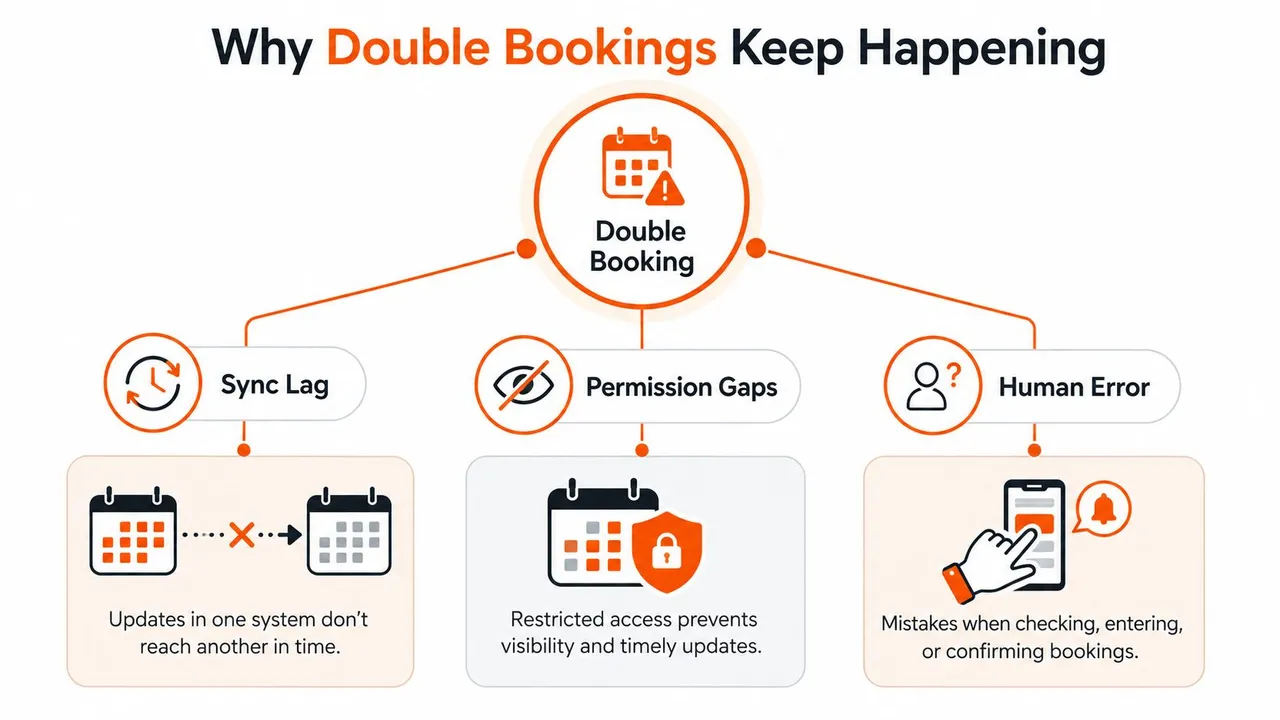
As três camadas de falha
A fragmentação do calendário deixa cada conta com apenas parte da agenda. O Google Calendar pode conter compromissos pessoais, o Outlook pode conter trabalho com clientes e o iCloud pode armazenar eventos adicionados a partir de um iPhone.
A latência de sincronização abre uma segunda lacuna. Um novo evento pode permanecer invisível para outro calendário enquanto um agendador verifica a disponibilidade, aceita uma solicitação e grava o agendamento através de sistemas separados. O atraso pode ser breve, mas é o suficiente para uma reserva sobreposta.
As lacunas de permissão completam a falha. Uma conta conectada pode expor dados limitados de livre/ocupado, omitir um subcalendário ou permitir que um aplicativo grave eventos sem ler todos os calendários que deveriam bloquear o tempo. Um rótulo de “conectado” não prova que o caminho de verificação de conflitos está completo.
A prevenção rígida de sobreposição depende de regras de sincronização, roteamento de convites e um teste de simulação de agendamento. Buffers, blocos de foco e revisões de permissão apoiam esse controle, mas não o substituem. Use a orientação de sincronização de calendário para verificar como cada sistema lida com atualizações e atrasos.
Regra prática: Trate cada calendário ativo como uma única superfície de disponibilidade. A sincronização fornece o transporte. O roteamento, as permissões, os buffers e a verificação determinam se o sistema evita uma colisão.
Painéis de entrevista enfrentam o mesmo problema quando vários participantes e calendários precisam se alinhar. Um guia prático de recrutador para preparação de entrevistas pode apoiar a coordenação, enquanto a configuração do calendário ainda deve bloquear os horários ocupados. Detalhes sensíveis do evento podem permanecer ocultos enquanto o status preciso de livre/ocupado circula pelo Google, Outlook e Apple iCloud, desde que as permissões de compartilhamento exponham a disponibilidade sem publicar títulos ou notas.
Construa uma fonte única de disponibilidade entre calendários
Comece escolhendo um calendário de disponibilidade mestre. Esta é a conta que todo fluxo de trabalho de agendamento consulta antes de oferecer um horário, e a conta que recebe ou espelha compromissos de calendários secundários. O Google Calendar ou o Outlook geralmente funcionam bem porque ambos suportam fluxos de trabalho estabelecidos de livre/ocupado e integração de calendário.
Não escolha um mestre apenas com base em onde você passa mais tempo. Escolha a conta que sua ferramenta de agendamento, assistente, CRM e processo de equipe possam ler de forma consistente. Se um assistente agenda no Outlook, mas sua página de agendamento verifica o Google, decida qual deles detém a disponibilidade e direcione o outro sistema para esse modelo.
Configure as funções do calendário
-
Liste todos os calendários ativos. Inclua calendários de trabalho, pessoais, específicos de clientes, compartilhados, de salas e criados em dispositivos móveis. Remova conexões duplicadas que copiam o mesmo evento de volta para a mesma conta.
-
Defina a conta mestre. Use o Google ou o Outlook como a camada de disponibilidade autoritativa. Mantenha a função explícita em sua documentação para que um novo membro da equipe não crie uma fonte de verdade concorrente.
-
Espelhe calendários secundários no mestre. Use sincronização bidirecional onde os agendamentos podem se originar em qualquer sistema. Use cópia unidirecional de entrada quando um calendário secundário deve informar a disponibilidade, mas não deve receber edições de volta.
-
Conecte o iCloud via CalDAV ou uma ponte de sincronização. O Apple iCloud não envia nativamente alterações de calendário diretamente para o Google Calendar, portanto, uma ponte ou assinatura é necessária para uma visibilidade multiplataforma confiável.
-
Defina um intervalo de sondagem e inspecione o tratamento de duplicatas. Um mínimo de 15 minutos de sondagem é uma referência de configuração prática da orientação operacional fornecida, mas seu próprio teste de latência deve determinar se esse intervalo é seguro para seu volume de agendamento. Desative loops de gravação duplicados, que podem criar eventos fantasmas e fazer o calendário mestre parecer mais ocupado do que realmente está.
Uma organização esportiva enfrenta o mesmo problema de coordenação quando membros, instalações e funcionários usam agendas diferentes. Um aplicativo de clube esportivo pode organizar fluxos de trabalho de participação, mas ainda precisa de uma fonte de disponibilidade claramente definida antes que alguém confie em suas informações de agendamento.
| Função do Calendário | Plataforma | Direção da Sincronização | Intervalo de Sondagem | Comportamento de Conflito |
|---|---|---|---|---|
| Disponibilidade mestre | Google Calendar | Recebe eventos relevantes e publica disponibilidade | Definido pela camada de sincronização, depois verifique com testes | O agendamento deve consultar este calendário antes de confirmar |
| Secundário de trabalho | Microsoft Outlook | Bidirecional quando a equipe pode agendar de qualquer plataforma | Combine com o fluxo de trabalho mestre | Encaminhe convites de volta para o mestre |
| Secundário pessoal | Apple iCloud | Espelho unidirecional para o mestre, geralmente apenas leitura | Use uma ponte ou fluxo de trabalho CalDAV, depois teste a propagação | Tempo ocupado pessoal bloqueia a disponibilidade de trabalho |
| Recurso compartilhado | Calendário de sala Outlook | Solicitações baseadas em convite para o recurso | Regido pelo processamento do servidor | Solicitações conflitantes devem ser recusadas automaticamente |
Calendários de sala do Microsoft Exchange podem ser configurados para recusar automaticamente solicitações conflitantes através do processamento de calendário, transformando uma revisão manual em uma regra do lado do servidor. A distinção importante é que a visibilidade informa que uma sala está ocupada, enquanto uma regra de rejeição impede que uma solicitação conflitante seja aceita.
Mascare detalhes sensíveis ao compartilhar livre e ocupado
A disponibilidade precisa não exige a exposição de nomes de clientes, títulos de projetos, locais de reunião ou links de vídeo. Um consultor pode publicar um bloco ocupado em um calendário pessoal ou voltado para o cliente enquanto mantém o evento original intacto na conta mestre.
A abordagem mais limpa é transformar a cópia de saída, não o evento de origem. O calendário mestre retém o título, descrição, local e informações de convite. O calendário espelhado recebe apenas os campos necessários para estabelecer a indisponibilidade.
Use três níveis de mascaramento
O renomeamento baseado em palavras-chave funciona quando você deseja um contexto limitado. Uma regra pode substituir um nome de cliente ou termo de projeto interno por um rótulo neutro, como “Chamada Externa” ou “Reunião Interna”. Isso preserva uma distinção útil sem expor o identificador original.
O mascaramento total do título é mais seguro para agendas sensíveis. Substitua cada título copiado por “Ocupado” e remova a descrição inteiramente. Isso dá aos visualizadores as informações mínimas necessárias para evitar o horário.
A remoção de local evita que URLs de reunião, endereços de escritório e detalhes de sala vazem para visualizações compartilhadas. Mantenha esses campos no evento mestre, enquanto a cópia de saída não contém dados de local ou conferência.
As configurações de disponibilidade pública do Google e os controles de permissão de Livre/Ocupado do Outlook podem limitar o que os visualizadores veem, mas não são o mesmo que a transformação em nível de campo. Eles governam a visibilidade do provedor de calendário. Um intermediário de sincronização é necessário quando você deseja que o próprio evento copiado contenha dados diferentes de título, descrição ou local.
Para uma explicação mais ampla sobre o compartilhamento apenas de disponibilidade, revise este guia sobre um calendário livre/ocupado.
Audite a cópia mascarada
- Verifique visualizadores externos: Abra o calendário de saída usando uma conta separada e confirme se os campos sensíveis não estão visíveis.
- Verifique o comportamento de conflito: Crie um agendamento de teste contra o bloco mascarado e verifique se o sistema o trata como ocupado.
- Verifique o acesso interno: Confirme se os colegas autorizados ainda veem os detalhes completos no calendário mestre.
- Verifique convites: Certifique-se de que o mascaramento não reescreva ou remova as informações exigidas pelos convidados reais.
- Verifique visualizações móveis: Inspecione o Google Calendar, Outlook e Apple Calendar nos dispositivos que sua equipe usa.
O mascaramento de privacidade reduz a exposição, mas não repara a sincronização incompleta. Se o evento nunca chegar ao calendário usado para agendamento, uma cópia perfeitamente mascarada ainda deixará o horário aberto.
Escolha direções de sincronização e buffers que bloqueiem conflitos
Comece com o calendário onde os agendamentos são criados. Muitas configurações falham porque os eventos são copiados em uma direção que parece lógica, mas não corresponde ao fluxo de trabalho de agendamento.
Um fluxo de trabalho baseado em convite é geralmente o mais fácil de controlar. Um assistente ou aplicativo de agendamento envia uma solicitação de reunião para o calendário mestre, que então espelha o compromisso confirmado para os calendários secundários. A sincronização bidirecional se adapta a fluxos de trabalho onde os usuários criam agendamentos em ambos os sistemas conectados, mas precisa de regras de conflito claras em cada lado. Uma sincronização bidirecional do Google Calendar pode suportar esse modelo quando ambos os calendários precisam permanecer atualizados.
Fluxos de trabalho de gravação direta exigem um controle mais rígido. Algumas ferramentas criam eventos diretamente em qualquer calendário que acessam. O espelhamento de saída de um mestre é mais seguro do que permitir que vários calendários gravem independentemente, porque gravações separadas podem atingir os sistemas antes que qualquer conta veja o outro evento.
O agendamento orientado por CRM segue uma rota diferente. Quando uma plataforma de vendas cria uma reunião após um negócio atingir um estágio, um webhook ou uma consulta agendada deve atualizar a camada de disponibilidade autoritativa. Uma consulta básica de calendário pode encontrar o evento apenas após o CRM ter confirmado o compromisso.
| Configuração de Sincronização | Agendamento baseado em convite | Agendamento por gravação direta | Agendamento orientado por CRM |
|---|---|---|---|
| Mestre com sincronização secundária bidirecional | Ajuste forte, convites chegam ao mestre e se propagam para fora | Arriscado se várias ferramentas gravarem independentemente | Funciona apenas quando eventos de CRM entram no mestre prontamente |
| Mestre com cópias de saída unidirecionais | Calendários secundários podem não informar a disponibilidade | Mais seguro quando o mestre é a única fonte de agendamento | Útil após o CRM gravar no mestre |
| Gravações independentes em todos os calendários | Difícil de auditar e fácil de causar corrida | Maior risco de conflito | Ajuste ruim sem atualizações orientadas por eventos |
| Verificação de conflito via API ou servidor | Pode recusar uma solicitação indisponível | Pode bloquear uma gravação direta antes da confirmação | Pode impedir a confirmação se o CRM verificar primeiro |
Buffers resolvem a pressão de agendamento, não toda sobreposição. Um buffer pré-evento ou pós-evento cria tempo de preparação e recuperação. Quando configurado como uma restrição de agendamento, ele pode impedir reuniões consecutivas, mas um buffer de cinco a quinze minutos sozinho não pode garantir que dois sistemas rejeitem o mesmo horário.
Um buffer protege as bordas de uma reunião. Uma verificação de conflito protege o próprio compromisso.
Para Google Calendar, Outlook e Apple iCloud, configure buffers onde a solicitação de agendamento é avaliada, não apenas onde o evento é exibido. Em seguida, execute um teste de colisão na terça-feira de manhã. Crie um evento mestre, tente um agendamento através do agendador, envie um convite da conta do assistente e tente uma entrada direta no calendário espelhado. A configuração correta rejeita ou oculta o horário antes da confirmação.
O controle é a prevenção rígida de sobreposição. Buffers, blocos de foco e auditorias de permissão apoiam esse controle, mas não substituem as regras de sincronização ou o roteamento de convites. Verifique se os detalhes sensíveis do evento permanecem mascarados enquanto cada superfície de agendamento recebe o status preciso de livre e ocupado.
Para detalhes de implementação em um fluxo de trabalho centrado no Google, revise o guia vinculado acima. O acesso de gravação do Google pode ignorar as verificações de conflito esperadas, enquanto fluxos de eventos baseados em convite fornecem um caminho de revisão mais confiável. Recursos de sala do Microsoft 365 também podem reduzir colisões através da recusa automática de conflitos.
Execute um agendamento simulado e teste de latência antes de entrar no ar
Uma configuração não está pronta só porque todo calendário exibe um status verde de “conectado”. Teste-a com as mesmas rotas que seus clientes, assistentes, membros da equipe e CRM usam.
A sequência de verificação
- Crie um bloco claramente ocupado no calendário mestre.
- Abra a página de agendamento de uma conta diferente e tente selecionar exatamente esse horário.
- Envie um convite estilo assistente para o mesmo horário.
- Adicione o evento manualmente a um calendário espelhado, se essa rota existir em seu fluxo de trabalho.
- Registre quando cada canal oculta o horário, rejeita a solicitação ou cria um conflito.
- Tente um agendamento quase perfeito dois minutos ao lado do período ocupado para testar o comportamento do buffer.
- Repita a verificação a partir do celular, incluindo o aplicativo de calendário iOS ou Android usado pela pessoa que gerencia os agendamentos.
Use um registro simples com o canal, hora de criação do evento, primeiro bloco visível, resultado do agendamento e dispositivo. A orientação operacional fornecida identifica menos de 90 segundos de ponta a ponta como um limite saudável para esse tipo de teste. Um atraso maior indica que seu fluxo de trabalho ainda pode expor um horário obsoleto durante o agendamento ativo.
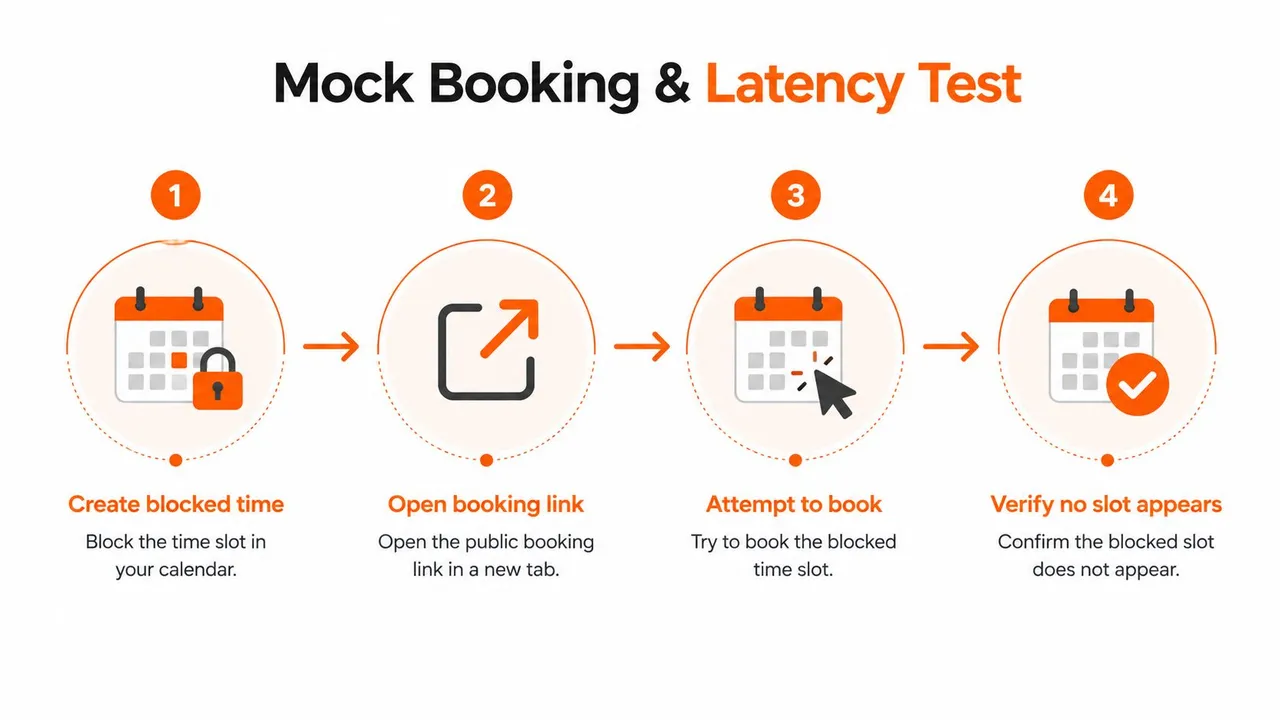
Se o horário permanecer disponível, primeiro verifique se o agendador lê o calendário mestre, depois inspecione as permissões da conta e as regras de sincronização duplicadas. Se o atraso for excessivo, reduza a sondagem onde a ferramenta permite, mova as gravações de agendamento para a conta mestre ou substitua uma integração apenas de exibição por um convite ou verificação de conflito via API.
O vídeo a seguir pode complementar o teste prático, especialmente para equipes que documentam seu procedimento de agendamento:
Solucione as lacunas que a maioria das configurações de sincronização perde
Um calendário pode exibir os mesmos eventos entre contas enquanto a ferramenta de agendamento ainda perde um conflito. O evento visível deve entrar no caminho de verificação de conflito do agendador, com seu status e calendário de origem reconhecidos corretamente.
Lacunas de permissão
Abra as configurações de compartilhamento para cada calendário conectado e inspecione a permissão atribuída ao agendador ou assistente. Uma visualização “ver apenas ocupado” pode funcionar para uma pessoa, enquanto deixa a ferramenta incapaz de ler eventos provisórios, eventos privados ou um subcalendário. Conceda o acesso mínimo que expõe todo estado ocupado relevante, depois verifique a correção testando a partir da própria ferramenta.
Convites pendentes
Um convite não respondido pode permanecer provisório em uma conta enquanto o mecanismo de sincronização o ignora. Pesquise a visualização de pendentes ou convites do calendário e confirme se a integração inclui o status provisório. Se não incluir, encaminhe as solicitações de agendamento através do calendário mestre ou exija um fluxo de trabalho de resposta que crie um evento reconhecido antes que outro convite possa ser aceito.
Eventos privados fora do caminho
Eventos privados podem viver em uma conta pessoal, subcalendário oculto ou calendário apenas do dispositivo que nunca chega ao mestre. Revise a lista de calendários no Google Calendar, Outlook e Apple Calendar, depois compare-a com as contas conectadas ao agendador. Adicione qualquer calendário ausente ao caminho de sincronização. Aplique mascaramento à cópia de saída para que o sistema de agendamento receba informações precisas de livre e ocupado sem expor títulos, descrições ou locais.
Empilhamento consecutivo
Uma chamada de 30 minutos às 10:00 e outra às 10:30 não se sobrepõem, então uma verificação rígida de conflito permitirá ambas. A agenda ainda pode produzir transferências apressadas, inícios tardios e perda de tempo de preparação. Adicione um buffer de agendamento ou bloco de foco onde o compromisso é criado. Isso é higiene de agendamento suave, enquanto as regras de sincronização, roteamento de convites e verificações de conflito lidam com a prevenção rígida de sobreposição.
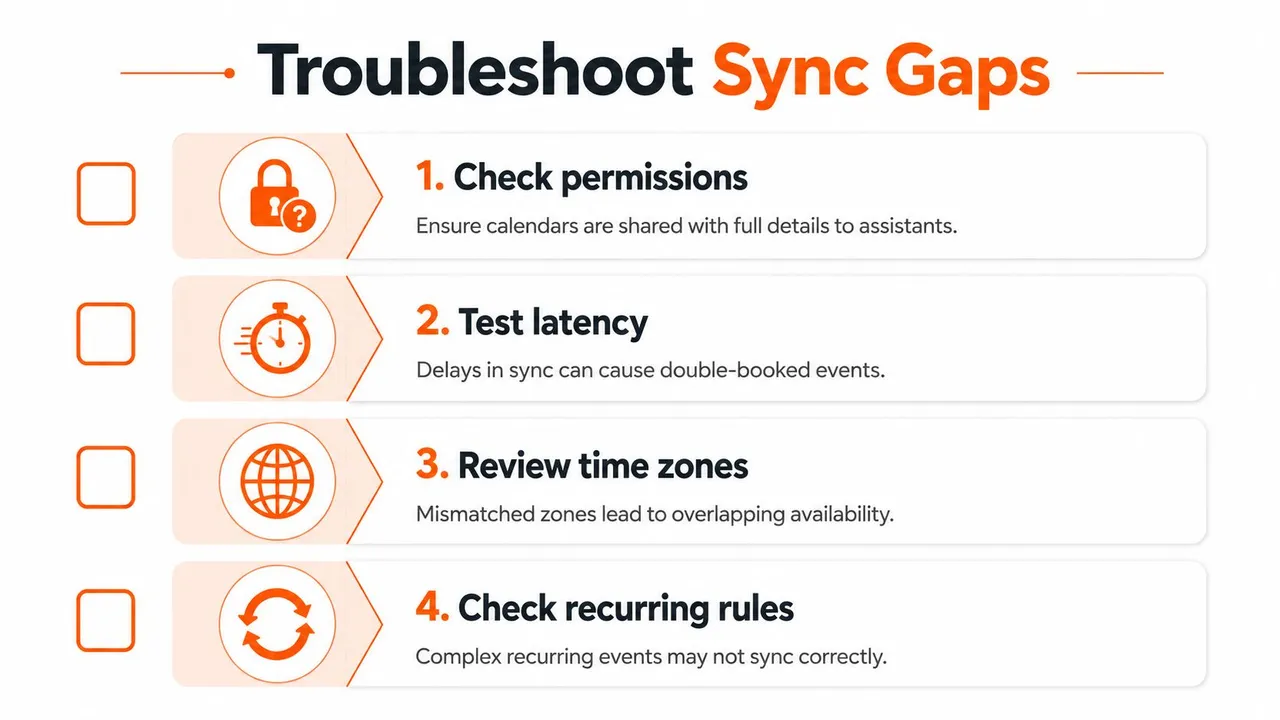
A visibilidade livre/ocupado e o acesso total ao evento servem a propósitos operacionais diferentes. O mascaramento de privacidade e a auditoria do caminho de conflito são tarefas separadas. Execute cada uma independentemente e registre os resultados. Confirme se os detalhes sensíveis permanecem ocultos enquanto todo estado indisponível ainda chega à decisão de agendamento.
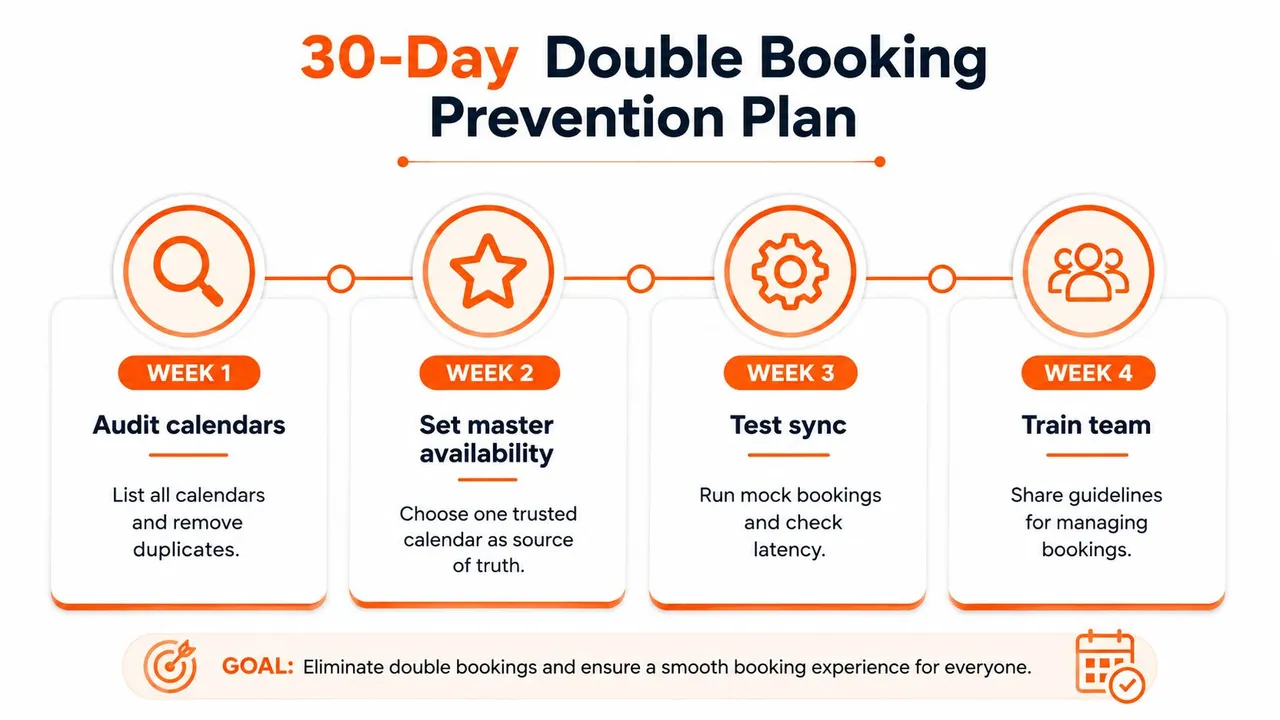
Seu plano de 30 dias para prevenção de agendamentos duplicados
Uma implementação controlada é mais fácil de manter do que uma reconstrução apressada. Espalhe o trabalho ao longo de quatro semanas e termine cada semana com uma prova de que a configuração se comporta como pretendido.
- Semana um, auditoria: Liste calendários do Google, Outlook, iCloud, compartilhados, pessoais, de sala e gerenciados por ferramentas. Remova duplicatas e designe uma conta mestre de disponibilidade.
- Semana dois, proteja detalhes: Ative o espelhamento de livre/ocupado e mascare títulos, descrições e locais em cópias de saída. Verifique se os visualizadores externos veem a disponibilidade sem conteúdo sensível.
- Semana três, controle gravações: Escolha regras unidirecionais ou bidirecionais com base na fonte de agendamento. Encaminhe convites através do mestre, configure buffers para higiene suave e confirme se gravações diretas não podem ignorar o caminho de conflito.
- Semana quatro, verifique e treine: Execute agendamentos simulados através de cada canal real, registre atrasos de propagação, teste o comportamento móvel e dê aos assistentes ou colegas de equipe uma regra curta sobre onde os agendamentos devem ser criados.
Defina um lembrete mensal recorrente para repetir o teste completo sempre que adicionar um calendário, ferramenta de agendamento, integração de CRM ou membro da equipe. Esse hábito de manutenção detecta desvios de permissão, contas abandonadas, direções de sincronização alteradas e novas rotas de agendamento antes que elas reabram a lacuna.
O SyncThemCalendars fornece sincronização unidirecional, bidirecional e multidirecional entre o Google Calendar, Microsoft Outlook ou Office 365 e o Apple Calendar, com espelhamento de livre/ocupado e controles para mascarar títulos, descrições e locais copiados. Visite o SyncThemCalendars para conectar seus calendários, definir o fluxo de disponibilidade e testar se seus canais de agendamento reais bloqueiam conflitos antes que cheguem aos seus clientes.
Pronto para sincronizar seus calendários?
Mantenha seus calendários Google, Outlook e Apple iCloud sincronizados automaticamente. Configuração em 2 minutos, sem necessidade de cartão de crédito.
Começar gratuitamenteContinue lendo
Mais em Tips

Sincronizar o Google Calendar com o Office 365 de forma simples
Aprenda como sincronizar o Google Calendar com o Office 365 de forma confiável. Compare opções nativas, por assinatura e de sincronização em tempo real com passos de configuração e dicas de privacidade.

Sincronização bidirecional do Google Calendar: Guia de configuração e melhores práticas
Domine a sincronização bidirecional do Google Calendar com uma configuração passo a passo, controles de privacidade e dicas de solução de problemas para empreendedores, freelancers e equipes.
Codificação por Cores no Calendário: Estruturas Práticas para 2026
Domine a codificação por cores no calendário com paletas acessíveis e dicas de configuração para Google, Outlook e Apple Calendar.