







Sincronizar o Google Calendar com o Office 365 de forma simples
Aprenda como sincronizar o Google Calendar com o Office 365 de forma confiável. Compare opções nativas, por assinatura e de sincronização em tempo real com passos de configuração e dicas de privacidade.

Você provavelmente tem um calendário que pertence ao seu empregador e outro que pertence à sua vida real. Um cliente envia um convite de reunião para o Microsoft 365. Seu parceiro adiciona uma consulta médica no Google Calendar. Um recrutador pega um horário na página de agendamento errada. Quando você percebe a sobreposição, já está pedindo desculpas a alguém.
É por isso que as pessoas tentam sincronizar o Google Calendar com o Office 365. Não porque amam configurações de software organizadas, mas porque agendamentos duplicados são caros de maneiras que não aparecem em uma fatura. Eles criam chamadas perdidas, reagendamentos constrangedores e uma sensação constante de que seu dia está dividido entre sistemas que não falam a mesma língua.
O erro que vejo com mais frequência é buscar uma “sincronização completa” antes de decidir o que precisa ser movido. Em muitos fluxos de trabalho reais, você não precisa que cada título, participante, nota e local seja copiado para todos os lugares. Você precisa que a disponibilidade permaneça alinhada, enquanto detalhes sensíveis permanecem privados.
Por que sincronizar o Google Calendar e o Office 365 ainda parece complicado
A razão pela qual isso ainda parece mais difícil do que deveria é simples. O Google Calendar e o Microsoft 365 residem em infraestruturas diferentes.
O Google expõe o acesso ao calendário por meio de seu endpoint CalDAV documentado e padrões de API, enquanto o Microsoft 365 depende do Microsoft Graph em vez do CalDAV nativo para acesso ao calendário. O guia CalDAV do Google é um bom ponto de referência se você quiser entender a divisão no nível do protocolo, e também reflete a realidade mais ampla de que a sincronização entre plataformas geralmente precisa de uma ponte em vez de um botão integrado (Guia CalDAV do Google Workspace).
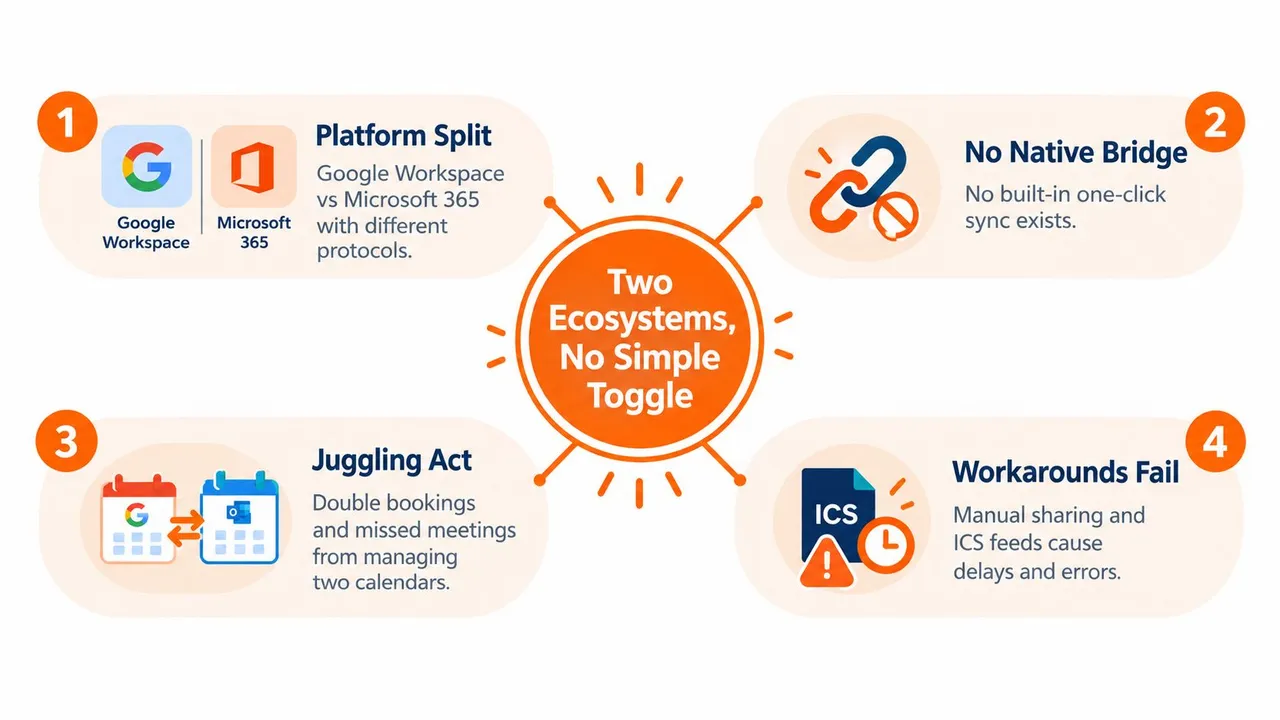
Dois calendários, dois manuais de regras
Se você já pensou: “Por que o Outlook não pode simplesmente falar diretamente com o Google Calendar?”, esse é o problema central. Não é um sistema de calendário com uma configuração oculta. São dois ecossistemas com APIs diferentes, modelos de autenticação diferentes e ideias diferentes sobre compartilhamento.
O mundo atual da Microsoft também mudou após a descontinuação da Autenticação Básica para o Exchange Online em outubro de 2022, o que empurrou as integrações modernas para o Microsoft Graph em vez de métodos de conexão mais antigos. Na prática, isso significa que conselhos antigos sobre truques leves de Exchange geralmente não envelhecem bem.
Regra prática: Antes de escolher uma ferramenta, decida se você precisa de visualização, cópia unidirecional ou sincronização bidirecional real. Essas coisas não são a mesma.
Visualizar não é sincronizar
Muitos tutoriais de “como sincronizar” são, na verdade, tutoriais para assinar um calendário a partir de outro. Isso pode ser útil, mas não é o mesmo que sincronização.
A distinção é importante:
- Visualizar outro calendário: Você vê eventos de um sistema dentro do outro. As edições geralmente não retornam.
- Sincronização unidirecional: Eventos são copiados do Calendário A para o Calendário B.
- Sincronização bidirecional: Alterações feitas em qualquer um dos calendários se propagam para o outro.
- Espelhamento de disponibilidade: O tempo ocupado aparece entre os sistemas, enquanto os detalhes do evento permanecem ocultos ou transformados.
Essa última é a opção subestimada.
Se você é um funcionário com um calendário corporativo do Office 365 e um Google Calendar pessoal, copiar cada detalhe do evento em ambas as direções pode ser o objetivo errado. O trabalho não precisa dos nomes dos seus compromissos pessoais. Sua conta pessoal não precisa das notas de reuniões com clientes. O que ambos os calendários precisam é de um sinal claro de que um bloco de tempo está indisponível.
A decisão real que você está tomando
Muitos usuários não estão escolhendo entre “sincronizar” e “não sincronizar”. Eles estão escolhendo entre estes dois resultados:
| Necessidade | Melhor opção |
|---|---|
| Ver outro calendário ocasionalmente | Assinatura somente leitura |
| Evitar agendamentos duplicados sem compartilhar detalhes | Espelhamento de ocupado/livre |
| Trabalhar igualmente a partir de ambas as plataformas | Sincronização bidirecional |
| Manter calendários separados, mas com disponibilidade unificada | Sincronização mascarada unidirecional ou bidirecional |
É por isso que a sincronização parece complicada. A questão da configuração não é técnica em primeiro lugar. É operacional. Você precisa saber se está mesclando calendários ou apenas protegendo seu tempo.
Comparando suas opções para sincronizar o Google Calendar com o Office 365
Existem três caminhos comuns que as pessoas tentam primeiro. Eles parecem semelhantes à distância, mas se comportam de maneira muito diferente quando as reuniões reais começam a se mover.
Conexão nativa do Outlook
A Microsoft permite que você conecte uma conta do Google ao Outlook e ao novo Outlook, mas é importante entender o que isso significa. As notas de suporte da Microsoft dizem que a integração armazena uma cópia dos dados do calendário do Google nos data centers da Microsoft e sincroniza entre o Google e a Microsoft. O mesmo material de suporte também observa um limite de 20 calendários compartilhados nesse caminho de sincronização, e que fluxos do tipo assinatura podem permanecer somente leitura, com atualizações levando até 24 horas em alguns cenários (Discussão de suporte da Microsoft sobre problemas de sincronização do Google).
Essa rota nativa pode ser conveniente para configurações pessoais simples. Ela se torna mais instável quando você tem muitos calendários compartilhados, permissões mistas ou espera correções instantâneas após mover reuniões.
Assinaturas iCal
Esta é a abordagem clássica de “apenas assinar o outro calendário”. Funciona quando seu objetivo é visibilidade, não coordenação.
A vantagem é o baixo esforço. A desvantagem é que a visibilidade somente leitura não é o mesmo que alinhamento de calendário. Se alguém atualizar o evento de origem e o sistema de destino atualizar lentamente, você ainda pode cometer um erro de agendamento porque confiou em uma visualização desatualizada.
Assinaturas são boas para observar um calendário. Elas são fracas para proteger a disponibilidade entre sistemas de trabalho e pessoais.
Serviços de sincronização dedicados
Esta é a categoria que existe porque as duas primeiras opções não resolvem totalmente o problema. Um serviço dedicado fica entre o Google e a Microsoft, gerencia a autenticação em ambos os lados e copia as alterações continuamente de acordo com as regras que você define.
Isso é importante se você precisar de coisas como:
- Controle de direção: unidirecional, bidirecional ou multidirecional
- Regras de privacidade: copiar apenas blocos ocupados, mascarar títulos, remover descrições
- Manutenção contínua: reautenticação, eventos excluídos, prevenção de duplicatas
- Confiabilidade entre provedores: algo construído para o Google mais a Microsoft, não um lado fingindo que o outro é nativo
Se você quiser uma visão geral mais ampla de como esse tipo de configuração funciona na prática, o LeaveWizard tem uma introdução útil sobre sincronização unificada de calendário com o LeaveWizard que enquadra o problema como manter os calendários alinhados em vez de importados.
Qual método de sincronização atende às suas necessidades
| Método | Direção da Sincronização | Velocidade de Atualização | Controle de Privacidade |
|---|---|---|---|
| Conexão nativa da conta Google no Outlook | Caminho de sincronização limitado dentro do modelo da Microsoft | Variável, e alguns cenários de assinatura podem levar até 24 horas para atualizações | Limitado |
| Assinatura iCal | Unidirecional, somente leitura | Comportamento de atualização atrasado | Baixo |
| Serviço de sincronização dedicado | Unidirecional, bidirecional ou multidirecional | Sincronização em segundo plano contínua | Alto |
Um exemplo prático ajuda. Se você é um freelancer que só precisa que seus clientes do Office 365 parem de agendar sobre seus compromissos do Google Calendar, uma cópia completa do evento é exagero. Uma sincronização unidirecional com foco em privacidade geralmente é suficiente. Se você vive no Outlook e no Google todos os dias, e cria reuniões de ambos os lados, precisará de uma ferramenta que possa reconciliar as alterações em vez de apenas exibi-las.
Escolhendo a direção da sincronização e as configurações de privacidade que realmente se ajustam ao seu fluxo de trabalho
A direção da sincronização importa mais do que a maioria dos guias de configuração admite. Se você errar, o sistema funciona tecnicamente e ainda falha operacionalmente.
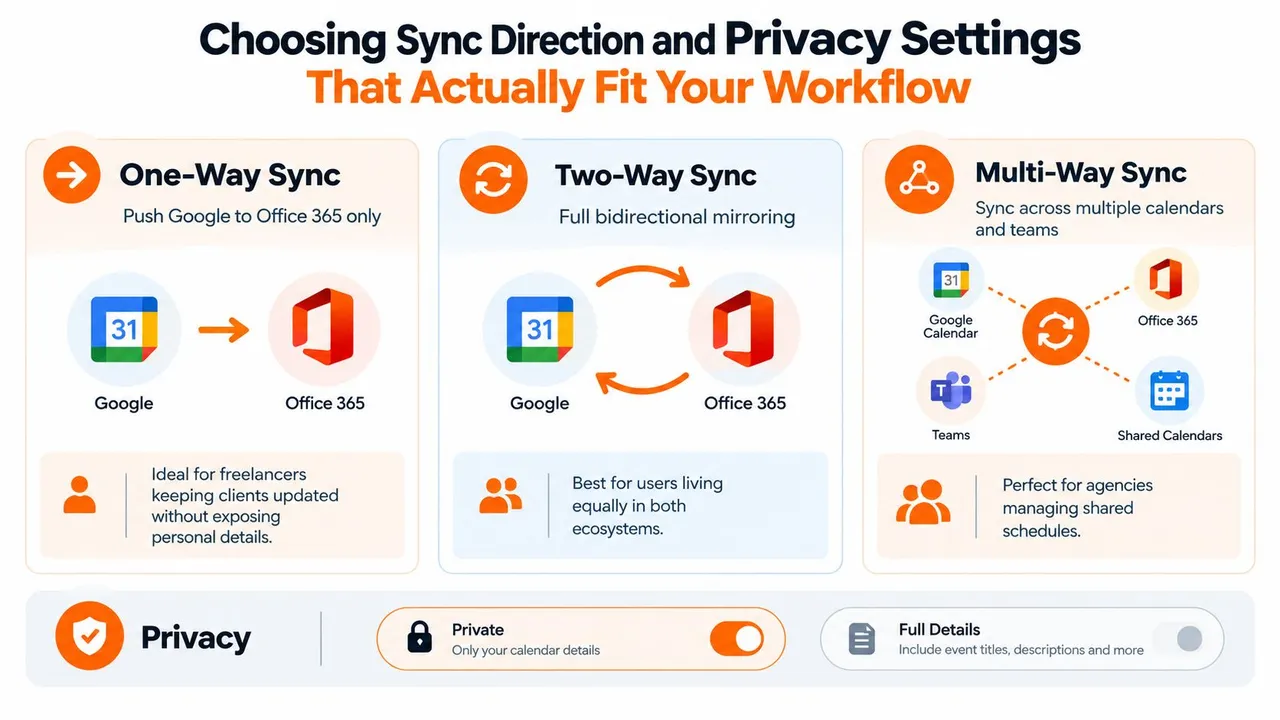
A sincronização unidirecional é frequentemente a escolha mais inteligente
Uma sincronização unidirecional funciona bem quando um calendário é a fonte da verdade e o outro apenas precisa refletir a disponibilidade.
Exemplos:
- Freelancer: O Google Calendar pessoal bloqueia tempo em um calendário do Office 365 exigido pelo cliente.
- Funcionário: Reuniões do Office 365 bloqueiam o Google Calendar pessoal para que planos noturnos não colidam com o trabalho.
- Consultor: Um calendário de agendamento envia para um calendário de trabalho principal, mas não o contrário.
É aqui também que a privacidade se torna mais fácil. Você pode copiar a existência de um evento sem copiar o título ou as notas. Isso dá aos agendadores a única informação que eles geralmente precisam: que o horário está ocupado.
A sincronização bidirecional é para pessoas que realmente operam em ambos os sistemas
A sincronização bidirecional faz sentido se você cria e edita eventos de ambos os lados. Isso geralmente significa empreendedores com várias marcas, pessoas que alternam entre dispositivos da empresa e pessoais, ou qualquer pessoa cujos contatos os convidam para ambos os ecossistemas durante todo o dia.
Mas a sincronização bidirecional precisa de regras. Sem elas, você pode transformar uma agenda limpa em uma bagunça de contexto duplicado.
Uma boa configuração começa com estas perguntas:
- Compromissos privados devem aparecer apenas como Ocupado?
- Títulos de eventos devem ser copiados, renomeados ou ocultados?
- Descrições e locais devem ser sincronizados?
- Eventos de dia inteiro devem se comportar de forma diferente das reuniões com horário marcado?
- As exclusões devem ser replicadas ou devem exigir revisão?
Se você está avaliando se uma configuração bidirecional real vale a complexidade, este guia sobre sincronização bidirecional de calendário é um ponto de referência útil para a decisão em si.
O modelo de privacidade que funciona na vida real
A maioria dos usuários não precisa de replicação de eventos com fidelidade total. Eles precisam de espelhamento de disponibilidade controlado.
“Ocupado” costuma ser suficiente. Ele evita o conflito sem vazar o contexto.
Veja como eu mapearia cenários comuns:
| Cenário | Direção | Título | Descrição | Local |
|---|---|---|---|---|
| Pessoal para trabalho | Unidirecional | Substituir por Ocupado | Ocultar | Ocultar |
| Trabalho para pessoal | Unidirecional | Manter título curto ou marcar Ocupado | Ocultar | Opcional |
| Dois calendários ativos | Bidirecional | Manter ou renomear seletivamente | Limitado | Limitado |
| Coordenação de equipe compartilhada | Multidirecional | Manter apenas rótulos operacionais | Ocultar notas sensíveis | Opcional |
O que copiar e o que mascarar
Alguns campos carregam valor de agendamento. Outros carregam apenas risco.
Use isso como um filtro prático:
- Mantenha a estrutura útil: data, hora, estado livre/ocupado, status de dia inteiro
- Seja seletivo com rótulos: “Chamada com Cliente” pode estar bem, “Avaliação de Desempenho com Alex” pode não estar
- Oculte detalhes ricos por padrão: descrições, links de reunião, notas privadas
- Pense duas vezes sobre locais: eles podem revelar mais do que você pretende, especialmente para compromissos pessoais
A sincronização torna-se menos sobre software e mais sobre limites. Você não está apenas movendo eventos. Você está decidindo o que cada calendário deve saber sobre o outro.
Como configurar uma sincronização confiável em tempo real sem complicações
Se o seu objetivo é parar de cuidar de dois calendários, pule exportações manuais e feeds somente leitura. Use uma configuração que continue funcionando em segundo plano após a autorização inicial.
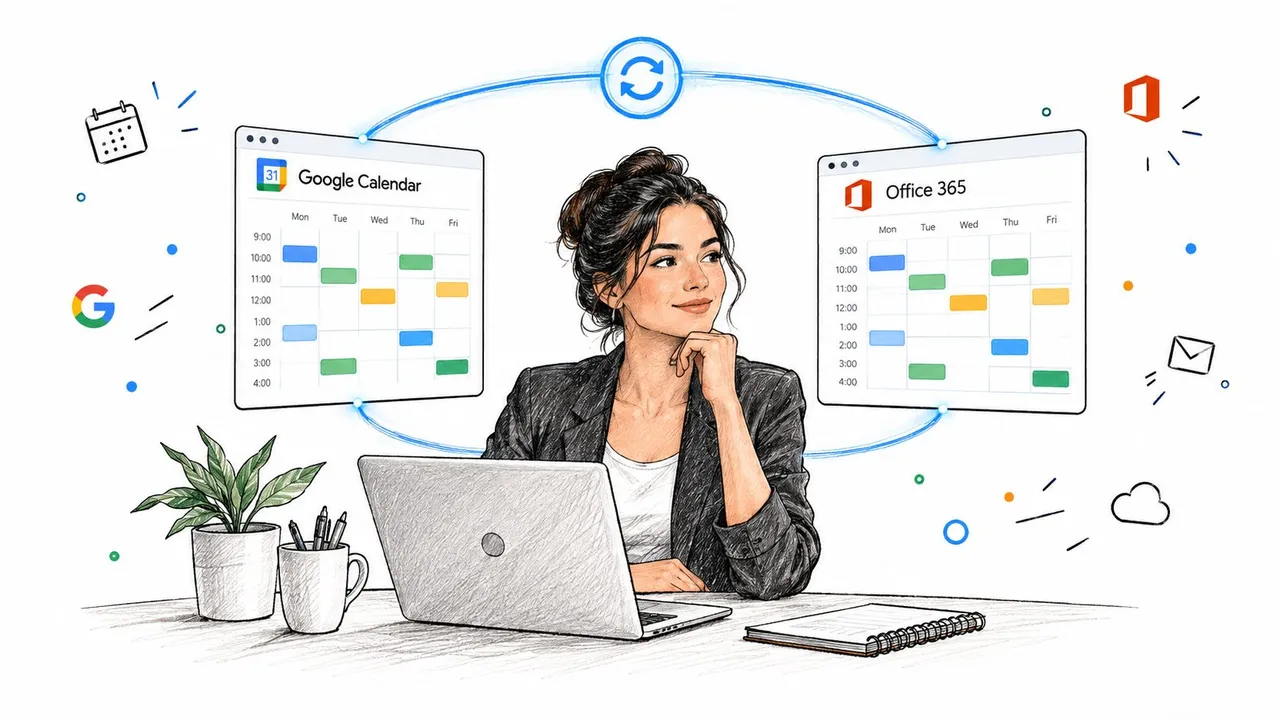
A documentação independente de um serviço de sincronização entre provedores relata uma propagação quase em tempo real entre o Google Calendar e o Microsoft 365, incluindo exemplos de 1 a 2 segundos do Google ou da Microsoft para um calendário conectado via CalDAV e cerca de 7 a 8 segundos em média na direção inversa. A mesma documentação diz que a primeira sincronização começa automaticamente após a autorização e o emparelhamento do calendário, que é exatamente como uma sincronização moderna de “configurar e esquecer” deve se comportar (exemplo de tempo de sincronização de calendário).
Comece com os calendários de origem e destino
Antes de conectar qualquer coisa, decida quais calendários exatos devem participar.
Isso parece óbvio, mas é onde muitas configurações bagunçadas começam. As pessoas conectam uma conta inteira, depois percebem que só queriam que um calendário de cliente compartilhado fosse espelhado em um calendário pessoal. Quanto mais limpo for o seu emparelhamento, mais fácil será confiar nos resultados.
Uma configuração sólida geralmente significa:
- Uma origem, um destino para o primeiro teste
- Um propósito claro para cada sincronização, como “bloquear tempo de trabalho no calendário pessoal”
- Sem feeds legados sobrepostos que possam criar duplicatas
- Uma convenção de nomenclatura que você reconhecerá mais tarde se gerenciar várias sincronizações
Configure a direção antes das regras de campo
Escolha a direção primeiro. Depois decida o que deve ser copiado.
Se você estiver usando um serviço dedicado, este também é o momento de escolher se o destino deve receber detalhes completos do evento ou apenas um espaço reservado seguro para a privacidade. Um exemplo nesta categoria é o SyncThemCalendars, que suporta cópias unidirecionais, bidirecionais e multidirecionais entre o Google Calendar e o Office 365 com espelhamento de ocupado/livre e mascaramento de campos. Essa combinação é útil quando seu objetivo real é a disponibilidade alinhada em vez de um duplicado perfeito de cada evento.
Valide com eventos de teste ao vivo
Após a autorização e o emparelhamento, não presuma que está feito. Adicione um evento de teste real e inspecione o resultado no outro calendário.
Procure por:
- Tempo: o evento copiado aparece rápido o suficiente para o seu fluxo de trabalho?
- Manipulação de título: o evento permaneceu privado, renomeou corretamente ou expôs demais?
- Comportamento de fuso horário: o bloco cai no horário certo?
- Comportamento de edição: se você mover ou excluir o evento de origem, o destino reage corretamente?
Um breve vídeo passo a passo ajuda se você quiser ver como deve ser uma configuração em tempo real depois que estiver funcionando:
Para uma visão mais profunda de como deve ser a propagação contínua em segundo plano, vale a pena ler este artigo sobre sincronização de calendário em tempo real antes de expandir além do seu primeiro par de calendários.
Mantenha a configuração pequena até que ela ganhe sua confiança
Não conecte todos os calendários que você possui no primeiro dia.
Comece com o conflito de maior atrito. Geralmente, é um calendário de trabalho e um calendário pessoal. Depois de observar algumas criações, edições e exclusões se propagarem corretamente, adicione calendários adicionais ou mude de unidirecional para bidirecional.
Teste de campo: Se o primeiro evento copiado fizer sentido imediato para você sem explicação, a sincronização está bem configurada. Se você tiver que decodificar mentalmente o que aconteceu, simplifique.
A melhor sincronização é aquela que você esquece que existe porque ela evita conflitos em segundo plano.
Solução de problemas comuns de sincronização e manutenção do alinhamento de eventos
A maioria das falhas de sincronização não é dramática. Elas são sutis. Um evento para de atualizar. Um calendário parece atualizado até que uma reunião seja movida. Um compromisso excluído permanece no outro sistema e bloqueia um horário que você precisa.
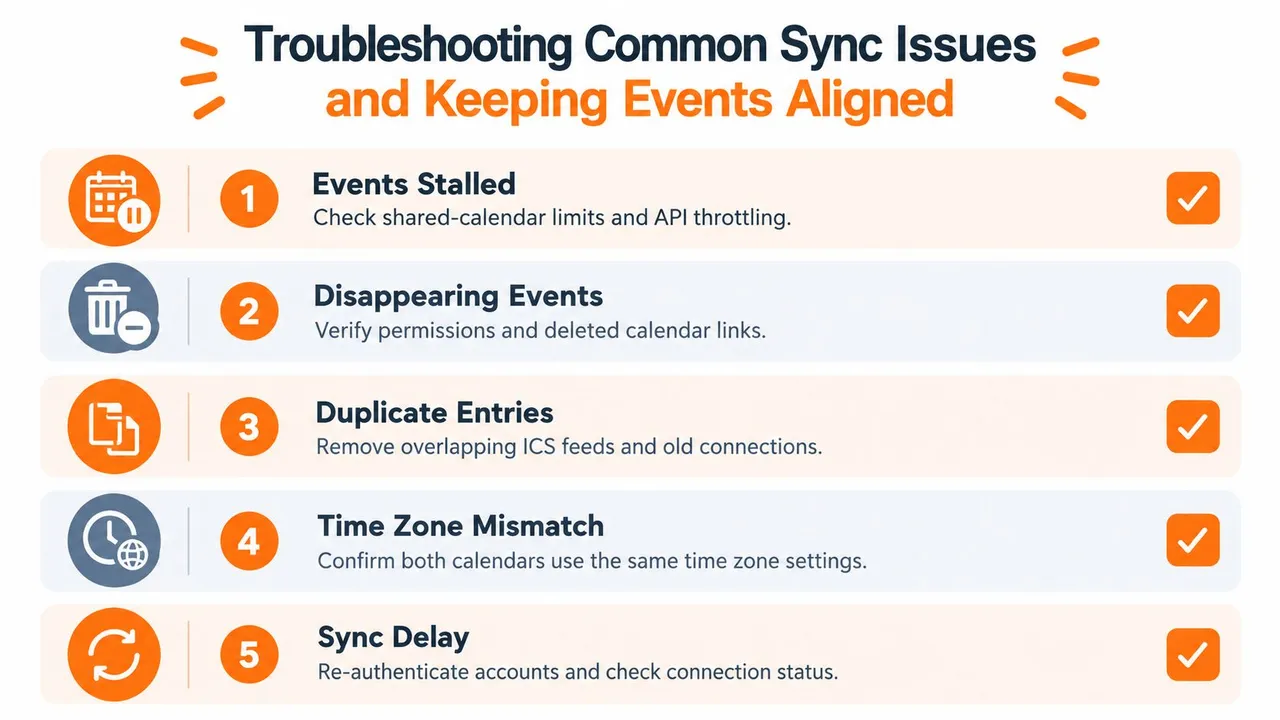
Quando os limites do lado da Microsoft causam comportamento estranho
Se você estiver usando o caminho de integração do Google da Microsoft, um ponto de falha comum é a escala e o comportamento do calendário compartilhado. As próprias notas de suporte da Microsoft sinalizam o limite de 20 calendários compartilhados, e também indicam que excedê-lo pode travar ou omitir itens. As mesmas notas apontam que alguns fluxos de assinatura do Outlook permanecem somente leitura e podem levar até 24 horas para atualizações, o que os torna inadequados para prevenção de conflitos.
Quando os usuários me dizem “funcionou, depois ficou estranho”, esta é uma das primeiras coisas que verifico:
- Contagem de calendários compartilhados: se você estiver acima do limite documentado, reduza-os.
- Confirmar manipulação de convite no Google: a Microsoft aponta especificamente para o comportamento de resposta a convites.
- Permitir a reindexação da nuvem da Microsoft: valide novamente após o sistema se atualizar.
Quando o estado da API fica obsoleto
O problema menos visível reside no lado da API do Google. A sincronização confiável deve usar sincronização incremental. A orientação do Google é clara: faça uma sincronização completa inicial, armazene o token de sincronização retornado, depois consulte com esse token para obter deltas e armazene o novo token a cada vez (Orientação de sincronização incremental da API do Google Calendar).
Se esse token se tornar inválido ou obsoleto, a sincronização pode perder alterações até que o serviço execute uma ressincronização completa.
Como isso se parece na prática:
- uma edição de evento não se propaga
- as exclusões param de refletir corretamente
- um calendário se desalinha lentamente
- reconectar temporariamente “corrige” o problema porque força um novo estado
Se uma sincronização começar a perder apenas algumas alterações, não adicione apenas outra conexão. Verifique se o estado existente está obsoleto e precisa de uma ressincronização limpa.
Correções comuns que realmente valem a pena tentar
Estas verificações resolvem a maioria dos desvios do mundo real:
| Problema | O que verificar | Correção provável |
|---|---|---|
| Eventos travados | Contagem de calendários compartilhados, status da conexão | Reduza os calendários compartilhados, reconecte se necessário |
| Edições ausentes | Desvio de token/estado | Force uma ressincronização ou reautorize |
| Duplicatas | Feed iCal antigo mais serviço de sincronização ativo | Remova o feed sobreposto |
| Horários errados | Configurações de fuso horário do calendário | Padronize os fusos horários em ambos os lados |
| Sem atualizações após alterações na configuração antiga | Suposições de autenticação legada | Reconecte usando o fluxo de autorização atual da Microsoft |
Se você quiser uma lista de verificação prática para diagnosticar falhas recorrentes, este guia sobre problemas de sincronização de calendário cobre os padrões que os usuários encontram após a primeira configuração.
Melhores práticas para confiabilidade e privacidade a longo prazo
O objetivo de longo prazo não é “integração perfeita”. É disponibilidade confiável.
Isso muda a forma como você mantém sua configuração. Em vez de perguntar se cada campo é copiado exatamente, pergunte se seus calendários evitam os agendamentos errados enquanto expõem apenas os detalhes que pertencem a cada sistema.
Mantenha seu mapa de sincronização intencional
A maior parte da desordem no calendário vem de conexões esquecidas. Um calendário de cliente antigo ainda espelha na sua conta principal. Uma assinatura iCal antiga se sobrepõe a uma sincronização bidirecional mais recente. Uma conexão de teste nunca foi excluída.
Audite sua configuração regularmente:
- Liste sincronizações ativas: saiba quais calendários alimentam quais outros
- Remova sobreposições: um propósito, uma conexão
- Revise a direção: algumas sincronizações bidirecionais antigas devem se tornar unidirecionais
- Verifique os limites do plano: se sua ferramenta limita as sincronizações ativas, mantenha apenas aquelas que servem a um propósito atual
Defina a privacidade como padrão e abra apenas se necessário
Para visibilidade entre organizações, o espelhamento de livre/ocupado geralmente deve ser o padrão.
Essa abordagem é a mais segura para funcionários que separam agendas de trabalho e pessoais, consultores que equilibram ambientes de clientes e fundadores que dividem o tempo entre vários empreendimentos. Títulos, descrições e locais devem ser copiados apenas quando alguém do lado receptor precisar deles.
Bom limite: Compartilhe informações suficientes para proteger o bloco de tempo, não o suficiente para expor o contexto.
A confiabilidade vem de hábitos entediantes
As configurações duráveis geralmente são as menos chamativas.
Use sincronização em segundo plano em vez de importações manuais. Mantenha as regras de campo simples. Teste uma alteração após qualquer reautorização ou migração de conta. Se você adicionar um novo calendário, verifique-o com um evento ao vivo antes de confiar nele com sua semana.
Quando as pessoas dizem que querem sincronizar o Google Calendar com o Office 365, elas geralmente querem dizer uma coisa: “Quero que minha disponibilidade real seja precisa em todos os lugares”. Esse é o objetivo certo. Depois de enquadrá-lo dessa forma, a solução certa se torna muito mais fácil de escolher.
Se você deseja uma configuração construída em torno desse objetivo exato, o SyncThemCalendars permite que você sincronize o Google Calendar com o Office 365 usando cópias unidirecionais, bidirecionais ou multidirecionais, com opções para espelhamento de livre/ocupado e mascaramento de detalhes do evento. É uma opção prática quando você precisa que os calendários permaneçam alinhados em segundo plano sem transformar o agendamento de trabalho e pessoal em um calendário totalmente exposto.
Pronto para sincronizar seus calendários?
Mantenha seus calendários Google, Outlook e Apple iCloud sincronizados automaticamente. Configuração em 2 minutos, sem necessidade de cartão de crédito.
Começar gratuitamenteContinue lendo
Mais em Tips

Como evitar agendamentos duplicados no calendário: Dicas essenciais para 2026
Aprenda como evitar conflitos de agendamento duplicado no calendário com ferramentas de agendamento inteligentes e práticas recomendadas para um fluxo de trabalho fluido em 2026.

Sincronização bidirecional do Google Calendar: Guia de configuração e melhores práticas
Domine a sincronização bidirecional do Google Calendar com uma configuração passo a passo, controles de privacidade e dicas de solução de problemas para empreendedores, freelancers e equipes.
Codificação por Cores no Calendário: Estruturas Práticas para 2026
Domine a codificação por cores no calendário com paletas acessíveis e dicas de configuração para Google, Outlook e Apple Calendar.