







Escolha quais calendários do Google sincronizar: um guia prático
Aprenda a escolher quais calendários do Google sincronizar no SyncThemCalendars, decidir níveis de compartilhamento, mascarar detalhes privados e evitar erros comuns de sincronização.
Você tem uma chamada com um cliente em vinte minutos, uma busca na escola no seu calendário pessoal e uma reunião rápida que está em uma conta de empregador. Sincronize todos os calendários do Google que você possui e os três bloquearão os mesmos horários. O cliente também verá o título da busca e o endereço. Quando você escolhe quais calendários do Google sincronizar, comece por quem verá a cópia, não por quantos calendários existem na conta.
Um calendário pode ser útil para você e ainda assim ser o errado para copiar. Um cliente, um parceiro e um empregador precisam de uma fatia diferente do dia. Defina o nível de compartilhamento e a direção antes de marcar uma caixa, depois comprove os campos com um teste rápido.
Quais calendários compartilhar e em que nível
Escolha cada calendário de acordo com quem verá seus dados, depois atribua um nível de compartilhamento antes de abrir qualquer tela de configuração. O guia de compartilhamento do Google Calendar suporta uma permissão de apenas livre/ocupado que oculta nomes e detalhes de eventos, e recomenda calendários separados para trabalho e vida pessoal para que sua própria visualização permaneça completa. Esses passos não lhe dão uma política para uma conta de cliente, parceiro e empregador na mesma tarde.
Selecionar um calendário não decide o que sai da conta. Eventos privados podem permanecer visíveis apenas como blocos ocupados sob certas permissões de compartilhamento. As configurações de campo decidem se um título, uma descrição ou um local viaja com a cópia. Essa escolha de campo é o controle de privacidade. Incluir ou excluir o calendário inteiro é apenas o primeiro passo.
Combine o nível com o público
| Tipo de calendário | Nível de compartilhamento recomendado | Por que |
|---|---|---|
| Calendário de trabalho voltado ao cliente | Apenas livre/ocupado | Clientes precisam de horários abertos, não de títulos de reuniões |
| Calendário pessoal compartilhado com parceiro | Títulos mascarados | A outra pessoa vê blocos ocupados sem termos privados |
| Duas contas que você controla | Detalhes completos | A mesma pessoa nas duas pontas, então nenhum terceiro vê os dados |
| Calendário de trabalho gerenciado pelo empregador | Apenas livre/ocupado | Regras do empregador geralmente limitam o conteúdo do evento que pode sair da conta |
| Calendário de equipe compartilhado ou inscrito | Excluir | Adiciona eventos duplicados e eventos que não são seus |
| Feed de feriados | Excluir | Cria ruído e cópias de eventos que não são seus |
O calendário de um freelancer voltado ao cliente deve mostrar horários abertos e bloqueados sem títulos de reuniões. Um calendário pessoal compartilhado com um parceiro funciona melhor quando o bloco aparece e o texto permanece oculto. Detalhes completos só fazem sentido entre duas contas que você controla, como uma conta pessoal e uma segunda conta do Google que você possui.
Regra prática: Escreva o público ao lado de cada nome de calendário antes de conceder acesso. Se você não consegue nomear a pessoa, não sincronize esse calendário.
Sincronizar tudo corta agendamentos duplos e aumenta o risco de confidencialidade quando contas de empregador, contas pessoais e sistemas de clientes ficam lado a lado. O SyncThemCalendars oferece espelhamento de livre/ocupado e mascaramento de título, descrição e local, para que o nível seja definido nos campos em vez de copiar um calendário inteiro.
Digamos que um consultor mantenha um calendário de cliente, um calendário familiar e um feed de feriados. O calendário do cliente recebe apenas livre/ocupado, o calendário familiar recebe títulos mascarados e o feed de feriados fica de fora. Essas datas não são suas e poluem cada destino que tocam.
Termine com uma lista curta: nome do calendário, público e nível. Essa lista é o que você marcará mais tarde.
Comparação entre sincronização unidirecional, bidirecional ou livre/ocupado
Escolha a direção antes de selecionar qualquer calendário. A direção decide quem pode editar o quê e altera cada passo posterior. Sobreposições, importações e compartilhamento não são a mesma coisa que uma sincronização que mantém cópias alinhadas.
A discussão de ajuda do Google sobre adicionar um evento a vários calendários afirma que um único evento não pode aparecer atualmente em vários calendários enquanto permanece sincronizado. A solução alternativa sugerida é um calendário compartilhado, com editabilidade definida por permissões. Isso ainda deixa freelancers e pequenas equipes decidindo o que acontece quando um evento de origem é movido, cancelado, tornado recorrente ou alterado de ocupado para livre.
| Direção | O que copia | Falha típica | Melhor uso |
|---|---|---|---|
| Espelho unidirecional | Eventos de origem apenas para o destino | Edições no destino são sobrescritas ou ignoradas | Disponibilidade do cliente e calendários públicos |
| Sincronização bidirecional | Mudanças fluem em ambas as direções | Duplicatas ou edições conflitantes quando o mesmo evento muda nos dois lados | Contas que você controla pessoalmente |
| Publicação livre/ocupado | Apenas blocos ocupados | Destinatários não veem contexto e não podem editar | Empregadores, clientes e agendadores externos |
Modos de falha que aparecem em uma semana real
Três falhas aparecem quando as pessoas editam nos dois lados.
Reuniões duplicadas: O mesmo compromisso é alterado na origem e no destino. A sincronização bidirecional mantém ambas as versões, ou a gravação mais recente vence e a nota anterior desaparece.
Um evento movido em dois lugares: Você arrasta uma chamada de terça para quarta no destino. Um espelho unidirecional trata o destino como uma cópia, então a próxima atualização da origem coloca a chamada de volta na terça ou deixa um bloco de quarta obsoleto.
Uma instância alterada em uma série: Você move uma ocorrência de uma reunião semanal. Se a sincronização tratar essa instância como um novo evento, a série e a exceção cairão no destino.
Nomeie o calendário autoritativo antes de ativar a sincronização bidirecional. Se a propriedade não estiver clara, como em uma conta gerenciada pelo empregador usada para trabalho do cliente, publique apenas unidirecional ou livre/ocupado. Um freelancer cujo cliente agenda dentro do próprio sistema do cliente deve publicar livre/ocupado unidirecionalmente. Uma edição do lado do cliente não deve sobrescrever o dia do freelancer. Famílias que também mantêm jogos e treinos no Outlook podem seguir uma divisão semelhante ao configurar a sincronização de iCal e Outlook.
A sincronização bidirecional em tempo real não é automaticamente a melhor escolha. O espelhamento filtrado unidirecional é mais seguro quando a propriedade ou a conformidade não estão claras.
O retorno é simples. Pause a sincronização, remova as cópias espelhadas do destino e reconecte apenas os calendários que você ainda precisa. Comece unidirecional, execute por uma semana e adicione bidirecional apenas para contas que você controla.
Funções de acesso do Google para verificar antes de selecionar
Um calendário pode aparecer na sua lista sem mostrar todos os detalhes de que você precisa. A referência da lista de calendários da API do Google Calendar descreve entradas para calendários visíveis na sua interface. O que você pode ver ou alterar depende da permissão de compartilhamento atribuída a você, como acesso livre/ocupado, acesso de leitura ou acesso de edição. Verifique a permissão antes de escolher o calendário e use as permissões de compartilhamento do Google Calendar para combinar o acesso com as pessoas que precisam dos dados.
| Nível de acesso | O que geralmente fornece | Use quando |
|---|---|---|
| Livre/ocupado | Disponibilidade sem detalhes do evento | O destinatário precisa de horários abertos, não do conteúdo do evento |
| Leitura | Acesso de visualização às informações do calendário | A sincronização precisa copiar detalhes do evento para o destino |
| Edição | Permissão para fazer alterações | A sincronização precisa levar edições de volta para a origem |
Escolha o acesso mais restrito que atenda ao propósito. Livre/ocupado mantém o conteúdo do evento fora de vista; acesso de leitura serve para uma cópia unidirecional que precisa de detalhes; acesso de edição é relevante quando as alterações devem fluir de volta. Um acesso mais amplo pode tornar mais informações ou ações de eventos disponíveis, então considere quem verá o calendário de destino antes de selecionar uma origem.
Deixe estes de fora por padrão, a menos que a sincronização tenha um propósito claro:
- Calendários de equipe compartilhados: Um evento copiado pode duplicar informações que as pessoas já podem ver.
- Calendários inscritos: Eles contêm o feed de outra pessoa, então copiá-los pode adicionar eventos que você não gerencia.
- Feeds de feriados: Eles adicionam datas que podem não ser compromissos.
- Calendários secundários que você mal usa: Seleções extras aumentam a chance de copiar detalhes involuntariamente.
Execute o teste de três eventos
Crie um evento comum, um evento privado e um evento recorrente na origem. Verifique o destino para ver quais eventos e campos aparecem.
Eventos privados precisam de atenção especial. Dependendo da permissão de compartilhamento e das configurações de sincronização, o destino pode mostrar apenas um bloco ocupado ou pode incluir mais detalhes. Se um título privado aparecer, ou um evento recorrente chegar sem seu padrão esperado, ajuste as configurações de acesso ou privacidade e verifique o destino novamente. Escolha calendários com base em quem verá os dados copiados, depois confirme o resultado antes de confiar na sincronização.
Como vincular contas do Google e escolher calendários
Antes de clicar em Permitir, anote qual conta do Google possui cada calendário. Se várias pessoas gerenciam a configuração, a documentação da Ever Outbound pode servir como referência para registrar a propriedade antes de uma transferência. Escolha as pessoas que verão cada cópia antes de selecionar os calendários; a lista de contas por si só não determina a quais detalhes de eventos elas podem acessar.
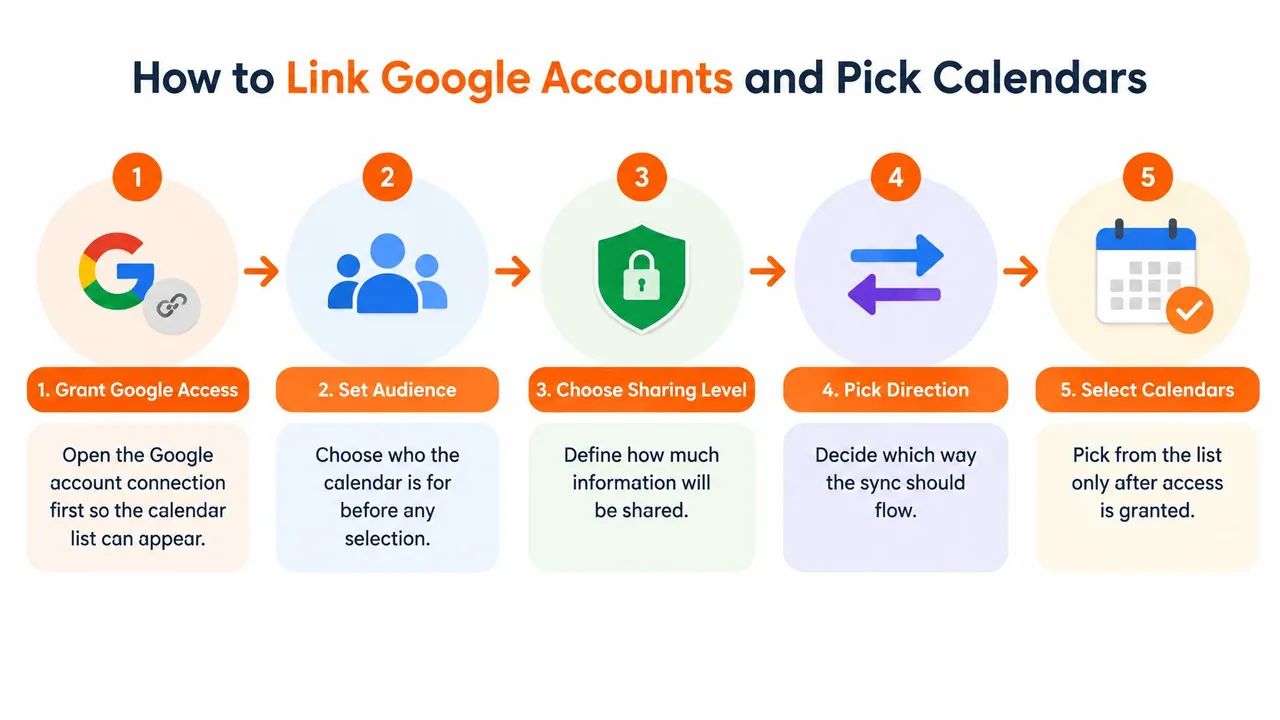
- Faça login em syncthemcalendars.com e inicie uma nova sincronização.
- Selecione o Google Calendar como a origem.
- Aprove o acesso na janela de login do Google. Verifique se você está conectado à conta que possui os calendários de que precisa. E-mail e contatos não precisam fazer parte desta concessão.
- Aguarde o carregamento da lista de calendários. Ela mostra os calendários visíveis na interface do Google Calendar daquela conta, portanto, um calendário oculto não aparecerá.
- Selecione apenas o calendário de que esta sincronização precisa. Verifique quem pode acessar seus eventos e se a cópia deve mostrar detalhes ou apenas disponibilidade.
- Escolha a plataforma e a conta de destino, seja Outlook ou Apple Calendar.
- Defina a direção da sincronização e o nível de compartilhamento para as pessoas que verão a cópia.
- Salve e confirme se a primeira cópia aparece no destino.
Configure uma sincronização por par de calendários. Cada sincronização ativa conta para o limite do seu plano, e pares separados são mais fáceis de identificar se você precisar alterar uma seleção mais tarde. Um breve passo a passo da tela de conexão está disponível abaixo.
Como é uma primeira cópia bem-sucedida
Adicione um evento na origem e verifique o destino. Ele deve aparecer dentro de um curto espaço de tempo com apenas os campos que você pretendia compartilhar. Se o título estiver visível quando deveria estar oculto, ou um calendário não selecionado aparecer, pare antes de adicionar outro par e corrija a configuração.
Mascaramento de campos antes da sincronização entrar no ar
Defina o mascaramento de campos após a escolha dos calendários e aplique-o a cada calendário que chegará a outra pessoa. Um rótulo que diz “pessoal” não oculta nada depois que o evento é copiado. As configurações de privacidade do Google Calendar percorrem o que o próprio Google expõe. O mascaramento na sincronização é o passo extra quando uma cópia precisa existir.
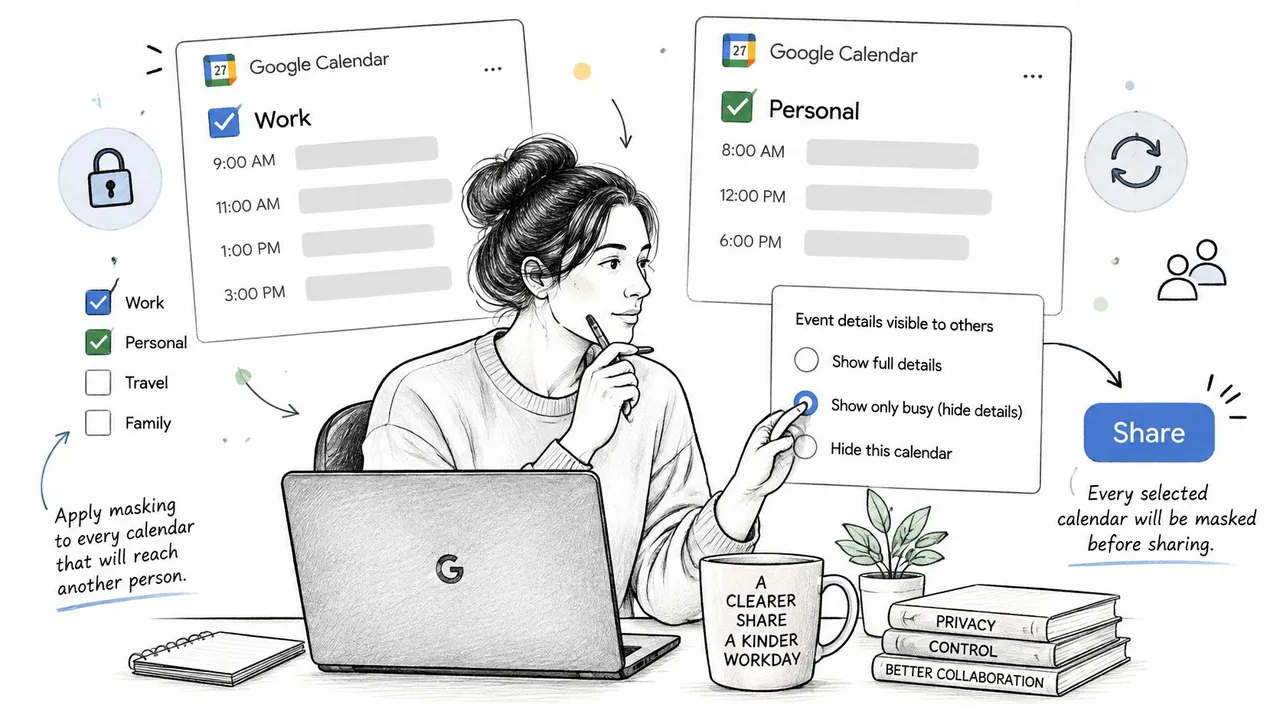
- Abra as configurações de campo ou privacidade para essa sincronização.
- Mascare o título com um rótulo neutro, como Ocupado, quando a outra pessoa precisar apenas de blocos de tempo.
- Limpe a descrição para que notas, agendas e listas de participantes não sejam cruzadas.
- Oculte o local se ele revelar um endereço residencial ou um local de cliente.
- Salve, depois envie o evento privado e o evento comum do seu teste através da sincronização.
- Confirme se o destino mostra a versão mascarada, não o texto original, e que o evento recorrente ainda chega como uma série.
Três verificações mantêm isso honesto. Olhe novamente após uma semana, porque um campo que você esqueceu pode aparecer em um evento posterior. Se um campo não puder ser mascarado de forma confiável, altere esse calendário para apenas livre/ocupado. Não trate um calendário como privado apenas porque você o nomeou como pessoal.
Corrigir calendários ausentes e alterar sua seleção mais tarde
Use isto quando um calendário estiver ausente, uma sincronização se comportar mal ou a seleção precisar mudar. Comece verificando qual conta do Google possui o calendário e qual acesso essa conta tem.
- Se um calendário não aparecer, verifique se ele está visível na barra lateral do Google Calendar. Em seguida, confirme se você está conectado à conta que o possui.
- Se você conectou a conta do Google errada, desconecte-a, faça login com a conta proprietária e reabra a lista de calendários.
- Se os eventos de um calendário compartilhado estiverem ausentes, verifique se sua função de acesso permite que você os leia. O acesso livre/ocupado mostra blocos ocupados, não detalhes do evento.
- Se um evento excluído permanecer no destino, exclua um evento de teste e verifique se ele desaparece lá. Se as cópias continuarem divergindo, siga os passos para calendários do Google que não sincronizam.
- Para adicionar um calendário mais tarde, crie uma sincronização separada para esse par de calendários. Isso mantém sua direção e público distintos das cópias existentes.
- Para remover um calendário, pause sua sincronização e limpe as cópias espelhadas do destino antes de reconectar qualquer outra coisa.
Mantenha uma nota de uma linha sobre o motivo pelo qual cada calendário foi adicionado ou removido. Isso facilita a escolha dos calendários certos quando você revisitar a configuração, esteja você organizando materiais de aula e padrões ou separando agendas de clientes e pessoais.
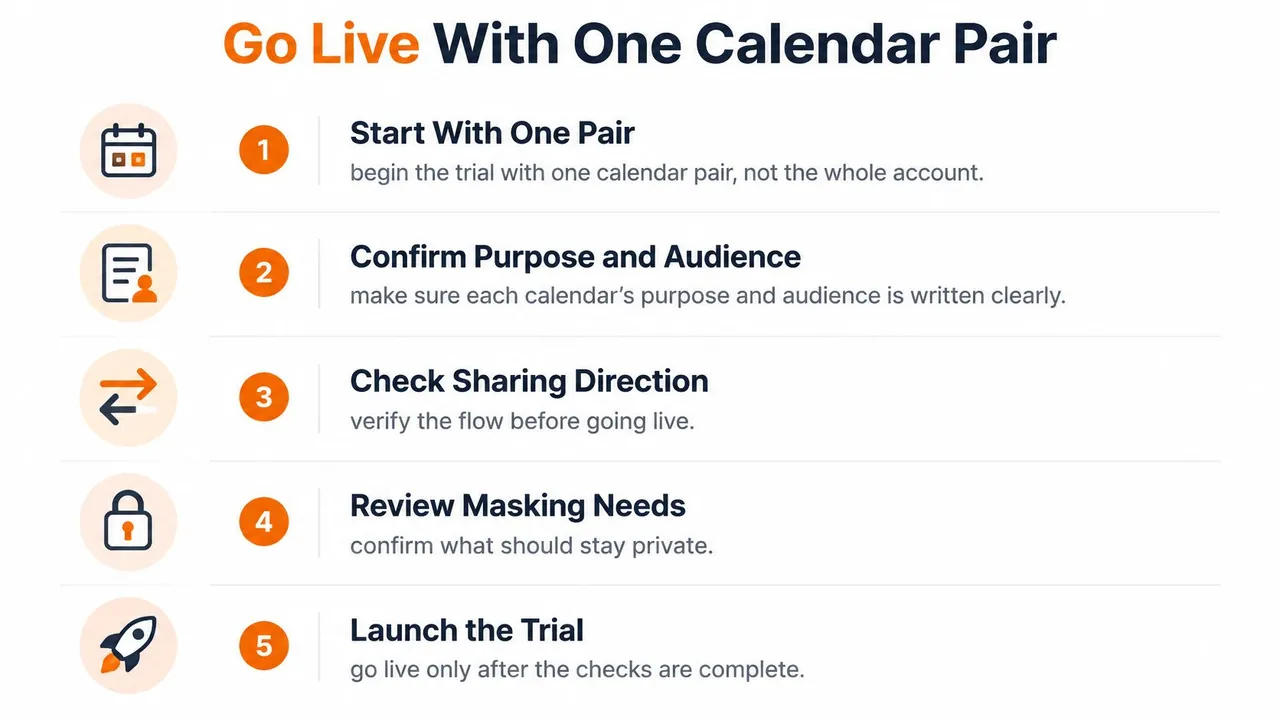
Entre no ar com um par de calendários
Comece com um par de calendários, não com a conta inteira. Antes de entrar no ar, confirme três coisas que as telas de configuração não verificarão para você. O propósito e o público de cada calendário estão anotados. O teste de três eventos foi aprovado. O resultado do mascaramento foi revisado, incluindo o que deve permanecer privado e para onde a cópia flui.
Em seguida, conte as sincronizações em relação ao plano. O Basic suporta até 5 sincronizações ativas, o Premium até 16 e o Professional até 36. Cada plano inclui eventos ilimitados e acesso de usuário único. Há um teste gratuito de 14 dias sem cartão de crédito, e cobrança mensal ou anual depois disso.
Execute o primeiro par por uma semana. Se os resultados permanecerem limpos, adicione o próximo par e repita o teste apenas para esse calendário. Inicie o teste, conecte o par e envie os eventos de teste através dele.
O SyncThemCalendars sincroniza calendários escolhidos do Google com o Outlook e o Apple Calendar em uma direção, em ambas as direções ou como blocos livre/ocupado, e pode mascarar título, descrição e local durante a transferência. Esse é o controle de que você precisa ao escolher quais calendários do Google sincronizar para um cliente, um parceiro ou uma segunda conta que você possui. Visite SyncThemCalendars e conecte um único par de calendários no teste antes de adicionar qualquer outra coisa.
Pronto para sincronizar seus calendários?
Mantenha seus calendários Google, Outlook e Apple iCloud sincronizados automaticamente. Configuração em 2 minutos, sem necessidade de cartão de crédito.
Começar gratuitamenteContinue lendo
Mais em Tips

Sincronizar o Google Calendar com o Office 365 de forma simples
Aprenda como sincronizar o Google Calendar com o Office 365 de forma confiável. Compare opções nativas, por assinatura e de sincronização em tempo real com passos de configuração e dicas de privacidade.

Como evitar agendamentos duplicados no calendário: Dicas essenciais para 2026
Aprenda como evitar conflitos de agendamento duplicado no calendário com ferramentas de agendamento inteligentes e práticas recomendadas para um fluxo de trabalho fluido em 2026.

Sincronização bidirecional do Google Calendar: Guia de configuração e melhores práticas
Domine a sincronização bidirecional do Google Calendar com uma configuração passo a passo, controles de privacidade e dicas de solução de problemas para empreendedores, freelancers e equipes.