







Apple Kalender mit Outlook synchronisieren: Ein Leitfaden für 2026
Schritt-für-Schritt-Anleitung: Synchronisieren Sie Apple Kalender mit Outlook unter Windows, iPhone und Mac, inklusive Optionen für die bidirektionale Synchronisierung, Datenschutzaspekten und Fehlerbehebungen.

Ein Kunde sendet eine Outlook-Einladung für denselben Nachmittag, den Sie bereits für einen persönlichen Termin auf Ihrem iPhone blockiert haben. Beide Kalender sehen leer aus, wenn Sie sie separat öffnen, aber keiner informiert den anderen darüber, dass Sie bereits ausgebucht sind.
Um Apple Kalender mit Outlook zu synchronisieren, entscheiden Sie zuerst, ob Sie denselben Kalender in einer anderen App sehen oder getrennte Kalender aufeinander abstimmen möchten. Das sind unterschiedliche Aufgaben. Die richtige Verbindung hängt zudem von Ihrer Outlook-Version ab und davon, wie viele persönliche Informationen Sie teilen möchten.
Wählen Sie die richtige Synchronisierungsmethode für Ihr Setup
Synchronisierungswege im Vergleich nach Plattform und Richtung
| Weg | Funktioniert in | Richtung | Zusätzliche Software |
|---|---|---|---|
| Natives iCloud für Windows | Klassisches Outlook unter Windows | iCloud-Kalender werden in Outlook angezeigt | iCloud für Windows |
| Outlook mobile iCloud-Konto | Outlook auf iPhone und iPad | Zugriff auf iCloud-Kalenderdaten in Outlook | Keine außer Outlook |
| Öffentliche iCloud-Kalender-URL | Outlook im Web oder auf dem Mac | Schreibgeschütztes Abonnement | Keine |
| Synchronisierungsdienst eines Drittanbieters | Apple, Outlook/Office 365 und Google Kalender | Einseitige, zweiseitige oder mehrseitige Kopien | Konto beim Webdienst |
Der native Windows-Weg eignet sich für jemanden, der einen iCloud-Kalender von einem privaten PC aus verwaltet. Die mobile Verbindung ist ideal für jemanden, der sein iCloud-Konto innerhalb von Outlook auf dem Smartphone nutzen möchte. Ein öffentliches Abonnement eignet sich für nicht sensible Termine, während ein Synchronisierungsdienst für getrennte Konten gedacht ist, die eine übereinstimmende Verfügbarkeit erfordern.
Dies ist keine ungewöhnliche Kombination: Eine Reclaim-Analyse ergab, dass 30,7 % der Outlook-Kalender-Nutzer auch einen Apple Kalender besitzen. Das praktische Problem sind nicht unbedingt fehlende Termine. Es ist die Tatsache, dass Termine an einem Ort gespeichert sind, den die Person, die Ihre Zeit buchen möchte, nicht sehen kann.
Wählen Sie zwischen Sichtbarkeit oder dem Kopieren von Terminen
Apple verwendet CalDAV, definiert in RFC 4791, während Outlook primär Microsoft Graph und Exchange nutzt. Googles Umstellung auf die Calendar API nach der Einstellung des CalDAV-Zugriffs für Drittanbieter im Jahr 2019 verdeutlicht, warum es keine universelle Verbindung gibt, wie im Nylas-Leitfaden zur Kalender-Interoperabilität erläutert.
Diese Systeme gehen unterschiedlich mit Termin-IDs, Wiederholungen, Berechtigungen und Aktualisierungen um. Die Anzeige von iCloud-Daten in Outlook erstellt nicht automatisch einen passenden Termin in Ihrem separaten Microsoft-Kalender.
Praktische Regel: Nutzen Sie eine Kontoverbindung für die Sichtbarkeit. Verwenden Sie eine Synchronisierungsebene, wenn getrennte Kalender kontrollierte Kopien, Datenschutzmasken und definiertes Löschverhalten benötigen.
Ein Nachhilfelehrer benötigt beispielsweise einen Kalender, der wiederkehrende Lektionen verwaltet von Tutorbase, um Lehrpläne zu organisieren, während die Kalendersynchronisierung diese Unterrichtszeiten über private und geschäftliche Konten hinweg schützt. Das Kopieren der Verfügbarkeit ersetzt nicht den Workflow zur Lektionsverwaltung.
Bevor Sie sich für eine zweiseitige Kalendersynchronisierung entscheiden, legen Sie fest, wo Sie Termine bearbeiten und welches Konto diese besitzt. Bestätigen Sie, ob Sie das klassische Outlook, das neue Outlook, Outlook für Mac oder Outlook im Web verwenden. Die unten beschriebene iCloud für Windows-Integration ist spezifisch für das klassische Outlook und kein universelles Desktop-Verfahren.
iCloud mit Outlook unter Windows und auf dem iPhone verbinden
Nutzen Sie eine authentifizierte Kontoverbindung, bevor Sie einen veröffentlichten Kalender in Betracht ziehen. Dies gibt Outlook Zugriff auf iCloud-Kalenderdaten, ohne Ihren Zeitplan in ein öffentliches Abonnement zu verwandeln.
Die Einrichtungswege unterscheiden sich unter Windows und auf dem iPhone. Folgen Sie dem Weg für die App, die Sie tatsächlich nutzen, nicht nur für das Gerät, auf dem Sie die Termine ursprünglich erstellt haben.
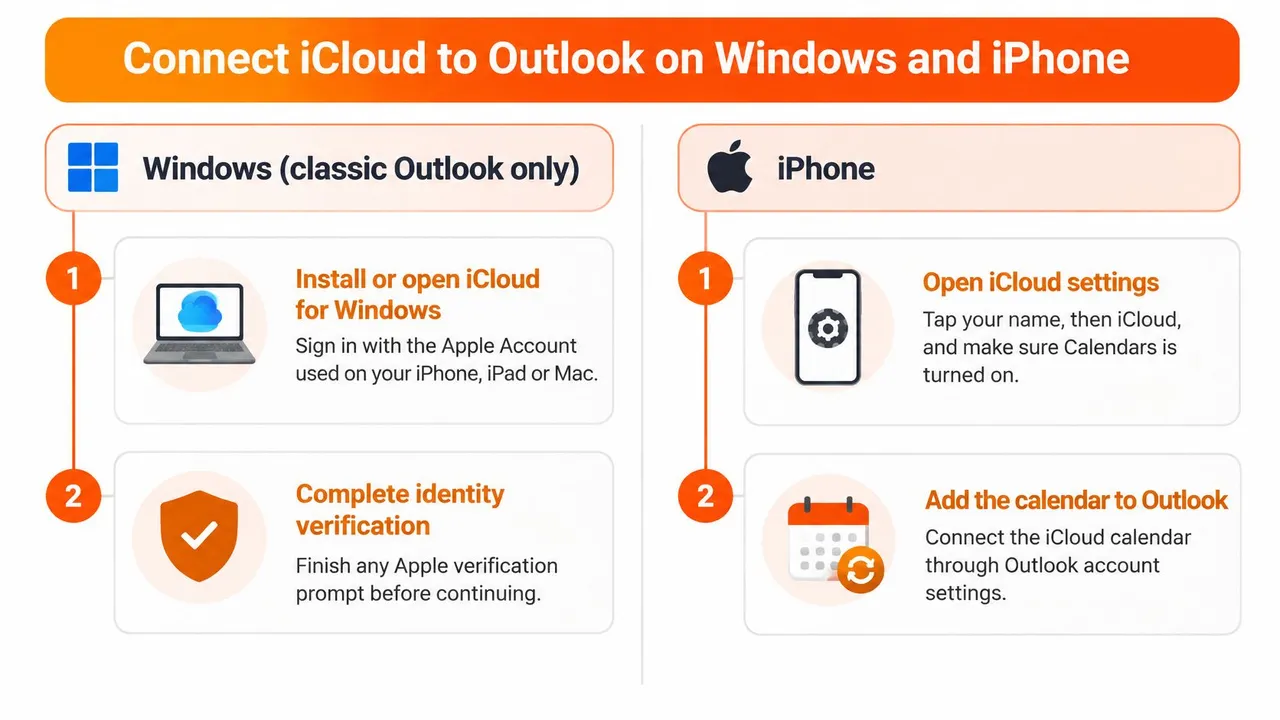
Windows mit klassischem Outlook
Apples iCloud für Windows-Anleitung dokumentiert die Integration auf Kontoebene für das klassische Outlook. Halten Sie Ihre Apple-Account-Anmeldedaten bereit, bevor Sie beginnen.
- Installieren oder öffnen Sie iCloud für Windows.
- Melden Sie sich mit dem Apple-Account an, den Sie auf Ihrem iPhone, iPad oder Mac verwenden.
- Schließen Sie die Identitätsprüfung ab, falls Sie dazu aufgefordert werden. Beenden Sie dies, bevor Sie versuchen, einen leeren Kalender zu beheben.
- Öffnen Sie Kalender und Kontakte.
- Aktivieren Sie iCloud-Kalender und -Kontakte automatisch mit Microsoft Outlook synchronisieren.
- Wählen Sie Fertig.
- Schließen Sie die Einrichtung in Outlook ab.
Die Verwendung desselben Apple-Accounts ist wichtig, da eine erfolgreiche Anmeldung bei einem anderen Konto zu einer leeren oder unbekannten Kalenderliste führen kann. Beginnen Sie nicht mit der Neuerstellung von Terminen, bevor Sie die Kontoidentität überprüft haben.
Diese Verbindung stellt iCloud-Kalender als synchronisierte Kalenderdaten dar und nicht als schreibgeschützten Internet-Feed. Behalten Sie die Identität des Kalenders in Outlook sichtbar, damit Sie erkennen können, ob ein neuer Termin zu iCloud oder zu Ihrem Microsoft-Konto gehört.
iPhone und iPad mit Outlook mobile
Fügen Sie das iCloud-Konto innerhalb der Outlook-App hinzu. Das Hinzufügen eines Microsoft-Kontos zur Apple-Kalender-App ist ein anderer Vorgang und verbindet keinen bestehenden iCloud-Kalender mit Outlook.
- Öffnen Sie die Einstellungen in Outlook.
- Wählen Sie Konto hinzufügen.
- Wählen Sie E-Mail-Konto.
- Geben Sie Ihre iCloud-Adresse ein, die auf @icloud.com, @me.com oder @mac.com endet.
- Authentifizieren Sie sich über die Anmeldeseite von Apple.
- Erteilen Sie den angeforderten Zugriff auf iCloud Mail, Kalender und Kontakte.
Lesen Sie den Autorisierungsbildschirm, bevor Sie ihn akzeptieren. Dies ist eine Kontoverbindung, daher ist die Berechtigungsanfrage umfassender als der Zugriff auf einen einzelnen Kalender.
Öffnen Sie nach der Verbindung die Kalenderansicht von Outlook und wählen Sie den entsprechenden iCloud-Kalender aus. Ein Kalender, der nicht ausgewählt ist, kann wie eine fehlgeschlagene Verbindung aussehen, selbst wenn die Authentifizierung erfolgreich war.
Bestätigen Sie das Ziel, bevor Sie sich darauf verlassen
Erstellen Sie einen harmlosen Termin im iCloud-Kalender und bestätigen Sie, dass er in Outlook erscheint. Überprüfen Sie die Startzeit und den Kalendernamen, nicht nur den Titel, damit Sie wissen, dass Sie das beabsichtigte Konto betrachten.
Wenn er im klassischen Outlook nicht erscheint, führen Sie die Prüfungen unter Kalender und Kontakte sowie Add-ins unter Synchronisierung beheben, die stoppt, dupliziert oder verzögert durch, bevor Sie das Konto entfernen. Wenden Sie das Windows-Verfahren nicht auf das neue Outlook an: Es verwendet einen anderen Verbindungsweg, und das Add-in für das klassische Outlook ist dort nicht der Ausgangspunkt.
Wer kann Ihre Termine auf welchem Weg sehen?
Das Veröffentlichen eines iCloud-Kalenders ermöglicht es jedem, der die Abonnement-URL erhält, die Informationen zu lesen, die von diesem Kalender preisgegeben werden.
Die Microsoft-Community-Anleitung zu iCloud-Kalenderabonnements beschreibt das Veröffentlichen eines Kalenders und das Abonnieren über Outlook im Web als Workaround für Mac. Betrachten Sie dies als eine Entscheidung zur Freigabe, nicht nur als eine bequeme Verbindungsmethode.
Sichtbarkeit und Zugriffsbeschränkung nach Weg
| Weg | Was andere sehen können | Wie man den Zugriff beendet | Beste Eignung |
|---|---|---|---|
| Natives iCloud für Windows | Jeder, der dieses Outlook-Profil nutzt, kann die angezeigten iCloud-Termindetails sehen | Synchronisierung von Kalender und Kontakte in iCloud für Windows deaktivieren | Persönlicher Kalender auf dem eigenen PC |
| Outlook mobile iCloud-Konto | Jeder mit Zugriff auf die entsperrte Outlook-App kann auf verbundene iCloud-Mails, Kalender und Kontakte zugreifen | Konto in den Outlook-Einstellungen entfernen | Ihr eigenes Telefon |
| Öffentliche iCloud-Kalender-URL | Jeder mit der URL kann Titel, Orte, Beschreibungen, Teilnehmer und Details zu Wiederholungen lesen | Veröffentlichung des Kalenders in iCloud stoppen | Nicht sensible öffentliche Termine |
| Frei/Gebucht-Spiegelung via Synchronisierungsdienst | Betrachter des Zielkalenders sehen Blöcke für belegte Zeiten statt kopierter persönlicher Details | Synchronisierung stoppen und vorhandene gespiegelte Termine bei Bedarf löschen | Kunden-, Verkaufs- und Teamplanung |
Eine authentifizierte Desktop-Verbindung hält den Zugriff an Ihr Konto und Ihr Outlook-Profil gebunden. Auf einem gemeinsam genutzten Computer ist dennoch Vorsicht geboten: Jemand, der Ihr angemeldetes Profil verwendet, kann möglicherweise dieselben Termine lesen wie Sie.
Der mobile Weg basiert ebenfalls auf Geräte- und Kontozugriffskontrollen. Die Autorisierung kann Mail und Kontakte umfassen, daher ist dies nicht mit der Freigabe eines Kalenders mit eingeschränkter Verfügbarkeit gleichzusetzen.
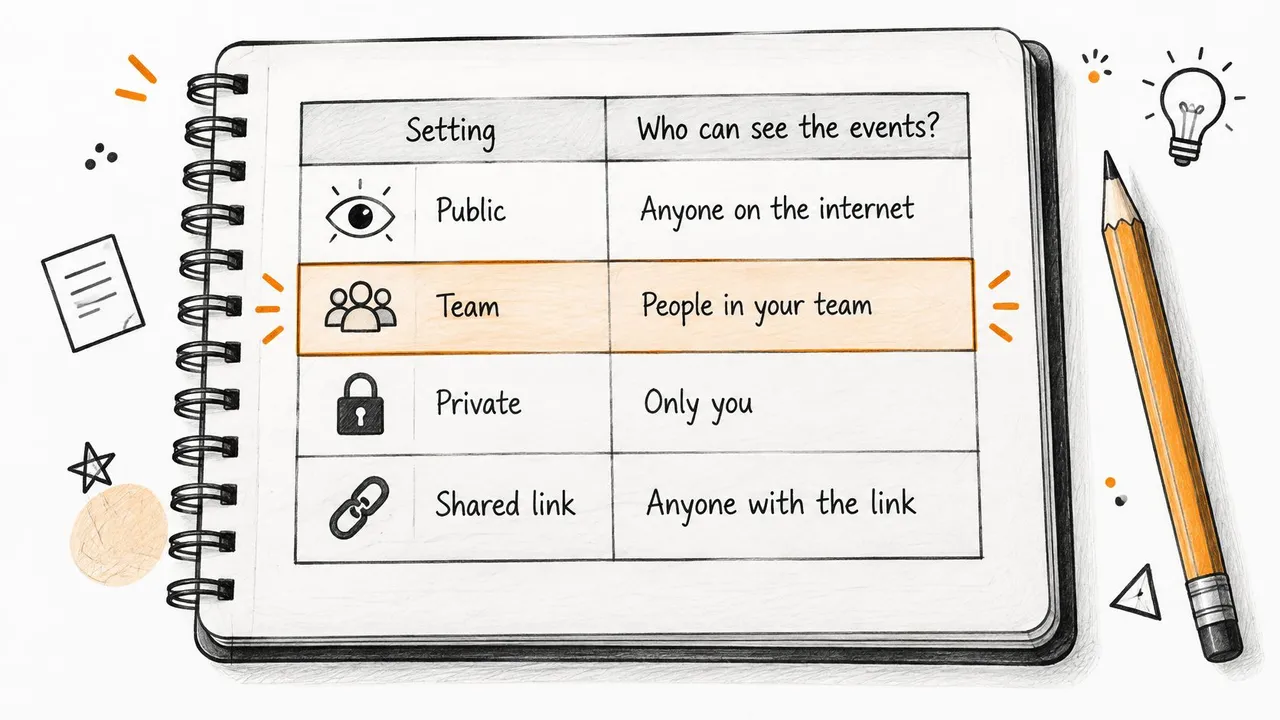
Teilen Sie die Verfügbarkeit statt des Termins
Eine öffentliche Kalender-URL kann weitergeleitet oder von Empfängern gespeichert werden. Der schreibgeschützte Zugriff verhindert zwar das Bearbeiten, macht den Inhalt aber nicht privat. Vermeiden Sie diesen Workaround für Kundenpläne, Arzttermine, Reisepläne und Familienkalender.
Angenommen, ein Freiberufler muss einen Kunden-Planer nutzen, um persönliche Verpflichtungen zu vermeiden. Der Kunde benötigt einen Block für belegte Zeiten, keinen Termintitel, keine Klinikadresse oder den Namen eines Familienmitglieds. Eine Frei/Gebucht-Spiegelung erfüllt diese Anforderung, ohne unnötige Details zu kopieren.
Überprüfen Sie die Kalenderfreigabeberechtigungen sowohl am Ziel als auch an der Quelle. Das Maskieren kopierter Felder hilft nicht, wenn ein anderer Freigabeweg den ursprünglichen Kalender weiterhin offenlegt.
Wählen Sie den Weg mit den geringsten Rechten, der Doppelbuchungen verhindert, nicht den Weg mit den wenigsten Einrichtungsbildschirmen.
Das Stoppen der zukünftigen Synchronisierung löscht nicht unbedingt bereits erstellte Kopien. Wenn Sie den Zugriff entziehen, überprüfen Sie sowohl die Verbindung als auch den Zielkalender.
Outlook für Mac und das neue Outlook verbinden
Outlook für Mac und das neue Outlook bieten in einigen aktualisierten Versionen möglicherweise eine iCloud-Kontoanmeldung an. Überprüfen Sie zuerst die Kontoeinstellungen. Wenn eine iCloud-Anmeldeoption verfügbar ist, folgen Sie den Anweisungen. Falls nicht, verwenden Sie ein öffentliches Kalenderabonnement nur für einen Kalender, dessen Inhalte für den öffentlichen Zugriff geeignet sind.
Wenn Outlook auf einen älteren Passwort-Flow zurückfällt, aktualisieren und starten Sie die App neu und überprüfen Sie die Kontooptionen erneut. Gehen Sie nicht davon aus, dass ein öffentlicher Link denselben Zugriff bietet wie eine Kontoverbindung.
Verwenden Sie ein Abonnement nur für geeignete Kalender
Für einen Kalender, der öffentlich geteilt werden kann und nur angesehen werden muss, fügen Sie dessen Abonnement in Outlook im Web hinzu:
- Öffnen Sie die Freigabesteuerung des Kalenders in iCloud Kalender.
- Aktivieren Sie die öffentliche Freigabe für diesen Kalender.
- Kopieren Sie die Abonnement-URL.
- Öffnen Sie die Kalenderansicht in Outlook im Web.
- Wählen Sie Kalender hinzufügen, dann Aus dem Internet abonnieren.
- Fügen Sie die Abonnement-URL ein und speichern Sie das Abonnement.
- Überprüfen Sie, ob der Kalender in Outlook für Mac unter demselben Microsoft-Konto erscheint.
Überprüfen Sie den Kalender, bevor Sie die öffentliche Freigabe aktivieren. Termindetails können Informationen enthüllen, die in der Monatsansicht nicht sichtbar sind. Eine öffentliche URL ist eine Entscheidung zum Datenschutz, nicht nur eine bequeme Verbindungsmethode.
Das Abonnement ist schreibgeschützt. Termine, die in einem separaten Outlook-Kalender erstellt wurden, wandern nicht über den Feed zurück zu iCloud. Aktualisierungen am abonnierten Kalender sollten ebenfalls nicht als zuverlässige Methode zur Kommunikation dringender Verfügbarkeitsänderungen betrachtet werden.
Halten Sie das neue Outlook vom klassischen Outlook getrennt
Das iCloud-Add-in für das klassische Outlook ist keine Lösung für das neue Outlook. Suchen Sie zuerst nach einer iCloud-Kontooption in dem von Ihnen verwendeten Client. Wenn diese Option fehlt, erscheint ein bestehendes Web-Abonnement möglicherweise in Outlook für Mac, wenn es mit demselben Microsoft-Konto verknüpft ist.
Wählen Sie den Weg danach, was geteilt werden muss. Ein öffentliches Abonnement passt zu einem geeigneten Kalender, der nur zur Ansicht dient; übereinstimmende Kopien in unabhängigen Kalendern erfordern einen Synchronisierungsdienst. Verwenden Sie für vertrauliche Zeitpläne eine maskierte Verfügbarkeit, anstatt den Quellkalender zu veröffentlichen.
Synchronisierung beheben, die stoppt, dupliziert oder verzögert
Wenn das klassische Outlook keine iCloud-Änderungen mehr anzeigt, überprüfen Sie die Verbindung, bevor Sie Termine anfassen. Bestätigen Sie, dass der fehlende Termin noch in iCloud existiert, und prüfen Sie dann, ob der beabsichtigte Kalender in Outlook ausgewählt ist.
Ein fehlender Termin, eine deaktivierte Verbindung und eine doppelte Kopie erfordern unterschiedliche Korrekturen. Alles zu löschen und neu aufzubauen kann die ursprüngliche Ursache verbergen und dazu führen, dass Sie mehr überlappende Wege haben.
Symptome, Ursachen und Lösungen für die Synchronisierung
| Symptom | Wahrscheinliche Ursache | Lösung |
|---|---|---|
| Klassisches Outlook aktualisiert nicht mehr von iCloud | Synchronisierung von Kalender und Kontakte ist aus, oder das iCloud Outlook-Add-in ist deaktiviert | Kalender und Kontakte in iCloud für Windows deaktivieren und wieder aktivieren, dann bestätigen, dass das Add-in aktiv ist |
| iCloud erscheint als Outlooks Standard-Datendatei | Inkompatible Konfiguration der Standard-Datendatei | Legen Sie eine geeignete Nicht-iCloud-Datendatei als Standard in Outlook fest |
| Outlook mobile fragt nach einem App-spezifischen Passwort | Veraltete App oder älterer Authentifizierungs-Flow | Outlook aktualisieren und neu starten, dann Apple-Anmeldung erneut versuchen |
| Kalender auf dem iPhone stimmt nicht mit einem separaten Kalender überein | Die Kontoverbindung definiert keine Kopierrichtlinie | Verwenden Sie einen Synchronisierungsdienst, wenn unabhängige Kalender übereinstimmende Termine benötigen |
| Doppelte Termine erscheinen nach dem Hinzufügen eines weiteren Weges | Derselbe Termin wird über überlappende Verbindungen angezeigt oder kopiert | Entfernen Sie den redundanten Weg und weisen Sie jedem Termintyp einen Besitzer-Kalender zu |
Überprüfen Sie im klassischen Outlook das iCloud-Add-in unter Datei > Optionen > Add-ins. Prüfen Sie, ob es aktiv ist, bevor Sie etwas ändern; wenn es deaktiviert ist, verwenden Sie die entsprechenden Add-in-Verwaltungssteuerelemente, um es wiederherzustellen.
Für das Problem mit der Standard-Datendatei überprüfen Sie Kontoeinstellungen > Datendateien. Löschen Sie die iCloud-Datendatei nicht als Abkürzung und ziehen Sie die IT hinzu, wenn das Outlook-Profil verwaltet wird.
Authentifizierung beheben, bevor Anmeldedaten ersetzt werden
Microsofts Anweisungen zur Outlook-Mobilverbindung besagen, dass der aktuelle Apple-Anmelde-Flow kein separates App-spezifisches Passwort erfordert. Aktualisieren Sie Outlook, starten Sie es neu und versuchen Sie die Authentifizierung erneut, bevor Sie Legacy-Anmeldedaten generieren.
Das Deaktivieren von Kalender und Kontakte in iCloud für Windows belässt lokale Outlook-Informationen an Ort und Stelle, aber Aktualisierungen an iCloud und andere Geräte stoppen, bis die Synchronisierung wiederhergestellt ist. Ein Kalender, der sichtbar bleibt, ist daher kein Beweis dafür, dass er noch aktualisiert wird.
Bevor Sie etwas löschen: Blenden Sie einen verdächtigen doppelten Kalender aus und überprüfen Sie das Konto des Termins. Möglicherweise sehen Sie denselben Termin durch verschiedene Ansichten statt durch doppelte gespeicherte Termine.
Verwenden Sie den iCloud-zu-Outlook-Fehlerbehebungsleitfaden, um die betroffene Verbindung zu isolieren. Ich würde zuerst die kostengünstigsten Prüfungen durchführen: Kalenderauswahl, Kontoidentität, App-Update, Authentifizierung, dann Verbindungsreparatur. Bauen Sie ein Konto erst neu auf, nachdem diese Prüfungen fehlschlagen.
Einrichten und Überprüfen einer zweiseitigen Kopie mit SyncThemCalendars
Ein webbasierter Kopierdienst ist nützlich, wenn Ihr Microsoft-Kalender einen Verfügbarkeitsblock für einen Termin enthalten muss, der zu iCloud gehört, oder umgekehrt. Der native Kontozugriff und Abonnements bleiben Alternativen, wenn Sie nur eine weitere Ansicht benötigen.
SyncThemCalendars ist eine Option zum Kopieren anstehender Termine zwischen iCloud, Outlook/Office 365 und Google Kalender, mit konfigurierbarer Richtung und Datenschutzsteuerelementen. Legen Sie die Eigentumsregeln fest, bevor Sie Ihren vollständigen Zeitplan verbinden.
Führen Sie die Pre-Live-Prüfungen durch
- Bestätigen Sie Ihren Outlook-Typ: klassisch unter Windows, neues Outlook, Outlook für Mac oder Outlook im Web.
- Stoppen Sie, wenn Sichtbarkeit allein Ihre Anforderung erfüllt. Behalten Sie die Kontoverbindung bei, anstatt unnötige Kopien hinzuzufügen.
- Weisen Sie jeder Terminkategorie einen Besitzer-Kalender zu. Behalten Sie beispielsweise persönliche Verpflichtungen in iCloud und Kundentreffen im Microsoft-Kalender des Kunden.
- Wählen Sie für jede Kalenderbeziehung das Kopieren mit vollen Details oder eine Frei/Gebucht-Spiegelung.
- Entscheiden Sie, wie sich Löschungen verhalten sollen, bevor Sie die Synchronisierung aktivieren.
Eigentumsrechte sind besonders wichtig für Einladungen. Behalten Sie Teilnehmerantworten und Änderungen des Organisators beim ursprünglichen Meeting, anstatt einen gespiegelten Block für belegte Zeiten als Ersatz-Einladung zu behandeln.
Überprüfen Sie auch die Richtlinien Ihres Arbeitgebers, bevor Sie einen gehosteten Dienst autorisieren, auf ein Arbeitskonto zuzugreifen. Die Berechtigung, Ihren Kalender in Outlook zu sehen, bedeutet nicht automatisch die Berechtigung, einen anderen Anbieter zu verbinden.
Die Einrichtungsansicht hilft dabei, Kontoverbindungen von den Kalenderbeziehungen zu unterscheiden, die Sie anschließend konfigurieren.
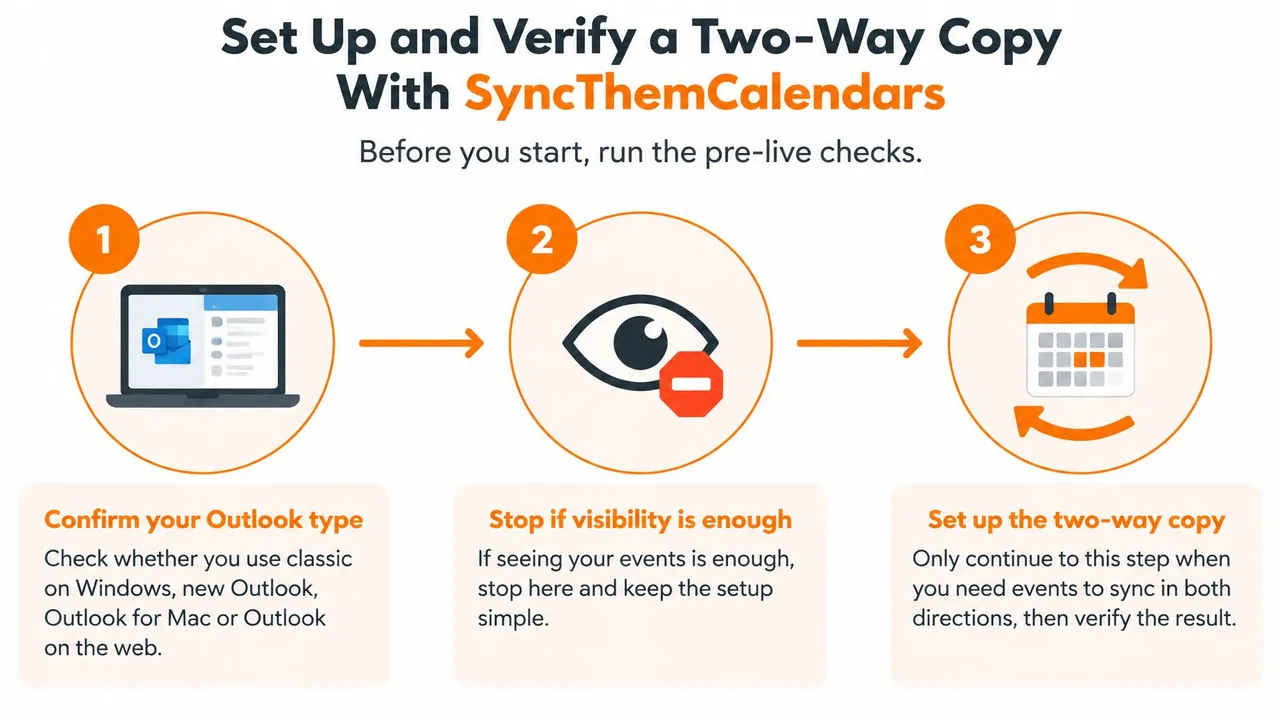
Konfigurieren Sie die Kalenderbeziehungen
- Öffnen Sie die Web-App und erstellen Sie Ihr Konto. Überprüfen Sie die aktuellen Test- und Abonnementbedingungen, bevor Sie fortfahren.
- Verbinden Sie die beteiligten iCloud- und Microsoft-Konten. Fügen Sie Google nur hinzu, wenn es in diesen Workflow gehört.
- Wählen Sie die erforderliche Richtung: einseitig, zweiseitig oder mehrseitig.
- Wählen Sie die spezifischen Quell- und Zielkalender aus. Überprüfen Sie deren Kontoadressen, da Kalendernamen identisch sein können.
- Konfigurieren Sie Datenschutzsteuerelemente für kopierte Titel, Beschreibungen und Orte oder wählen Sie die Frei/Gebucht-Spiegelung.
- Überprüfen Sie, wie der Dienst mit Löschungen, wiederkehrenden Terminen und vorhandenen Kopien umgeht.
- Starten Sie die Synchronisierung.
Wählen Sie für ein kundenorientiertes Ziel Blöcke für belegte Zeiten und schließen Sie persönliche Titel, Beschreibungen und Orte aus. Für Ihren eigenen privaten konsolidierten Kalender können vollständigere Details angemessen sein, sofern Sie autorisiert sind, diese zu kopieren.
Zählen Sie die Kalenderbeziehungen, die Sie ausführen möchten, bevor Sie ein Abonnement wählen. Kontoverbindungen, Kalender und aktive Synchronisierungsbeziehungen sind nicht austauschbar, prüfen Sie also die aktuelle Plandefinition, anstatt E-Mail-Adressen zu zählen.
Überprüfen Sie das beabsichtigte Ergebnis
Erstellen Sie einen harmlosen Testtermin in jede Richtung und bestätigen Sie, dass jeder sein beabsichtigtes Ziel erreicht. Überprüfen Sie im selben Test die Zeitzone, kopierte Felder, das Wiederholungsverhalten und was passiert, wenn Sie den Quelltermin bearbeiten oder löschen.
Dieser Test sollte den tatsächlichen Workflow widerspiegeln. Wenn das Ziel nur die Verfügbarkeit anzeigen soll, bedeutet Erfolg, den korrekten Zeitraum für belegte Zeiten ohne private Details zu sehen, nicht eine exakte Kopie des Termins.
Die folgende Anleitung bietet eine visuelle Begleitung zur Einrichtung.
Lassen Sie redundante Kopierwege deaktiviert, während der Dienst im Hintergrund läuft. Wenn Sie später die Richtung oder die Datenschutzregeln ändern, überprüfen Sie auch vorhandene Zieltermine; das Ändern des zukünftigen Kopierverhaltens entfernt möglicherweise keine bereits geteilten Informationen.
SyncThemCalendars bietet das Kopieren von Terminen zwischen verschiedenen Anbietern mit Richtungssteuerung, Feldmaskierung und Frei/Gebucht-Spiegelung. Wenn getrennte iCloud- und Outlook-Kalender eine übereinstimmende Verfügbarkeit benötigen, besuchen Sie SyncThemCalendars und konfigurieren Sie nur die Kalenderbeziehungen, die Sie benötigen, um persönliche Details aus geteilten Blöcken für belegte Zeiten herauszuhalten.
Bereit, Ihre Kalender zu synchronisieren?
Halten Sie Ihre Google, Outlook und Apple iCloud Kalender automatisch synchron. 2 Minuten Einrichtung, keine Kreditkarte erforderlich.
Kostenlos startenWeiterlesen
Mehr in Guides

SyncThemCalendars Schnelleinrichtung: Eine Anleitung
Meistern Sie die SyncThemCalendars Schnelleinrichtung in wenigen Minuten. Verbinden Sie Google, Outlook oder iCloud, konfigurieren Sie Datenschutzmaskierungen und verifizieren Sie mühelos Ihre erste Synchronisierung.

Google Kalender zusammenführen: Der vollständige Leitfaden für 2026
Google Kalender zusammenführen. Erfahren Sie die besten Methoden, um Google Kalender zu vereinen. Vergleichen Sie Importmethoden, Synchronisierungstools und Automatisierungsstrategien.

Meistern Sie Ihren Kalender in Outlook mit Synchronisierungslösungen
Erfahren Sie, wie Sie den Kalender in Outlook effektiv nutzen, mit Google und iCloud synchronisieren, Doppelbuchungen vermeiden und SyncThemCalendars für eine nahtlose Terminplanung einbinden.