







Kalender-Sync Gmail: Vollständige Einrichtungsanleitung
Erfahren Sie, wie Sie die Kalender-Synchronisierung für Gmail in wenigen Minuten einrichten und Fehler beheben. Schritt-für-Schritt-Anleitungen, um Ihre Termine auf allen Geräten aktuell zu halten.
Sie sind wahrscheinlich hier, weil ein Termin auf Ihrem Telefon landete, in Gmail erschien, aber dennoch nie in dem Kalender auftauchte, den Sie für Ihre Wochenplanung nutzen. Oder vielleicht sind Ihre privaten Termine in einem Konto sichtbar, in einem anderen jedoch verborgen, und Sie verbringen zu viel Zeit damit, drei Tabs zu prüfen, bevor Sie etwas Neues akzeptieren.
Diese Frustration ist meist kein einzelnes Problem mit der Aufschrift „Sync defekt“. Es ist eine Mischung aus Kontobereichen, Anbieterunterschieden und einer größeren Entscheidung, die die meisten Einrichtungsanleitungen auslassen: ob Sie eine wortwörtliche Kopie jedes Termins überall haben möchten oder nur eine genaue Verfügbarkeit, ohne private Details preiszugeben.
Warum Ihr Gmail-Kalender nicht überall synchron bleibt
Die erste Falle besteht darin, anzunehmen, dass sich Google Calendar an jedem Ort, an dem Sie sich anmelden, wie ein einziger Kalender verhält. Das tut er nicht. Auf Android bietet Google einen Kalender-Synchronisierungsschalter auf Kontoebene, Synchronisierungseinstellungen pro Kalender und eine manuelle Aktualisierungsfunktion. Das bedeutet, das System ist eher um eine konfigurierbare Synchronisierung herum aufgebaut als um einen festen Zustand. Google dokumentiert auch ein API-basiertes Synchronisierungsmodell für Entwickler, bei dem Apps Änderungen schrittweise verfolgen, anstatt den gesamten Kalender jedes Mal neu herunterzuladen. Das ist das richtige mentale Modell, um zu verstehen, warum manche Aktualisierungen sofort erfolgen, während andere verzögert sind oder vorübergehend verschwinden.
Diese Architektur ist wichtig, weil Gmail und Kalender verknüpft sind, aber nicht dasselbe darstellen. Die Funktion Ereignisse aus Gmail von Google kann Reise-, Reservierungs- und Terminbestätigungen im Kalender anzeigen, weshalb Nutzer manchmal das Parsen des Posteingangs mit einer fehlgeschlagenen Kalender-Synchronisierung verwechseln. In Wirklichkeit liest eine Funktion E-Mails nach Termindaten aus, während die andere die Kalenderverbreitung über Geräte und Konten hinweg steuert.
Praktische Regel: Wenn ein Element aus einer E-Mail erstellt wurde, prüfen Sie, ob Ereignisse aus Gmail dafür verantwortlich ist. Wenn ein Element auf einem Gerät erstellt wurde, aber auf einem anderen nicht erscheint, prüfen Sie zuerst die Synchronisierungseinstellungen.
Der andere Grund, warum dies kompliziert wird, ist, dass viele Personen nicht nur ein Google-Konto verwalten. Sie jonglieren mit Gmail, Outlook, Apple Calendar, einem zweiten Google-Konto oder dem freigegebenen Kalender eines Kunden und erwarten dann, dass sich jeder Termin an jedem Ort identisch verhält. Diese Erwartung scheitert schnell, da die Systeme für unterschiedliche Arten der Sichtbarkeit optimiert sind, nicht für eine perfekte Duplizierung.
Der richtige Weg, über Kalender-Sync Gmail nachzudenken, ist einfach. Die native Google-Synchronisierung bewältigt Google-zu-Google-Vorgänge gut. Die anbieterübergreifende Synchronisierung erfordert, besonders wenn Privatsphäre wichtig ist, meist eine Brücke oder einen einmaligen Export. Der manuelle Export hat immer noch seinen Platz für Migrationen oder statische Backups, ist aber nicht die Lösung, wenn sich Zeitpläne täglich ändern.
Googles integrierte Synchronisierungssteuerelemente und wie sie tatsächlich funktionieren
Google bietet Ihnen mehr Kontrolle, als Sie vielleicht vermuten, aber diese Steuerelemente lösen unterschiedliche Probleme. Auf Android entscheidet der Kalender-Synchronisierungsschalter auf Kontoebene, ob dieses Konto überhaupt an Kalenderaktualisierungen teilnimmt. Einstellungen pro Kalender erlauben es Ihnen, bestimmte Kalender einzubeziehen oder auszuschließen, und Aktualisieren zwingt die App, Änderungen manuell abzurufen. Im Web zeigt sich die gleiche Idee durch Kalendereinstellungen anstelle eines Schalters am Telefon, weshalb ein Gerät aktuell aussehen kann, während ein anderes noch hinterherhinkt.
Trennen Sie Synchronisierung von der Posteingangsanalyse
Die am meisten missverstandene Funktion ist Ereignisse aus Gmail. Google stellt sie in den Kalendereinstellungen zur Verfügung, damit Sie Kalendereinträge, die aus Gmail-Nachrichten stammen, ein- oder ausblenden können. Deshalb können Flugbestätigungen, Hotelbuchungen oder Restaurantreservierungen automatisch erscheinen. Das ist nützlich, aber nicht dasselbe wie die Synchronisierung eines bestehenden Kalenders mit einem anderen Anbieter.
Wenn jemand sagt: „Mein Gmail-Kalender fügt Dinge hinzu, die ich nicht eingegeben habe“, tut die Funktion möglicherweise genau das, was sie soll. Die Lösung besteht nicht immer darin, nach einem fehlenden Synchronisierungskabel zwischen Diensten zu suchen. Manchmal ist der richtige Schritt zu entscheiden, ob Sie aus Gmail abgeleitete Ereignisse überhaupt sehen möchten, da diese Einstellung einen nativen Google-Workflow steuert und keine Drittanbieter-Brücke.
Die Synchronisierungsarchitektur von Google ist für konfigurierbare Bereiche ausgelegt. Das bedeutet, der beste erste Schritt ist normalerweise zu überprüfen, welches Konto synchronisiert wird, welcher spezifische Kalender einbezogen ist und ob aus Gmail abgeleitete Ereignisse überhaupt erscheinen sollen.
Für Teams und Haushalte, die vollständig innerhalb von Google bleiben, mag dies ausreichen. Für alle anderen sind diese Steuerelemente nur das Fundament. Der eigene Support und die Workspace-Anleitungen von Google machen deutlich, dass der synchronisierte Zugriff Teil des Ökosystems ist, aber sobald Outlook oder iCloud ins Spiel kommen, reichen die nativen Steuerelemente nicht mehr für das gewünschte anbieterübergreifende Verhalten aus. Je früher Sie die Synchronisierungssteuerung von der E-Mail-zu-Ereignis-Analyse trennen, desto weniger Zeit verschwenden Sie mit der Suche nach der falschen Einstellung.
Überbrückung von Gmail-Kalender mit Outlook und iCloud
Outlook und Apple Calendar können beide neben Gmail existieren, aber ihre nativen Pfade enden meist bei der Sichtbarkeit und nicht bei einer vollständigen Bearbeitungsparität. Outlook.com kann einen Google-Kalender zur Ansicht verbinden, was hilfreich ist, wenn Sie die Verfügbarkeit von Gmail innerhalb des Microsoft-Ökosystems sehen möchten, aber das macht beide Seiten nicht auf magische Weise identisch. iCloud und die Kalender-Tools von Apple können ebenfalls externe Kalender abonnieren oder anzeigen, aber Abonnementmodelle sind in der Regel schreibgeschützt, was für das Bewusstsein gut ist, aber nicht für eine wechselseitige Terminplanung ausreicht.
Diese schreibgeschützte Grenze ist der Punkt, an dem Nutzer an ihre Grenzen stoßen. Ein Berater muss möglicherweise Google-Termine in einer geschäftlichen Outlook-Ansicht sehen, den gleichen Termin aber von beiden Seiten aus bearbeiten können. Ein Student möchte vielleicht Schultermine in iCloud und persönliche Termine in Gmail, aber keine doppelten Bearbeitungen oder versehentliche Überschreibungen. Native Anbieterverknüpfungen lösen oft nur die Hälfte dieses Bedarfs.
Ein nützlicher Referenzpunkt ist wie sich die iCloud-Kalender-Synchronisierung in der Praxis verhält, da Apple-Nutzer oft das gleiche Bearbeitungsverhalten erwarten, das sie von lokalen Kalender-Apps kennen. Sie erhalten es normalerweise nicht durch ein einfaches Abonnement. Die gleiche Einschränkung zeigt sich auf der Microsoft-Seite, wo ein sichtbarer Kalender nicht immer ein bearbeitbarer ist.
Für Freiwilligenkoordinatoren und Organisatoren, die versuchen, Menschen über verschiedene Tools hinweg abzustimmen, ist dieser Leitfaden zur Optimierung der Terminplanung für Freiwilligenveranstaltungen eine praktische Lektüre zum Problem. Die Kernlektion ist über Kirchen-, Beratungs- und Vertriebs-Workflows hinweg dieselbe: Sichtbarkeit allein verhindert keine Doppelbuchungen, wenn niemand auf der geteilten Ansicht handeln kann.
Wenn Menschen ein echtes wechselseitiges Verhalten benötigen, muss die Brücke mehr tun, als nur zu abonnieren. Sie muss Änderungen in beide Richtungen übertragen, die richtigen Felder intakt halten und dabei vermeiden, chaotische Duplikate zu erstellen. Das ist der Punkt, an dem eine dedizierte Synchronisierungsebene aufhört, eine Annehmlichkeit zu sein, und die einzige realistische Option wird.
Wahl zwischen Einweg-, Zweiweg- oder Nur-Verfügbarkeits-Synchronisierung
Die erste Frage ist nicht, welche App man verwenden soll, sondern in welche Richtung Ihr Zeitplan fließen soll. Viele Probleme bei der Kalender-Synchronisierung beginnen hier, weil Menschen annehmen, „Synchronisierung“ bedeute immer eine vollständige Kopie in beide Richtungen. Das tut sie nicht.
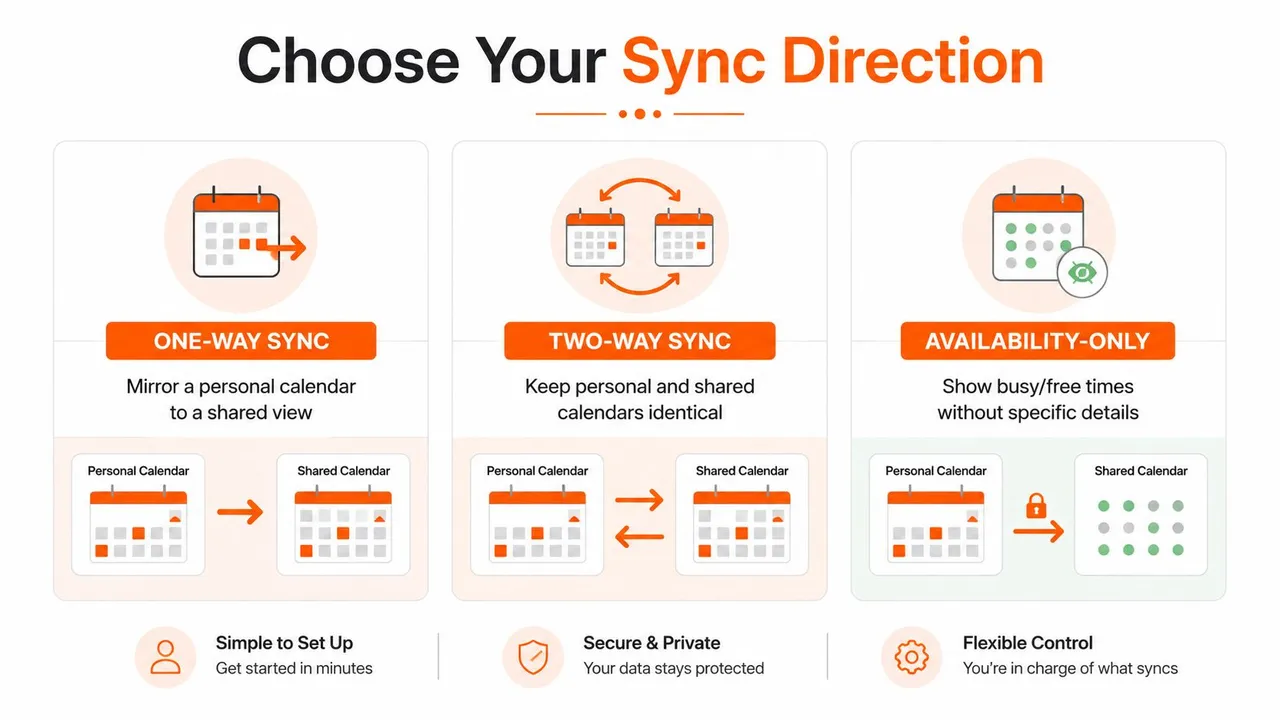
Die Wahl ist meist: Privatsphäre zuerst, Konnektivität zweitens. Wenn Sie nur möchten, dass Mitarbeiter, Kunden oder Familienmitglieder sehen, wann Sie beschäftigt sind, ist eine vollständige Duplizierung von Terminen oft unnötig und manchmal riskant. Für einen genaueren Blick darauf, wie sich die Tools unterscheiden, lesen Sie unseren Leitfaden zu Kalender-Synchronisierungs-Apps.
Einweg-Synchronisierung passt zu einer klaren Quelle der Wahrheit
Ein Berater mit einem persönlichen Google-Kalender und einer geteilten Arbeitsansicht möchte oft eine Einweg-Spiegelung. Persönliche Termine fließen in die geteilte Ansicht, damit Kollegen Konflikte vermeiden können, aber geschäftliche Elemente bleiben aus dem persönlichen Zeitplan heraus. Das hält einen Kalender maßgeblich und reduziert die Wahrscheinlichkeit, dass private Notizen, Standortdetails oder Entwurfsänderungen am falschen Ort landen.
Einweg-Synchronisierung funktioniert auch gut, wenn ein Anbieter nur eine Anzeigeebene ist. Wenn ein Team Einblick in einen Hauptkalender benötigt, ohne ihn umschreiben zu können, ist die Einweg-Synchronisierung das sicherere Setup. Es ist die sauberere Wahl, wenn Bearbeitungen nur an einem Ort stattfinden sollten.
Zweiweg-Synchronisierung passt zur aktiven Bearbeitung auf beiden Seiten
Ein Freiberufler, der Kundenzeit in Gmail und Outlook verwaltet, muss möglicherweise beide Seiten identisch halten. In diesem Setup kann jeder Kalender bearbeitet werden und die Änderung sollte überall sonst erscheinen. Die Zweiweg-Synchronisierung unterstützt diesen Workflow, erfordert aber auch klare Regeln darüber, welcher Kalender gewinnt, wenn beide Seiten denselben Termin ändern.
Dieser Kompromiss ist wichtig. Ohne ein festes Setup der Quelle der Wahrheit kann die Zweiweg-Synchronisierung Duplikate erstellen, Details überschreiben oder Bearbeitungen ständig hin und her schieben. Es ist nur dann die richtige Wahl, wenn beide Kalender sich wie gleichberechtigte Partner verhalten sollen.
Nur-Verfügbarkeit passt zum datenschutzorientierten Anwendungsfall
Ein Student oder Manager muss oft gar keine Termintitel kopiert haben. Sie benötigen belegte Blöcke, damit andere Leute freie Zeiten sehen können, aber sie müssen nicht den Ort, die Notizen oder die Betreffzeile preisgeben. Die Nur-Verfügbarkeits-Synchronisierung ist für diese Situation besser geeignet, da sie die Terminplanung löst, ohne jeden Kalendereintrag in geteilte Details zu verwandeln.
Dieser Ansatz ist über gemischte Google-, Outlook- und iCloud-Setups hinweg nützlich. Ein Arbeitskalender benötigt nicht den Titel eines Arzttermins, und ein Familienkalender benötigt nicht den Namen eines Kunden, nur um einen Konflikt zu vermeiden. Frei/Besetzt-Spiegelung hält den Zeitplan nutzbar, während die Teile zurückgehalten werden, die privat bleiben sollten.
Faustregel: Wenn die andere Person nur wissen muss, ob Sie frei sind, beschränken Sie sich auf die Verfügbarkeit. Wenn sie tatsächliche Termine bearbeiten muss, verwenden Sie Zweiweg. Wenn nur ein Kalender maßgeblich bleiben soll, verwenden Sie Einweg.
Der Grund, warum diese Wahl wichtig ist, ist einfach. Jede zusätzliche Kopie eines Termins erhöht das Risiko von Duplikaten, widersprüchlichen Bearbeitungen und versehentlicher Offenlegung. Die richtige Richtung von Anfang an zu wählen ist einfacher, als später drei Kalender zu entwirren.
Privatsphäre und Feldmaskierung über Anbieter hinweg
Vollständige Duplizierung ist oft das falsche Ziel. Das Kopieren eines Arzttermintitels in einen geteilten Arbeitskalender oder das Übertragen eines Kundennamens in eine persönliche Ansicht schafft vermeidbare Offenlegung. Ein besseres Design ist die Feldmaskierung, bei der die Zielseite etwas wie Beschäftigt oder Persönlich anstelle des ursprünglichen Titels, Ortes oder der Beschreibung anzeigt.
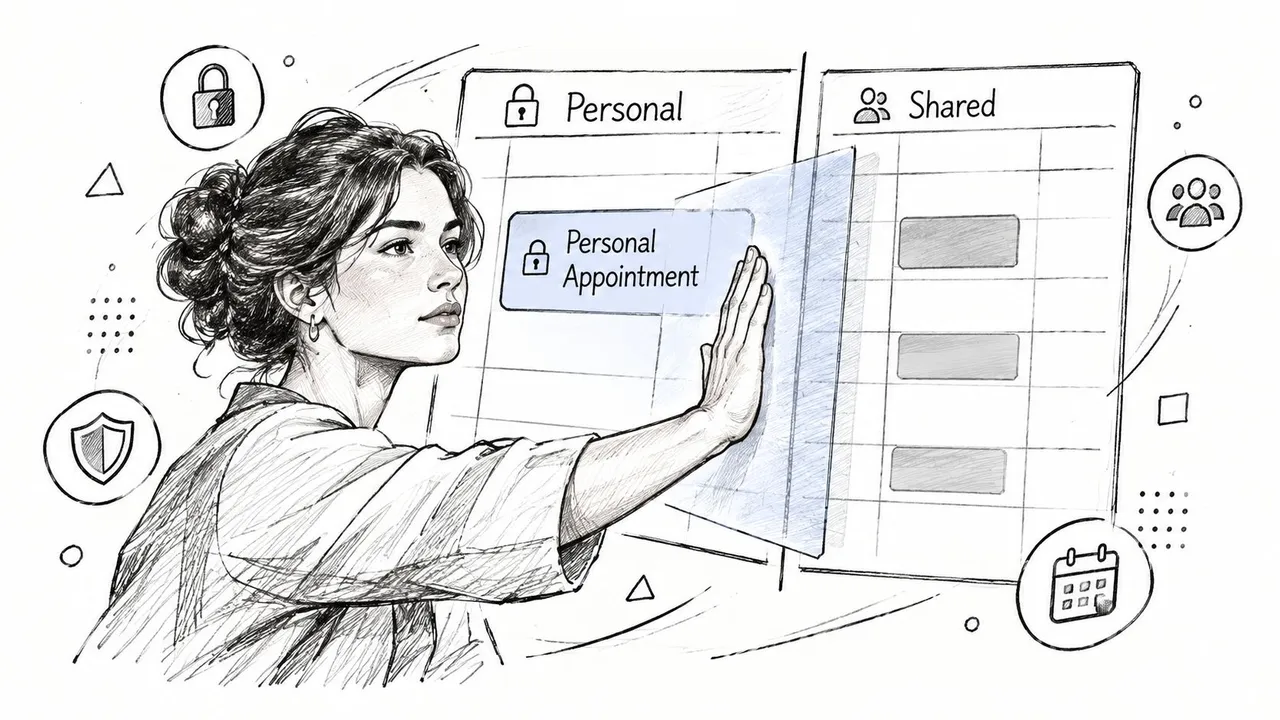
Diese Unterscheidung ist die Lücke in den meisten nativen Google-Workflows. Die Kalender-Tools von Google sind gut in der Synchronisierung und Änderungsverfolgung, aber sie lösen nicht das häufige Problem gemischter Konten: Verfügbarkeit teilen, ohne Details preiszugeben über Google, Outlook und iCloud hinweg. In der Praxis ist genau das erforderlich.
Ein Arbeitskalender benötigt nicht den Namen Ihres Therapeuten, um einen Konflikt zu vermeiden. Ein Kunde benötigt nicht den Titel Ihres Familienessens, um zu sehen, dass Sie nicht verfügbar sind. Frei/Besetzt-Spiegelung und Feldmaskierung sind sauberer, da sie den Nutzen der Terminplanung bewahren und gleichzeitig die Offenlegung sensibler Daten begrenzen.
Dies ist auch der Punkt, an dem eine dedizierte Synchronisierungsebene mehr Sinn ergibt als ein einfacher Import. Importieren kopiert alles. Maskierung lässt Sie entscheiden, was die Übertragung überlebt. Für datenschutzbewusste Nutzer ändert dieser Unterschied die gesamte Erfahrung von „meine Kalender sind überall“ zu „meine Verfügbarkeit ist korrekt, aber meine Details bleiben privat“.
Einrichten von SyncThemCalendars in etwa zwei Minuten
Ein webbasierter Synchronisierungsdienst ist einfacher einzurichten, als viele erwarten. Sie verbinden die Kalender, die Sie überbrücken möchten, wählen aus, welcher die Quelle ist, legen die Richtung fest und entscheiden, ob Details gespiegelt oder maskiert werden sollen. Der Dienst läuft dann im Hintergrund und hält die ausgewählten Kalender synchron, ohne dass Sie einen Browser-Tab offen lassen müssen.
Das von SyncThemCalendars veröffentlichte Produkt verbindet Google Calendar, Microsoft Outlook/Office 365 und Apple Calendar (iCloud) und unterstützt **Einweg-, Zweiweg- oder Mehrweg-**Kalenderkopien. Die Planstruktur ist unkompliziert: Basic unterstützt bis zu 5 Synchronisierungen, Premium bis zu 16 und Professional bis zu 36, mit unbegrenzten Terminen und Einzelnutzerzugriff über alle Pläne hinweg. Es bietet auch eine 14-tägige kostenlose Testversion ohne Kreditkarte, was wichtig ist, wenn Sie Ihr genaues Setup testen möchten, bevor Sie sich festlegen.
Hier ist der praktische Einrichtungsablauf, dem die meisten Nutzer folgen:
- Konto erstellen. Beginnen Sie mit den Kalendern, die Sie bereits besitzen, anstatt zu versuchen, Ihren gesamten Workflow neu zu gestalten.
- Kalender verbinden. Fügen Sie Google, Outlook oder iCloud nebeneinander hinzu und bestätigen Sie, dass jedes Konto sichtbar ist.
- Richtung wählen. Wählen Sie Einweg, Zweiweg oder Mehrweg basierend darauf, wer was bearbeiten können sollte.
- Maskierung bei Bedarf anwenden. Ersetzen Sie Titel, Beschreibungen oder Orte, wenn Privatsphäre wichtiger ist als der genaue Termintext.
- Synchronisierung starten. Lassen Sie den Dienst laufende Aktualisierungen verarbeiten, anstatt jede Woche manuell Dateien zu exportieren.
Der Grund, warum dieser Weg attraktiv ist, ist nicht nur die Geschwindigkeit. Es ist die Tatsache, dass der Dienst das Problem direkt löst, nämlich kontrollierte anbieterübergreifende Synchronisierung mit integrierten Datenschutzoptionen. Das ist eine andere Aufgabe als die eigenen Kalendersteuerelemente von Google, und deshalb wechseln Menschen zu einer dedizierten Ebene, wenn native Verbindungen nicht ausreichen.
Behebung der häufigsten Synchronisierungsfehler
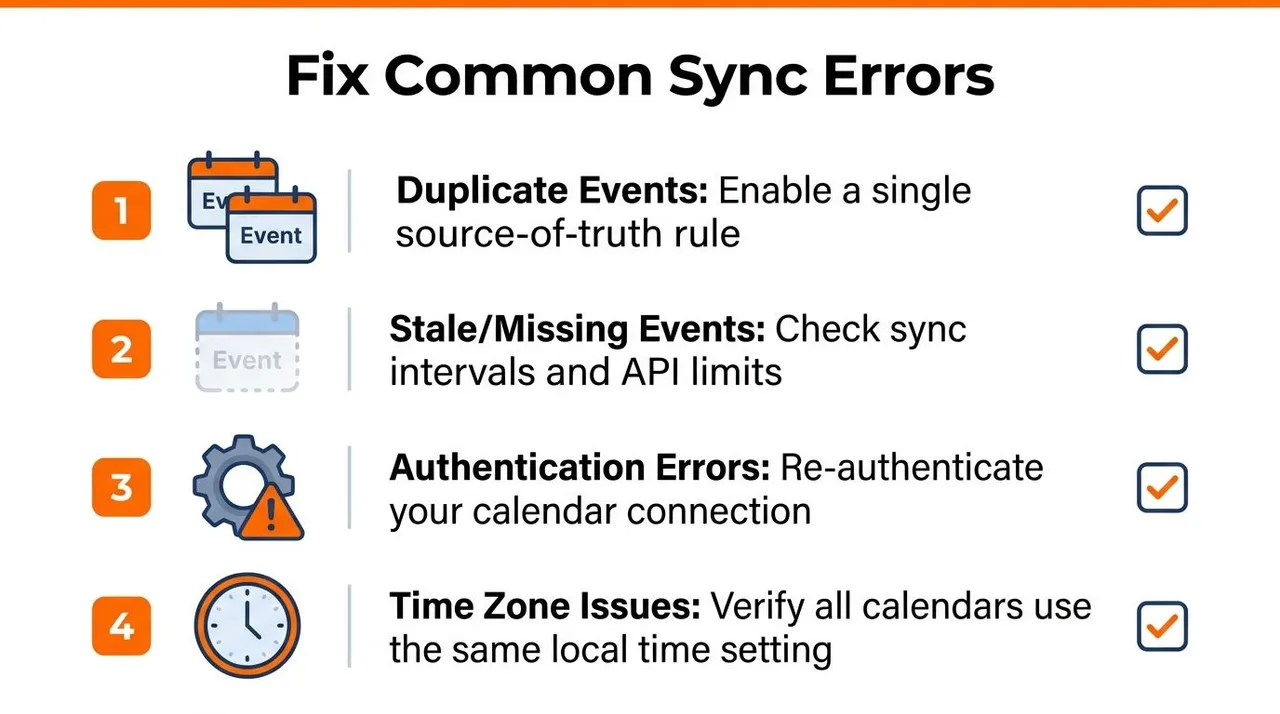
Die meisten Synchronisierungsfehler fallen in einige vorhersehbare Kategorien, und jede hat eine andere Lösung. Die gute Nachricht ist, dass die Symptome meist klar sind, sobald man weiß, worauf man achten muss.
Doppelte Termine bedeuten meist, dass beide Seiten pushen
Wenn derselbe Termin zweimal erscheint, ist die übliche Ursache eine Zweiweg-Synchronisierung ohne eine strikte Regel für die Quelle der Wahrheit. Die Lösung besteht darin, eine Richtung vorübergehend zu deaktivieren, zu identifizieren, welcher Kalender den Termin besitzen sollte, und dann den Fluss nur dort wieder zu aktivieren, wo er hingehört. Duplikate sind in erster Linie ein Designproblem und erst in zweiter Linie ein Softwareproblem.
Fehlende oder veraltete Termine deuten meist auf einen defekten Aktualisierungspfad hin
Wenn ein Termin auf einer Seite ist, aber nicht auf der anderen, ist möglicherweise das Synchronisierungs-Token abgelaufen oder die Verbindung hat aufgehört, voranzuschreiten. Das inkrementelle Synchronisierungsmodell von Google hängt davon ab, das Token aus jedem Zyklus zu speichern und wiederzuverwenden, und Implementierungen benötigen möglicherweise eine vollständige Neusynchronisierung, wenn das Token ungültig wird. Wenn Ihre Daten veraltet aussehen, erzwingen Sie eine manuelle Aktualisierung und synchronisieren Sie dann bei Bedarf von einem sauberen Zustand aus neu. Eine technische Anleitung zu diesem Fehlermodus finden Sie unter Google Calendar Synchronisierungs-Fehlerbehebung.
Ereignisse aus Gmail können Lärm erzeugen
Wenn Bestätigungen oder Reservierungen dort erscheinen, wo sie nicht sollten, ist die Einstellung Ereignisse aus Gmail wahrscheinlich zu breit für Ihren Workflow. Schalten Sie sie aus, wenn Sie einen saubereren Kalender wünschen und diese Elemente lieber manuell hinzufügen möchten. Lassen Sie sie nur eingeschaltet, wenn die Automatisierung vom Posteingang zum Kalender für Ihren Tag nützlich ist.
Authentifizierungsfehler folgen meist einer Passwort- oder Berechtigungsänderung
Eine Kalenderverbindung kann nach einem Passwort-Reset, einem Sicherheitsupdate des Kontos oder einer widerrufenen Berechtigung unterbrochen werden. Autorisieren Sie das Konto neu, anstatt zu versuchen, es zu flicken, da der Synchronisierungs-Client frischen Zugriff benötigt, um weiterhin Änderungen lesen zu können. Dies ist eine der am wenigsten glamourösen Korrekturen, aber sie löst eine überraschende Anzahl von „Warum hat alles aufgehört“-Beschwerden.
Die erneute Authentifizierung nach einer Kontoänderung ist schneller, als eine tote Verbindung eine Stunde lang zu diagnostizieren.
Ein paar Gewohnheiten verhindern die meisten wiederkehrenden Probleme. Behalten Sie eine Quelle der Wahrheit pro Termin bei, maskieren Sie sensible Felder standardmäßig und überprüfen Sie die Kontoberechtigungen nach Anmeldeinformationsänderungen. Diese drei Regeln lösen mehr Kalender-Schmerz als jede zusätzliche Konfigurationsebene es jemals könnte.
Wenn Sie ein Kalender-Setup wünschen, das die Privatsphäre schützt, anstatt jedes Detail überall hin zu kopieren, bietet Ihnen SyncThemCalendars eine Möglichkeit, Google-, Outlook- und iCloud-Kalender mit Einweg-, Zweiweg- oder Nur-Verfügbarkeits-Verhalten zu synchronisieren. Besuchen Sie SyncThemCalendars, wenn Sie eine kontrollierte Kalender-Synchronisierung testen möchten, ohne mehr Termindaten preiszugeben, als Sie müssen.
Bereit, Ihre Kalender zu synchronisieren?
Halten Sie Ihre Google, Outlook und Apple iCloud Kalender automatisch synchron. 2 Minuten Einrichtung, keine Kreditkarte erforderlich.
Kostenlos startenWeiterlesen
Mehr in Guides

SyncThemCalendars Schnelleinrichtung: Eine Anleitung
Meistern Sie die SyncThemCalendars Schnelleinrichtung in wenigen Minuten. Verbinden Sie Google, Outlook oder iCloud, konfigurieren Sie Datenschutzmaskierungen und verifizieren Sie mühelos Ihre erste Synchronisierung.

Google Kalender zusammenführen: Der vollständige Leitfaden für 2026
Google Kalender zusammenführen. Erfahren Sie die besten Methoden, um Google Kalender zu vereinen. Vergleichen Sie Importmethoden, Synchronisierungstools und Automatisierungsstrategien.

Meistern Sie Ihren Kalender in Outlook mit Synchronisierungslösungen
Erfahren Sie, wie Sie den Kalender in Outlook effektiv nutzen, mit Google und iCloud synchronisieren, Doppelbuchungen vermeiden und SyncThemCalendars für eine nahtlose Terminplanung einbinden.