


Warum synchronisiert mein Kalender nicht? Ursachen und Lösungen
Warum synchronisiert mein Kalender nicht? Diagnostizieren Sie Probleme bei der Synchronisierung von Google, Outlook und Apple Calendar anhand der Symptome und wenden Sie die passende Lösung an.
Sie haben einen Termin in Ihren Arbeitskalender eingetragen, aber Ihr Telefon zeigt diesen Zeitraum immer noch als frei an. Sie aktualisieren die Ansicht, öffnen die App erneut und fragen sich, ob das Ereignis verschwunden ist oder ob Sie kurz vor einer Doppelbuchung stehen.
Wenn Sie sich fragen: „Warum synchronisiert mein Kalender nicht?“, beginnen Sie damit, herauszufinden, wo das Ereignis hängen bleibt. Ein verborgener Kalender, eine unterbrochene Verbindung zwischen Konten und ein Telefon, das nicht aktualisiert wurde, können identisch aussehen. Sie erfordern jedoch unterschiedliche Lösungen, und das Entfernen von Konten, bevor Sie die Ursache kennen, verursacht unnötige Arbeit.
Finden Sie die Ebene, die nicht funktioniert
Ein Ereignis erscheint auf Ihrem Laptop, aber nicht auf Ihrem Telefon. Das bedeutet nicht automatisch, dass der Kalenderdienst ausgefallen ist. Ihr Laptop zeigt möglicherweise das ursprüngliche Ereignis an, während Ihr Telefon auf ein anderes Konto, einen verborgenen Kalender oder eine veraltete lokale Kopie zugreift.
Es gibt drei Orte, die untersucht werden müssen: das Quellkonto und seine Berechtigungen, die Verbindung, die Änderungen überträgt, und die Geräte-App, die das Ergebnis anzeigt. Ich würde den Fehler lokalisieren, bevor ich Passwörter ändere, Caches leere oder irgendetwas trenne.
Vergleichen Sie Quelle, Ziel und Gerät
Verwenden Sie ein Ereignis, das Sie anhand seines Titels, Datums und Kalendernamens identifizieren können. Verlassen Sie sich nicht allein auf die Farbe, da verschiedene Apps demselben Kalender unterschiedliche Farben zuweisen können.
- Öffnen Sie den Quellkalender im Web. Bestätigen Sie, dass das Ereignis existiert und zu dem Kalender gehört, den Sie synchronisieren wollten. Ein Ereignis, das in einem persönlichen Kalender gespeichert ist, wird nicht über eine Verbindung übertragen, die für Ihren Arbeitskalender konfiguriert ist.
- Öffnen Sie den Zielkalender im Web. Suchen Sie nach dem kopierten Ereignis. Wenn es dort fehlt, untersuchen Sie den Kontozugriff, die Synchronisierungsrichtung und die Verbindung zwischen den Kalendern.
- Vergleichen Sie die Geräte-App. Wenn die Ziel-Website das Ereignis korrekt anzeigt, Ihr Telefon jedoch nicht, lassen Sie die Serververbindung in Ruhe. Der Fehler liegt dann in den Kontoeinstellungen des Geräts, der Sichtbarkeit oder der lokalen Aktualisierung.
Bei einer Integration, die Buchungen veröffentlicht, führen Sie denselben Vergleich an der Buchungsquelle durch. Zum Beispiel ist Sambas Ressource, um Tourpläne mit Kalendern zu verbinden, ein nützlicher Kontext, um nachzuverfolgen, ob eine Tourbuchung den Kalender erreicht hat, bevor Sie das Telefon untersuchen.
Praktische Regel: Ein korrekter Zielkalender im Web ist Ihr Signal, das Gerät zu überprüfen, anstatt die gesamte Verbindung neu aufzubauen.
Verstehen Sie, was die Verbindung speichert
Die Kalendersynchronisierung ist nicht unbedingt eine kontinuierliche Übertragung jedes Ereignisses. Der Dienst ruft zuerst Kalenderdaten ab und speichert dann ein Lesezeichen, damit spätere Anfragen nach Änderungen fragen können, anstatt alles erneut herunterzuladen.
Die Dokumentation zu Microsoft Graphs Kalender-Delta beschreibt diese anfängliche Synchronisierung, gefolgt von Anfragen für hinzugefügte, geänderte oder gelöschte Ereignisse, und erfordert, dass Clients die vollständige Delta-Link-URL für nachfolgende Anfragen beibehalten. Wenn der Synchronisierer dieses Lesezeichen verliert, Anfrageparameter falsch stellt oder abbricht, bevor jede Seite der Ergebnisse abgerufen wurde, erreichen spätere Updates möglicherweise nie das Ziel.
Deshalb ist eine fehlende Kopie kein Beweis für eine Löschung. Das Quellereignis kann sicher sein, während der Synchronisierungsdienst eine unvollständige Sicht auf seinen aktuellen Zustand hat. Eine Aktualisierung des Telefons kann einen Fehler innerhalb dieses Dienstes nicht reparieren.
Verwenden Sie das Symptom als Ausgangspunkt, nicht als endgültige Diagnose.
| Symptom | Wahrscheinliche Ursache | Erste Maßnahme |
|---|---|---|
| Ereignis fehlt auf dem Telefon, ist im Web vorhanden | Gerät hat nicht abgerufen oder das Konto ist auf dem Gerät deaktiviert | Aktualisierung erzwingen und sicherstellen, dass das Konto aktiviert ist |
| Ein Kalender fehlt, während andere synchronisieren | Dieser Kalender ist verborgen oder nicht für das verbundene Konto freigegeben | Kalender sichtbar machen und Zugriffsebene bestätigen |
| Änderungen kommen stundenlang zu spät | Push-Kanal abgelaufen, Kontingent erreicht oder Gerät auf manuelles Abrufen eingestellt | Nicht mehr aktualisieren, Abrufeinstellungen prüfen, dann Verbindung neu aufbauen |
| Ereignis wird eine Stunde zu früh oder zu spät angezeigt | Zeitzonen-Konflikt oder Handhabung der Sommerzeit | Zeitzoneneinstellungen in beiden Kalendern vergleichen |
| Nur wiederkehrende Ereignisse fehlen | Serie unterbrochen oder ein einzelnes Vorkommen bearbeitet | Einmaliges Ereignis und eine Serie separat testen |
| Synchronisierung nach Passwortänderung gestoppt | Zugriff widerrufen oder Token nicht mehr gültig | Erneut anmelden und Konto autorisieren |
| Synchronisierung nach Änderung der Arbeitsrichtlinie gestoppt | Administrator hat Zugriff für Drittanbieter-Kalender eingeschränkt | Administrator bitten, die Verbindung zu genehmigen |
| Synchronisierung ohne Fehlermeldung gestoppt | Gespeicherter Synchronisierungsstatus ist veraltet oder abgelaufen | Verbindung entfernen und eine vollständige Synchronisierung neu aufbauen |
| Zielkalender ist schreibgeschützt | Freigabeberechtigung auf “Nur anzeigen” gesetzt | Berechtigung erhöhen, um Änderungen zu erlauben |
Ein schreibgeschütztes Ziel erfordert besondere Sorgfalt. Ändern Sie dessen Berechtigungen nur, wenn Sie der Eigentümer sind oder eine Genehmigung haben und die Integration dort Ereignisse erstellen muss. Lesezugriff ist ausreichend für eine Quelle, die der Dienst nur überprüfen muss.
Kontozugriff reparieren und Verbindung neu aufbauen
Beginnen Sie mit dem Bildschirm für verbundene Konten in Ihrer Kalender-App oder Ihrem Synchronisierungsdienst. Suchen Sie nach einer Anmeldeaufforderung, widerrufenen Berechtigungen oder einem Konto, das nicht mehr erscheint. Bestehende Ereignisse können sichtbar bleiben, selbst wenn der Zugriff nicht mehr funktioniert. Ein normal aussehender Kalender ist also kein Beweis für eine gesunde Verbindung.
Verwenden Sie diese Checkliste für den Kontozugriff, bevor Sie etwas entfernen.
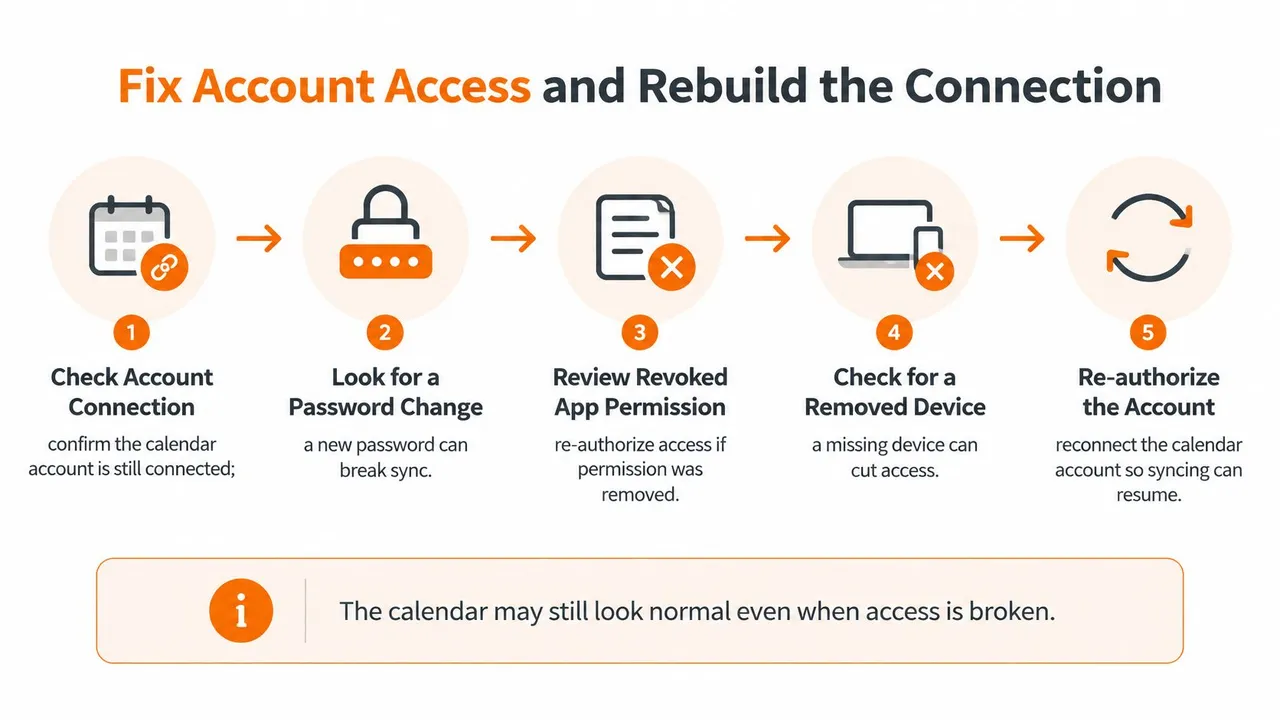
Melden Sie sich bei Aufforderung erneut an und überprüfen Sie dann die spezifischen Kalender, auf die die Verbindung zugreifen kann. Die Quelle muss lesbar sein; das Ziel muss die Erstellung von Ereignissen erlauben. Die erneute Autorisierung des korrekten Kontos hilft nicht, wenn Sie versehentlich einen ähnlich benannten Kalender auswählen, der jemand anderem gehört.
Persönlichen Zugriff von Administrator-Einschränkungen trennen
Fragen Sie bei Arbeits- und Schulkonten, ob ein Administrator die Zustimmung für Drittanbieteranwendungen, die Kalenderfreigabe oder den delegierten Zugriff geändert hat. Ein verbundenes Konto kann dennoch keine Berechtigung für einen bestimmten Kalender haben.
SyncThemCalendars’ Leitfaden zur Synchronisierung mit Google erörtert Überlegungen zu Berechtigungen und Datenschutz beim Verbinden von Kalendern. Das nützliche Prinzip ist der Zugriff mit den geringsten Rechten, anstatt Zugriff auf alles zu gewähren, bis der Fehler verschwindet.
Geben Sie Ihrem Administrator das betroffene Konto, den Kalendernamen, den gewünschten Vorgang und den Zeitpunkt des Fehlers an. Senden Sie keine privaten Ereignisbeschreibungen oder Zugriffstokens.
Erst nach Überprüfung des Zugriffs neu aufbauen
Googles Fehlerleitfaden für Kalender identifiziert HTTP 410 Gone als einen Zustand, der eine vollständige Neusynchronisierung erfordert, nachdem das gespeicherte Synchronisierungstoken ungültig geworden ist. Das Wiederholen derselben inkrementellen Anfrage behebt diesen Zustand nicht.
Für einen Endbenutzer ist der Neuaufbau der Verbindung der praktische Wiederherstellungsweg, wenn der Dienst keine Steuerung für eine vollständige Neusynchronisierung bietet:
- Bewahren Sie Ihre Ereignisse auf. Exportieren Sie wichtige Kalender, wo unterstützt, und notieren Sie Quelle, Ziel, Richtung und Datenschutzeinstellungen. Screenshots helfen bei der Dokumentation der Einstellungen, sind aber kein Backup der Ereignisse.
- Entfernen Sie die Synchronisierungsverbindung. Lesen Sie die Bestätigung sorgfältig durch. Den Zugriff zu trennen und kopierte Ereignisse zu löschen, sind unterschiedliche Vorgänge.
- Verbinden Sie jedes Konto erneut. Schließen Sie die Autorisierungsaufforderungen mit der beabsichtigten Identität ab, insbesondere wenn Ihr Browser mehrere Konten speichert.
- Wählen Sie Quelle und Ziel erneut aus. Bestätigen Sie Eigentümerschaft und Richtung, bevor Sie die Übertragung aktivieren.
- Lassen Sie die anfängliche Synchronisierung abschließen. Erstellen Sie keine überlappenden Ersatzverbindungen und starten Sie den Vorgang nicht wiederholt neu.
- Erstellen Sie ein frisches Test-Ereignis. Bestätigen Sie, dass es auf der Ziel-Website ankommt, bevor Sie Ihr Telefon überprüfen.
Wenn Sie eine visuelle Anleitung bevorzugen, verwenden Sie das Video neben den Prüfungen, anstatt die Backup- und Berechtigungsentscheidungen zu überspringen.
Wenn ein Neuaufbau Duplikate erzeugt, pausieren Sie die Ersatzverbindung, bevor Sie diese bereinigen. Löschen Sie Ereignisse nicht massenhaft, bis Sie Originale von Kopien unterschieden haben und geprüft haben, ob sich Löschungen ausbreiten.
Unterscheiden Sie eine Verzögerung von einem echten Fehler
| Anbieter | Wie Änderungen den Kalender erreichen | Typische Verzögerung bei gesundem Zustand |
|---|---|---|
| Google Calendar | Push-Benachrichtigungen, die vom Dienst erneuert werden | Normalerweise innerhalb von Augenblicken |
| Outlook und Microsoft 365 | Änderungsbenachrichtigungen und Delta-Anfragen | Normalerweise innerhalb von Augenblicken |
| Apple iCloud auf iPhone mit Push | Gerät empfängt Updates, sobald sie geschehen | Normalerweise innerhalb von Augenblicken |
| Apple iCloud auf iPhone mit Abrufintervall | Gerät prüft gemäß dem in den Einstellungen festgelegten Zeitplan | Festgelegt durch das gewählte Intervall |
| Wiederholte Versuche nach einem Kontingentlimit | Anfragen werden in einem Schub erneut gesendet | Einige Minuten nach dem Schub, also nicht mehr aktualisieren |
Betrachten Sie dies als Erwartungen an die Fehlerbehebung, nicht als Liefergarantien. Die App, der Synchronisierungsdienst, die Kontokonfiguration und das Netzwerk beeinflussen alle, wann Sie die Änderung sehen. Ein abonnierter Kalender sollte ebenfalls nicht so beurteilt werden, als wäre er eine direkte Kontoverbindung.
Für einen genaueren Blick auf den Unterschied zwischen Aktualisierungsmechanismen verwenden Sie den Leitfaden dazu, wie oft Google Calendar synchronisiert.
Hören Sie auf zu aktualisieren, wenn der Dienst gedrosselt wird
Googles API-Kontingentleitfaden für Kalender veröffentlicht Limits von 10.000 Anfragen pro Minute pro Projekt und 600 Anfragen pro Minute pro Benutzer pro Projekt, wobei Fehler bei Überschreitung des Nutzungslimits als HTTP 403 oder 429 zurückgegeben werden. Diese Limits gelten für Anwendungsanfragen, nicht für die Anzahl der Ereignisse, die Sie persönlich bearbeiten.
Ein Synchronisierungsdienst kann wiederholte Anfragen generieren, während er sich von einem Netzwerkproblem erholt oder viele Kalender verarbeitet. Google empfiehlt zeitlich gestaffelte Wiederholungen mit exponentiellem Backoff und randomisiertem Timing anstelle von Schüben wiederholter Abfragen.
Wenn Protokolle einen Kontingentfehler zeigen, hören Sie auf, Aktualisierungen zu erzwingen, und lassen Sie den Wiederholungsprozess des Dienstes laufen. Ein Schub kann das folgende Kontingentfenster beeinflussen, daher ist eine sofortige Wiederherstellung nicht garantiert, sobald Sie aufhören zu klicken.
Wiederholte Aktualisierungen sind kein nützlicher Test, wenn der Server den Client bereits bittet, langsamer zu werden.
Prüfen Sie Benachrichtigungen und Konnektivität
Eine Verbindung kann auch ihren Auslöser verlieren, um auf Änderungen zu prüfen. Googles Dokumentation zu Push-Benachrichtigungen für Kalender erklärt, dass Benachrichtigungskanäle ablaufen und Anwendungen Ersatz erstellen müssen, da die Erneuerung nicht automatisch erfolgt.
Wenn Sie die Integration verwalten, vergleichen Sie den Zeitstempel des Ablaufs des Kanals mit der zuletzt empfangenen Benachrichtigung und prüfen Sie Fehler bei der Ersatzüberwachung. Benachrichtigungen kündigen eine Änderung an; der Dienst muss dennoch die aktualisierten Kalenderdaten abrufen.
Testen Sie auf einem Telefon eine stabile Verbindung und prüfen Sie, ob Energiespar- oder Datenspar-Einstellungen die Hintergrundaktivität einschränken. Wenn Updates nur erscheinen, wenn Sie die App öffnen, untersuchen Sie das Hintergrundabrufen. Wenn trotz gesunder Konnektivität nichts die Ziel-Website erreicht, ist längeres Warten keine Reparatur.
Testen Sie Ereignistypen, um das eigentliche Problem zu finden
Eine funktionierende Verbindung kann dennoch einen bestimmten Ereignistyp falsch behandeln. Bevor Sie das Konto für defekt erklären, vergleichen Sie ein einfaches Ereignis mit Wiederholungen, Ausnahmen, ganztägigen Einträgen und älteren Elementen.
Googles Leitfaden zur Fehlerbehebung beim Export und Import von Kalendern merkt an, dass wiederkehrende Ereignisse als separate einmalige Ereignisse importiert werden können, und empfiehlt, Zeitzonen zu prüfen, wenn Ereignisse zu falschen Zeiten erscheinen. Eine erfolgreiche Übertragung garantiert daher nicht, dass das Ziel das Verhalten der Quelle beibehalten hat.
Diese Checkliste erfasst den grundlegenden Vergleich.
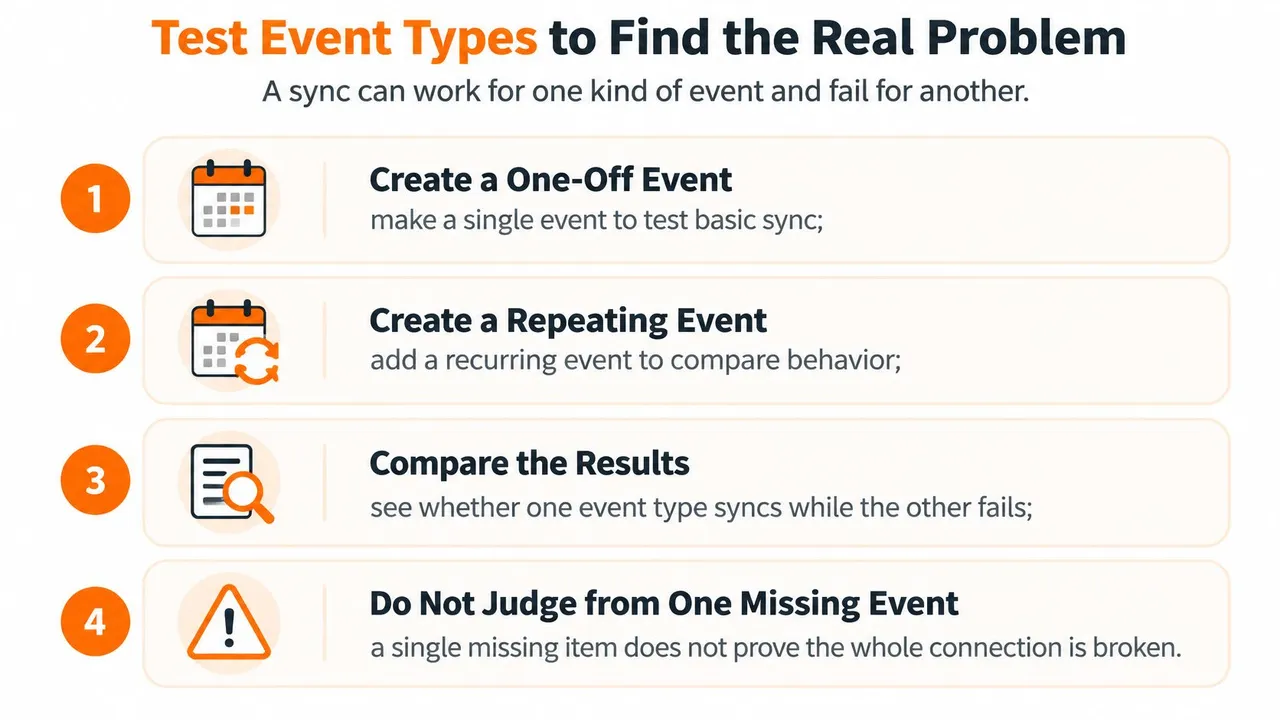
Führen Sie kontrollierte Ereignistests durch
Verwenden Sie neutrale Titel und behalten Sie jeden Test auf demselben Quellkalender bei. Das gleichzeitige Ändern des Kalenders und des Ereignistyps macht das Ergebnis schwerer interpretierbar.
- Erstellen Sie ein einmaliges Ereignis. Geben Sie ihm einen erkennbaren Testtitel sowie eine Start- und Endzeit. Prüfen Sie die Ziel-Website, anstatt sich auf eine Benachrichtigung zu verlassen.
- Fügen Sie ein wöchentlich wiederkehrendes Ereignis hinzu. Überprüfen Sie zukünftige Vorkommen, nicht nur die erste Instanz. Bestätigen Sie, dass das Ziel die beabsichtigte Serie darstellt.
- Bearbeiten Sie ein einzelnes Vorkommen. Verschieben Sie dieses Vorkommen, ohne die gesamte Serie zu ändern. Dies isoliert die Handhabung von Wiederholungsausnahmen.
- Erstellen Sie ein ganztägiges Ereignis. Prüfen Sie dessen Datum und ob es ganztägig bleibt, anstatt ein zeitlich begrenzter Block zu werden.
- Untersuchen Sie ein Ereignis vom letzten Monat. Vergleichen Sie es mit einem neuen Ereignis, um eine historische Kopierfenster-Einschränkung zu identifizieren.
- Vergleichen Sie Zeitzonen. Prüfen Sie das Quellereignis, beide Kalendereinstellungen und Vorkommen in der Nähe eines Sommerzeitwechsels.
Verschieben Sie keine echten Besprechungen und laden Sie keine Kollegen zu Diagnose-Ereignissen ein. Vermeiden Sie das Anhängen von Konferenzdetails, Gästen oder vertraulichen Beschreibungen, die unnötige Nachrichten auslösen könnten.
Interpretieren Sie Unterschiede, anstatt alles zurückzusetzen
| Testergebnis | Wahrscheinliche Ursache | Nächster Schritt |
|---|---|---|
| Einmaliges Ereignis fehlt im Ziel | Verbindung oder Synchronisierungslink unterbrochen | Konto- und Neuaufbau-Prüfungen ausführen |
| Ereignis eine Stunde zu früh oder zu spät | Zeitzonen- oder Sommerzeit-Konflikt | Zeitzoneneinstellung in beiden Kalendern angleichen |
| Serie kopiert, aber bearbeitetes Vorkommen aktualisiert nicht | Wiederholungsausnahme nicht übertragen | Bearbeitung als separates Ereignis neu erstellen, dann erneut testen |
| Nur ältere Ereignisse fehlen | Kopierfenster reicht nicht weit genug zurück | Synchronisierungsbereich oder Kopierfenstereinstellung prüfen |
| Frei/Gebucht synchronisiert, aber Ereignisdetails nicht | Detailfreigabe ist eingeschränkt | Freigabeberechtigung für Ereignisdetails prüfen |
Gehen Sie bei einem Workaround mit separaten Ereignissen vorsichtig vor. Entfernen oder schließen Sie das in Konflikt stehende kopierte Vorkommen zuerst aus und erstellen Sie die Besprechung eines Organisators nicht so neu, dass doppelte Einladungen gesendet werden.
Führen Sie bei vertraulichen Kalendern dieselben Prüfungen mit Frei/Gebucht-Verfügbarkeit und maskierten Titeln durch, wo unterstützt. Bestätigen Sie, dass das Ziel die beabsichtigte Zeit blockiert, ohne Details preiszugeben. Wenn die Verfügbarkeit korrekt übertragen wird, während Beschreibungen verborgen bleiben, tut die Verbindung möglicherweise genau das, was ihre Datenschutzeinstellungen erfordern.
Geräte- und App-Lösungen für Google, Outlook und iCloud
Reparieren Sie die lokale Anzeige, bevor Sie das Konto entfernen. Wenn die Ziel-Website korrekt ist, haben Sie bereits eine nützliche Referenz, gegen die Sie die Telefon- oder Desktop-App testen können.
Arbeiten Sie sich von Sichtbarkeits- und Aktualisierungseinstellungen bis hin zur Kontolöschung vor. Bevor Sie eine letzte Maßnahme ergreifen, stellen Sie sicher, dass lokal erstellte Ereignisse den Server erreicht haben, und exportieren Sie alles, was nur auf dem Gerät existiert.
| Plattform | Erste Prüfung | Zweite Prüfung | Letzte Maßnahme |
|---|---|---|---|
| Google Calendar | Kalender ist in der Kalenderliste der App markiert und das Konto ist aktiviert | Freigabe und Zeitzone stimmen zwischen den Kalendern überein | Konto auf dem Gerät entfernen und neu hinzufügen |
| Outlook und Microsoft 365 | Konto ist in der Mail-App aktiviert und Kalender ist eingeschaltet | “Offline arbeiten” ist aus, dann Konto aus- und einschalten und aktualisieren | Lokales Profil oder Cache nach Backup neu erstellen |
| Apple iCloud auf iPhone | Einstellungen, Kalender, Accounts, mit “Daten abgleichen” auf Push oder kurzes Intervall | iCloud-Kalender für dieses Konto eingeschaltet | Von iCloud abmelden und nach Export der Ereignisse wieder anmelden |
Google Calendar und Outlook
Öffnen Sie in Google Calendar die Kalenderliste und wählen Sie den fehlenden Kalender aus. Bestätigen Sie, dass das Gerätekonto die Kalendersynchronisierung aktiviert hat, anstatt anzunehmen, dass ein funktionierender Gmail-Posteingang beweist, dass der Kalenderzugriff eingeschaltet ist.
Öffnen Sie ein betroffenes Ereignis und untersuchen Sie dessen Kalenderzuweisung. Wenn neue Einträge weiterhin in einem anderen Konto landen, korrigieren Sie den Standardkalender für zukünftige Einträge und verschieben Sie bestehende Ereignisse gezielt.
Bestätigen Sie für Outlook und Microsoft 365, dass Sie das richtige Konto und den richtigen Kalenderordner anzeigen. Stellen Sie in Desktop-Versionen, die Offline arbeiten anbieten, sicher, dass dies deaktiviert ist, und verwenden Sie dann die Aktualisierungs- oder Senden/Empfangen-Steuerung der App.
Deaktivieren Sie bei Bedarf die Kalendersynchronisierung für das Konto und aktivieren Sie sie erneut. Das Neuerstellen eines Desktop-Profils ist eine letzte Maßnahme, da dies mehr als nur Kalenderdaten beeinflussen kann; bewahren Sie lokale Elemente auf und befolgen Sie den IT-Prozess Ihres Unternehmens.
iCloud auf iPhone
Suchen Sie auf dem iPhone unter Einstellungen → Apps → Kalender → Kalender-Accounts oder Einstellungen → Kalender → Accounts bei Versionen mit dem älteren Layout. Öffnen Sie Daten abgleichen und wählen Sie Push, wo unterstützt, oder einen geeigneten Abrufzeitplan anstelle von Manuell.
Prüfen Sie Einstellungen → Ihr Name → iCloud, um zu bestätigen, dass Kalender aktiviert sind, und wählen Sie dann den Kalender innerhalb der Kalender-App aus. Überprüfen Sie den Stromsparmodus und Datenspar-Einschränkungen, wenn die Aktualisierung im Vordergrund funktioniert, aber Hintergrund-Updates nicht.
Vor dem Abmelden: Bestätigen Sie, was online gespeichert ist und was nur auf dem Gerät existiert. Ein Zurücksetzen des Kontos ist kein Ersatz für ein Backup.
Wenn der Fehler speziell zwischen Google und Apples App auftritt, folgen Sie den gezielten Prüfungen für Google Calendar synchronisiert nicht mit Apple Calendar. Melden Sie sich nicht von Ihrem gesamten Apple-Account ab, nur weil ein Google-Kalender verborgen ist.
Entscheiden Sie zwischen einer nativen Lösung und einer verwalteten Synchronisierung
Behalten Sie die native Verbindung bei, wenn eine gezielte Reparatur das Problem löst. Eine Sichtbarkeitseinstellung, ein falscher Standardkalender oder ein isoliertes Zugriffsproblem rechtfertigen nicht das Hinzufügen eines weiteren Dienstes. Überwachen Sie die reparierte Verbindung mit kurzlebigen Test-Ereignissen, bevor Sie ihr für die Verfügbarkeit vertrauen.
Eine verwaltete Verbindung wird bewertenswert, wenn Sie tatsächliche Ereigniskopien über Anbieter hinweg, wiederholbare Datenschutzkontrollen oder Änderungen benötigen, die in beide Richtungen übertragen werden. Das Anzeigen mehrerer Konten in derselben App bedeutet nicht, dass deren Kalender die Verfügbarkeit teilen.
Wählen Sie die Verbindung, die Sie tatsächlich benötigen
Wir bieten SyncThemCalendars als webbasierte Option für Google, Outlook und Apple iCloud an, einschließlich Zwei-Wege-Kalendersynchronisierung. Die Einrichtung dauert 2 Minuten; danach synchronisieren sich die Kalender automatisch, und Sie können jede Synchronisierung bearbeiten oder pausieren. Eine Google-zu-Apple-iCloud-Verbindung kann einen persönlichen Apple-Kalender und einen Google-Arbeitskalender auf beiden Seiten aktuell halten, ohne manuelles Kopieren.
Das Hinzufügen eines Dienstes fügt auch eine Autorisierungsbeziehung und ein weiteres Abonnement zur Überprüfung hinzu. Wenn Sie bereits Compass+ verwenden, um meine Abonnements zu verwalten, schließen Sie jedes Kalender-Synchronisierungs-Abonnement in diese Überprüfung ein, anstatt eine ungenutzte Verbindung autorisiert zu lassen.
Validieren Sie, bevor Sie sich auf die Verfügbarkeit verlassen
Welchen Weg Sie auch wählen, halten Sie den ersten Test eng gefasst:
- Isolieren Sie die Kalender. Konfigurieren Sie eine Quelle und ein Ziel und lassen Sie unabhängige Verbindungen unberührt.
- Überprüfen Sie die grundlegende Zustellung. Erstellen Sie ein kurzlebiges Ereignis und prüfen Sie die Ziel-Website innerhalb des erwarteten Aktualisierungsfensters der Verbindung.
- Testen Sie Wiederholung und Richtung. Bestätigen Sie, dass ein bearbeitetes Vorkommen übertragen wird, und testen Sie eine Bearbeitung auf der Zielseite nur, wenn ein Zwei-Wege-Verhalten beabsichtigt ist.
- Prüfen Sie Datenschutz und Bereinigung. Untersuchen Sie, welche Details kopiert wurden, und bestätigen Sie dann, wie sich das Löschen des Tests auf jeden Kalender auswirkt.
Ein verwalteter Dienst kann die Zugriffsbeschränkung eines Administrators nicht außer Kraft setzen. Genehmigen Sie die Verbindung ordnungsgemäß, validieren Sie das Ergebnis und verwenden Sie sie erst dann, um Zeit über Konten hinweg zu schützen.
SyncThemCalendars kopiert automatisch Ereignisse zwischen Google-, Outlook- und Apple-iCloud-Kalendern, sodass Ihre Verfügbarkeit ohne manuelles Kopieren abgestimmt bleibt. Besuchen Sie SyncThemCalendars, um Ihre gewählten Kalender zu verbinden, und verifizieren Sie dann die Einrichtung mit einem einmaligen Ereignis und einem Test für wiederkehrende Ereignisse, bevor Sie sich für die Terminplanung darauf verlassen.
Bereit, Ihre Kalender zu synchronisieren?
Halten Sie Ihre Google, Outlook und Apple iCloud Kalender automatisch synchron. 2 Minuten Einrichtung, keine Kreditkarte erforderlich.
Kostenlos startenWeiterlesen
Mehr in Guides
Apple Kalender mit Outlook synchronisieren: Ein Leitfaden für 2026
Schritt-für-Schritt-Anleitung: Synchronisieren Sie Apple Kalender mit Outlook unter Windows, iPhone und Mac, inklusive Optionen für die bidirektionale Synchronisierung, Datenschutzaspekten und Fehlerbehebungen.
SyncThemCalendars Schnelleinrichtung: Eine Anleitung
Meistern Sie die SyncThemCalendars Schnelleinrichtung in wenigen Minuten. Verbinden Sie Google, Outlook oder iCloud, konfigurieren Sie Datenschutzmaskierungen und verifizieren Sie mühelos Ihre erste Synchronisierung.
Google Kalender zusammenführen: Der vollständige Leitfaden für 2026
Google Kalender zusammenführen. Erfahren Sie die besten Methoden, um Google Kalender zu vereinen. Vergleichen Sie Importmethoden, Synchronisierungstools und Automatisierungsstrategien.