







Visibilità di Google Calendar (2026): Come posso gestirla?
Condividi il tuo Google Calendar? Potresti rivelare troppo. Prendi il controllo della visibilità e risolvi i limiti di sincronizzazione con SyncThemCalendars.
Cosa succederebbe se evitassi di rendere pubblico il tuo prossimo appuntamento dal proctologo?
Quando esponi il tuo calendario Google a terze parti, è essenziale configurare le impostazioni con attenzione per evitare pasticci. La pressione è alta!
Tanto vale evitare di fare qualsiasi cosa. Niente panico, ti spiego tutto. Ecco cosa devi capire prima di condividere qualsiasi cosa:
- La visibilità controlla chi vede il tuo calendario e quanti dettagli riceve.
- Puoi impostare gli eventi come pubblici, privati o limitati alla sola disponibilità.
- I calendari aziendali spesso limitano ciò che puoi nascondere o modificare.
- Gestire più calendari rende la visibilità più difficile da controllare manualmente.
- Senza una configurazione adeguata, rischi di condividere troppe informazioni sensibili o di creare confusione.
Cos’è la visibilità in Google Calendar?
La visibilità controlla quanti dettagli possono vedere gli altri sui tuoi eventi. Non è la stessa cosa della condivisione: la condivisione decide chi può accedere al tuo calendario, mentre la visibilità decide quanti dettagli di ogni evento possono vedere. Il tuo calendario potrebbe essere condiviso perché:
- è un calendario che gestisci e che hai condiviso tu stesso;
- oppure è un calendario all’interno della tua organizzazione, nel qual caso tutti i membri dell’organizzazione possono vederlo.
La buona notizia è che, in entrambi i casi, puoi modificare ciò che gli altri possono vedere riguardo a determinati eventi.
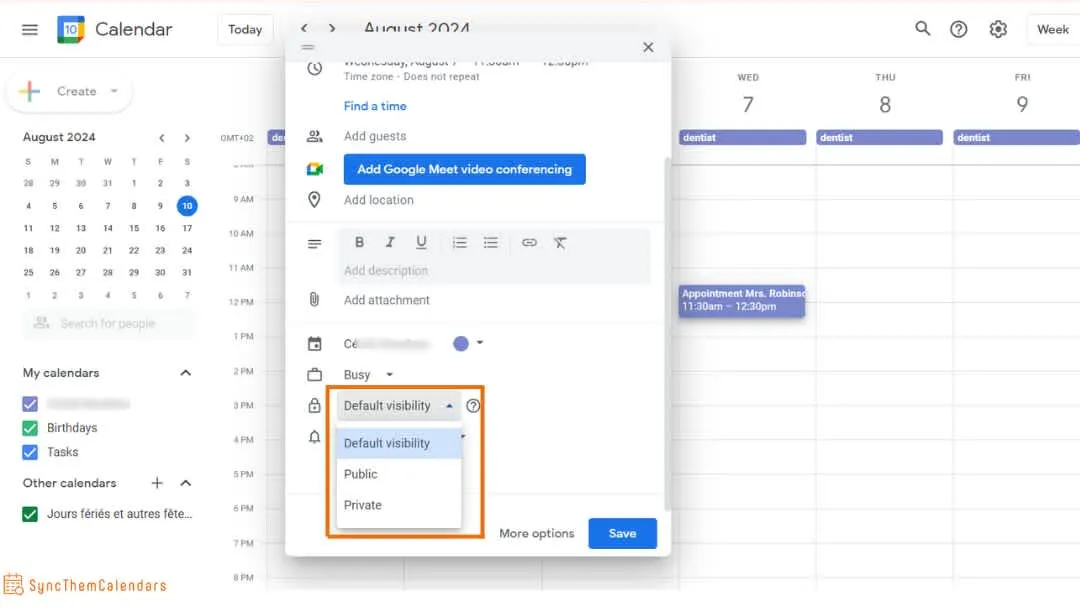
Caso 1: il mio Google Calendar è gestito dalla mia azienda
Diciamo solo che non consiglierei di segnare l’appuntamento con il tuo partner!
Ci sono limiti dettati dalle politiche aziendali e dalle funzionalità di Google Workspace:
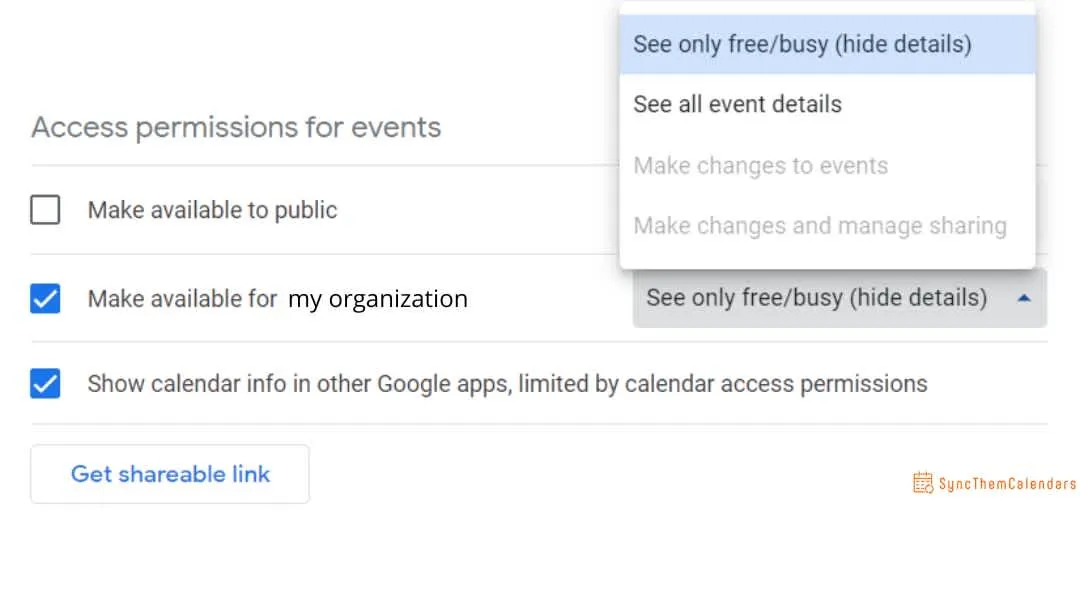
- Le impostazioni predefinite di Google Workspace possono limitare la modifica di alcuni aspetti del calendario, come le informazioni di base che devono essere visibili a tutti i collaboratori (ad esempio le indicazioni di disponibilità “libero/occupato”).
- Gli utenti non possono modificare le impostazioni di visibilità globale definite dagli amministratori aziendali, ma molto spesso questi parametri non sono “bloccati”.
Tuttavia, puoi anche contrassegnare i dettagli dell’evento come “privati”.
Caso 2: scelgo di condividere il mio Google Calendar personale
- Modalità “Visibilità predefinita”
La “visibilità predefinita” si riferisce alle impostazioni che hai definito per l’intero calendario.
Esempio: se il tuo calendario è configurato come privato per impostazione predefinita, tutti i nuovi eventi creati seguiranno questa impostazione.
- Modalità “Pubblica”
Questo è un parametro specifico dell’evento. L’evento può essere visualizzato in dettaglio da chiunque abbia accesso al tuo calendario.
- Modalità “Privata”
Anche questo è un parametro specifico dell’evento. Solo le persone a cui hai concesso l’autorizzazione a modificare il tuo calendario potranno vedere i dettagli del tuo evento.
💡 Se hai difficoltà a mantenere allineati più calendari, imparare come sincronizzare Google Calendar correttamente è il primo passo per evitare conflitti.
Come scelgo l’impostazione di condivisione giusta per il mio calendario?
È semplice: il tuo calendario (personale o organizzativo) può essere privato o pubblico. Se è privato, puoi condividerlo con persone specifiche.
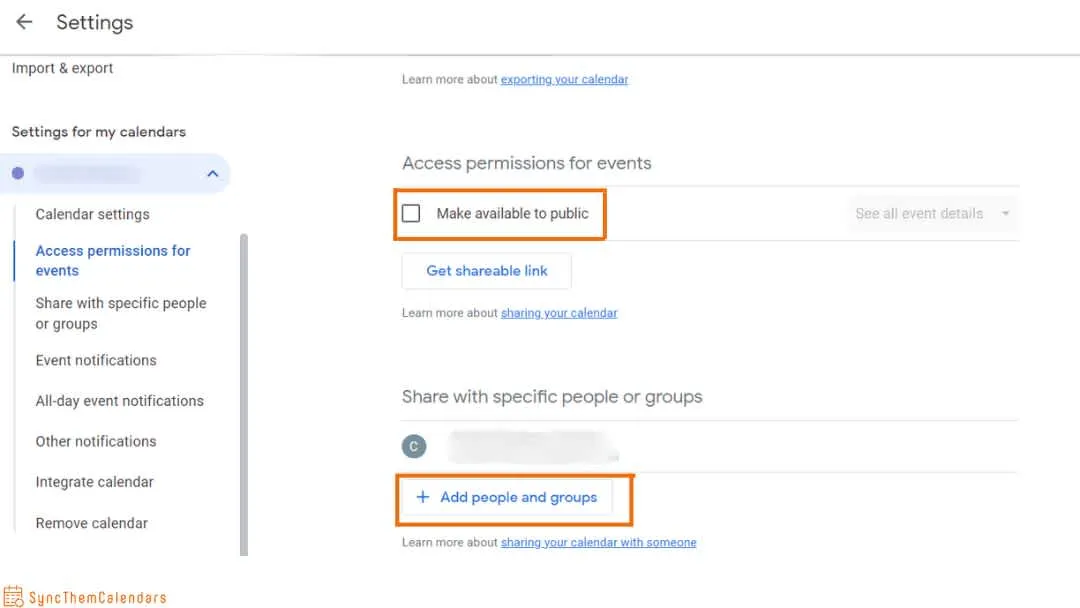
Come scelgo tra un calendario privato condiviso con alcune persone e un calendario pubblico?
Condividere un calendario privato è molto utile per:
- Coordinare diversi team: condividere la tua disponibilità con Stan e Mary sarà molto efficace per procedere insieme.
- Mostrare la tua disponibilità a un cliente: lavori con diverse aziende o sei un consulente? È l’ideale per tenere traccia degli impegni di tutti.
- Organizzazione familiare: questa è la soluzione per tenere d’occhio le attività dei bambini e ricordare che tuo marito ha un brunch domenica 16 agosto.
Il calendario pubblico è l’ideale per:
- Integrare il tuo calendario su un sito web.
- Permettere a chiunque di trovare il tuo calendario su Internet con una semplice ricerca su Google.
- Permettere a chiunque di iscriversi al tuo calendario e visualizzarlo nel proprio Google Calendar.
Calendario privato condiviso con persone specifiche
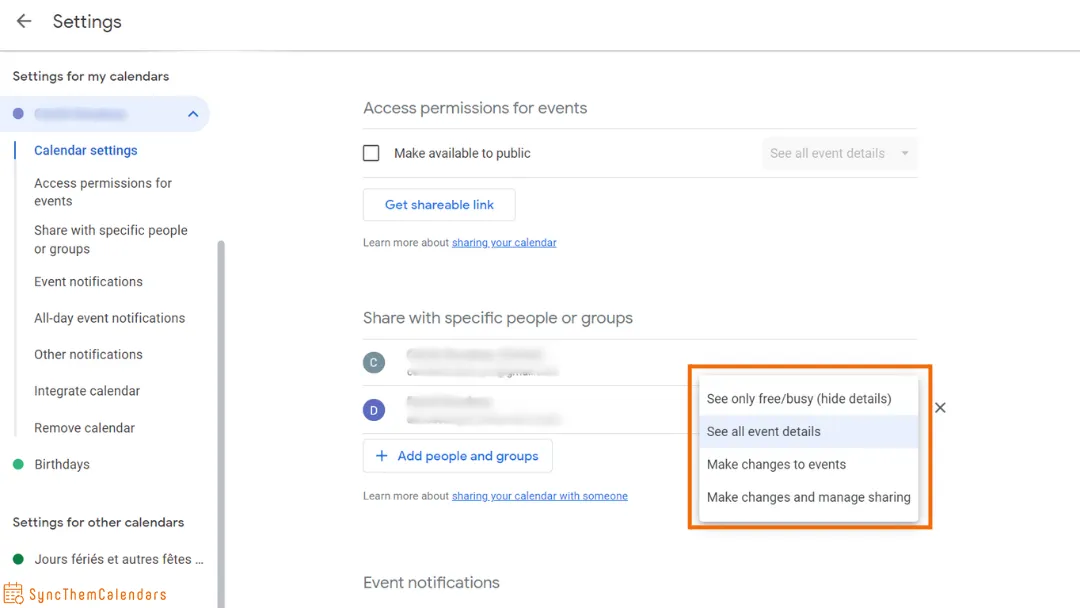
Se il tuo calendario è privato, solo le persone specificamente autorizzate possono accedervi. Definisci tu se queste persone vedono solo la tua disponibilità (occupato/libero) o tutti i dettagli dei tuoi eventi. Per impostazione predefinita, gli eventi vengono mostrati come “occupato”.
Puoi concedere 4 autorizzazioni:
- Visualizza solo disponibilità: i dettagli dell’evento non vengono visualizzati.
- Vedi tutti i dettagli dell’evento: ogni dettaglio è visibile.
- Apporta modifiche agli eventi.
- Apporta modifiche agli eventi e gestisci la condivisione.
Calendario pubblico
Ciò che un calendario pubblico espone dipende dal suo livello di autorizzazione pubblica e dall’impostazione di visibilità di ogni singolo evento. Se concedi al pubblico “Vedi tutti i dettagli dell’evento”, chiunque abbia il link può visualizzare i tuoi eventi, eccetto quelli che hai contrassegnato come privati. Se concedi solo “Visualizza solo libero/occupato”, vedranno solo la tua disponibilità, non i dettagli. Ho trattato tutto questo in dettaglio in un articolo dedicato a Google Calendar, quindi vai a leggerlo per saperne di più.
Come rendo visibile Google Calendar agli altri? Per impostazione predefinita, il tuo Google Calendar è privato. Non ne sei sicuro? Assicurati di non aver selezionato la casella “Rendi disponibile al pubblico”.
L’occhio del professionista: gestire la visibilità con più calendari
Vantaggi e limiti di Google Calendar
Ciò che amo di Google Calendar è la sua capacità di gestire più calendari con un singolo account Google. È fantastico per i professionisti che si destreggiano tra vari progetti, diverse aziende o per coloro che vogliono mantenere separate la vita professionale e quella privata.
Ma può anche diventare complicato, come spiegato nell’articolo Come sincronizzare più calendari per mostrare la tua disponibilità ed evitare conflitti di programmazione.
Esempio: hai 2 calendari e, se vuoi che un evento appaia su entrambi, devi aprire ogni calendario e modificare l’evento su ciascuno.
Inoltre, quando colleghi più calendari Google tra loro, non puoi personalizzare la sincronizzazione.
La soluzione SyncThemCalendars
È lo strumento perfetto per personalizzare le tue sincronizzazioni gestendo più calendari contemporaneamente.
Caso d’uso tipico: lavori come consulente con il tuo Google Calendar personale; lavori anche per un’azienda che ha creato un account Google Workspace per te. Quindi hai 2 Google Calendar. Hai bisogno che ogni evento del tuo calendario personale appaia nel tuo calendario aziendale.
Non potrebbe essere più semplice: con SyncThemCalendars, puoi definire una sincronizzazione da un calendario sorgente a un calendario di destinazione, perfezionando un’intera serie di parametri in modo che la sincronizzazione sia ESATTAMENTE ciò che desideri, non ciò che suggerisce Google.
Hai il controllo su 7 parametri (sì, è un numero magico ✨) che ti permettono di scegliere i dettagli precisi di un evento che appare nel tuo calendario di destinazione:
- Riepilogo
- Descrizione
- Luogo
- Visibilità
- Disponibilità
- Promemoria
- Colore
Per gestire ciò che è visibile o meno nel tuo calendario di destinazione, 3 parametri sono essenziali:
- Riepilogo: questo è il titolo di un evento, che devi compilare quando lo crei.
- Descrizione: questo è il dettaglio dell’evento, che non deve essere necessariamente compilato; puoi lasciarlo vuoto.
- Visibilità: questo è il termine usato per identificare la natura di un evento: pubblico o privato. Non è obbligatorio specificarlo.
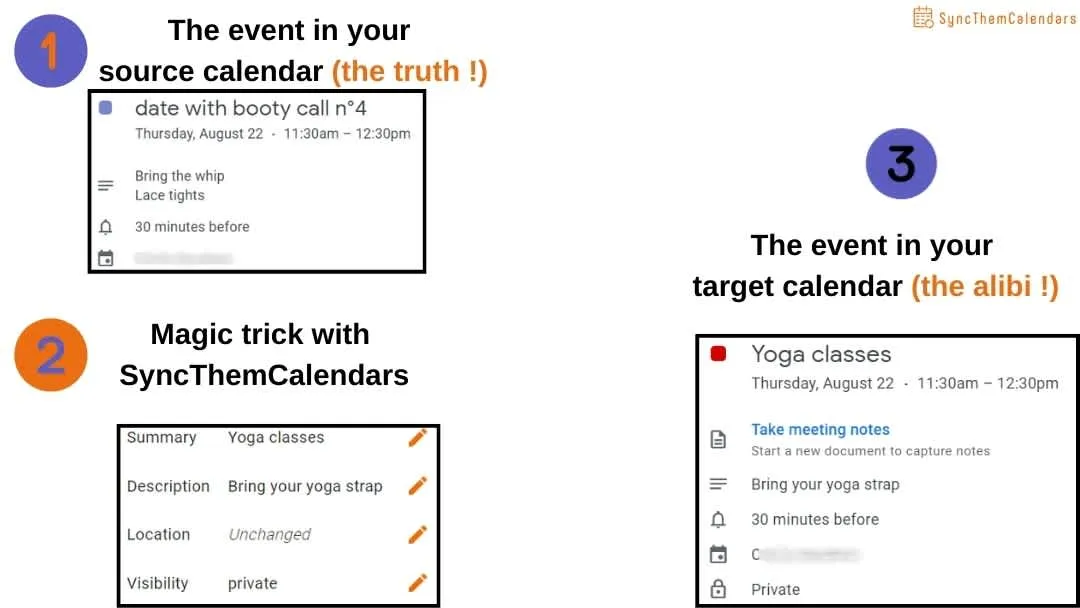
Esempio: nel tuo calendario personale, hai segnato un appuntamento con il tuo partner. Hai bisogno che questo appuntamento appaia nel tuo calendario aziendale, in modo che nessun evento venga aggiunto nello stesso momento da un collega. Tuttavia, non vuoi che l’intera azienda sappia il motivo dell’appuntamento.
Abbiamo la soluzione!
Il nostro metodo in 3 passaggi:
- Crea il tuo appuntamento con tutti i dettagli nel tuo calendario personale (calendario sorgente).
- Con SyncThemCalendars, puoi modificare le impostazioni per adattarle ai tuoi colleghi.
- Tutto qui!
FAQ
Posso nascondere i dettagli dell’evento ma mostrare comunque che sono occupato su Google Calendar?
Sì, e dovresti farlo. Imposta gli eventi su “Privato” o condividi il tuo calendario con le autorizzazioni “Visualizza solo libero/occupato”. È il modo più sicuro per proteggere le informazioni sensibili rimanendo disponibile. E se hai bisogno di un link condivisibile solo per lo stato occupato (o un widget per il tuo sito web), il nostro generatore di link libero/occupato gratuito lo genera dal tuo ID calendario.
Qual è il modo più sicuro per condividere un Google Calendar con i clienti?
Evita i link pubblici. Invece, condividi il tuo calendario con indirizzi email specifici e limita le autorizzazioni alla sola visibilità. I calendari pubblici sono convenienti, ma rischiosi se usati in modo improprio.
Come gestisci la visibilità su più Google Calendar?
Google non gestisce bene questa funzione in modo nativo. Se utilizzi più calendari, avrai bisogno di uno strumento di sincronizzazione per controllare cosa viene copiato (titolo, dettagli, visibilità) tra di essi senza esporre tutto.
Conclusione
Per gestire le tue impostazioni quando condividi il tuo calendario e hai diversi calendari da gestire, opta per uno strumento di terze parti come SyncThemCalendars, che compensa le carenze di Google Calendar.
Prova il nostro strumento di sincronizzazione qui e scopri la differenza!
Oh, e se mai avessi bisogno di perfezionare le sincronizzazioni tra un calendario di destinazione e un calendario sorgente, abbiamo anche quella funzionalità.
Pronto a sincronizzare i tuoi calendari?
Mantieni i tuoi calendari Google, Outlook e Apple iCloud sincronizzati automaticamente. Configurazione in 2 minuti, nessuna carta di credito richiesta.
Inizia gratisContinua a leggere
Altro in Guides

Guida rapida alla configurazione di SyncThemCalendars
Padroneggia la configurazione rapida di SyncThemCalendars in pochi minuti. Collega Google, Outlook o iCloud, configura il mascheramento della privacy e verifica il tuo primo sync senza sforzo.

Unire i calendari Google: La guida completa per il 2026
Unire i calendari Google. Scopri i modi migliori per unire i calendari Google. Confronta i metodi di importazione, gli strumenti di sincronizzazione e le strategie di automazione.

Gestisci il tuo calendario su Outlook con le soluzioni di sincronizzazione
Scopri come utilizzare efficacemente il calendario su Outlook, sincronizzarlo con Google e iCloud, evitare sovrapposizioni e collegare SyncThemCalendars per una pianificazione senza intoppi.