







Sincronizzare Apple Calendar con Outlook: Una guida per il 2026
Guida passo dopo passo: Sincronizza Apple Calendar con Outlook su Windows, iPhone e Mac, con opzioni bidirezionali, compromessi sulla privacy e soluzioni ai problemi.

Un cliente invia un invito su Outlook per lo stesso pomeriggio in cui hai bloccato un appuntamento personale sul tuo iPhone. Entrambi i calendari sembrano liberi quando li apri separatamente, ma nessuno dei due comunica all’altro che sei già impegnato.
Per sincronizzare Apple Calendar con Outlook, decidi prima se hai bisogno di vedere lo stesso calendario in un’altra app o di mantenere sincronizzati calendari separati. Sono due operazioni diverse. La connessione giusta dipende anche dalla tua versione di Outlook e da quante informazioni personali sei disposto a condividere.
Scegli il metodo di sincronizzazione adatto alla tua configurazione
Confronto tra i percorsi di sincronizzazione per piattaforma e direzione
| Percorso | Funziona in | Direzione | Software extra |
|---|---|---|---|
| iCloud per Windows nativo | Outlook classico su Windows | Calendari iCloud visualizzati in Outlook | iCloud per Windows |
| Account iCloud su Outlook mobile | Outlook su iPhone e iPad | Dati del calendario iCloud accessibili in Outlook | Nessuno oltre a Outlook |
| URL pubblico del calendario iCloud | Outlook sul web o Mac | Sottoscrizione in sola lettura | Nessuno |
| Servizio di sincronizzazione di terze parti | Calendari Apple, Outlook/Office 365 e Google | Copie unidirezionali, bidirezionali o multidirezionali | Account del servizio web |
Il percorso nativo per Windows è adatto a chi gestisce un calendario iCloud da un PC personale. La connessione mobile è adatta a chi vuole il proprio account iCloud all’interno di Outlook sul telefono. Una sottoscrizione pubblica è indicata per eventi non sensibili, mentre un servizio di sincronizzazione è adatto ad account separati che necessitano di una disponibilità corrispondente.
Questa non è una combinazione insolita: un’analisi di Reclaim ha riportato che il 30,7% degli utenti di Outlook Calendar possiede anche un Apple Calendar. Il problema pratico non è necessariamente la perdita di eventi, ma avere eventi memorizzati in un luogo che la persona che prenota il tuo tempo non può vedere.
Scegli tra visibilità o copia degli eventi
Apple utilizza CalDAV, definito nella RFC 4791, mentre Outlook utilizza principalmente Microsoft Graph ed Exchange; lo spostamento di Google verso la sua API Calendar dopo aver deprecato l’accesso CalDAV di terze parti nel 2019 illustra perché non esiste una connessione universale, come spiegato nella guida all’interoperabilità dei calendari di Nylas.
Questi sistemi gestiscono identificatori di eventi, ricorrenze, autorizzazioni e aggiornamenti in modo diverso. Visualizzare i dati di iCloud in Outlook non crea automaticamente un appuntamento corrispondente nel tuo calendario Microsoft separato.
Regola pratica: Usa una connessione account per la visibilità. Usa un livello di sincronizzazione quando calendari separati necessitano di copie controllate, maschere di privacy e comportamenti di eliminazione definiti.
Ad esempio, un tutor potrebbe aver bisogno di un calendario che gestisca le lezioni ricorrenti da Tutorbase per organizzare gli orari di insegnamento, mentre la sincronizzazione del calendario protegge quegli orari di lezione tra account personali e di lavoro. Copiare la disponibilità non sostituisce il flusso di lavoro di gestione delle lezioni.
Prima di scegliere la sincronizzazione bidirezionale del calendario, stabilisci dove modificherai gli eventi e quale account ne è il proprietario. Conferma se utilizzi Outlook classico, il nuovo Outlook, Outlook per Mac o Outlook sul web. L’integrazione di iCloud per Windows descritta di seguito è specifica per Outlook classico, non è una procedura desktop universale.
Connetti iCloud a Outlook su Windows e iPhone
Utilizza una connessione account autenticata prima di prendere in considerazione un calendario pubblicato. Offre a Outlook l’accesso ai dati del calendario iCloud senza trasformare il tuo programma in una sottoscrizione pubblica.
I percorsi di configurazione sono diversi su Windows e iPhone. Segui il percorso per l’app che utilizzi realmente, non solo per il dispositivo su cui hai creato inizialmente i tuoi appuntamenti.
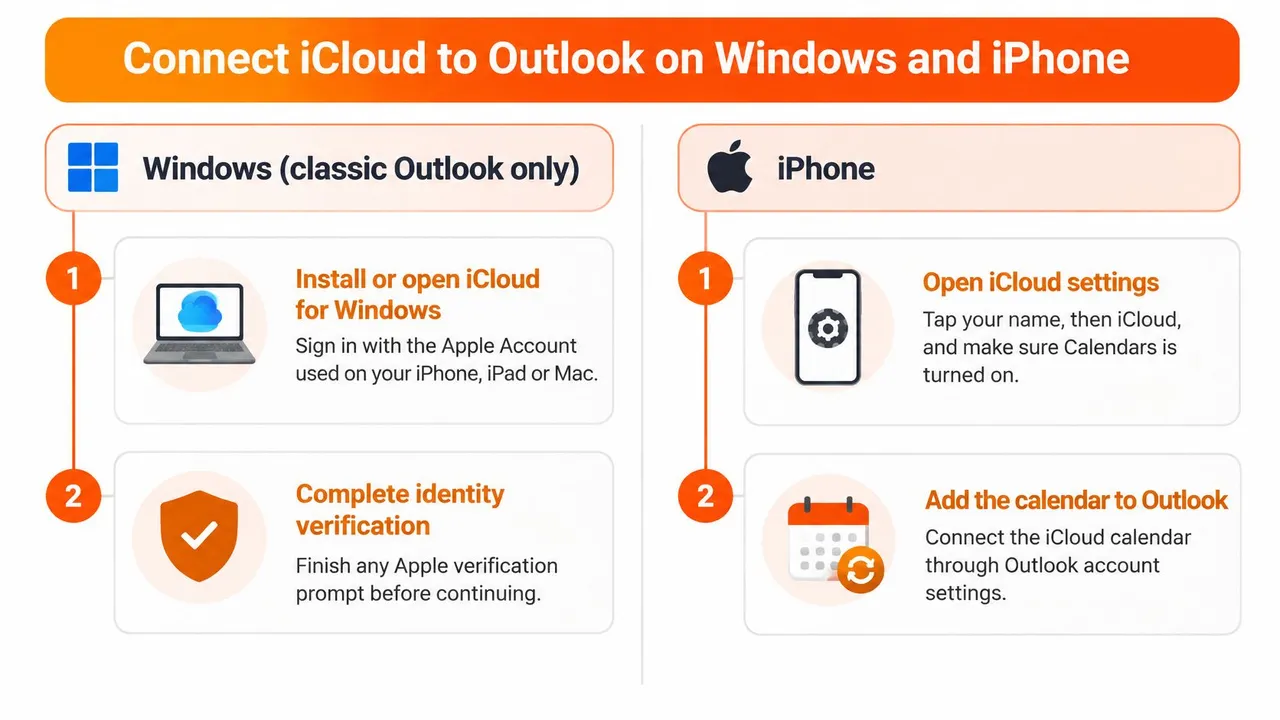
Windows con Outlook classico
La guida di Apple su iCloud per Windows documenta l’integrazione a livello di account per Outlook classico. Tieni a portata di mano i dettagli di accesso al tuo Apple Account prima di iniziare.
- Installa o apri iCloud per Windows.
- Accedi con l’Apple Account utilizzato su iPhone, iPad o Mac.
- Completa la verifica dell’identità se richiesto. Termina questa operazione prima di provare a risolvere i problemi di un calendario vuoto.
- Apri Calendari e contatti.
- Abilita Sincronizza automaticamente i calendari e i contatti iCloud con Microsoft Outlook.
- Seleziona Fine.
- Completa la configurazione a schermo di Outlook.
Utilizzare lo stesso Apple Account è importante, poiché un accesso riuscito a un account diverso può comunque produrre un elenco di calendari vuoto o non familiare. Non iniziare a ricreare gli appuntamenti finché non hai verificato l’identità dell’account.
Questa connessione espone i calendari iCloud come dati di calendario sincronizzati anziché come feed internet in sola lettura. Mantieni l’identità del calendario visibile in Outlook in modo da poter distinguere se un nuovo appuntamento appartiene a iCloud o al tuo account Microsoft.
iPhone e iPad con Outlook mobile
Aggiungi l’account iCloud all’interno dell’app Outlook. Aggiungere un account Microsoft all’app Calendario di Apple è un’operazione diversa e non connetterà un calendario iCloud esistente a Outlook.
- Apri Impostazioni in Outlook.
- Scegli Aggiungi account.
- Seleziona Account e-mail.
- Inserisci il tuo indirizzo iCloud che termina con @icloud.com, @me.com o @mac.com.
- Autenticati tramite la pagina di accesso di Apple.
- Concedi l’accesso richiesto a Mail, Calendario e Contatti iCloud.
Leggi la schermata di autorizzazione prima di accettarla. Questa è una connessione account, quindi la richiesta di autorizzazione è più ampia dell’accesso a un singolo calendario.
Dopo la connessione, apri la vista calendario di Outlook e seleziona il calendario iCloud pertinente. Un calendario non selezionato può sembrare una connessione fallita anche quando l’autenticazione è riuscita.
Conferma la destinazione prima di farvi affidamento
Crea un evento innocuo nel calendario iCloud e conferma che appaia in Outlook. Controlla l’orario di inizio e il nome del calendario, non solo il titolo, in modo da sapere che stai guardando l’account previsto.
Se non appare in Outlook classico, utilizza i controlli di Calendari e contatti e i componenti aggiuntivi sotto Correggere la sincronizzazione che si interrompe, duplica o rallenta prima di rimuovere l’account. Non applicare la procedura Windows al nuovo Outlook: utilizza un percorso di connessione diverso e il componente aggiuntivo di Outlook classico non è il punto di partenza in quel caso.
Chi può vedere i tuoi eventi in ogni percorso
Pubblicare un calendario iCloud consente a chiunque ottenga il suo URL di sottoscrizione di leggere le informazioni esposte da quel calendario.
La guida della community Microsoft sulle sottoscrizioni al calendario iCloud descrive la pubblicazione di un calendario e la sottoscrizione tramite Outlook sul web come soluzione alternativa per Mac. Considerala una decisione di condivisione, non solo un metodo di connessione conveniente.
Visibilità e interruzione dell’accesso per percorso
| Percorso | Cosa possono vedere gli altri | Come interrompere l’accesso | Soluzione ideale |
|---|---|---|---|
| iCloud per Windows nativo | Chiunque utilizzi quel profilo Outlook può accedere ai dettagli degli eventi iCloud visualizzati | Disattiva la sincronizzazione di Calendari e contatti in iCloud per Windows | Calendario personale sul tuo PC |
| Account iCloud su Outlook mobile | Chiunque abbia accesso all’app Outlook sbloccata può accedere a mail, calendario e contatti iCloud connessi | Rimuovi l’account nelle impostazioni di Outlook | Il tuo telefono |
| URL pubblico del calendario iCloud | Chiunque possieda l’URL può leggere titoli, luoghi, descrizioni, partecipanti e dettagli di ricorrenza esposti | Smetti di pubblicare il calendario in iCloud | Eventi pubblici non sensibili |
| Mirror libero/occupato tramite servizio di sincronizzazione | Chi visualizza il calendario di destinazione vede blocchi di occupato anziché dettagli personali copiati | Interrompi la sincronizzazione e rimuovi gli eventi specchiati esistenti se necessario | Pianificazione con clienti, vendite e team |
Una connessione desktop autenticata mantiene l’accesso legato al tuo account e al tuo profilo Outlook. Richiede comunque attenzione su un computer condiviso: qualcuno che utilizza il tuo profilo con accesso effettuato potrebbe essere in grado di leggere gli stessi appuntamenti che vedi tu.
Anche il percorso mobile si basa sui controlli di accesso al dispositivo e all’account. La sua autorizzazione può includere mail e contatti, quindi non equivale a condividere un calendario di disponibilità limitata.
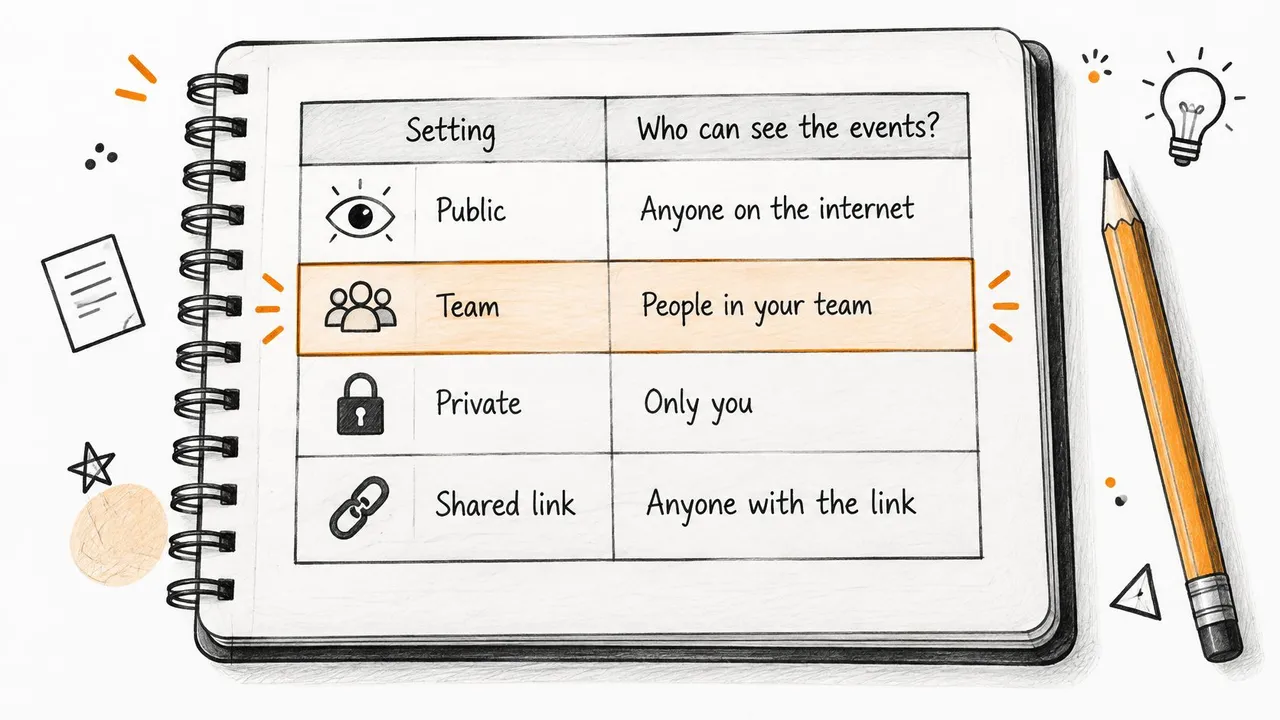
Condividi la disponibilità invece dell’appuntamento
Un URL di calendario pubblico può essere inoltrato o conservato dai suoi destinatari. L’accesso in sola lettura impedisce la modifica, ma non rende privati i contenuti. Evita questa soluzione alternativa per programmi di clienti, appuntamenti medici, piani di viaggio e calendari familiari.
Supponiamo che un freelance abbia bisogno che lo scheduler di un cliente eviti impegni personali. Il cliente ha bisogno di un blocco di occupato, non di un titolo di appuntamento, dell’indirizzo della clinica o del nome di un familiare. Un mirror libero/occupato soddisfa tale requisito senza copiare dettagli non necessari.
Controlla le autorizzazioni di condivisione del calendario sulla destinazione oltre che sulla sorgente. Mascherare i campi copiati non aiuterà se un altro percorso di condivisione espone ancora il calendario originale.
Scegli il percorso con meno privilegi che impedisce la doppia prenotazione, non quello con meno schermate di configurazione.
Interrompere la sincronizzazione futura non cancella necessariamente le copie già create. Quando ritiri l’accesso, controlla sia la connessione che il calendario di destinazione.
Connetti Outlook per Mac e il nuovo Outlook
Outlook per Mac e il nuovo Outlook potrebbero offrire l’accesso all’account iCloud in alcune versioni aggiornate. Controlla prima le impostazioni dell’account. Se è disponibile un’opzione di accesso a iCloud, segui le istruzioni; in caso contrario, utilizza una sottoscrizione al calendario pubblico solo per un calendario i cui contenuti sono adatti all’accesso pubblico.
Se Outlook torna a un flusso di password più vecchio, aggiorna e riavvia l’app, quindi ricontrolla le opzioni dell’account. Non dare per scontato che un link pubblico fornisca lo stesso accesso di una connessione account.
Usa una sottoscrizione solo per calendari idonei
Per un calendario che è appropriato condividere pubblicamente e che deve solo essere visualizzato, aggiungi la sua sottoscrizione in Outlook sul web:
- Apri i controlli di condivisione del calendario in iCloud Calendar.
- Abilita la condivisione pubblica per quel calendario.
- Copia il suo URL di sottoscrizione.
- Apri la vista calendario in Outlook sul web.
- Scegli Aggiungi calendario, quindi Sottoscrivi dal web.
- Incolla l’URL di sottoscrizione e salva la sottoscrizione.
- Controlla se il calendario appare in Outlook per Mac sotto lo stesso account Microsoft.
Controlla il calendario prima di abilitare la condivisione pubblica. Le descrizioni degli eventi possono rivelare dettagli che non sono visibili nella vista mensile. Un URL pubblico è una decisione sulla privacy, non solo un metodo di connessione conveniente.
La sottoscrizione è in sola lettura. Gli eventi creati in un calendario Outlook separato non tornano su iCloud tramite il feed. Anche gli aggiornamenti al calendario sottoscritto non dovrebbero essere trattati come un modo affidabile per comunicare cambiamenti urgenti di disponibilità.
Mantieni il nuovo Outlook separato da Outlook classico
Il componente aggiuntivo iCloud per Outlook classico non è una soluzione per il nuovo Outlook. Verifica prima la presenza di un’opzione per l’account iCloud nel client che utilizzi. Se tale opzione è assente, una sottoscrizione web esistente potrebbe apparire in Outlook per Mac quando è associata allo stesso account Microsoft.
Scegli il percorso in base a ciò che deve essere condiviso. Una sottoscrizione pubblica si adatta a un calendario adatto alla sola visualizzazione; copie corrispondenti in calendari indipendenti richiedono un servizio di sincronizzazione. Per programmi riservati, utilizza la disponibilità mascherata anziché pubblicare il calendario sorgente.
Correggere la sincronizzazione che si interrompe, duplica o rallenta
Quando Outlook classico smette di mostrare le modifiche di iCloud, ispeziona la connessione prima di toccare gli appuntamenti. Conferma che l’evento mancante esista ancora in iCloud, quindi controlla se il calendario desiderato è selezionato in Outlook.
Un evento mancante, una connessione disabilitata e una copia duplicata richiedono soluzioni diverse. Eliminare e ricostruire tutto può nascondere la causa originale e lasciarti con più percorsi sovrapposti.
Sintomi, cause e soluzioni della sincronizzazione
| Sintomo | Causa probabile | Soluzione |
|---|---|---|
| Outlook classico ha smesso di aggiornarsi da iCloud | La sincronizzazione di Calendari e contatti è disattivata o il componente aggiuntivo iCloud per Outlook è disabilitato | Disabilita e riabilita Calendari e contatti in iCloud per Windows, quindi conferma che il componente aggiuntivo sia attivo |
| iCloud appare come file di dati predefinito di Outlook | Configurazione del file di dati predefinito incompatibile | Imposta un file di dati non iCloud appropriato come predefinito in Outlook |
| Outlook mobile richiede una password specifica per l’app | App obsoleta o flusso di autenticazione più vecchio | Aggiorna e riavvia Outlook, quindi riprova l’accesso Apple |
| Il calendario su iPhone non corrisponde a un calendario separato | La connessione account non definisce una politica di copia | Utilizza un servizio di sincronizzazione quando calendari indipendenti necessitano di eventi corrispondenti |
| Appaiono eventi duplicati dopo aver aggiunto un altro percorso | Lo stesso appuntamento viene visualizzato o copiato tramite connessioni sovrapposte | Rimuovi il percorso ridondante e assegna a ogni tipo di evento un calendario proprietario |
In Outlook classico, ispeziona il componente aggiuntivo iCloud sotto File > Opzioni > Componenti aggiuntivi. Controlla se è attivo prima di cambiare qualsiasi cosa; se è disabilitato, utilizza i controlli di gestione dei componenti aggiuntivi appropriati per ripristinarlo.
Per il problema del file di dati predefinito, ispeziona Impostazioni account > File di dati. Non eliminare il file di dati di iCloud come scorciatoia e coinvolgi l’IT se il profilo Outlook è gestito.
Correggi l’autenticazione prima di sostituire le credenziali
Le istruzioni di connessione di Outlook mobile di Microsoft affermano che l’attuale flusso di accesso Apple non richiede una password specifica per l’app separata. Aggiorna Outlook, riavvialo e riprova l’autenticazione prima di generare credenziali legacy.
Disattivare Calendari e contatti in iCloud per Windows lascia le informazioni locali di Outlook al loro posto, ma gli aggiornamenti verso iCloud e altri dispositivi si interrompono finché la sincronizzazione non viene ripristinata. Un calendario che rimane visibile, quindi, non è la prova che si stia ancora aggiornando.
Prima di eliminare qualsiasi cosa: Nascondi un calendario sospettato di essere duplicato e ispeziona l’account dell’evento. Potresti vedere lo stesso appuntamento attraverso viste diverse anziché eventi memorizzati duplicati.
Utilizza la guida alla risoluzione dei problemi di iCloud-to-Outlook per isolare la connessione interessata. Eseguirei prima i controlli più semplici: selezione del calendario, identità dell’account, aggiornamento dell’app, autenticazione, quindi riparazione della connessione. Ricostruisci un account solo dopo che tali controlli falliscono.
Configura e verifica una copia bidirezionale con SyncThemCalendars
Un servizio di copia basato sul web è utile quando il tuo calendario Microsoft deve contenere un blocco di disponibilità per un evento di proprietà di iCloud, o viceversa. L’accesso nativo all’account e le sottoscrizioni rimangono alternative quando hai solo bisogno di un’altra vista.
SyncThemCalendars è un’opzione per copiare eventi imminenti tra iCloud, Outlook/Office 365 e Google Calendar, con direzione configurabile e controlli di privacy. Imposta le regole di proprietà prima di connettere il tuo programma completo.
Esegui i controlli pre-live
- Conferma il tuo tipo di Outlook: classico su Windows, nuovo Outlook, Outlook per Mac o Outlook sul web.
- Fermati se la sola visibilità soddisfa il tuo requisito. Mantieni la connessione account anziché aggiungere copie non necessarie.
- Assegna un calendario proprietario a ogni categoria di evento. Ad esempio, tieni gli impegni personali in iCloud e le riunioni con i clienti nel calendario Microsoft del cliente.
- Scegli la copia con dettagli completi o un mirror libero/occupato per ogni relazione di calendario.
- Decidi come devono comportarsi le eliminazioni prima di abilitare la sincronizzazione.
La proprietà è particolarmente importante per gli inviti. Mantieni le risposte dei partecipanti e le modifiche dell’organizzatore allegate alla riunione originale anziché trattare un blocco di occupato specchiato come un invito sostitutivo.
Controlla anche la politica del tuo datore di lavoro prima di autorizzare un servizio ospitato ad accedere a un account di lavoro. L’autorizzazione a visualizzare il tuo calendario in Outlook non significa automaticamente l’autorizzazione a connettere un altro provider.
La vista di configurazione aiuta a distinguere le connessioni account dalle relazioni di calendario che configuri in seguito.
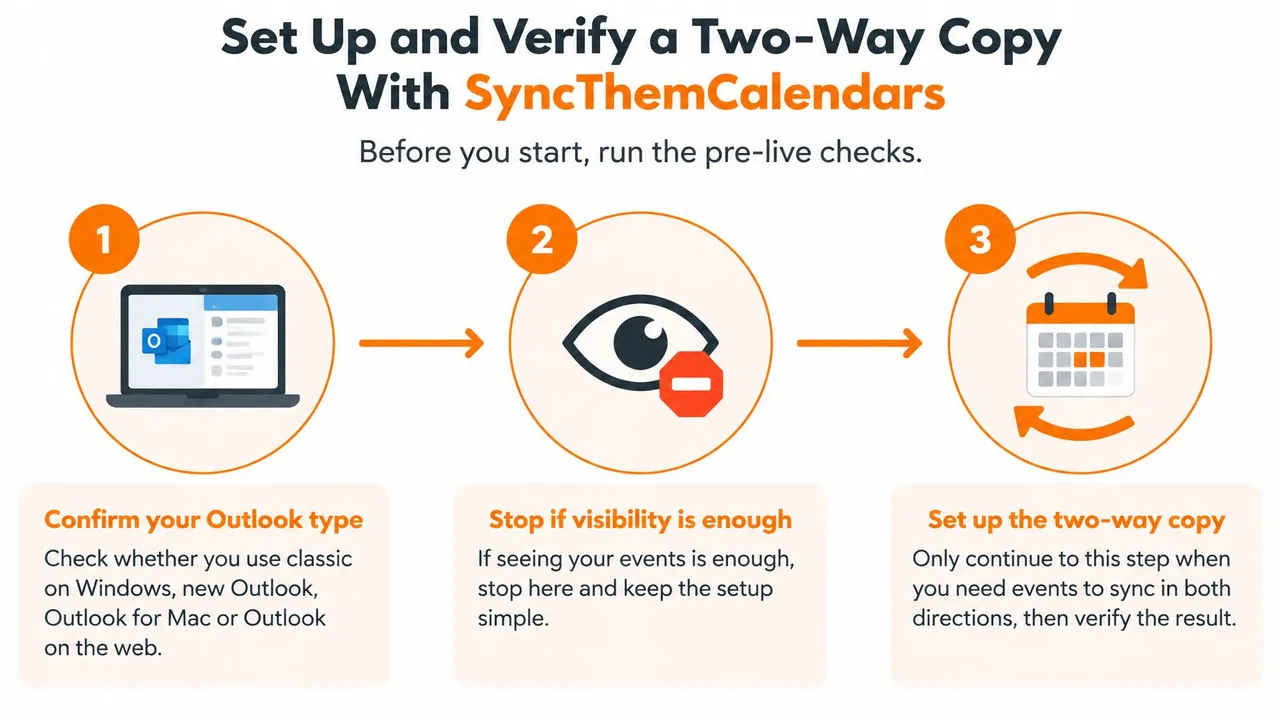
Configura le relazioni di calendario
- Apri l’app web e crea il tuo account. Rivedi i termini di prova e sottoscrizione attuali prima di procedere.
- Connetti gli account iCloud e Microsoft coinvolti. Aggiungi Google solo se fa parte di questo flusso di lavoro.
- Seleziona la direzione richiesta: unidirezionale, bidirezionale o multidirezionale.
- Scegli i calendari sorgente e di destinazione specifici. Controlla i loro indirizzi account perché i nomi dei calendari possono essere identici.
- Configura i controlli di privacy per titoli, descrizioni e luoghi copiati, o scegli il mirroring libero/occupato.
- Rivedi come il servizio gestisce eliminazioni, eventi ricorrenti e copie esistenti.
- Avvia la sincronizzazione.
Per una destinazione rivolta al cliente, scegli blocchi di occupato ed escludi titoli, descrizioni e luoghi personali. Per il tuo calendario consolidato privato, dettagli più completi potrebbero essere appropriati, a condizione che tu sia autorizzato a copiarli.
Conta le relazioni di calendario che intendi eseguire prima di scegliere una sottoscrizione. Le connessioni account, i calendari e le relazioni di sincronizzazione attive non sono intercambiabili, quindi controlla la definizione del piano attuale anziché contare gli indirizzi e-mail.
Verifica il risultato previsto
Crea un evento di test innocuo in ogni direzione e conferma che ognuno raggiunga la destinazione prevista. Nello stesso test, controlla il fuso orario, i campi copiati, il comportamento di ricorrenza e cosa succede quando modifichi o elimini l’evento sorgente.
Quel test dovrebbe riflettere il flusso di lavoro reale. Se la destinazione deve mostrare solo la disponibilità, il successo significa vedere il corretto periodo di occupato senza dettagli privati, non un duplicato esatto dell’appuntamento.
La procedura dettagliata di seguito fornisce un compagno visivo alla configurazione.
Lascia disabilitati i percorsi di copia ridondanti mentre il servizio viene eseguito in background. Se in seguito modifichi la direzione o le regole di privacy, rivedi anche gli eventi di destinazione esistenti; modificare il comportamento di copia futuro potrebbe non rimuovere le informazioni già condivise.
SyncThemCalendars offre la copia di eventi tra provider con controlli di direzione, mascheramento dei campi e mirroring libero/occupato. Se calendari iCloud e Outlook separati necessitano di disponibilità corrispondente, visita SyncThemCalendars e configura solo le relazioni di calendario di cui hai bisogno, tenendo i dettagli personali fuori dai blocchi di occupato condivisi.
Pronto a sincronizzare i tuoi calendari?
Mantieni i tuoi calendari Google, Outlook e Apple iCloud sincronizzati automaticamente. Configurazione in 2 minuti, nessuna carta di credito richiesta.
Inizia gratisContinua a leggere
Altro in Guides

Guida rapida alla configurazione di SyncThemCalendars
Padroneggia la configurazione rapida di SyncThemCalendars in pochi minuti. Collega Google, Outlook o iCloud, configura il mascheramento della privacy e verifica il tuo primo sync senza sforzo.

Unire i calendari Google: La guida completa per il 2026
Unire i calendari Google. Scopri i modi migliori per unire i calendari Google. Confronta i metodi di importazione, gli strumenti di sincronizzazione e le strategie di automazione.

Gestisci il tuo calendario su Outlook con le soluzioni di sincronizzazione
Scopri come utilizzare efficacemente il calendario su Outlook, sincronizzarlo con Google e iCloud, evitare sovrapposizioni e collegare SyncThemCalendars per una pianificazione senza intoppi.