







Come sincronizzare Google Calendar con Outlook e iCloud
Stanco di sovrapposizioni di appuntamenti? Scopri come sincronizzare Google Calendar con Outlook e iCloud in tempo reale. Questa guida copre configurazione, privacy e risoluzione dei problemi.
Apri Outlook per il lavoro, Google Calendar per la vita privata e Apple Calendar perché un cliente insiste nell’usare iCloud. Poi qualcuno ti invia un invito a una riunione, lo accetti in un posto e un’ora dopo ti rendi conto che un altro calendario non si è mai aggiornato. È così che avvengono le doppie prenotazioni. Non perché sei disorganizzato, ma perché i tuoi calendari non comunicano tra loro abbastanza velocemente.
La portata di questo problema è spesso sottovalutata. Solo Google Calendar conta oltre 475.843 implementazioni attive tracciate in Nord America secondo i dati sui trend di Google Calendar di BuiltWith. Una quota enorme di questi utenti, specialmente le persone che sincronizzano il calendario collegato al proprio account Gmail, non vive all’interno di un unico ecosistema. Passano continuamente da Google, Microsoft, Apple, strumenti di prenotazione e sistemi specifici dei clienti.
Se la tua settimana include chiamate con i clienti, riunioni interne, impegni di viaggio, commissioni scolastiche o scadenze di contenuti, la frammentazione del calendario smette di essere un piccolo fastidio. Si trasforma in chiamate perse, scuse imbarazzanti e troppi controlli manuali. Chi usa anche i calendari per organizzare i propri contenuti social percepisce questo problema ancora di più, perché un calendario di pianificazione condiviso diventa rapidamente caotico quando ogni piattaforma ha una versione della verità leggermente diversa.
La soluzione non è “stare più attenti”. È utilizzare un metodo di sincronizzazione che si aggiorni correttamente e rapidamente tra i calendari che utilizzi.
La fine delle doppie prenotazioni e del caos dei calendari
Un modello di errore comune appare così. La tua riunione di lavoro vive in Outlook. Il tuo appuntamento dal dentista vive in Google Calendar. Il tuo calendario familiare risiede in iCloud perché è quello che usa la tua famiglia. Controlli un calendario, presumi di essere libero e accetti qualcosa che non avresti dovuto.
Non è un problema di disciplina dell’utente. È un problema di progettazione del sistema.
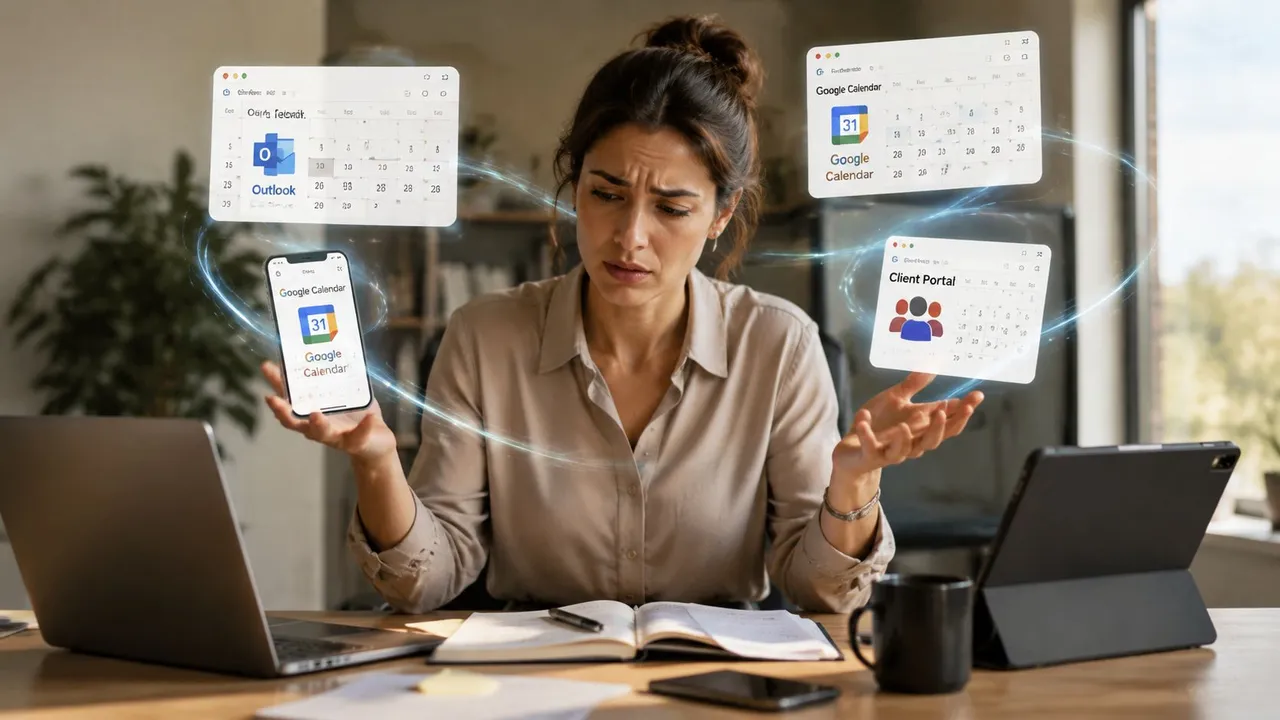
Che aspetto ha davvero il caos dei calendari
Per i freelance, di solito si tratta di più calendari dei clienti più un calendario personale. Per gli imprenditori, si tratta di un conflitto tra calendari di lavoro, personali, gestiti da assistenti e di prenotazione. Per i team, si tratta di disponibilità condivisa che non riflette impegni privati o appuntamenti esterni.
Una configurazione disordinata crea sempre gli stessi comportamenti:
- Cambio costante di app: Controlli Google, poi Outlook, poi il telefono, e poi di nuovo tutto da capo.
- Blocco manuale: Ricrei lo stesso evento in più posti solo per stare al sicuro.
- Falsa sicurezza: Vedi uno spazio vuoto in un calendario, ma un altro sistema non si è ancora aggiornato.
- Affaticamento da calendario: Le persone smettono di fidarsi della vista condivisa, quindi iniziano a chiedere su Slack o via email.
Regola pratica: Se non puoi fidarti di un calendario come fonte della tua disponibilità, smetterai di usarlo per prendere decisioni.
Ecco perché molti consigli sui “calendari condivisi” non sono all’altezza. Ti offrono visibilità, ma non una sincronizzazione affidabile. Se vuoi conoscere i meccanismi alla base di tutto ciò, questa guida sulla sincronizzazione del calendario per condividere i tuoi calendari ed evitare doppie prenotazioni è un utile punto di partenza.
Il vero cambiamento avviene quando i tuoi calendari smettono di comportarsi come isole separate. Quando gli aggiornamenti fluiscono automaticamente tra Google Calendar, Outlook 365 e iCloud, smetti di spendere energia mentale nella gestione della disponibilità. Ti fidi del blocco, accetti le riunioni più velocemente e smetti di creare sistemi di backup per i tuoi sistemi di backup.
Perché le sincronizzazioni gratuite dei calendari sono così inaffidabili
Le persone spesso iniziano con il metodo gratuito. Incollano un link ICS in un’altra app di calendario e si aspettano che si comporti come una sincronizzazione dal vivo. Non è così.
Il motivo è semplice. L’ICS si basa sul polling, non sul push.
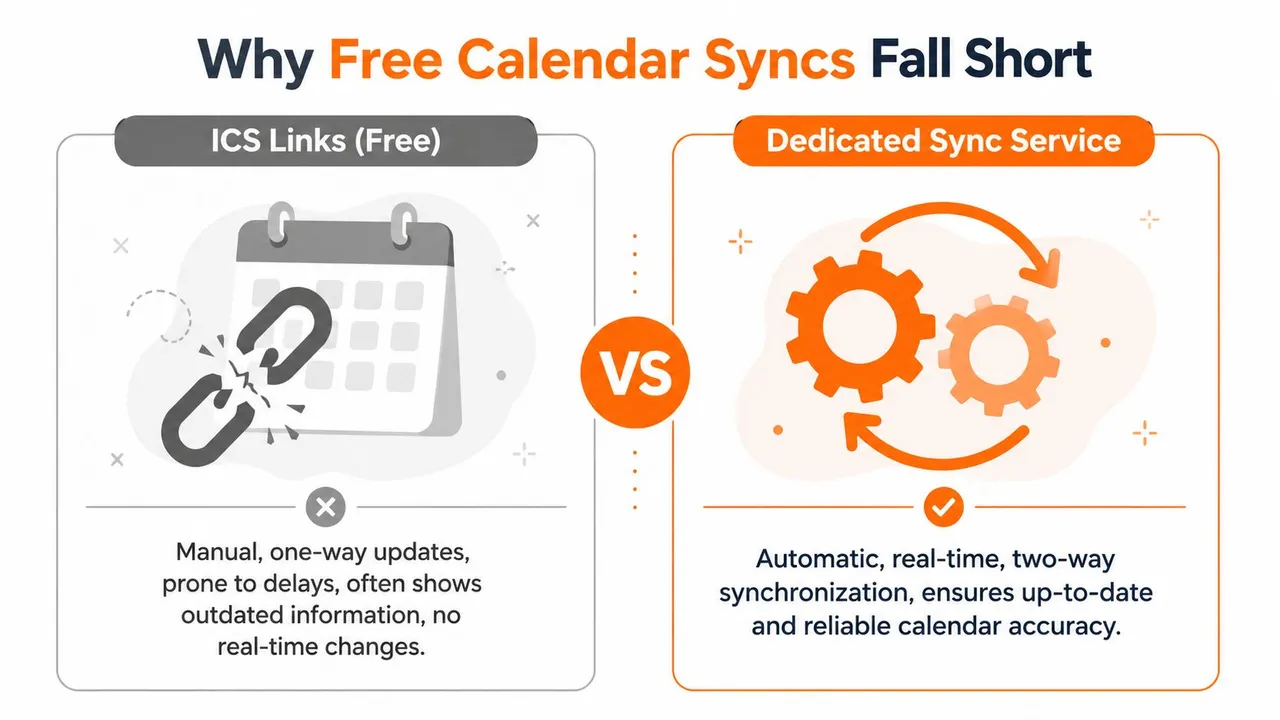
Polling contro push
Pensa al polling come al controllo della tua cassetta della posta secondo un programma. Se una lettera arriva subito dopo che hai controllato, non la vedrai fino al controllo successivo.
Il push funziona diversamente. Il sistema comunica all’altra parte che qualcosa è cambiato.
Questo è il motivo principale per cui le sincronizzazioni gratuite falliscono nella vita reale. La sincronizzazione nativa di Google Calendar tramite ICS o URL ICS ha un ritardo di aggiornamento che va dalle 12 alle 24 ore perché Google controlla il programma di polling e gli utenti non possono modificarlo secondo questa analisi del comportamento di sincronizzazione ritardata del calendario.
Perché il ritardo peggiora
Il ritardo nativo è solo una parte del problema. Molti strumenti di terze parti costruiti sullo stesso vecchio approccio aggiungono il proprio periodo di attesa. Ecco perché un evento del calendario può apparire “alla fine”, ma perdere comunque il momento in cui avevi bisogno che bloccasse la disponibilità.
Ecco cosa significa in pratica:
- La visibilità unidirezionale non è sufficiente: Potresti vedere un evento più tardi, ma non abbastanza presto da impedire una prenotazione.
- L’aggiornamento manuale non ti salverà: Rimuovere e riaggiungere i feed di solito non cambia il programma controllato dal server.
- Gli eventi sensibili al tempo soffrono di più: I cambiamenti in giornata, le cancellazioni e le riunioni spostate sono esattamente dove il ritardo fa male.
Gli abbonamenti gratuiti ai calendari sono utili per la consapevolezza. Sono pessimi per la disponibilità in tempo reale.
Cosa funziona davvero
Se stai cercando come sincronizzare Google Calendar e ti aspetti aggiornamenti quasi istantanei, hai bisogno di una sincronizzazione basata su API che utilizzi i webhook, non un feed iCal che finge di essere in tempo reale. La stessa fonte nota che gli strumenti che utilizzano le notifiche push ufficiali di Google possono fornire aggiornamenti in circa 4 secondi.
Questa distinzione conta più di qualsiasi elenco di funzionalità. Una sincronizzazione del calendario che si aggiorna ore dopo non è una sincronizzazione nel senso operativo. È una replica ritardata. Va bene per un calendario di eventi pubblici. Inaccettabile per il tuo programma reale.
Come sincronizzare Google Calendar con Outlook 365
Un modello di errore comune appare così. Una riunione con un cliente viene aggiunta in Google Calendar, il tuo calendario Outlook 365 non la riflette abbastanza velocemente e qualcuno prenota sopra la stessa ora al lavoro. Il problema raramente è l’evento in sé. Di solito è il metodo di sincronizzazione.
Per Google e Outlook 365, la configurazione che regge all’uso quotidiano è una sincronizzazione a livello di account che collega entrambi i calendari tramite le loro API. Questo ti dà il controllo sulla direzione, la privacy e il comportamento di aggiornamento. Evita anche il comportamento del feed ritardato trattato in precedenza, motivo per cui questo abbinamento merita una configurazione attenta invece di un rapido link di abbonamento.
Il percorso di configurazione pulito
Configuralo in questo ordine:
- Connetti prima Google: Accedi all’account Google che contiene il calendario che vuoi sincronizzare.
- Autorizza Microsoft 365: Connetti l’account Outlook in cui gli eventi devono essere copiati o aggiornati.
- Scegli i calendari esatti: Seleziona il calendario all’interno di ogni account, non solo l’account stesso.
- Scegli la direzione di sincronizzazione: Usa quella unidirezionale se un calendario deve rimanere autorevole. Usa quella bidirezionale solo se vuoi che le modifiche su entrambi i lati vengano riportate.
- Imposta le regole di privacy: Decidi se Outlook deve ricevere i dettagli completi dell’evento o solo il tempo bloccato.
- Esegui un test dal vivo: Crea, modifica ed elimina un evento di prova prima di fidarti della configurazione.
Quella sequenza previene gli errori che vedo più spesso. Le persone connettono gli account, saltano le scelte di direzione e privacy, poi scoprono di aver copiato titoli di appuntamenti privati in un calendario di lavoro o di aver lasciato che Outlook riportasse le modifiche nel calendario Google sbagliato.
Scegli prima la tua fonte di verità
Google e Outlook possono sincronizzarsi in modo pulito, ma solo se decidi quale calendario comanda.
Usa la sincronizzazione unidirezionale se Google Calendar è il tuo calendario di pianificazione e Outlook deve solo mostrare la disponibilità. Questa è la configurazione più sicura per consulenti, freelance e chiunque mantenga la pianificazione personale in Google ma abbia bisogno che i colleghi vedano il tempo bloccato in Microsoft 365.
Usa la sincronizzazione bidirezionale se entrambi i calendari sono calendari di lavoro attivi e le modifiche possono provenire da entrambi i lati. Questo tipo di sincronizzazione bidirezionale di Google Calendar funziona, ma comporta maggiori rischi. Una modifica errata, un’eliminazione accidentale o una mancata corrispondenza di categoria possono propagarsi in entrambe le direzioni.
SyncThemCalendars è un’opzione per questa configurazione. Supporta la sincronizzazione unidirezionale, bidirezionale e multidirezionale tra Google Calendar, Outlook 365 e iCloud, con controlli su quali campi dell’evento vengono copiati.
Se vuoi la versione passo dopo passo, segui questa guida su come sincronizzare Google Calendar con Outlook.
Se i colleghi hanno solo bisogno di sapere che non sei disponibile, copia gli eventi personali in Outlook come blocchi occupati e nascondi titolo, note, ospiti e luogo.
Cosa testare prima di fidarsi
Una connessione riuscita è solo l’inizio. La domanda chiave è come si comporta la sincronizzazione dopo le modifiche.
Controlla questi casi:
- Nuovo evento: Aggiungi un evento in Google Calendar e conferma che appaia nel calendario Outlook corretto.
- Cambio di orario: Sposta l’evento e verifica che Outlook aggiorni l’elemento esistente invece di crearne uno duplicato.
- Eliminazione: Rimuovi l’evento e conferma che la voce Outlook copiata scompaia.
- Eventi ricorrenti: Modifica un’istanza e poi l’intera serie. Le regole di ricorrenza espongono rapidamente le configurazioni di sincronizzazione deboli.
- Dettagli privati: Assicurati che titoli, note e luoghi siano visibili o nascosti esattamente come previsto.
Se uno di questi test fallisce, fermati lì e correggi il set di regole prima di farci affidamento per il lavoro. Una sincronizzazione che gestisce solo i nuovi eventi non è sufficiente.
Se vuoi vedere il flusso prima di farlo da solo, questo video illustra il processo:
Una regola pratica conta più di quanto si pensi. Mantieni la sincronizzazione a livello di account cloud, non legata a una singola app desktop o a una cartella di calendario locale. Ciò riduce i conflitti, mantiene allineati il comportamento di Outlook Web e desktop e rende la risoluzione dei problemi molto più semplice quando qualcosa sembra non funzionare.
👉 Vuoi rendere questi passaggi interattivi? Il nostro strumento gratuito aggiungi un calendario a un altro ti guida attraverso questa esatta configurazione, con i limiti di sola lettura e di ritardo di aggiornamento chiaramente segnalati.
Connettere Google Calendar a Apple iCloud
Il passaggio da Google a iCloud è dove molte persone si bloccano. Outlook di solito attira l’attenzione a causa delle configurazioni di lavoro, ma Apple Calendar è la fonte silenziosa di molta confusione nella pianificazione. Calendari familiari, appuntamenti personali, piani di viaggio ed eventi domestici condivisi spesso vivono lì.
La parte difficile non è la logica del calendario. Di solito è l’autenticazione dell’account Apple e la scelta della giusta direzione di sincronizzazione fin dall’inizio.
L’ostacolo di iCloud in cui si imbattono quasi tutti
Apple richiede comunemente una password specifica per l’app quando un servizio di terze parti si connette ai dati del calendario iCloud. Se salti quel passaggio e provi la tua normale password Apple, la connessione potrebbe fallire o comportarsi in modo incoerente.
Ecco perché il passaggio da Google Calendar a iCloud sembra spesso più difficile di quanto dovrebbe essere. Lo strumento di sincronizzazione non è sempre il problema. L’autenticazione lo è.
La ricetta di configurazione che funziona
Segui questa sequenza:
- Accedi alle impostazioni del tuo account Apple: Genera una password specifica per l’app per l’accesso al calendario.
- Connetti il tuo account Google: Scegli il calendario che vuoi usare come fonte o come lato di una sincronizzazione bidirezionale.
- Aggiungi il tuo account calendario iCloud: Usa la password specifica per l’app invece della tua normale password di accesso Apple.
- Scegli attentamente il calendario iCloud di destinazione: Molti utenti hanno più calendari iCloud, inclusi calendari familiari o condivisi.
- Scegli la logica unidirezionale o bidirezionale: Spesso, la sincronizzazione unidirezionale da iCloud a Google o da Google a iCloud è più pulita della sincronizzazione bidirezionale completa.
- Testa con un evento privato e un evento ricorrente: Quei due test rivelano se la mappatura della privacy e la gestione delle serie funzionano correttamente.
Quale direzione ha senso
I casi d’uso contano più qui che con Outlook.
| Scenario | Direzione migliore | Perché |
|---|---|---|
| Gli appuntamenti personali devono bloccare la pianificazione lavorativa | Da iCloud a Google | Mantiene accurata la tua disponibilità lavorativa |
| Vivi principalmente in Google Calendar ma vuoi che i dispositivi Apple lo riflettano | Da Google a iCloud | Permette ad Apple Calendar di agire come uno specchio pulito |
| La pianificazione familiare condivisa deve influenzare il tuo programma di lavoro | Da iCloud a Google come solo occupato | Protegge i dettagli preservando la disponibilità |
Molti strumenti gestiscono bene Google e Outlook, poi trattano iCloud come un ripensamento. Ecco perché è utile utilizzare una configurazione costruita specificamente per questo caso multipiattaforma. Questa guida sulla sincronizzazione di iCloud Calendar con Google Calendar copre il flusso in modo più dettagliato.
Mantieni privato il tuo calendario familiare, ma lascia che blocchi la tua disponibilità ovunque.
Un’altra cautela. Se modifichi gli eventi all’interno di un’app di calendario mobile di terze parti, i campi possono andare persi o essere mappati in modo diverso tra i sistemi. Quando stai diagnosticando un problema, crea prima l’evento di prova nell’interfaccia web principale. Questo rimuove molto rumore dal processo di risoluzione dei problemi.
👉 Lo stesso strumento gratuito copre anche la coppia Google → Apple.
Padroneggiare la privacy e la direzione di sincronizzazione
Una configurazione di sincronizzazione diventa utile quando protegge il tuo tempo. Diventa professionale quando protegge anche le tue informazioni.
Ciò significa decidere due cose prima di attivare tutto. Primo, gli eventi dovrebbero muoversi in una direzione o in entrambe? Secondo, cosa dovrebbe vedere il calendario ricevente?
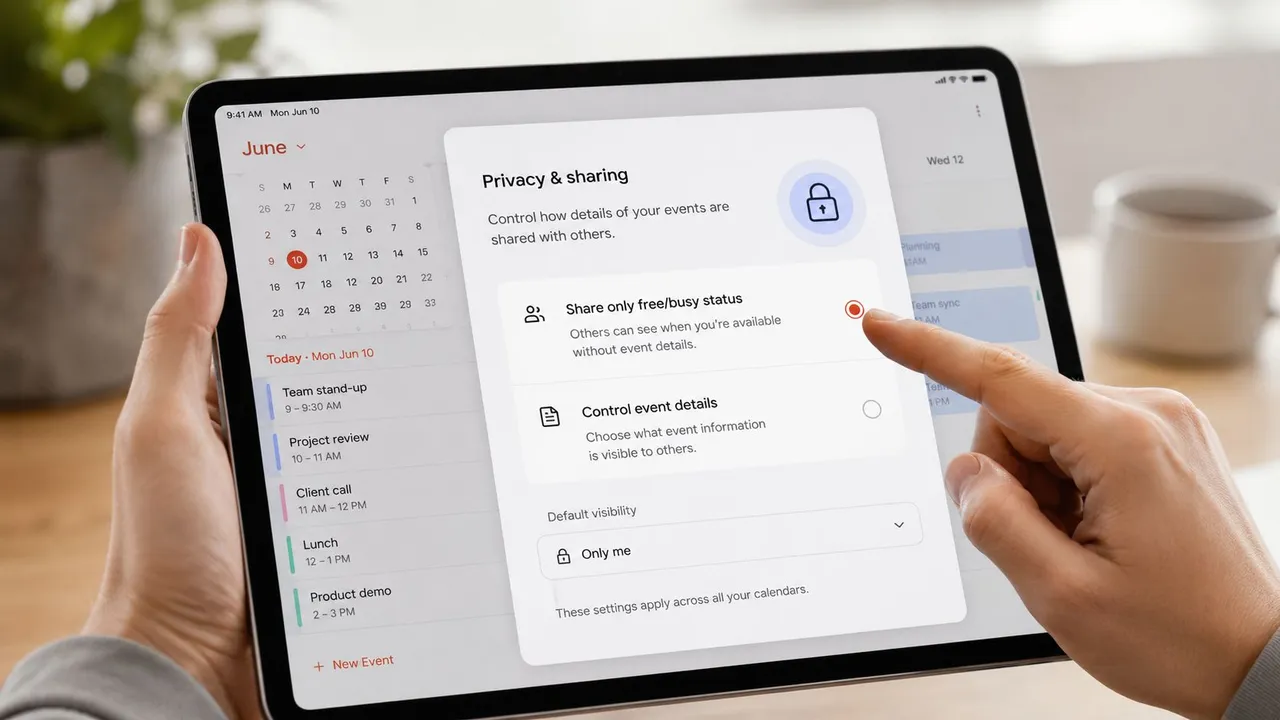
Unidirezionale contro bidirezionale
La sincronizzazione unidirezionale è l’impostazione predefinita più sicura. È ideale quando un calendario esiste per informarne un altro, non per diventare una seconda superficie di modifica.
Esempi:
- Da personale a lavoro: Copia gli appuntamenti come blocchi occupati in modo che i colleghi non possano prenotare sopra i tuoi impegni privati.
- Da calendario cliente a calendario principale: Vedi il loro programma insieme al tuo senza riportare le tue modifiche.
- Da calendario di prenotazione a calendario personale: Mantieni la visibilità centralizzata preservando il sistema di origine.
La sincronizzazione bidirezionale funziona quando entrambi i calendari sono luoghi legittimi per creare e aggiornare eventi. Il lavoro di progetto condiviso è il caso classico. Se modifichi in Google o Outlook, entrambi devono rimanere allineati.
Controlli di privacy che contano
Non hai bisogno di esporre titoli, luoghi o note per rendere utile un calendario. In molte configurazioni, libero/occupato è sufficiente.
Questo è più di una semplice preferenza. Secondo questa discussione sugli approcci avanzati di mirroring del calendario, l’automazione basata su API può rispecchiare lo stato libero/occupato mascherando campi sensibili come titolo e luogo, e il mirroring libero/occupato è stato associato alla riduzione delle doppie prenotazioni dal 75 all’80 percento.
Ecco come usarlo in modo intelligente:
- Maschera i titoli: Sostituisci “Terapia” o “Chiamata investitori” con “Occupato”.
- Nascondi i luoghi: Utile quando viaggi, indirizzi di casa o sedi dei clienti non dovrebbero essere esposti.
- Rimuovi le descrizioni: Impedisci a note, link o contesto della riunione di trapelare oltre i confini.
La privacy non è una funzionalità bonus. È ciò che rende la sincronizzazione tra calendari utilizzabile per le persone reali.
Una regola decisionale pratica
Usa questa regola quando non sei sicuro.
| Se il calendario di destinazione è usato per | Allora copia | Modalità migliore |
|---|---|---|
| Solo disponibilità | Stato occupato | Unidirezionale |
| Coordinamento del team | Titolo e tempistica | Bidirezionale |
| Pianificazione familiare o domestica | Dettagli limitati | Unidirezionale |
| Riferimento personale | Dati completi dell’evento | Unidirezionale o bidirezionale |
L’obiettivo non è rendere ogni calendario identico. È rendere ogni calendario utile per il pubblico che lo vede.
Configurazioni professionali per freelance, imprenditori e team
La maggior parte dei consigli sui calendari è troppo generica per essere applicata il lunedì mattina. L’approccio migliore è abbinare il design della sincronizzazione al lavoro che svolgi.
Se automatizzi anche i flussi di lavoro circostanti, la guida di Refact sull’automazione AI è una lettura complementare utile perché mostra come le azioni del calendario si inseriscono in sistemi operativi più ampi invece di vivere da sole.
Configurazioni di sincronizzazione consigliate per ruolo
| Ruolo | Caso d’uso | Direzione di sincronizzazione consigliata | Impostazione privacy |
|---|---|---|---|
| Freelance | Più calendari dei clienti più una vista principale personale | Unidirezionale da ogni calendario rivolto al cliente verso un calendario principale | Mantieni i dettagli del cliente visibili solo dove necessario |
| Imprenditore | Gli impegni personali devono bloccare la pianificazione del team | Unidirezionale dal personale al lavoro | Mostra solo occupato |
| Team Lead | I membri del team hanno bisogno della disponibilità senza vedere dettagli privati | Unidirezionale dal personale/lavoro verso un calendario di disponibilità del team condiviso | Maschera titolo, luogo e note |
| Consulente | Il calendario di lavoro Outlook e il calendario personale Google hanno bisogno di un allineamento dal vivo | Bidirezionale tra i calendari principali | Titoli visibili solo se entrambi i lati sono privati |
| Studente o accademico | Il calendario dell’istituto dovrebbe apparire con la pianificazione personale | Unidirezionale dal calendario scolastico verso il calendario personale | Mantieni intatti i dettagli dell’evento accademico, maschera gli eventi personali altrove |
Cosa userei in ogni caso
Per un freelance, eviterei la sincronizzazione bidirezionale a meno che non ci sia una ragione forte. Clienti diversi hanno spesso norme diverse e non vuoi che le modifiche tornino in un calendario che non controlli completamente. Porta invece quei calendari in una vista principale.
Per un imprenditore, la mossa più pulita è solitamente dal personale al lavoro come solo occupato. Ciò blocca il tempo senza trasmettere dettagli privati ad assistenti, personale o calendari d’ufficio condivisi.
Per un team lead, separerei il coordinamento dalla divulgazione. Il team ha bisogno di sapere quando non sei disponibile. Di solito non hanno bisogno del titolo dell’evento.
Una regola operativa che previene il disordine
Un calendario dovrebbe mostrare ciò di cui qualcuno ha bisogno per agire. Niente di più.
La guida nei dati verificati lo spiega bene in termini pratici: se uno stakeholder non ha bisogno di agire su un compito o un post specifico, non dovrebbe vederlo nella sua vista giornaliera del calendario. Quella stessa regola funziona per riunioni, appuntamenti privati e blocchi tra account. Mantiene i calendari sincronizzati leggibili e impedisce loro di trasformarsi in archivi rumorosi.
Risoluzione dei problemi e riflessioni finali
Una sincronizzazione interrotta di solito ha una causa noiosa. L’evento è stato creato nel calendario di origine sbagliato, la direzione di sincronizzazione non consente la modifica che ti aspettavi o un vecchio feed di abbonamento è ancora in esecuzione in background.
Quel modello conta perché spiega perché le sincronizzazioni gratuite dei calendari sembrano imprevedibili. Molte di esse si basano su abbonamenti ICS e l’ICS è costruito per l’aggiornamento periodico, non per lo scambio di eventi dal vivo. Quindi il calendario non è sempre rotto. Potrebbe solo essere vecchio. Questa è la causa principale del classico problema in cui Google sembra aggiornato, Outlook mostra ancora l’orario vecchio e iCloud si aggiorna più tardi o per niente.
Se manca un evento
Controlla la configurazione in questo ordine:
- Conferma il calendario di origine. Testa con un nuovo evento creato nel calendario che è connesso.
- Controlla la direzione di sincronizzazione. La sincronizzazione unidirezionale importa le modifiche solo in una direzione. Le modifiche apportate sul lato di destinazione potrebbero non tornare mai indietro.
- Controlla se hai usato ICS o uno strumento basato su API. I feed ICS possono subire ritardi, specialmente con gli abbonamenti Outlook e alcune configurazioni di calendario Apple.
- Testa un singolo evento prima di testare serie ricorrenti. Gli eventi ricorrenti aggiungono eccezioni, override e stranezze di fuso orario che rendono la diagnosi più lenta.
- Per iCloud, verifica che sia selezionato il calendario Apple corretto. Molti fallimenti derivano dalla sincronizzazione del calendario iCloud sbagliato, non da Apple stessa.
Se vedi duplicati
I duplicati di solito significano che due sistemi stanno scrivendo lo stesso evento.
Esempi comuni includono un abbonamento Outlook più un’app di sincronizzazione, Zapier più uno strumento di sincronizzazione del calendario dedicato o una vecchia condivisione del calendario iCloud che non è mai stata rimossa dopo l’aggiunta di una connessione più recente. Lo vedo spesso quando qualcuno testa tre metodi in una settimana e li lascia tutti e tre attivi.
Usa un percorso per coppia di calendari. Se Google e Outlook hanno bisogno della sincronizzazione bidirezionale, lascia che sia uno strumento a gestirla. Se iCloud ha solo bisogno di visibilità, mantieni quella connessione unidirezionale e separata dal tuo calendario di lavoro.
I problemi del calendario di solito derivano da regole sovrapposte, feed ritardati o dalla direzione di sincronizzazione sbagliata.
Se la privacy sembra sbagliata
Trattalo come un problema di mappatura.
Crea un nuovo evento di prova con un titolo, un luogo e delle note chiari. Poi controlla cosa appare dall’altra parte. Se la destinazione dovrebbe mostrare solo occupato, i dettagli completi non dovrebbero passare. Se la destinazione deve rispecchiare i titoli ma nascondere le note, verifica anche quello. Apple iCloud merita un’attenzione particolare qui perché le persone spesso presumono che un calendario Apple condiviso manterrà lo stesso comportamento di privacy di Google o Outlook. Spesso non è così.
La soluzione a lungo termine è semplice. Scegli un metodo di sincronizzazione che si aggiorni in tempo reale o quasi, mantieni chiare le regole di direzione e decidi cosa ogni calendario può rivelare. Una volta che quelle tre impostazioni sono corrette, le doppie prenotazioni si fermano e il calendario diventa di nuovo affidabile.
Se vuoi un modo per impostare e dimenticare per mantenere allineati Google Calendar, Outlook 365 e Apple iCloud, dai un’occhiata a SyncThemCalendars. Supporta configurazioni unidirezionali e bidirezionali e ti consente di rispecchiare la disponibilità senza esporre dettagli privati dell’evento.
Pronto a sincronizzare i tuoi calendari?
Mantieni i tuoi calendari Google, Outlook e Apple iCloud sincronizzati automaticamente. Configurazione in 2 minuti, nessuna carta di credito richiesta.
Inizia gratisContinua a leggere
Altro in Tutorials

Come aggiungere il calendario Gmail a Outlook senza duplicati
Scopri come aggiungere il calendario Gmail a Outlook tramite sottoscrizione per una visualizzazione in tempo reale o usando la sincronizzazione bidirezionale, evitando fughe di dati privati e duplicati.

Esportare il calendario di Outlook su Google: una guida passo dopo passo per il 2026
Scopri come esportare il calendario di Outlook su Google con passaggi chiari per l'importazione di file ICS e CSV, controlli per gli eventi ricorrenti e suggerimenti di verifica validi per il 2026.

Come sincronizzare il calendario di Outlook tra diverse piattaforme
Scopri come sincronizzare gli eventi del calendario di Outlook con Google e Apple iCloud. Padroneggia la sincronizzazione bidirezionale, i controlli della privacy e la mappatura della disponibilità in tempo reale.