


Perché il mio calendario non si sincronizza? Cause e soluzioni
Perché il mio calendario non si sincronizza? Diagnostica i problemi di sincronizzazione di Google, Outlook e Apple Calendar in base ai sintomi, quindi applica la soluzione corrispondente alla causa.
Hai aggiunto una riunione al tuo calendario di lavoro, ma il tuo telefono mostra ancora quell’orario come libero. Aggiorni, riapri l’app e ti chiedi se l’evento sia sparito o se tu stia per ricevere una doppia prenotazione.
Se ti stai chiedendo “Perché il mio calendario non si sincronizza?”, inizia col trovare dove si interrompe l’evento. Un calendario nascosto, una connessione interrotta tra account e un telefono che non si è aggiornato possono sembrare la stessa cosa. Richiedono soluzioni diverse e rimuovere gli account prima di sapere quale sia il problema crea solo lavoro inutile.
Trova il livello che si è rotto
Un evento appare sul tuo portatile ma non sul tuo telefono. Ciò non significa automaticamente che il servizio di calendario abbia fallito. Il tuo portatile potrebbe visualizzare l’evento originale mentre il tuo telefono sta guardando un altro account, un calendario nascosto o una copia locale obsoleta.
Ci sono tre posti da indagare: l’account di origine e le sue autorizzazioni, la connessione che trasferisce le modifiche e l’app del dispositivo che visualizza il risultato. Individuerei il guasto prima di cambiare password, svuotare cache o disconnettere qualsiasi cosa.
Confronta origine, destinazione e dispositivo
Usa un evento che puoi identificare per titolo, data e nome del calendario. Non fare affidamento solo sul colore, perché app diverse possono assegnare colori diversi allo stesso calendario.
- Apri il calendario di origine sul web. Conferma che l’evento esista e appartenga al calendario che intendevi sincronizzare. Un evento salvato su un calendario personale non verrà trasferito tramite una connessione configurata per il tuo calendario di lavoro.
- Apri il calendario di destinazione sul web. Cerca l’evento copiato. Se manca, indaga sull’accesso all’account, sulla direzione della sincronizzazione e sulla connessione tra i calendari.
- Confronta l’app del dispositivo. Se il sito web di destinazione mostra l’evento correttamente ma il tuo telefono no, lascia stare la connessione al server. Il guasto rimanente è nelle impostazioni dell’account del dispositivo, nella visibilità o nell’aggiornamento locale.
Per un’integrazione che pubblica prenotazioni, fai lo stesso confronto alla fonte della pianificazione. Ad esempio, la risorsa di Samba per connettere i programmi dei tour ai calendari è un contesto utile quando si traccia se una prenotazione di un tour ha raggiunto il calendario prima di indagare sul telefono.
Regola pratica: Un calendario di destinazione corretto sul web è il tuo segnale per risolvere i problemi del dispositivo, non per ricostruire l’intera connessione.
Comprendi cosa ricorda la connessione
La sincronizzazione del calendario non è necessariamente un trasferimento continuo di ogni evento. Il servizio recupera prima i dati del calendario, quindi mantiene un segnalibro in modo che le richieste successive possano richiedere solo le modifiche anziché scaricare tutto di nuovo.
La documentazione di Microsoft Graph sui delta del calendario descrive questa sincronizzazione iniziale seguita da richieste per eventi aggiunti, modificati o eliminati, e richiede ai client di conservare l’URL del delta-link completo per le richieste successive. Se il sincronizzatore perde quel segnalibro, richiede i parametri in modo errato o si ferma prima di recuperare ogni pagina di risultati, gli aggiornamenti successivi potrebbero non raggiungere mai la destinazione.
Ecco perché una copia mancante non è prova di eliminazione. L’evento di origine potrebbe essere al sicuro mentre il servizio di sincronizzazione ha una visione incompleta del suo stato attuale. Un aggiornamento del telefono non può riparare un guasto all’interno di quel servizio.
Usa il sintomo come punto di partenza, non come diagnosi finale.
| Sintomo | Causa probabile | Prima soluzione |
|---|---|---|
| Evento mancante sul telefono, presente sul web | Il dispositivo non ha effettuato il recupero o l’account è spento sul dispositivo | Forza un aggiornamento e conferma che l’account sia attivo |
| Un calendario manca mentre gli altri si sincronizzano | Quel calendario è nascosto o non condiviso con l’account connesso | Rendi il calendario visibile e conferma il suo livello di accesso |
| Le modifiche arrivano con ore di ritardo | Canale push scaduto, quota raggiunta o dispositivo impostato su recupero manuale | Smetti di aggiornare, controlla l’impostazione di recupero, poi ricostruisci la connessione se è ancora in ritardo |
| L’evento appare un’ora prima o dopo | Discrepanza del fuso orario o gestione dell’ora legale | Confronta l’impostazione del fuso orario in entrambi i calendari |
| Mancano solo gli eventi ricorrenti | Serie interrotta o singola occorrenza modificata | Testa separatamente un evento singolo e una serie |
| Sincronizzazione interrotta dopo un cambio password | Accesso revocato o token non più valido | Accedi di nuovo e riautorizza l’account |
| Sincronizzazione interrotta dopo un cambio di policy aziendale | L’amministratore ha limitato l’accesso al calendario di terze parti | Chiedi all’amministratore di approvare la connessione |
| Sincronizzazione interrotta senza messaggio di errore | Lo stato di sincronizzazione memorizzato è obsoleto o scaduto | Rimuovi la connessione e ricostruisci una sincronizzazione completa |
| Il calendario di destinazione è in sola lettura | Autorizzazione di condivisione impostata su sola visualizzazione | Aumenta l’autorizzazione per consentire le modifiche |
Una destinazione in sola lettura richiede cure speciali. Cambia le sue autorizzazioni solo se ne sei il proprietario o hai l’approvazione, e se l’integrazione deve creare eventi lì. L’accesso in lettura è sufficiente per una fonte che il servizio deve solo ispezionare.
Risolvi l’accesso all’account e ricostruisci la connessione
Inizia dalla schermata dell’account connesso nella tua app di calendario o nel servizio di sincronizzazione. Cerca una richiesta di accesso, un’autorizzazione revocata o un account che non appare più. Gli eventi esistenti possono rimanere visibili anche dopo che l’accesso smette di funzionare, quindi un calendario che sembra normale non è prova di una connessione sana.
Usa questa lista di controllo per l’accesso all’account prima di rimuovere qualsiasi cosa.
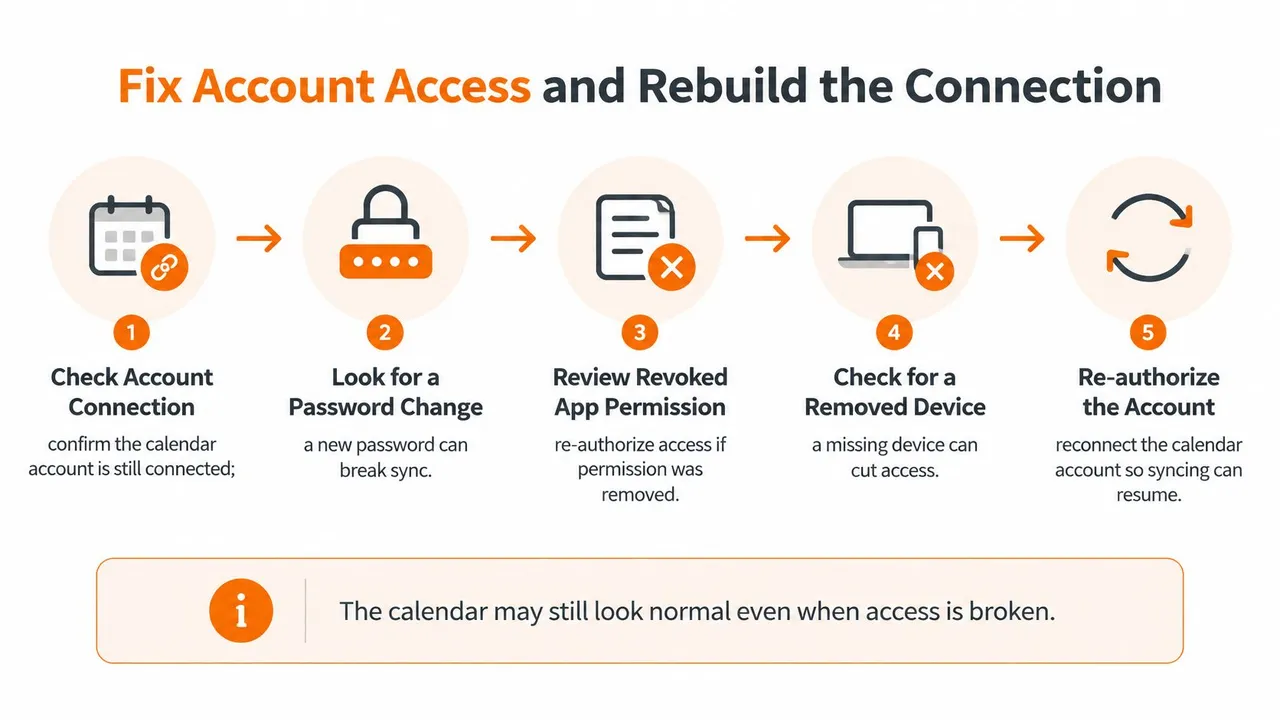
Accedi di nuovo se richiesto, quindi verifica i calendari specifici a cui la connessione può accedere. L’origine deve essere leggibile; la destinazione deve consentire la creazione di eventi. Riautorizzare l’account corretto non aiuterà se selezioni accidentalmente un calendario con nome simile di proprietà di qualcun altro.
Separa l’accesso personale dalle restrizioni dell’amministratore
Per gli account di lavoro e scolastici, chiedi se un amministratore ha modificato il consenso per applicazioni di terze parti, la condivisione del calendario o l’accesso delegato. Un account connesso può comunque non avere l’autorizzazione per un particolare calendario.
La guida di SyncThemCalendars alla sincronizzazione con Google discute le considerazioni su autorizzazioni e privacy durante la connessione dei calendari. Il principio utile è l’accesso con privilegi minimi, non concedere l’accesso a tutto finché l’errore non scompare.
Fornisci al tuo amministratore l’account interessato, il nome del calendario, l’operazione richiesta e l’ora in cui è iniziato il guasto. Non inviare descrizioni di eventi privati o token di accesso.
Ricostruisci solo dopo aver verificato l’accesso
La guida agli errori di Google Calendar identifica l’HTTP 410 Gone come una condizione che richiede una risincronizzazione completa dopo che il token di sincronizzazione memorizzato diventa non valido. Ripetere la stessa richiesta incrementale non risolverà quello stato.
Per un utente finale, ricostruire la connessione è il percorso di ripristino pratico quando il servizio non espone un controllo di risincronizzazione completa:
- Conserva i tuoi eventi. Esporta i calendari importanti dove supportato e registra origine, destinazione, direzione e impostazioni di privacy. Gli screenshot aiutano a documentare le impostazioni ma non sono un backup degli eventi.
- Rimuovi la connessione di sincronizzazione. Leggi attentamente la conferma. Disconnettere l’accesso ed eliminare gli eventi copiati sono operazioni diverse.
- Riconnetti ogni account. Completa i prompt di autorizzazione utilizzando l’identità prevista, specialmente se il tuo browser contiene diversi account.
- Seleziona di nuovo origine e destinazione. Conferma proprietà e direzione prima di abilitare il trasferimento.
- Lascia finire la sincronizzazione iniziale. Non creare connessioni sostitutive sovrapposte o riavviare ripetutamente il processo.
- Crea un nuovo evento di test. Conferma che arrivi sul sito web di destinazione prima di controllare il tuo telefono.
Se preferisci una guida visiva, usa il video insieme ai controlli invece di saltare le decisioni su backup e autorizzazioni.
Se una ricostruzione produce duplicati, metti in pausa la connessione sostitutiva prima di pulirli. Non eliminare in blocco gli eventi finché non hai distinto gli originali dalle copie e controllato se le eliminazioni si propagano.
Distingui un ritardo da un vero guasto
| Provider | Come le modifiche raggiungono il calendario | Ritardo tipico quando è sano |
|---|---|---|
| Google Calendar | Notifiche push rinnovate dal servizio | Solitamente entro pochi istanti |
| Outlook e Microsoft 365 | Notifiche di modifica e richieste delta | Solitamente entro pochi istanti |
| Apple iCloud su iPhone con Push | Il dispositivo riceve gli aggiornamenti man mano che avvengono | Solitamente entro pochi istanti |
| Apple iCloud su iPhone con intervallo di recupero | Il dispositivo controlla secondo la pianificazione impostata in Impostazioni | Impostato dall’intervallo scelto |
| Nuovi tentativi ripetuti dopo un limite di quota | Richieste inviate di nuovo in un blocco | Diversi minuti dopo il blocco, quindi smetti di aggiornare |
Tratta queste come aspettative di risoluzione dei problemi, non garanzie di consegna. L’app, il servizio di sincronizzazione, la configurazione dell’account e la rete influenzano tutti il momento in cui vedi la modifica. Anche un calendario sottoscritto non dovrebbe essere giudicato come se fosse una connessione diretta all’account.
Per uno sguardo più approfondito alla differenza tra i meccanismi di aggiornamento, usa la guida su quanto spesso si sincronizza Google Calendar.
Smetti di aggiornare quando il servizio è limitato
La guida alle quote dell’API di Google Calendar pubblica limiti di 10.000 richieste al minuto per progetto e 600 richieste al minuto per utente per progetto, con errori di limite di utilizzo restituiti come HTTP 403 o 429. Quei limiti si applicano alle richieste dell’applicazione, non al numero di eventi che modifichi personalmente.
Un servizio di sincronizzazione può generare richieste ripetute mentre si riprende da un problema di rete o elabora molti calendari. Google consiglia tentativi spaziati con backoff esponenziale e tempistiche casuali anziché blocchi di polling ripetuti.
Se i log mostrano un errore di quota, smetti di forzare gli aggiornamenti e consenti al processo di riprova del servizio di funzionare. Un blocco può influenzare la finestra di quota successiva, quindi il ripristino immediato non è garantito una volta che smetti di cliccare.
Gli aggiornamenti ripetuti non sono un test utile quando il server sta già chiedendo al client di rallentare.
Controlla notifiche e connettività
Una connessione può anche perdere il suo trigger per verificare le modifiche. La documentazione sulle notifiche push di Google Calendar spiega che i canali di notifica scadono e le applicazioni devono creare sostituzioni perché il rinnovo non è automatico.
Se gestisci l’integrazione, confronta il timestamp di scadenza del canale con l’ultima notifica ricevuta e controlla i fallimenti del watch di sostituzione. Le notifiche annunciano una modifica; il servizio deve comunque recuperare i dati del calendario aggiornati.
Su un telefono, testa su una connessione stabile e controlla se le impostazioni di risparmio energetico o risparmio dati limitano l’attività in background. Se gli aggiornamenti appaiono solo quando apri l’app, indaga sul recupero in background. Se nulla raggiunge il sito web di destinazione nonostante una connettività sana, aspettare più a lungo non è una riparazione.
Testa i tipi di evento per trovare il vero problema
Una connessione funzionante può comunque gestire male un particolare tipo di evento. Prima di dichiarare l’account rotto, confronta un evento semplice con ricorrenza, eccezioni, voci che durano tutto il giorno e elementi più vecchi.
La guida alla risoluzione dei problemi di esportazione e importazione di Google Calendar nota che gli eventi ricorrenti possono essere importati come eventi singoli separati e consiglia di controllare i fusi orari quando gli eventi appaiono in orari errati. Un trasferimento riuscito non garantisce quindi che la destinazione abbia preservato il comportamento dell’origine.
Questa lista di controllo cattura il confronto di base.
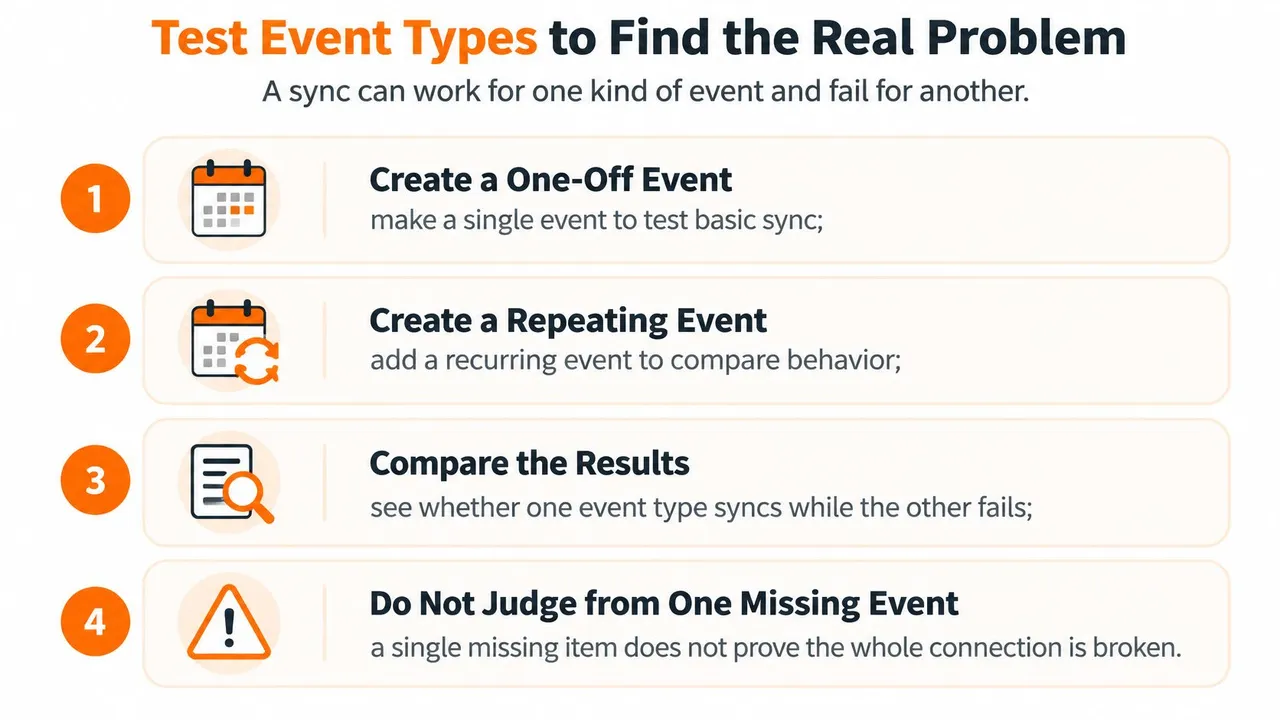
Esegui test di eventi controllati
Usa titoli neutri e mantieni ogni test sullo stesso calendario di origine. Cambiare contemporaneamente il calendario e il tipo di evento rende il risultato più difficile da interpretare.
- Crea un evento singolo. Dagli un titolo di test riconoscibile e un orario di inizio e fine. Controlla il sito web di destinazione invece di fare affidamento su una notifica.
- Aggiungi un evento ricorrente settimanale. Ispeziona le occorrenze future, non solo la prima istanza. Conferma che la destinazione rappresenti la serie prevista.
- Modifica una singola occorrenza. Sposta quell’occorrenza senza cambiare l’intera serie. Questo isola la gestione delle eccezioni di ricorrenza.
- Crea un evento che dura tutto il giorno. Controlla la sua data e se rimane tale invece di diventare un blocco temporizzato.
- Ispeziona un evento del mese scorso. Confrontalo con un nuovo evento per identificare una limitazione della finestra di copia storica.
- Confronta i fusi orari. Controlla l’evento di origine, entrambe le impostazioni del calendario e le occorrenze vicino a una transizione dell’ora legale.
Non spostare riunioni reali o invitare colleghi a eventi diagnostici. Evita di allegare dettagli di conferenza, ospiti o descrizioni riservate che potrebbero attivare messaggi non necessari.
Interpreta le differenze invece di resettare tutto
| Risultato del test | Causa probabile | Passaggio successivo |
|---|---|---|
| Evento singolo mancante nella destinazione | Connessione o link di sincronizzazione rotto | Esegui i controlli dell’account e di ricostruzione |
| Evento un’ora prima o dopo | Discrepanza del fuso orario o dell’ora legale | Allinea l’impostazione del fuso orario in entrambi i calendari |
| La serie viene copiata ma l’occorrenza modificata non si aggiorna | Eccezione di ricorrenza non riportata | Ricrea la modifica come evento separato, poi ritesta |
| Mancano solo gli eventi più vecchi | La finestra di copia non arriva abbastanza indietro | Controlla l’intervallo di sincronizzazione o l’impostazione della finestra di copia |
| La disponibilità si sincronizza ma i dettagli dell’evento no | La condivisione dei dettagli è limitata | Controlla l’autorizzazione di condivisione per i dettagli dell’evento |
Tratta con cautela la soluzione alternativa dell’evento separato. Rimuovi o escludi prima l’occorrenza copiata in conflitto e non ricreare la riunione di un organizzatore in un modo che invii inviti duplicati.
Per i calendari riservati, esegui gli stessi controlli usando la disponibilità libero/occupato e titoli mascherati dove supportato. Conferma che la destinazione blocchi l’orario previsto senza esporre i dettagli. Se la disponibilità si trasferisce correttamente mentre le descrizioni rimangono nascoste, la connessione potrebbe fare esattamente ciò che richiedono le sue impostazioni di privacy.
Soluzioni per dispositivi e app per Google, Outlook e iCloud
Risolvi la visualizzazione locale prima di rimuovere l’account. Quando il sito web di destinazione è corretto, hai già un riferimento utile rispetto al quale testare l’app del telefono o del desktop.
Lavora dalle impostazioni di visibilità e aggiornamento verso la rimozione dell’account. Prima di qualsiasi azione di ultima istanza, verifica che gli eventi creati localmente abbiano raggiunto il server ed esporta tutto ciò che esiste solo sul dispositivo.
| Piattaforma | Primo controllo | Secondo controllo | Ultima istanza |
|---|---|---|---|
| Google Calendar | Il calendario è selezionato nell’elenco dei calendari dell’app e l’account è abilitato | La condivisione e il fuso orario corrispondono tra i calendari | Rimuovi e riaggiungi l’account sul dispositivo |
| Outlook e Microsoft 365 | L’account è abilitato nell’app di posta e il Calendario è acceso | Lavora non in linea è disattivato, quindi attiva/disattiva l’account e aggiorna | Ricrea il profilo locale o la cache dopo aver eseguito il backup |
| Apple iCloud su iPhone | Impostazioni, Calendario, Account, con Recupero dati impostato su Push o un breve intervallo | Calendari iCloud attivati per quell’account | Esci da iCloud e rientra dopo aver esportato gli eventi |
Google Calendar e Outlook
In Google Calendar, apri l’elenco dei calendari e seleziona il calendario mancante. Conferma che l’account del dispositivo abbia la sincronizzazione del calendario abilitata, invece di presumere che una posta in arrivo Gmail funzionante provi che l’accesso al calendario sia attivo.
Apri un evento interessato e ispeziona la sua assegnazione al calendario. Se le nuove voci continuano ad arrivare in un altro account, correggi il calendario predefinito per le voci future e sposta deliberatamente gli eventi esistenti.
Per Outlook e Microsoft 365, conferma di visualizzare l’account e la cartella del calendario corretti. Nelle versioni desktop che offrono Lavora non in linea, assicurati che sia disabilitato, quindi usa il controllo di aggiornamento o invio/ricezione dell’app.
Se necessario, disabilita e riabilita la sincronizzazione del calendario per l’account. Ricreare un profilo desktop è un’ultima istanza perché può influenzare più dei soli dati del calendario; conserva gli elementi solo locali e segui il processo IT della tua organizzazione.
iCloud su iPhone
Su iPhone, guarda sotto Impostazioni → App → Calendario → Account calendario, o Impostazioni → Calendario → Account sulle versioni con il layout più vecchio. Apri Recupero dati e scegli Push dove supportato o una pianificazione di recupero appropriata invece di Manuale.
Controlla Impostazioni → il tuo nome → iCloud per confermare che i Calendari siano abilitati, quindi seleziona il calendario all’interno dell’app Calendario. Rivedi la modalità Risparmio energetico e le restrizioni di risparmio dati se l’aggiornamento in primo piano funziona ma gli aggiornamenti in background no.
Prima di uscire: Conferma cosa è memorizzato online e cosa esiste solo sul dispositivo. Un reset dell’account non sostituisce un backup.
Se il guasto è specificamente tra Google e l’app di Apple, segui i controlli mirati per Google Calendar che non si sincronizza con Apple Calendar. Non uscire dal tuo intero account Apple solo perché un calendario Google è nascosto.
Decidi tra una soluzione nativa e una sincronizzazione gestita
Mantieni la connessione nativa se una riparazione mirata risolve il problema. Un’impostazione di visibilità, un calendario predefinito errato o un problema di accesso isolato non giustificano l’aggiunta di un altro servizio. Monitora la connessione riparata usando eventi di test usa e getta prima di affidarti ad essa per la disponibilità.
Una connessione gestita diventa utile da valutare quando hai bisogno di copie reali di eventi tra provider, controlli di privacy ripetibili o modifiche che viaggiano in entrambe le direzioni. Visualizzare diversi account nella stessa app non fa sì che i loro calendari condividano la disponibilità.
Scegli la connessione di cui hai realmente bisogno
Offriamo SyncThemCalendars come opzione basata sul web per Google, Outlook e Apple iCloud, inclusa la sincronizzazione bidirezionale del calendario. La configurazione richiede 2 minuti; dopodiché, i calendari si sincronizzano automaticamente e puoi modificare o mettere in pausa qualsiasi sincronizzazione. Una connessione da Google a Apple iCloud può mantenere aggiornati un calendario Apple personale e un calendario di lavoro Google su entrambi i lati senza copia manuale.
Aggiungere un servizio aggiunge anche una relazione di autorizzazione e un altro abbonamento da rivedere. Se usi già Compass+ per gestire i miei abbonamenti, includi qualsiasi abbonamento di sincronizzazione del calendario in quella revisione invece di lasciare autorizzata una connessione inutilizzata.
Convalida prima di fare affidamento sulla disponibilità
Qualunque strada tu scelga, mantieni il primo test limitato:
- Isola i calendari. Configura un’origine e una destinazione, lasciando intatte le connessioni non correlate.
- Verifica la consegna di base. Crea un evento usa e getta e controlla il sito web di destinazione entro la finestra di aggiornamento prevista dalla connessione.
- Testa ricorrenza e direzione. Conferma che un’occorrenza modificata venga trasferita e testa una modifica lato destinazione solo se è previsto un comportamento bidirezionale.
- Controlla privacy e pulizia. Ispeziona quali dettagli sono stati copiati, quindi conferma come l’eliminazione del test influisce su ogni calendario.
Un servizio gestito non può ignorare le restrizioni di accesso di un amministratore. Approva correttamente la connessione, convalida il risultato e solo allora usala per proteggere il tempo tra gli account.
SyncThemCalendars copia automaticamente gli eventi tra i calendari Google, Outlook e Apple iCloud in modo che la tua disponibilità rimanga allineata senza copia manuale. Visita SyncThemCalendars per connettere i calendari scelti, quindi verifica la configurazione con un evento singolo e un test di evento ricorrente prima di affidartene per la pianificazione.
Pronto a sincronizzare i tuoi calendari?
Mantieni i tuoi calendari Google, Outlook e Apple iCloud sincronizzati automaticamente. Configurazione in 2 minuti, nessuna carta di credito richiesta.
Inizia gratisContinua a leggere
Altro in Guides
Sincronizzare Apple Calendar con Outlook: Una guida per il 2026
Guida passo dopo passo: Sincronizza Apple Calendar con Outlook su Windows, iPhone e Mac, con opzioni bidirezionali, compromessi sulla privacy e soluzioni ai problemi.
Guida rapida alla configurazione di SyncThemCalendars
Padroneggia la configurazione rapida di SyncThemCalendars in pochi minuti. Collega Google, Outlook o iCloud, configura il mascheramento della privacy e verifica il tuo primo sync senza sforzo.
Unire i calendari Google: La guida completa per il 2026
Unire i calendari Google. Scopri i modi migliori per unire i calendari Google. Confronta i metodi di importazione, gli strumenti di sincronizzazione e le strategie di automazione.