







Visibilité de Google Calendar (2026) : comment la gérer ?
Vous partagez votre calendrier Google ? Vous risquez d'en dévoiler trop. Prenez le contrôle de la visibilité et corrigez les limites de synchronisation avec SyncThemCalendars.
Et si vous évitiez de rendre public votre prochain rendez-vous chez le proctologue ?
Lorsque vous exposez votre calendrier Google à un tiers, il est essentiel de configurer les paramètres avec soin pour éviter les impairs. La pression est forte !
Autant éviter de faire n’importe quoi. Pas de panique, je vous explique tout. Voici ce que vous devez comprendre avant de partager quoi que ce soit :
- La visibilité contrôle qui voit votre calendrier et quel niveau de détail est affiché.
- Vous pouvez définir des événements comme publics, privés ou limités à la disponibilité uniquement.
- Les calendriers d’entreprise restreignent souvent ce que vous pouvez masquer ou modifier.
- La gestion de plusieurs calendriers rend la visibilité plus difficile à contrôler manuellement.
- Sans une configuration appropriée, vous risquez de trop en partager ou de créer de la confusion.
Qu’est-ce que la visibilité dans Google Calendar ?
La visibilité contrôle la quantité de détails que les autres peuvent voir sur vos événements. Ce n’est pas la même chose que le partage : le partage décide qui peut accéder à votre calendrier, tandis que la visibilité décide combien d’informations ils voient pour chaque événement. Votre calendrier peut être partagé parce que :
- c’est un calendrier que vous gérez et que vous avez partagé vous-même ;
- ou c’est un calendrier au sein de votre organisation, auquel cas tout le monde dans votre organisation peut le voir.
La bonne nouvelle est que, quel que soit le cas, vous pouvez modifier ce que les autres peuvent voir concernant certains événements.
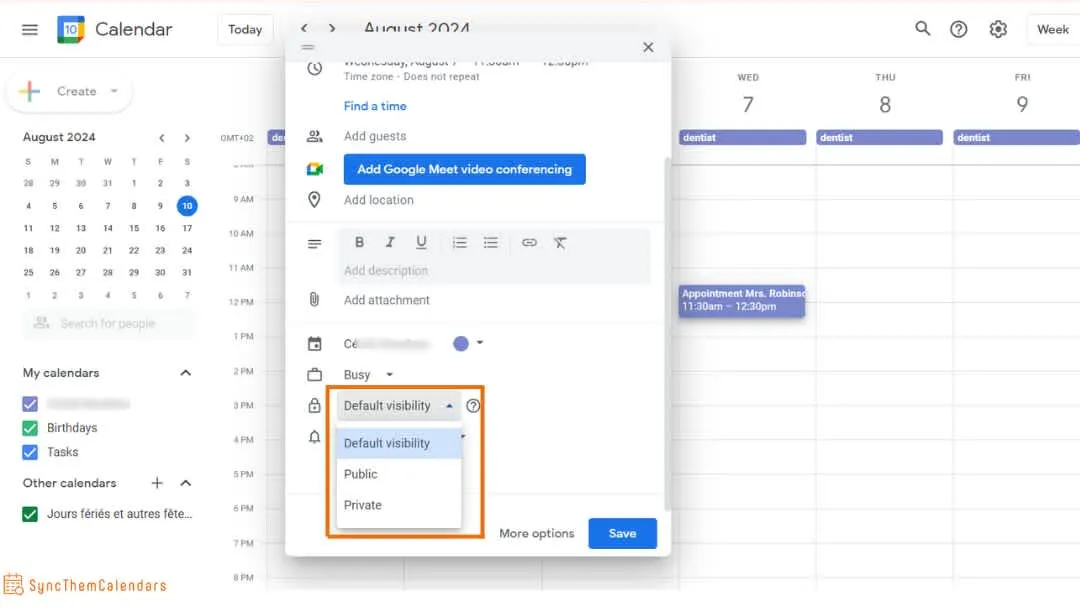
Cas 1 : mon Google Calendar est géré par mon entreprise
Disons simplement que je ne vous recommanderais pas d’y noter votre rendez-vous galant !
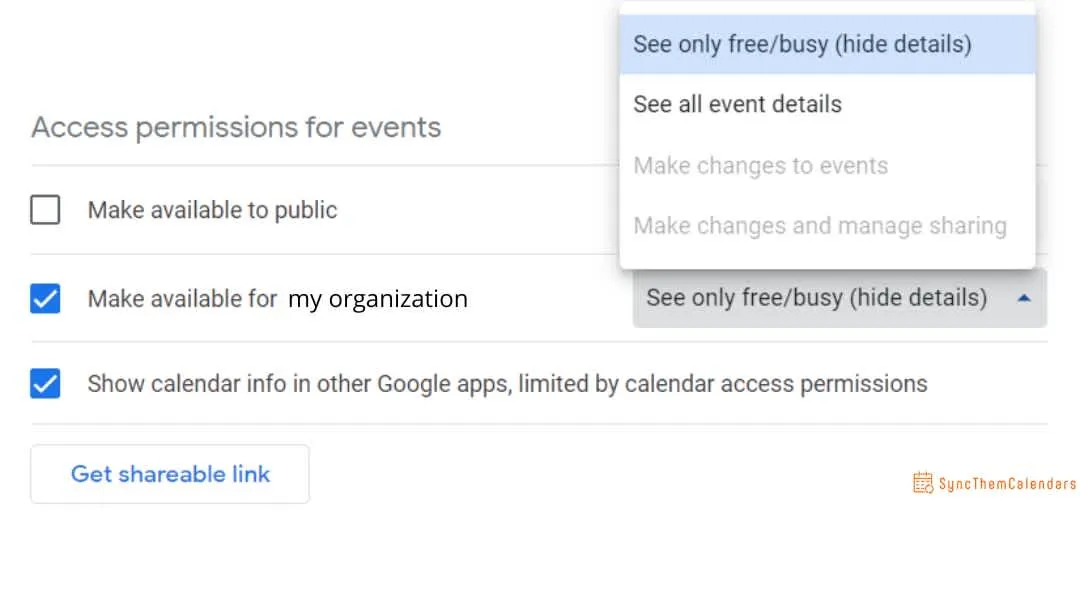
Il existe des limites dictées par les politiques de l’entreprise et les fonctionnalités de Google Workspace :
- Les paramètres par défaut de Google Workspace peuvent restreindre la modification de certains aspects du calendrier, comme les informations de base qui doivent être visibles par tous les collaborateurs (par exemple, les indications de disponibilité “libre/occupé”).
- Les utilisateurs ne peuvent pas modifier les paramètres de visibilité globaux définis par les administrateurs de l’entreprise, mais très souvent, ces paramètres ne sont pas “verrouillés”.
Cependant, vous pouvez également marquer les détails de l’événement comme “privés”.
Cas 2 : je choisis de partager mon Google Calendar personnel
- Mode “Visibilité par défaut”
La “visibilité par défaut” fait référence aux paramètres que vous avez définis pour l’ensemble de votre calendrier.
Exemple : si votre calendrier est configuré comme privé par défaut, tous les nouveaux événements créés suivront ce paramètre.
- Mode “Public”
Il s’agit d’un paramètre spécifique à l’événement. L’événement peut être consulté en détail par toute personne ayant accès à votre calendrier.
- Mode “Privé”
Il s’agit également d’un paramètre spécifique à l’événement. Seules les personnes auxquelles vous avez accordé l’autorisation d’apporter des modifications à votre calendrier pourront voir les détails de votre événement.
💡 Si vous avez du mal à garder plusieurs calendriers alignés, apprendre comment synchroniser Google Calendar correctement est la première étape pour éviter les conflits.
Comment choisir le bon paramètre de partage pour mon calendrier ?
C’est simple : votre calendrier (personnel ou organisationnel) peut être privé ou public. S’il est privé, vous pouvez le partager avec des personnes spécifiques.
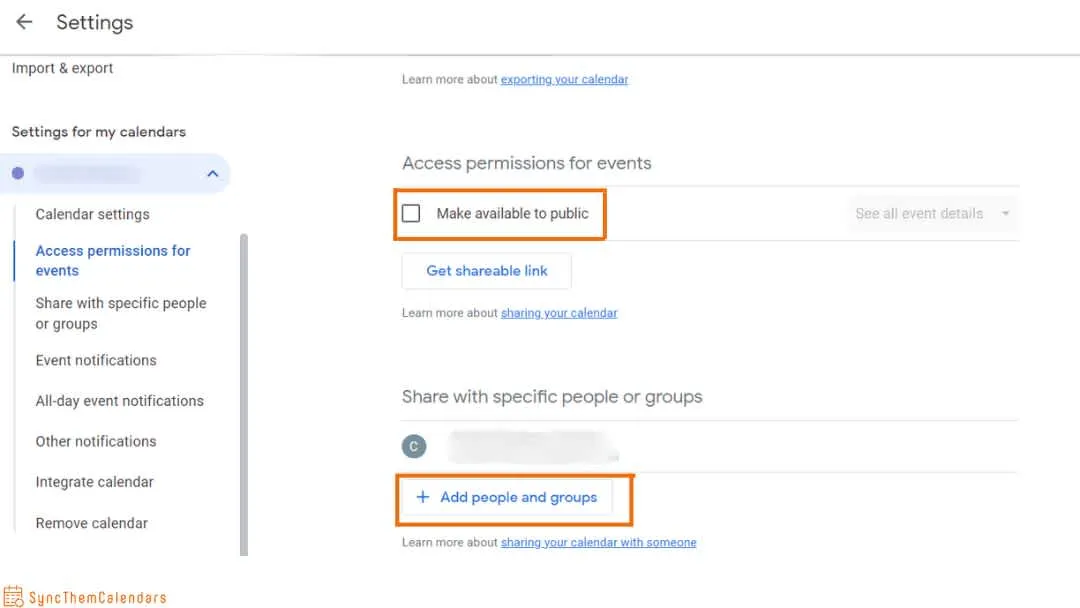
Comment choisir entre un calendrier privé partagé avec certaines personnes et un calendrier public ?
Le partage d’un calendrier privé est très utile pour :
- Coordonner plusieurs équipes : partager votre disponibilité avec Stan et Mary sera très efficace pour avancer ensemble.
- Montrer votre disponibilité à un client : vous travaillez avec plusieurs entreprises ou vous êtes consultant ? C’est idéal pour suivre les emplois du temps de chacun.
- Organisation familiale : c’est la solution pour garder un œil sur les activités des enfants et se rappeler que votre conjoint(e) a un brunch le dimanche 16 août.
Le calendrier public est idéal pour :
- Intégrer votre calendrier sur un site web.
- Laisser n’importe qui trouver votre calendrier sur Internet avec une simple recherche Google.
- Permettre à n’importe qui de s’abonner à votre calendrier et de l’afficher dans son propre Google Calendar.
Calendrier privé partagé avec des personnes spécifiques
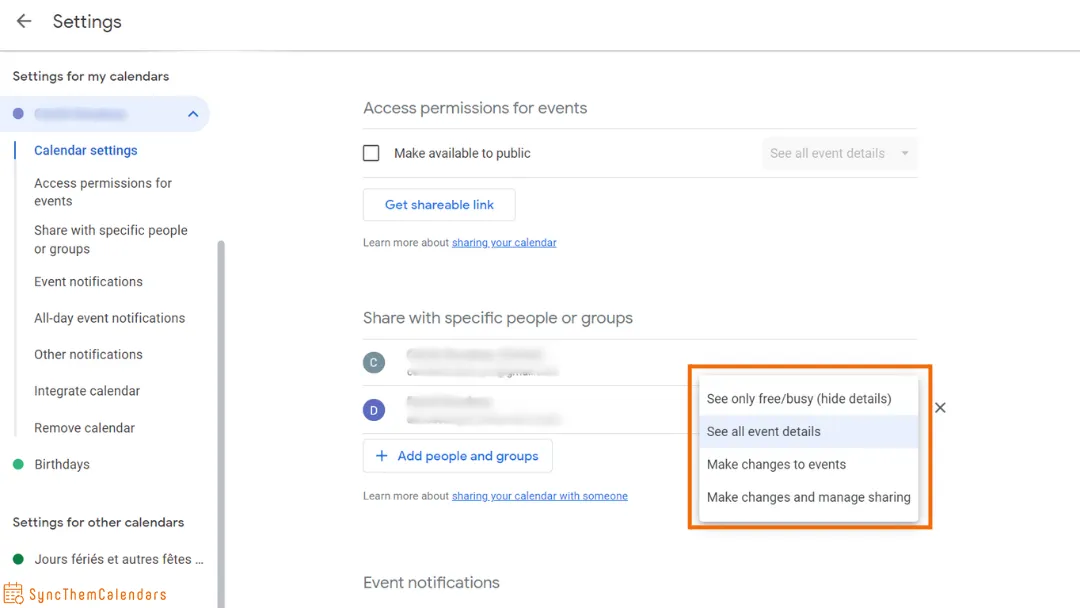
Si votre calendrier est privé, seules les personnes spécifiquement autorisées peuvent y accéder. Vous définissez si ces personnes voient uniquement votre disponibilité (occupé/libre) ou tous les détails de vos événements. Par défaut, les événements sont affichés comme “occupé”.
Vous pouvez accorder 4 autorisations :
- Voir uniquement la disponibilité : les détails de l’événement ne sont pas affichés.
- Voir tous les détails des événements : chaque détail est visible.
- Apporter des modifications aux événements.
- Apporter des modifications aux événements et gérer le partage.
Calendrier public
Ce qu’un calendrier public expose dépend de son niveau d’autorisation publique et du paramètre de visibilité de chaque événement. Si vous accordez au public le droit de “Voir tous les détails des événements”, toute personne disposant du lien peut voir vos événements, à l’exception de ceux que vous avez marqués comme privés. Si vous accordez uniquement “Voir uniquement libre/occupé”, ils voient juste votre disponibilité, pas les détails. J’ai couvert tout cela en détail dans un article dédié à Google Calendar, alors allez le lire pour en savoir plus.
Comment rendre Google Calendar visible aux autres ? Par défaut, votre Google Calendar est privé. Vous n’êtes pas sûr ? Assurez-vous de ne pas avoir coché la case “Rendre disponible au public”.
L’œil du professionnel : gérer la visibilité avec plusieurs calendriers
Avantages et limites de Google Calendar
Ce que j’aime dans Google Calendar, c’est sa capacité à gérer plusieurs calendriers avec un seul compte Google. C’est vraiment génial pour les professionnels jonglant avec divers projets, plusieurs entreprises ou pour ceux qui veulent séparer leur vie professionnelle et privée.
Mais cela peut aussi devenir compliqué, comme expliqué dans l’article Comment synchroniser plusieurs calendriers pour afficher votre disponibilité et éviter les conflits de planification.
Exemple : vous avez 2 calendriers, et si vous voulez qu’un événement apparaisse sur les deux, vous devez ouvrir chaque calendrier et modifier l’événement sur chacun.
De plus, lorsque vous liez plusieurs calendriers Google entre eux, vous ne pouvez pas personnaliser la synchronisation.
La solution SyncThemCalendars
C’est l’outil parfait pour personnaliser vos synchronisations en gérant plusieurs calendriers à la fois.
Cas d’utilisation typique : vous travaillez comme consultant avec votre propre Google Calendar ; vous travaillez également pour une entreprise qui a créé un compte Google Workspace pour vous. Vous avez donc 2 Google Calendars. Vous avez besoin que chaque événement de votre calendrier personnel apparaisse dans votre calendrier d’entreprise.
Rien de plus simple : avec SyncThemCalendars, vous pouvez définir une synchronisation d’un calendrier source vers un calendrier cible, en affinant tout un ensemble de paramètres afin que la synchronisation soit EXACTEMENT ce que vous voulez, et non ce que Google suggère.
Vous avez le contrôle sur 7 paramètres (oui, c’est un chiffre magique ✨) qui vous permettent de choisir les détails précis d’un événement qui apparaît dans votre calendrier cible :
- Résumé
- Description
- Lieu
- Visibilité
- Disponibilité
- Rappel
- Couleur
Pour gérer ce qui est visible ou non sur votre calendrier cible, 3 paramètres sont essentiels :
- Résumé : c’est le titre d’un événement, que vous devez remplir lorsque vous le créez.
- Description : c’est le détail de l’événement, qui n’a pas besoin d’être rempli ; vous pouvez le laisser vide.
- Visibilité : c’est le terme utilisé pour identifier la nature d’un événement : public ou privé. Il n’est pas obligatoire de le préciser.
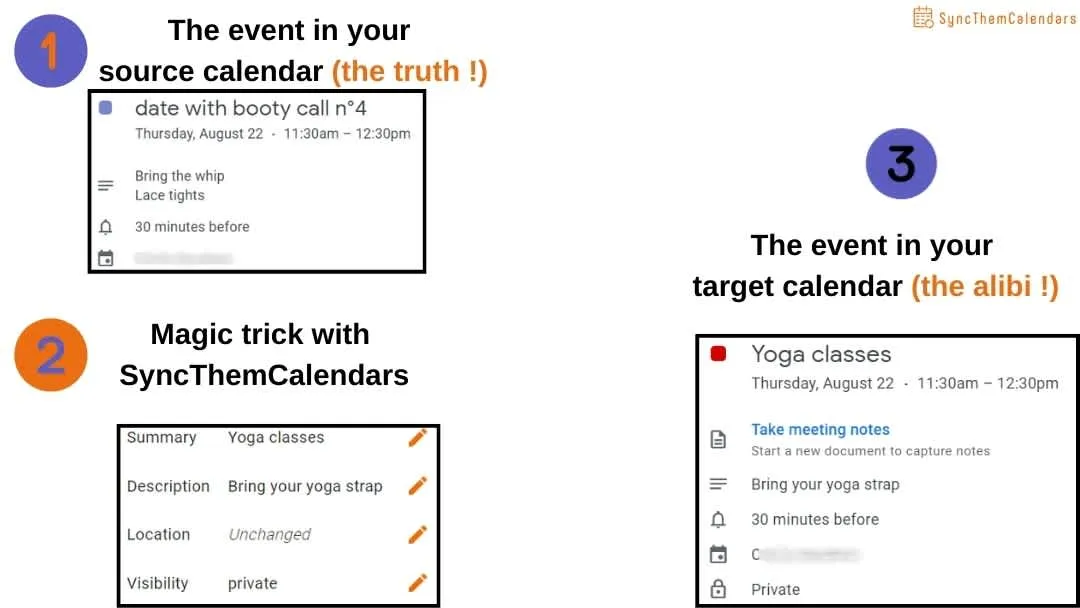
Exemple : dans votre calendrier personnel, vous avez noté un rendez-vous avec votre partenaire. Vous avez besoin que ce rendez-vous apparaisse dans votre calendrier d’entreprise, afin qu’aucun événement ne soit ajouté en même temps par un collègue. Cependant, vous ne voulez pas que toute l’entreprise connaisse la raison du rendez-vous.
Nous avons la solution !
Notre méthode en 3 étapes :
- Créez votre rendez-vous avec tous les détails dans votre calendrier personnel (calendrier source).
- Avec SyncThemCalendars, vous pouvez modifier les paramètres pour les adapter à vos collègues.
- C’est tout ce qu’il y a à faire !
FAQ
Puis-je masquer les détails de l’événement tout en montrant que je suis occupé sur Google Calendar ?
Oui, et vous devriez le faire. Définissez les événements sur “Privé” ou partagez votre calendrier avec les autorisations “Voir uniquement libre/occupé”. C’est le moyen le plus sûr de protéger les informations sensibles tout en restant disponible. Et si vous avez besoin d’un lien de disponibilité partageable (ou d’une intégration pour votre site web), notre générateur gratuit de lien libre/occupé le génère à partir de votre identifiant de calendrier.
Quel est le moyen le plus sûr de partager un Google Calendar avec des clients ?
Évitez les liens publics. Au lieu de cela, partagez votre calendrier avec des adresses e-mail spécifiques et limitez les autorisations à la visibilité uniquement. Les calendriers publics sont pratiques, mais risqués s’ils sont mal utilisés.
Comment gérez-vous la visibilité sur plusieurs Google Calendars ?
Google ne gère pas bien cela nativement. Si vous utilisez plusieurs calendriers, vous aurez besoin d’un outil de synchronisation pour contrôler ce qui est copié (titre, détails, visibilité) entre eux sans tout exposer.
Conclusion
Pour gérer vos paramètres lorsque vous partagez votre calendrier et que vous avez plusieurs calendriers à gérer, optez pour un outil tiers tel que SyncThemCalendars, qui compense les lacunes de Google Calendar.
Essayez notre outil de synchronisation ici et voyez la différence !
Oh, et si jamais vous avez besoin d’affiner les synchronisations entre un calendrier cible et un calendrier source, nous avons aussi cette fonctionnalité.
Prêt à synchroniser vos calendriers ?
Synchronisez automatiquement vos calendriers Google, Outlook et Apple iCloud. Configuration en 2 minutes, aucune carte bancaire requise.
Commencer gratuitementContinuer la lecture
Plus dans Guides

Synchroniser Apple Calendar avec Outlook : Un guide pour 2026
Guide étape par étape : Synchronisez Apple Calendar avec Outlook sur Windows, iPhone et Mac, avec des options bidirectionnelles, des compromis en matière de confidentialité et des solutions aux problèmes courants.

Guide de configuration rapide de SyncThemCalendars
Maîtrisez la configuration rapide de SyncThemCalendars en quelques minutes. Connectez Google, Outlook ou iCloud, configurez le masquage de confidentialité et vérifiez votre première synchronisation sans effort.

Fusionner des agendas Google : Le guide complet pour 2026
Fusionner des agendas Google. Découvrez les meilleures méthodes pour fusionner vos agendas Google. Comparez les méthodes d'importation, les outils de synchronisation et les stratégies d'automatisation.