







Visibilidad en Google Calendar (2026): ¿Cómo puedo gestionarla?
¿Compartes tu Google Calendar? Podrías estar exponiendo demasiada información. Toma el control de la visibilidad y soluciona los límites de sincronización con SyncThemCalendars.
¿Qué pasaría si evitaras hacer pública tu próxima cita con el proctólogo?
Cuando expones tu calendario de Google a un tercero, es fundamental configurar los ajustes con cuidado para evitar un desastre. ¡Es una gran presión!
Así que más vale evitar cometer errores. No entres en pánico, te explicaré todo. Esto es lo que necesitas entender antes de compartir nada:
- La visibilidad controla quién ve tu calendario y cuántos detalles obtiene.
- Puedes configurar los eventos como públicos, privados o limitados solo a la disponibilidad.
- Los calendarios de empresa a menudo restringen lo que puedes ocultar o modificar.
- Gestionar varios calendarios hace que la visibilidad sea más difícil de controlar manualmente.
- Sin una configuración adecuada, corres el riesgo de compartir información sensible o crear confusión.
¿Qué es la visibilidad en Google Calendar?
La visibilidad controla cuántos detalles pueden ver los demás sobre tus eventos. No es lo mismo que compartir: compartir decide quién puede acceder a tu calendario, mientras que la visibilidad decide cuánto de cada evento ven. Tu calendario podría estar compartido porque:
- es un calendario que tú gestionas y has compartido tú mismo;
- o es un calendario dentro de tu organización, en cuyo caso todos en tu organización pueden verlo.
La buena noticia es que, sea cual sea el caso, puedes cambiar lo que otros pueden ver sobre ciertos eventos.
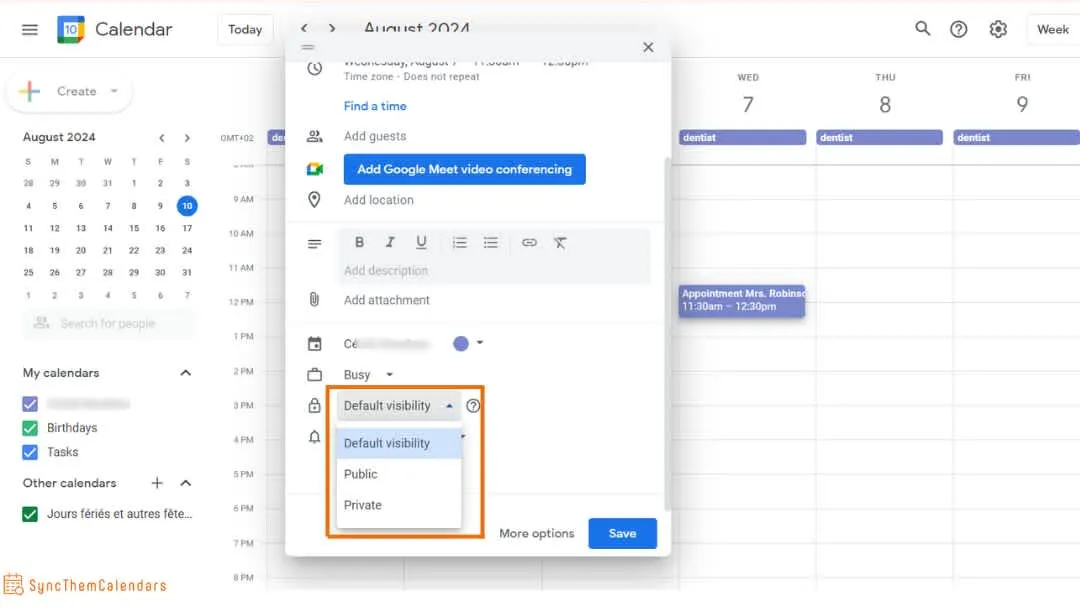
Caso 1: mi Google Calendar está gestionado por mi empresa
Digamos que no recomendaría anotar tu cita con tu pareja.
Existen límites dictados por las políticas de la empresa y las funciones de Google Workspace:
- Los ajustes predeterminados de Google Workspace pueden restringir la modificación de ciertos aspectos del calendario, como la información básica que debe ser visible para todos los colaboradores (por ejemplo, indicaciones de disponibilidad “libre/ocupado”).
- Los usuarios no pueden modificar los ajustes de visibilidad global definidos por los administradores de la empresa, pero muy a menudo estos parámetros no están “bloqueados”.
Sin embargo, también puedes marcar los detalles del evento como “privados”.
Caso 2: elijo compartir mi Google Calendar personal
- Modo “Visibilidad predeterminada”
La “visibilidad predeterminada” se refiere a los ajustes que has definido para todo tu calendario.
Ejemplo: si tu calendario está configurado como privado por defecto, todos los nuevos eventos creados seguirán este ajuste.
- Modo “Público”
Este es un parámetro específico del evento. El evento puede ser visto en detalle por cualquier persona que tenga acceso a tu calendario.
- Modo “Privado”
Este también es un parámetro específico del evento. Solo las personas a las que hayas dado permiso para realizar cambios en tu calendario podrán ver los detalles de tu evento.
💡 Si tienes dificultades para mantener varios calendarios alineados, aprender cómo sincronizar Google Calendar correctamente es el primer paso para evitar conflictos.
¿Cómo elijo el ajuste de uso compartido adecuado para mi calendario?
Es sencillo: tu calendario (personal u organizacional) puede ser privado o público. Si es privado, puedes compartirlo con personas específicas.
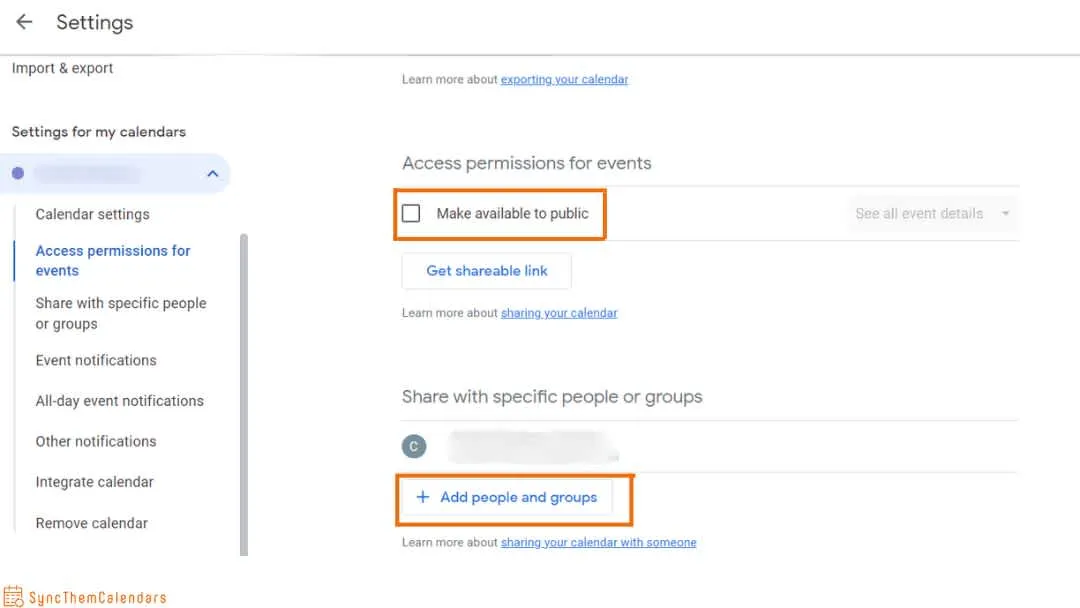
¿Cómo elijo entre un calendario privado compartido con ciertas personas y un calendario público?
Compartir un calendario privado es muy útil para:
- Coordinar varios equipos: compartir tu disponibilidad con Stan y Mary será muy eficaz para avanzar juntos.
- Mostrar tu disponibilidad a un cliente: ¿trabajas con varias empresas o eres consultor? Es ideal para hacer un seguimiento de los horarios de todos.
- Organización familiar: esta es la solución para vigilar las actividades de los niños y recordar que tu esposo tiene un brunch el domingo 16 de agosto.
El calendario público es ideal para:
- Integrar tu calendario en un sitio web.
- Permitir que cualquiera encuentre tu calendario en Internet con una simple búsqueda en Google.
- Permitir que cualquiera se suscriba a tu calendario y lo muestre en su propio Google Calendar.
Calendario privado compartido con personas específicas
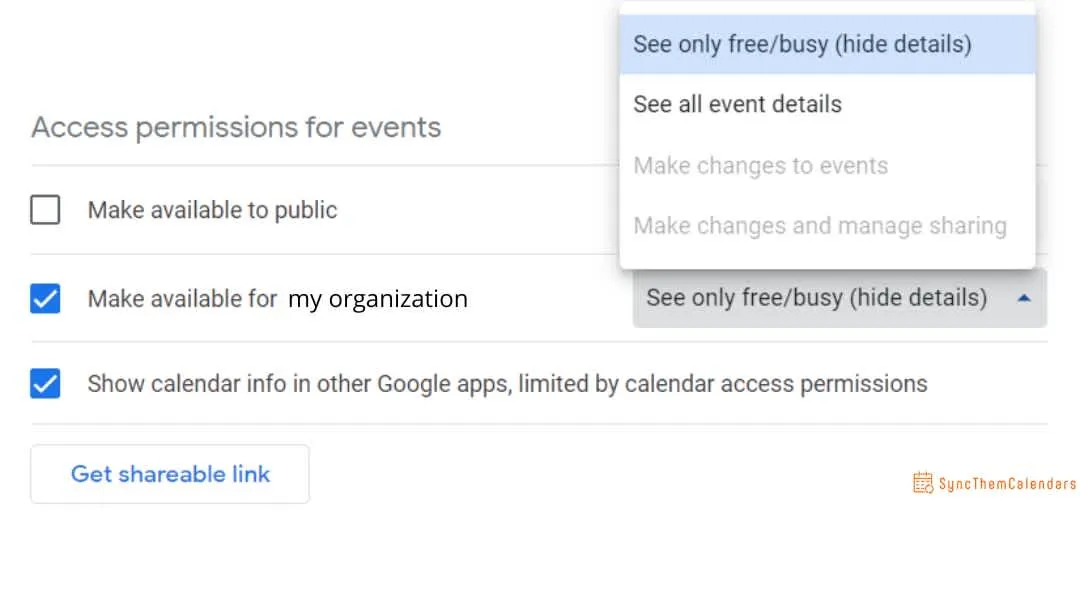
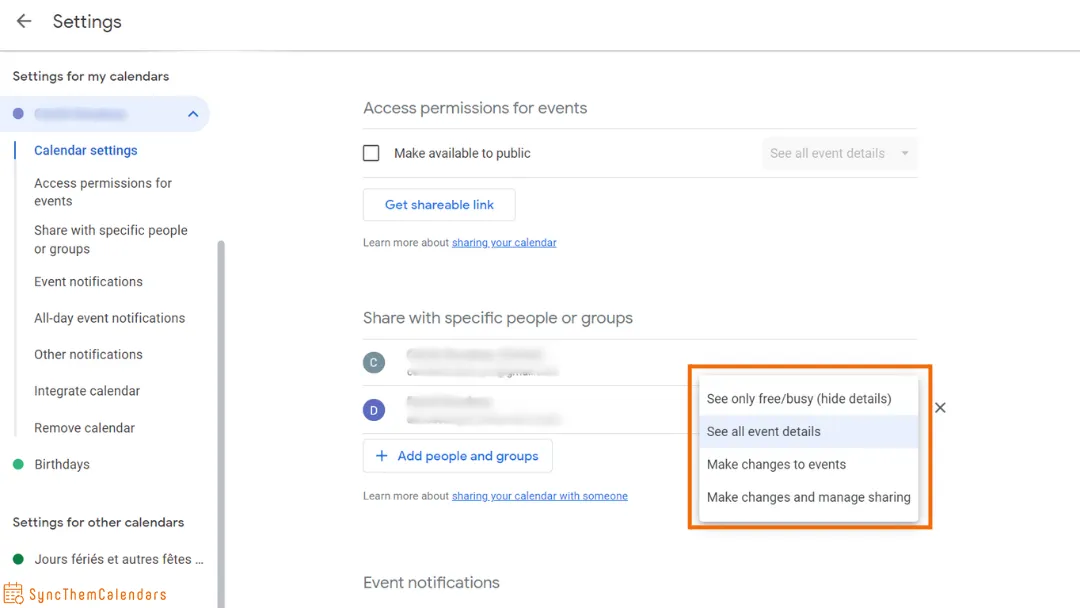
Si tu calendario es privado, solo las personas específicamente autorizadas pueden acceder a él. Tú defines si estas personas ven solo tu disponibilidad (ocupado/disponible) o todos los detalles de tus eventos. Por defecto, los eventos se muestran como “ocupado”.
Puedes conceder 4 permisos:
- Ver solo disponibilidad: no se muestran los detalles del evento.
- Ver todos los detalles del evento: cada detalle es visible.
- Realizar cambios en eventos.
- Realizar cambios en eventos y gestionar el uso compartido.
Calendario público
Lo que expone un calendario público depende de su nivel de permiso público y del ajuste de visibilidad de cada evento. Si concedes al público “Ver todos los detalles del evento”, cualquiera con el enlace puede ver tus eventos, excepto aquellos que hayas marcado como privados. Si solo concedes “Ver solo libre/ocupado”, solo verán tu disponibilidad, no los detalles. He cubierto todo esto en detalle en un artículo dedicado a Google Calendar, así que ve a leerlo para obtener más información.
¿Cómo hago que Google Calendar sea visible para otros? Por defecto, tu Google Calendar es privado. ¿No estás seguro? Asegúrate de no haber marcado la casilla “Hacer disponible al público”.
La mirada del profesional: gestionar la visibilidad con varios calendarios
Ventajas y limitaciones de Google Calendar
Lo que me encanta de Google Calendar es su capacidad para gestionar varios calendarios con una sola cuenta de Google. Esto es realmente genial para los profesionales que hacen malabarismos con varios proyectos, varias empresas o para aquellos que quieren mantener separadas su vida profesional y privada.
Pero también puede complicarse, como se explica en el artículo Cómo sincronizar varios calendarios para mostrar tu disponibilidad y evitar conflictos de programación.
Ejemplo: tienes 2 calendarios, y si quieres que un evento aparezca en ambos, necesitas abrir cada calendario y editar el evento en cada uno.
Además, cuando vinculas varios calendarios de Google, no puedes personalizar la sincronización.
La solución SyncThemCalendars
Es la herramienta perfecta para personalizar tus sincronizaciones gestionando varios calendarios a la vez.
Caso de uso típico: trabajas como consultor con tu propio Google Calendar; también trabajas para una empresa que ha creado una cuenta de Google Workspace para ti. Así que tienes 2 Google Calendars. Necesitas que cada evento de tu calendario personal aparezca en tu calendario de empresa.
No podría ser más sencillo: con SyncThemCalendars, puedes definir una sincronización desde un calendario de origen a un calendario de destino, ajustando todo un conjunto de parámetros para que la sincronización sea EXACTAMENTE lo que quieres, no lo que Google sugiere.
Tienes control sobre 7 parámetros (sí, ese es un número mágico ✨) que te permiten elegir los detalles precisos de un evento que aparece en tu calendario de destino:
- Resumen
- Descripción
- Ubicación
- Visibilidad
- Disponibilidad
- Recordatorio
- Color
Para gestionar lo que es visible o no en tu calendario de destino, 3 parámetros son esenciales:
- Resumen: este es el título de un evento, que debes rellenar cuando lo creas.
- Descripción: este es el detalle del evento, que no tiene por qué estar relleno; puedes dejarlo en blanco.
- Visibilidad: este es el término utilizado para identificar la naturaleza de un evento: público o privado. No es obligatorio especificar esto.
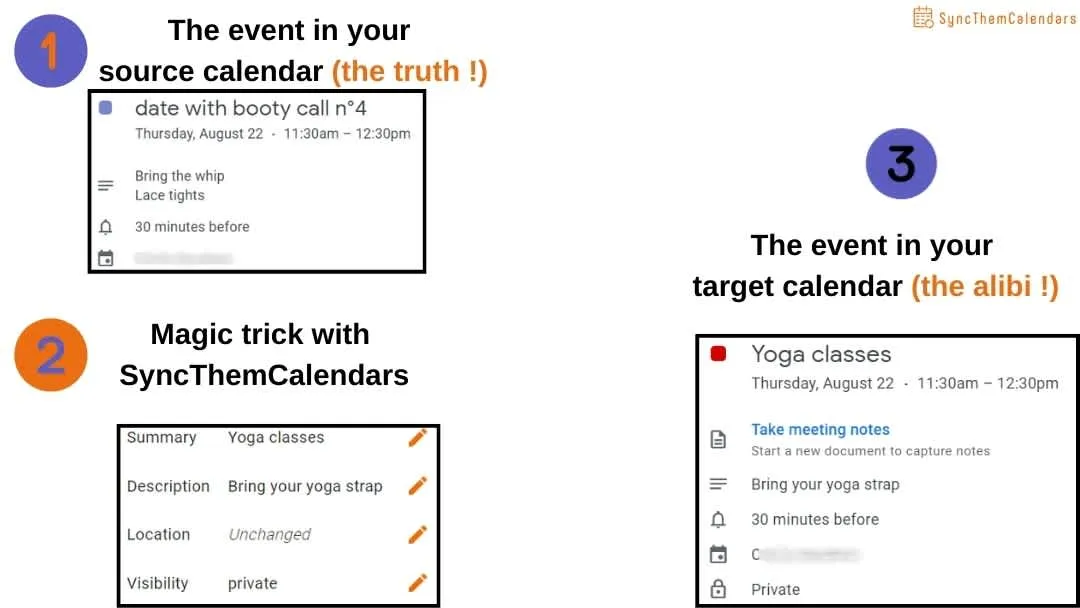
Ejemplo: en tu calendario personal, has anotado una cita con tu pareja. Necesitas que esta cita aparezca en tu calendario de empresa, para que no se añadan eventos a la misma hora por parte de un colega. Sin embargo, no quieres que toda la empresa sepa el motivo de la cita.
¡Tenemos la solución!
Nuestro método en 3 pasos:
- Crea tu cita con todos los detalles en tu calendario personal (calendario de origen).
- Con SyncThemCalendars, puedes cambiar los ajustes para adaptarlos a tus colegas.
- ¡Eso es todo!
FAQ
¿Puedo ocultar los detalles del evento pero seguir mostrando que estoy ocupado en Google Calendar?
Sí, y deberías hacerlo. Configura los eventos como “Privados” o comparte tu calendario con permisos de “Ver solo libre/ocupado”. Es la forma más segura de proteger información sensible mientras te mantienes disponible. Y si necesitas un enlace de solo ocupado que se pueda compartir (o un código para insertar en tu sitio web), nuestro generador de enlaces libre/ocupado gratuito lo genera a partir de tu ID de calendario.
¿Cuál es la forma más segura de compartir un Google Calendar con clientes?
Evita los enlaces públicos. En su lugar, comparte tu calendario con direcciones de correo electrónico específicas y limita los permisos solo a la visibilidad. Los calendarios públicos son convenientes, pero arriesgados si se usan mal.
¿Cómo gestionas la visibilidad en varios Google Calendars?
Google no gestiona esto bien de forma nativa. Si utilizas varios calendarios, necesitarás una herramienta de sincronización para controlar lo que se copia (título, detalles, visibilidad) entre ellos sin exponerlo todo.
Conclusión
Para gestionar tus ajustes cuando compartes tu calendario y tienes varios calendarios que gestionar, opta por una herramienta de terceros como SyncThemCalendars, que compensa las deficiencias de Google Calendar.
¡Prueba nuestra herramienta de sincronización aquí y nota la diferencia!
Ah, y si alguna vez necesitas ajustar las sincronizaciones entre un calendario de destino y un calendario de origen, también tenemos esa función.
¿Listo para sincronizar tus calendarios?
Mantén tus calendarios de Google, Outlook y Apple iCloud sincronizados automáticamente. Configuración en 2 minutos, no se requiere tarjeta de crédito.
Empieza gratisSigue leyendo
Más en Guides

Domina tu calendario en Outlook con soluciones de sincronización
Aprende a usar el calendario en Outlook de manera efectiva, sincronízalo con Google e iCloud, evita las reservas dobles y conecta SyncThemCalendars para una programación sin interrupciones.
¿Se sincroniza Apple Calendar con Google Calendar? Respuestas reales
¿Se sincroniza Apple Calendar con Google Calendar? Conoce los límites de la integración nativa, las soluciones alternativas comunes, los riesgos de privacidad y la mejor configuración para tu flujo de trabajo.
Qué es la sincronización en tiempo real: explicación sencilla y casos de uso clave
Qué es la sincronización en tiempo real. Descubre qué es, cómo funciona con webhooks y polling, y por qué es importante para los calendarios. Guía clara.