







Visibilidade no Google Calendar (2026): Como posso gerenciar a visibilidade?
Compartilhando seu Google Calendar? Você pode estar expondo informações demais. Assuma o controle da visibilidade e corrija os limites de sincronização com o SyncThemCalendars.
E se você evitasse tornar pública sua próxima consulta com o proctologista?
Ao expor seu Google Calendar a terceiros, é essencial configurar as definições cuidadosamente para evitar problemas. Isso coloca muita pressão!
Portanto, é melhor evitar fazer qualquer coisa sem cuidado. Não entre em pânico, eu explicarei tudo. Aqui está o que você precisa entender antes de compartilhar qualquer coisa:
- A visibilidade controla quem vê seu calendário e quantos detalhes eles recebem.
- Você pode definir eventos como públicos, privados ou limitados apenas à disponibilidade.
- Calendários corporativos frequentemente restringem o que você pode ocultar ou modificar.
- Gerenciar vários calendários torna a visibilidade mais difícil de controlar manualmente.
- Sem a configuração adequada, você corre o risco de compartilhar informações confidenciais ou criar confusão.
O que é visibilidade no Google Calendar?
A visibilidade controla quantos detalhes os outros podem ver sobre seus eventos. Não é a mesma coisa que compartilhamento: o compartilhamento decide quem pode acessar seu calendário, enquanto a visibilidade decide quanto de cada evento eles veem. Seu calendário pode ser compartilhado porque:
- é um calendário que você gerencia e compartilhou por conta própria;
- ou é um calendário dentro da sua organização, caso em que todos na sua organização podem vê-lo.
A boa notícia é que, em qualquer um dos casos, você pode alterar o que os outros podem ver sobre certos eventos.
Caso 1: meu Google Calendar é gerenciado pela minha empresa
Digamos apenas que eu não recomendaria anotar seu encontro com seu amante!
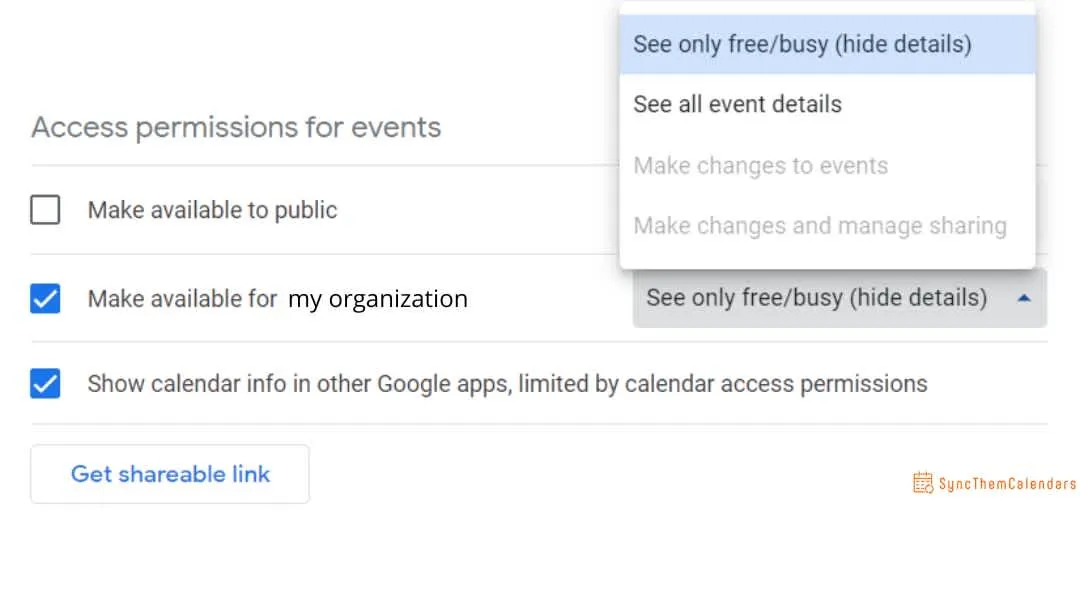
Existem limites ditados pelas políticas da empresa e pelos recursos do Google Workspace:
- As configurações padrão do Google Workspace podem restringir a modificação de certos aspectos do calendário, como informações básicas que devem ser visíveis para todos os colaboradores (por exemplo, indicações de disponibilidade “livre/ocupado”).
- Os usuários não podem modificar as configurações globais de visibilidade definidas pelos administradores da empresa, mas, muitas vezes, esses parâmetros não estão “bloqueados”.
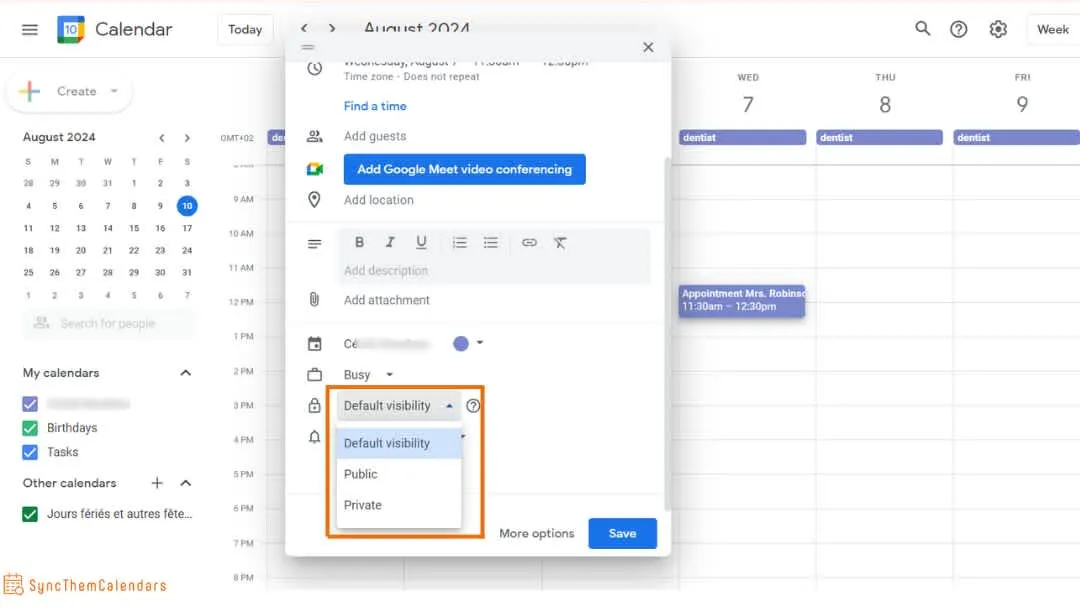
No entanto, você também pode marcar detalhes de eventos como “privados”.
Caso 2: eu escolho compartilhar meu Google Calendar pessoal
- Modo “Visibilidade Padrão”
“Visibilidade padrão” refere-se às configurações que você definiu para todo o seu calendário.
Exemplo: se seu calendário estiver configurado como privado por padrão, todos os novos eventos criados seguirão essa configuração.
- Modo “Público”
Este é um parâmetro específico do evento. O evento pode ser visualizado em detalhes por qualquer pessoa que tenha acesso ao seu calendário.
- Modo “Privado”
Este também é um parâmetro específico do evento. Apenas as pessoas a quem você concedeu permissão para fazer alterações no seu calendário poderão encontrar os detalhes do seu evento.
💡 Se você está com dificuldades para manter vários calendários alinhados, aprender como sincronizar o Google Calendar corretamente é o primeiro passo para evitar conflitos.
Como escolho a configuração de compartilhamento certa para meu calendário?
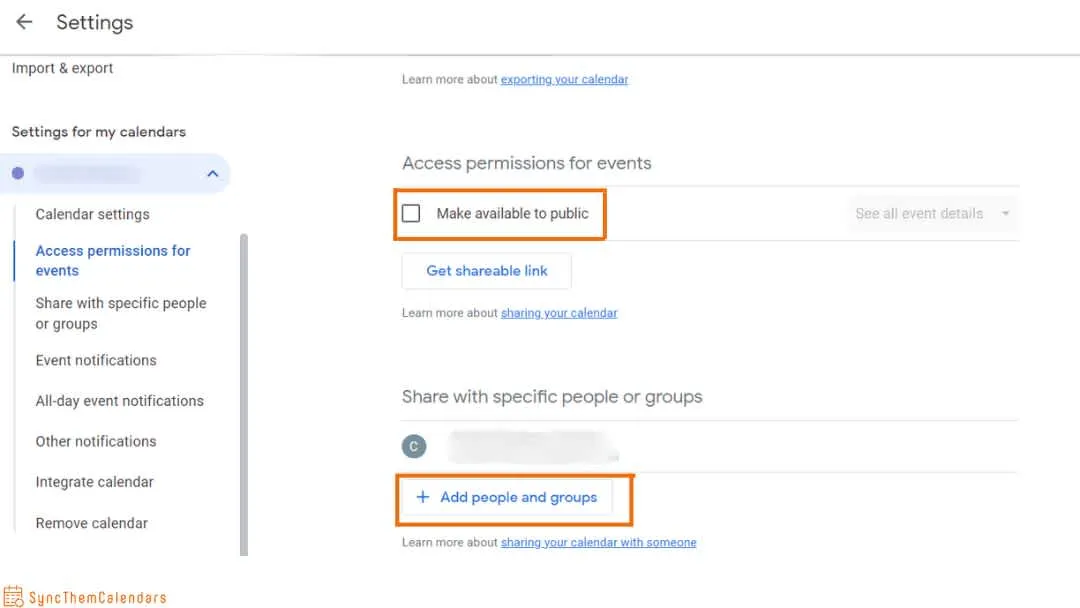
É simples: seu calendário (pessoal ou organizacional) pode ser privado ou público. Se for privado, você pode compartilhá-lo com pessoas específicas.
Como escolho entre um calendário privado compartilhado com certas pessoas e um calendário público?
Compartilhar um calendário privado é muito útil para:
- Coordenar várias equipes: compartilhar sua disponibilidade com Stan e Mary será muito eficaz para avançar juntos.
- Mostrar sua disponibilidade a um cliente: você trabalha com várias empresas ou é um consultor? É ideal para acompanhar a agenda de todos.
- Organização familiar: esta é a solução para ficar de olho nas atividades das crianças e lembrar que seu marido tem um brunch no domingo, 16 de agosto.
O calendário público é ideal para:
- Integrar seu calendário em um site.
- Deixar qualquer pessoa encontrar seu calendário na Internet com uma simples pesquisa no Google.
- Permitir que qualquer pessoa assine seu calendário e o exiba em seu próprio Google Calendar.
Calendário privado compartilhado com pessoas específicas
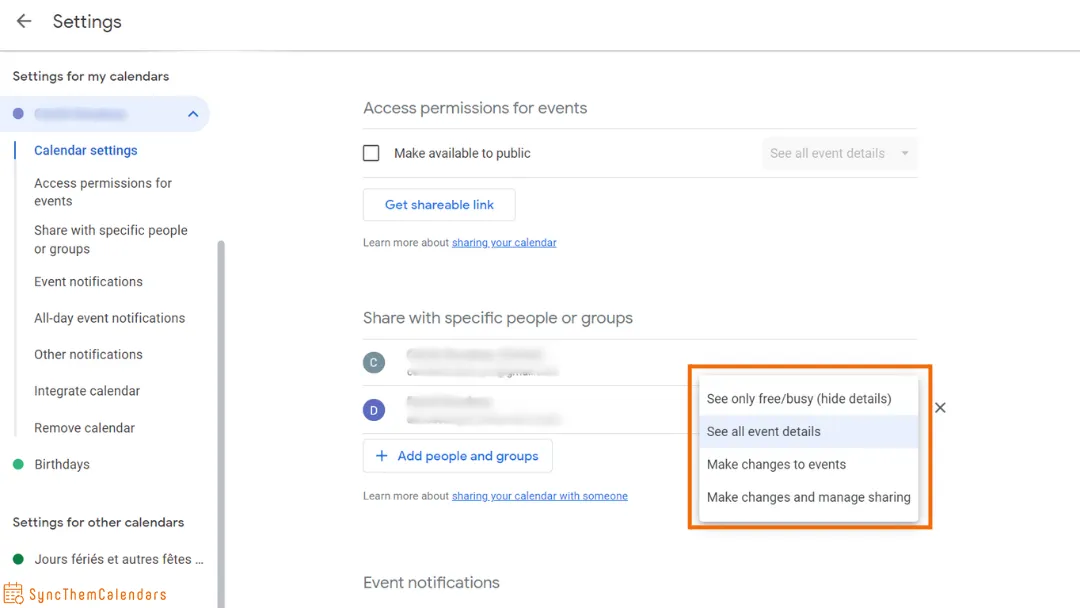
Se seu calendário for privado, apenas pessoas especificamente autorizadas podem acessá-lo. Você define se essas pessoas veem apenas sua disponibilidade (ocupado/disponível) ou os detalhes completos de seus eventos. Por padrão, os eventos são mostrados como “ocupado”.
Você pode conceder 4 permissões:
- Mostrar apenas disponibilidade: os detalhes do evento não são exibidos.
- Ver todos os detalhes do evento: todos os detalhes são visíveis.
- Fazer alterações em eventos.
- Fazer alterações em eventos e gerenciar o compartilhamento.
Calendário público
O que um calendário público expõe depende do seu nível de permissão pública e da configuração de visibilidade de cada evento. Se você conceder ao público “Ver todos os detalhes do evento”, qualquer pessoa com o link pode visualizar seus eventos, exceto aqueles que você marcou como privados. Se você conceder apenas “Ver apenas livre/ocupado”, eles veem apenas sua disponibilidade, não os detalhes. Eu cobri tudo isso em detalhes em um artigo dedicado ao Google Calendar, então vá lê-lo para saber mais.
Como torno o Google Calendar visível para outros? Por padrão, seu Google Calendar é privado. Não tem certeza? Certifique-se de não ter marcado a caixa “Disponibilizar ao público”.
O olhar do profissional: gerenciando a visibilidade com vários calendários
Vantagens e limitações do Google Calendar
O que eu adoro no Google Calendar é sua capacidade de gerenciar vários calendários com uma única conta Google. Isso é realmente ótimo para profissionais que fazem malabarismos com vários projetos, várias empresas ou para aqueles que desejam manter suas vidas profissional e privada separadas.
Mas também pode ficar complicado, como explicado no artigo Como sincronizar vários calendários para exibir sua disponibilidade e evitar conflitos de agendamento.
Exemplo: você tem 2 calendários e, se quiser que um evento apareça em ambos, precisa abrir cada calendário e editar o evento em cada um.
Além disso, quando você vincula vários calendários Google, não pode personalizar a sincronização.
A solução SyncThemCalendars
É a ferramenta perfeita para personalizar suas sincronizações gerenciando vários calendários ao mesmo tempo.
Caso de uso típico: você trabalha como consultor com seu próprio Google Calendar; você também trabalha para uma empresa que criou uma conta Google Workspace para você. Então você tem 2 Google Calendars. Você precisa que cada evento em seu calendário pessoal apareça em seu calendário corporativo.
Não poderia ser mais simples: com o SyncThemCalendars, você pode definir uma sincronização de um calendário de origem para um calendário de destino, ajustando todo um conjunto de parâmetros para que a sincronização seja EXATAMENTE o que você deseja, não o que o Google sugere.
Você tem controle sobre 7 parâmetros (sim, esse é um número mágico ✨) que permitem escolher os detalhes precisos de um evento que aparece em seu calendário de destino:
- Resumo
- Descrição
- Localização
- Visibilidade
- Disponibilidade
- Lembrete
- Cor
Para gerenciar o que é visível ou não em seu calendário de destino, 3 parâmetros são essenciais:
- Resumo: este é o título de um evento, que você deve preencher ao criá-lo.
- Descrição: este é o detalhe do evento, que não precisa ser preenchido; você pode deixá-lo em branco.
- Visibilidade: este é o termo usado para identificar a natureza de um evento: público ou privado. Não é obrigatório especificar isso.
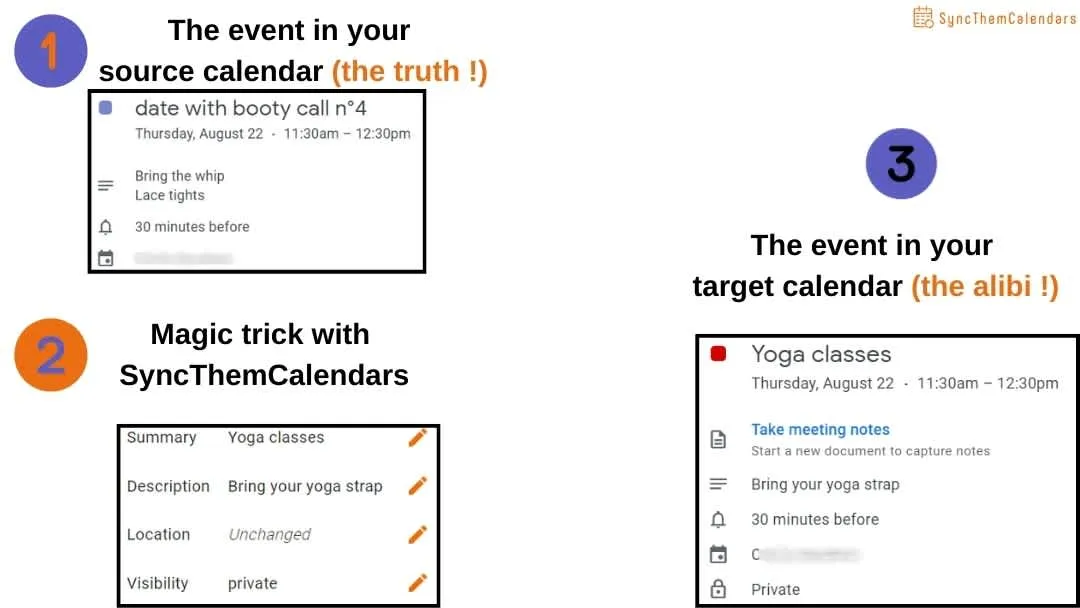
Exemplo: em seu calendário pessoal, você anotou um compromisso com seu amante. Você precisa que esse compromisso apareça em seu calendário corporativo, para que nenhum evento seja adicionado ao mesmo tempo por um colega. No entanto, você não quer que toda a empresa saiba o motivo do compromisso.
Nós temos a solução!
Nosso método em 3 etapas:
- Crie seu compromisso com todos os detalhes em seu calendário pessoal (calendário de origem).
- Com o SyncThemCalendars, você pode alterar as configurações para se adequar aos seus colegas.
- É só isso!
FAQ
Posso ocultar detalhes do evento, mas ainda mostrar que estou ocupado no Google Calendar?
Sim, e você deveria. Defina os eventos como “Privado” ou compartilhe seu calendário com permissões de “Ver apenas livre/ocupado”. É a maneira mais segura de proteger informações confidenciais enquanto permanece disponível. E se você precisar de um link compartilhável apenas de ocupado (ou um código para incorporar em seu site), nosso criador de links livre/ocupado gratuito gera isso a partir do seu ID de calendário.
Qual é a maneira mais segura de compartilhar um Google Calendar com clientes?
Evite links públicos. Em vez disso, compartilhe seu calendário com endereços de e-mail específicos e limite as permissões apenas à visibilidade. Calendários públicos são convenientes, mas arriscados se usados indevidamente.
Como você gerencia a visibilidade em vários Google Calendars?
O Google não lida bem com isso nativamente. Se você estiver usando vários calendários, precisará de uma ferramenta de sincronização para controlar o que é copiado (título, detalhes, visibilidade) entre eles sem expor tudo.
Conclusão
Para gerenciar suas configurações ao compartilhar seu calendário e ter vários calendários para gerenciar, opte por uma ferramenta de terceiros, como o SyncThemCalendars, que compensa as deficiências do Google Calendar.
Experimente nossa ferramenta de sincronização aqui e veja a diferença!
Ah, e se você precisar ajustar sincronizações entre um calendário de destino e um calendário de origem, também temos esse recurso.
Pronto para sincronizar seus calendários?
Mantenha seus calendários Google, Outlook e Apple iCloud sincronizados automaticamente. Configuração em 2 minutos, sem necessidade de cartão de crédito.
Começar gratuitamenteContinue lendo
Mais em Guides

Guia de Configuração Rápida do SyncThemCalendars
Domine a configuração rápida do SyncThemCalendars em minutos. Conecte Google, Outlook ou iCloud, configure máscaras de privacidade e verifique sua primeira sincronização sem esforço.

Mesclando Google Calendars: O Guia Completo para 2026
Mesclando Google Calendars. Aprenda as melhores maneiras de mesclar Google Calendars. Compare métodos de importação, ferramentas de sincronização e estratégias de automação

Domine sua agenda no Outlook com soluções de sincronização
Aprenda a usar a agenda no Outlook de forma eficaz, sincronizar com Google e iCloud, evitar conflitos de horários e conectar o SyncThemCalendars para um agendamento contínuo.