







カレンダー同期アプリガイド:すべてのスケジュールを同期させる方法
Google、Outlook、Appleのカレンダーをリアルタイムで同期させるカレンダー同期アプリの活用法を解説。同期の種類、プライバシー設定、セットアップのヒントを学びましょう。
忙しい一日の真っ只中、カレンダーがうまく機能していないと感じることはありませんか。クライアントとの通話はOutlookに、チームのスケジュールはGoogle Calendarに、そして個人的な予定はiCloudに散らばっている状態です。同期を一度忘れるだけで、一方のカレンダーでは空いているはずの午後3時の枠が、別のカレンダーではダブルブッキングになってしまうことがあります。
そこで役立つのがカレンダー同期アプリです。これは、本来連携していないカレンダー同士を接続し、手動で予定をコピーし続けることなく、空き状況を常に一致させてくれるツールです。ただし、優れた同期とは単に速いだけでなく、何を共有し、何を隠し、何を非公開にすべきかを制御できることが重要です。
なぜカレンダーの同期がずれてしまうのか
スケジュールの管理がうまくいかない根本的な理由は、カレンダーがそれぞれ異なるエコシステムに存在しているという現実にあります。Google Calendar、Outlook、iCloudはそれぞれ独自の仕組みで動いており、その境界線でミスが発生しがちです。ある場所に追加した会議が期待した場所に表示されなかったり、意図しない詳細情報まで共有されてしまったりすることがあります。
多くの人が同じようなフラストレーションを抱えるのはそのためです。仕事の予定は一つのアカウントに、家族の予定は別のアカウントに、クライアントとの会議はさらに別のアカウントにと分かれているため、結果として不便以上の問題が生じます。カレンダー上では空いているように見えても、実際には予約が入っているという死角が生まれてしまうのです。
断片化が根本的な問題
標準ツールはそれぞれのシステム内ではうまく機能しますが、異なるプロバイダー間でアカウントを同期させるようには設計されていません。Google Calendarを取り巻く市場のエコシステムが、サードパーティ製ツールの存在意義を証明しています。例えば、SyncThemCalendarsのようなツールは、Google Calendar、Microsoft Outlook、Apple iCloudをリアルタイム同期で橋渡しし、一方向または双方向の制御を行うために設計されています。このプロバイダー間を繋ぐブリッジこそが、標準アプリだけでは解決できない問題に対する実用的な答えです。
実践的なルール: 手動でのコピー&ペーストなしで2つのカレンダーを同期させたい場合は、別のカレンダーアプリではなく、同期レイヤーが必要です。
このカテゴリが存在するのは、現代のスケジュールが仕事、プライベート、クライアント用システムに分断されているからです。カレンダー同期アプリはその中間に位置し、何を移動させ、どこへ移動させ、どの程度の詳細情報を含めるかを決定します。忙しいプロフェッショナルにとって、この中間レイヤーは、バラバラなカレンダーを一つの使いやすいスケジュールへと統合してくれます。また、イベントのタイトルやメモ、リマインダーをすべて渡すことなく空き状況だけを共有できるため、プライバシーの観点からも重要です。
同期の方向性を理解する
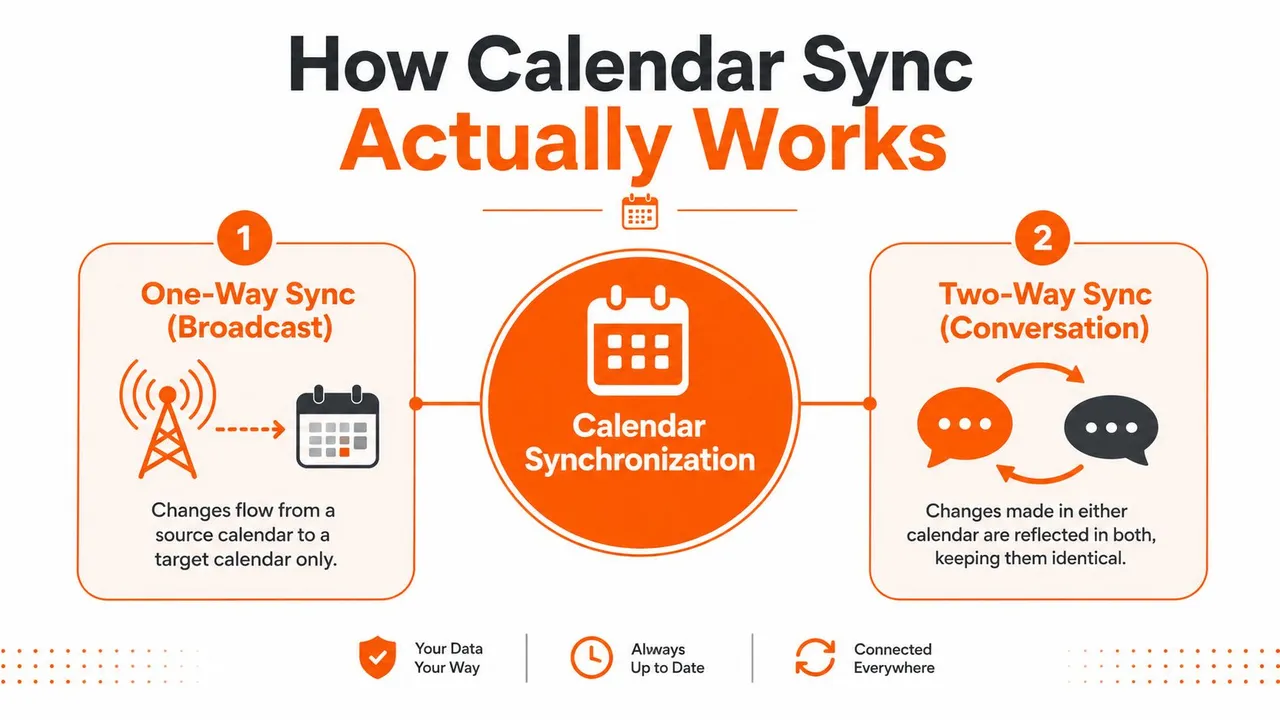
同期の設定は、どのカレンダーが変更を送信し、どのカレンダーがそれを受信するのかという単純な決定から始まります。一方向同期は放送のような仕組みで、一つのカレンダーが更新情報を送信し、もう一方がそれを反映します。これは、仕事のカレンダーをプライベートなビューに反映させるなど、一つのスケジュールをメインにしたい場合に適しています。
双方向同期は、会話のような仕組みです。どちらのカレンダーの変更も相互に更新されるため、ツールが競合を適切に解決できる限り、両方のカレンダーが一致し続けます。これは便利ですが、設定がオープンすぎると意図しない詳細情報まで共有してしまうリスクがあります。
多方向同期は、グループチャットに近い仕組みです。3つ以上のカレンダーを同期できるため、役割やチーム、アカウントごとに時間を分けており、空き状況を一つの信頼できるビューで確認したい人に役立ちます。トレードオフは制御の複雑さです。接続が増えるほど、非公開のイベント詳細が意図しない場所まで伝わる可能性が高まるためです。
空き状況(Free/Busy)のミラーリングによるプライバシー保護
多くのユーザーは、イベントの完全なコピーを必要としていません。彼らが必要としているのは、タイトル、説明、場所、リマインダーを隠したまま、その時間枠が「空いているか、埋まっているか」を他のカレンダーに知らせることです。これが空き状況(Free/Busy)のミラーリングであり、クライアントとの会議、医療機関の予約、副業、プライベートな予定など、非公開にしておきたい事柄に対しては、こちらの方が安全な選択肢となります。
その実用的な違いは見落とされがちです。詳細な同期ではコピー先のどこからでもイベントが見えてしまいますが、空き状況のミラーリングでは空き状況のみが表示されます。タイトルをマスクしたり、説明を隠したり、共有するフィールドを制限したりできるカレンダー同期アプリを使えば、機密情報を渡すことなくアクセス権を共有できます。SyncThemCalendarsのカレンダー同期手法の比較では、このフィールドレベルの制御が実用的な形式で示されており、マーケットプレイスのリストでもGoogle Calendar、Microsoft Outlook、Apple iCloud間でのリアルタイム同期の仕組みが確認できます。
リアルタイムの意味はツールによって異なる
ツールが外から見て即座に反映されているように見えても、裏側では異なる更新サイクルで動いている場合があります。Webhook形式の通知に反応するシステムもあれば、ポーリング間隔で変更をチェックするシステムもあります。そのため、数秒で更新される設定もあれば、次の更新までかなり待たされる設定もあります。
この違いが重要なのは、プロバイダーの挙動がユーザー体験を左右するからです。2026年の比較によると、Webhook駆動の同期は約4秒で更新される一方、ポーリングベースのツールは15分から60分間隔で更新されることがあります。CalendarBridgeによると、GoogleとMicrosoftの伝播は1〜2分以内に行われる一方、iCloudや.icsソースは5〜10分かかる場合があるとのことですSyncDateによるカレンダー同期手法の比較。
忙しいプロフェッショナルにとって重要なのは、ツールが「リアルタイム」と謳っているかどうかではありません。どのカレンダーが関与し、同期の方向がどう設定され、どの程度の詳細情報が移動を許可されているかという点です。仕事、プライベート、クライアントのカレンダーを共存させることは可能ですが、それはプライバシー設定によって、情報を漏らさずに空き状況だけを可視化できている場合に限られます。
同期ツールを選ぶ前に評価すべき主要機能
優れたカレンダー同期アプリは、接続性、プライバシー、信頼性という3つの問題を同時に解決する必要があります。どれか一つでも欠けていれば、スケジュールの隙間は埋まりません。多くのユーザーが混乱するのは、表面上は似ていても、実際にアカウントを接続すると挙動が大きく異なるツールが存在するためです。
プラットフォームの対応範囲とプライバシー制御から始める
最初のフィルタは明白です。それはあなたが使用するカレンダーを接続できるかという点です。もしあなたの生活がGoogle、Microsoft 365、そしてApple iCloudにまたがっているなら、そのツールはこれら3つすべてに対応していなければなりません。さもなければ、不完全なシステムを運用することになってしまいます。次に、そのツールがフィールドをどのように扱うかを確認してください。プライバシー管理こそが、「チームに自分が忙しいことを知らせる」ことと「チームに個人の予定のすべてを読まれてしまう」ことの分かれ目だからです。この違いは、こちらのベストなカレンダー同期ソフトウェアの比較を見るとより明確になります。
選択肢を比較する有用な方法は、マーケティング用語ではなく、実際の評価基準を見ることです。より広い互換性の考え方として、Model Diplomatのクロスプラットフォーム学習ガイドは参考になります。ここでも同じ原則が当てはまり、異なるシステムがいかにうまく連携できるかが価値を生みます。
| 機能 | 重要性 | 確認すべき点 |
|---|---|---|
| プラットフォーム対応 | 仕事、プライベート、クライアント間の隙間を防ぐ | Google、Outlook、Apple iCloudのサポート |
| プライバシー制御 | 機密イベント詳細の漏洩を防ぐ | タイトルのマスク、説明の非表示、フィールド変換 |
| 同期の方向 | 誰が何を編集できるかを決定 | 一方向、双方向、多方向オプション |
| 同期速度 | 空き状況の信頼性に影響 | リアルタイム更新、Webhookサポート、プロバイダー固有の遅延 |
| セットアップ体験 | 実際に設定を完了できるかを左右 | シンプルなオンボーディング、明確なアカウント選択、アクティビティログ |
機能リストだけでなく、アーキテクチャを判断する
カレンダーが急速に変化する中で同期を安定させるには、内部のエンジンが重要です。現代のシステムは、最初のフル同期の後に、永続的なトークンを使用した増分同期を行うことが多く、これにより繰り返しのスキャンを減らし、プロバイダーのサーバー状態を信頼できる唯一の情報源として維持できますGoogle Calendar同期ガイド。この設計は、APIに過度な負荷をかけたり、変更を見逃したりすることなく拡張できるように構築されているという強力な証拠です。
判断の近道: 競合の処理、再試行、フィールドのマスク方法を説明できないツールは、本格的なスケジュール管理には適していない可能性が高いです。
また、技術に詳しくないユーザーでもセットアップが簡単かどうかを確認してください。一部のツールは初期設定で過度な手動選択を要求し、そこでユーザーが離脱してしまいます。最適なのは、重要なルールを一度定義すれば、あとはバックグラウンドで機能し続けるツールです。
製品ページとセットアップフローをヒントにする
セットアップ体験は、そのツールと付き合っていくのがどれほど大変かを教えてくれます。洗練されたオンボーディングパスがあれば後のトラブルは少なく、充実したヘルプセンターがあればサポートを頼る前に基本的な疑問が解決します。そのようなフローの具体的な例として、最高のカレンダー同期アプリガイドでは、トレードオフを隠さずに機能セットを説明する方法が示されています。
ベンダーを比較する際は、「同期できるか」だけで判断しないでください。何を共有し、どのくらいの速さで更新され、必要なプライバシー境界を維持できるかを問いかけてください。これこそがほとんどの購入者が見落としている部分であり、ツールがルーチンの一部になるか、放置されたサブスクリプションになるかを決定づける要素です。
カレンダー同期アプリの実際のユースケース
同期が必要な理由は人それぞれであり、適切な設定は「何を守りたいか」によって異なります。ダブルブッキングを減らしたい人もいれば、プライベートな詳細を明かさずにクライアント用カレンダーを可視化したい人もいます。また、3つのアプリを常にチェックすることなく、複数の役割を管理したいという人もいます。
起業家やフリーランスには境界線の制御が必要
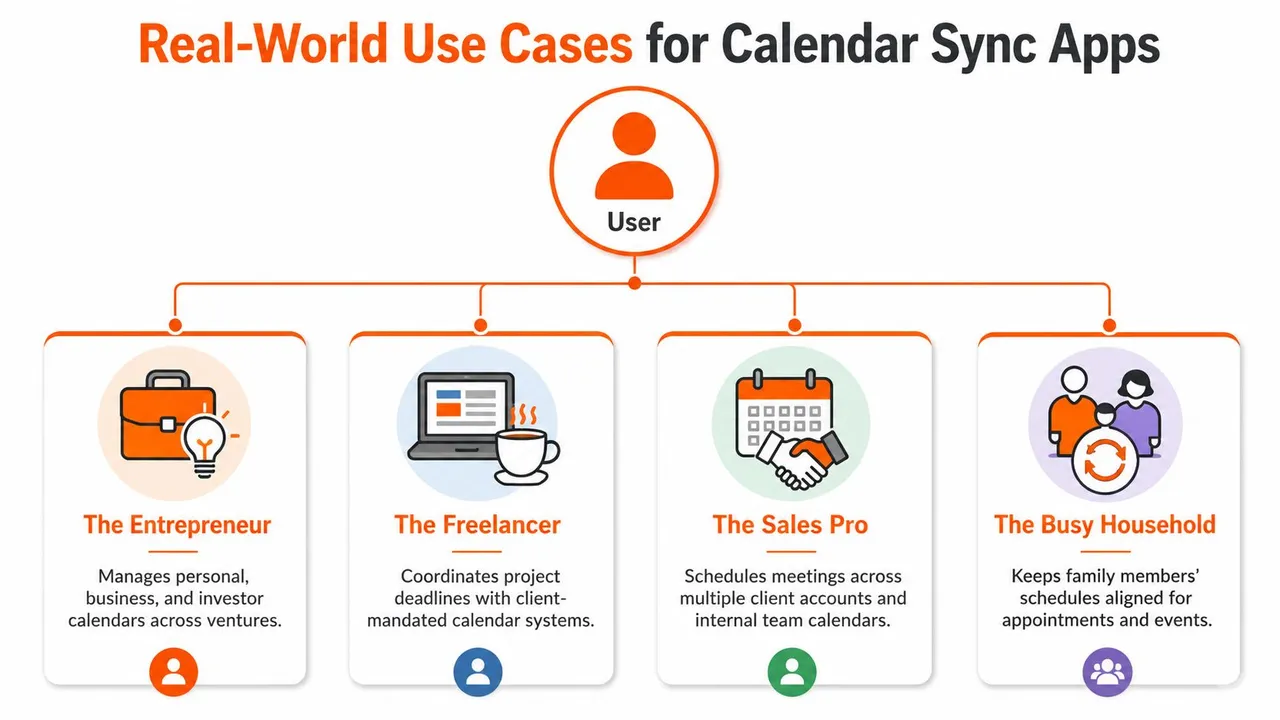
起業家は一度に複数の事業を運営していることがあり、一つの会議が複数のカレンダーに関わることがあります。その場合、一方向または多方向の同期は、コンテキストごとにイベントの詳細を分離しつつ、空き状況を一致させるのに役立ちます。実用的な利点は単純で、重複が減り、どのカレンダーがどの予定を管理しているかを調整する時間が短縮されます。
フリーランスは、フィールドマスキング(情報の隠蔽)をより重視する傾向があります。クライアント向けの予定表では午後の予定が埋まっていることだけを表示し、タイトルや説明は非表示にできるため、個人的な用事が仕事用のシステム上で公開されることはありません。これにより、プライバシーを守るために偽の予定表を作成する必要がなくなり、プロ意識を維持できます。そのため、多くのフリーランスが可視性と管理のバランスをとるためにbest calendar apps for freelancersを活用しています。
営業職や学生にはクリーンな空き状況が必要
営業チームは、アカウントカレンダー、社内カレンダー、スケジューリングツール間を頻繁に行き来します。双方向同期の設定を行えば、複数のシステムに会議が分散していても、ダブルブッキングを防ぐことができます。目標はすべてのメモを複製することではなく、誰かが招待を送る前にその時間枠が空いていることを確認することです。
学生や研究者は、大学の機関カレンダーと個人的な義務という、異なる種類の広がりの中で生活しています。同期アプリを使えば、授業のブロック、オフィスアワー、個人的な予定を一つの場所に表示させつつ、すべての詳細をすべてのアカウントにさらす必要はありません。このグループにとって、プライバシーは利便性と同じくらい重要です。
優れた同期設計は、時間を可視化し、コンテキストを隠します。
一つのツールですべてのユーザーに対応できますが、設定は同じではありません。ある人は空き状況のミラーリングを必要とし、別の人は双方向のイベントコピーを必要とし、またある人は空き状況を公開したままタイトルを隠す必要があります。だからこそ、「ユースケースが先、機能は後」という考え方が正しいのです。
最初のアカウント同期と一般的なトラブルシューティング
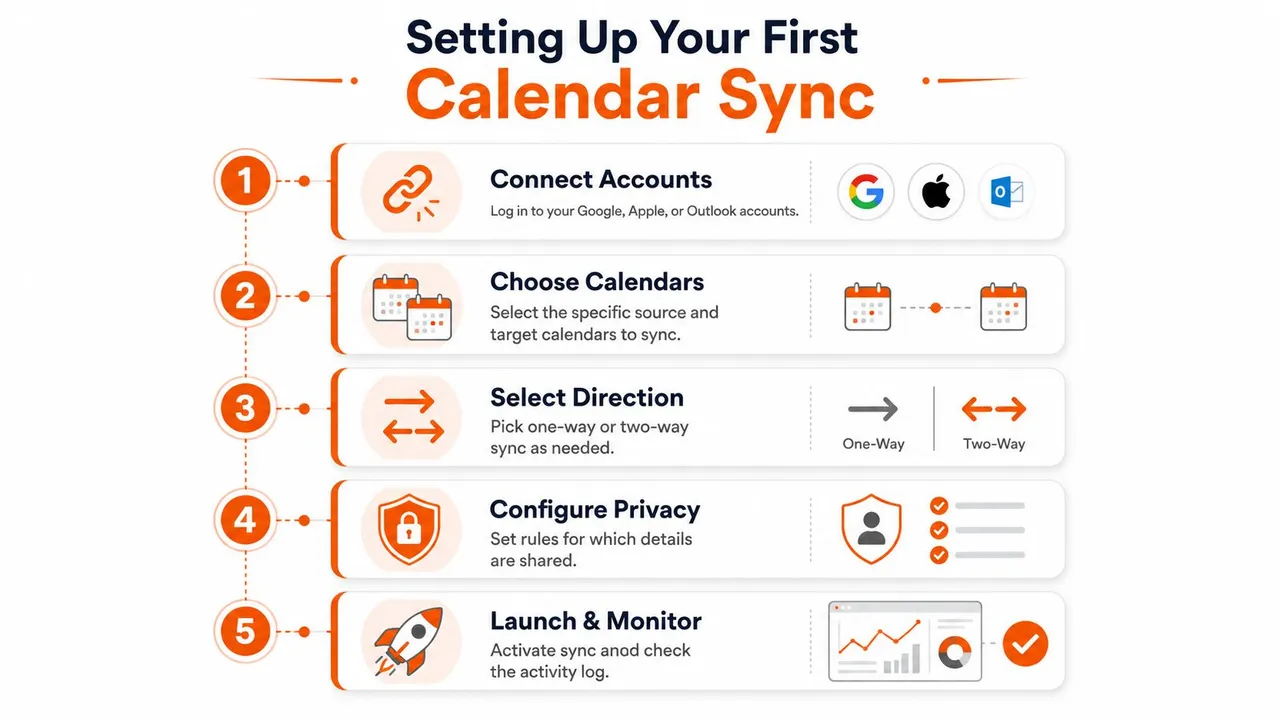
最もクリーンなセットアップは、一度にすべてではなく、一つのアカウントペアから始めるのが基本です。アカウントを接続し、ソースとターゲットのカレンダーを選択し、一方向か双方向かを選び、最初の同期を開始する前にプライバシールールを設定します。慎重な初回実行は、複雑な全体展開よりも修正が容易です。
セットアップの手順はシンプルに保つ
実用的なセットアップは通常5つのステップに従います。アカウントを接続し、リンクしたい正確なカレンダーを選択し、一方向か双方向かのフローを決定し、どのフィールドを非公開にするかを設定し、最初の同期を開始して監視します。この手順を踏むことで、誤って間違ったカレンダーを同期したり、ローカルに留めておくべきイベント詳細を公開したりすることを防げます。
統合後にGoogle Calendarの動作がおかしい場合は、Google Calendar同期トラブルシューティングガイドが役立ちます。権限エラーはエンタープライズ環境でよく発生し、特に管理者がサードパーティのアクセスを制限している場合や、ユーザーが間違ったアカウントを接続した場合に起こります。
トラブルシューティングはタイミングと重複に集約される
更新が遅い場合は、同期が壊れているのではなく、ポーリング間隔に起因することがほとんどです。システムの更新頻度が低い場合、同期自体は正常に機能していても、新しいイベントはすぐには表示されません。イベントの重複は通常、双方向設定の誤設定を指しており、両方のカレンダーが同じ変更に対して反応し続けている状態です。
ここで重要なエンジニアリング原則はシーケンス(順序)です。同期ジョブはユーザーとプロバイダーのペアごとに順次処理されるべきであり、再試行や競合が競合しないようにすることで、重複書き込みを防ぎ、一時的なネットワーク障害後の復旧を予測可能にしますTrutoのアーキテクチャガイダンス。成熟した同期システムが、イベントID、ソースの属性、最終更新タイムスタンプなどの耐久性のあるメタデータを保持しているのはそのためです。
実践的なルール: 同じイベントが2回表示される場合は、カレンダーの追加を中止し、まず同期の方向を確認してください。
エンタープライズの権限設定もよくある障害の一つです。仕事用のカレンダーが接続できない場合、問題はソフトウェアではなくポリシーにある可能性があるため、組織がカレンダーの委任やサードパーティのアクセスを許可しているかを確認するのが最も早い解決策です。接続がクリーンになれば、残りの設定は通常、はるかに理解しやすくなります。
SyncThemCalendarsが他の同期ツールと異なる理由
カレンダー同期アプリは、意図しない情報をさらすことなく異なるシステムを一致させることができて初めて有用になります。SyncThemCalendarsはその問題を解決するために構築されました。Google Calendar、Microsoft Outlook/Office 365、Apple iCloudをサポートしており、一方向または双方向同期として実行できるため、すべてのカレンダーをミラーリングすることなく、プラットフォーム間でスケジュールを一致させることができます。仕事、プライベート、クライアントのスケジュールがそれぞれ異なる場所に存在する場合、これは重要です。
プライバシー制御も、このツールが際立っているもう一つの理由です。同期中にイベントフィールドを隠したり変更したりできるため、イベントのタイトル、メモ、リマインダーを別のカレンダーで見えないようにしたまま、空き状況を共有できます。また、Webベースのサービスとして提供されており、推定2分でのセットアップ、すべてのプランで無制限のイベント、イベント数ではなくアクティブな同期数に基づいたプラン制限が特徴です。
プランの構造
サブスクリプションプランはシンプルです。Basicは最大5つの同期、Premiumは最大16、Professionalは最大36まで対応しており、クレジットカード不要の14日間の無料トライアルが用意されています。サイトによると、この製品は2019年から運用されており、4.9/5のユーザー評価を得ているため、成熟度と顧客満足度の両方を判断する材料になります。
製品自体を詳しく見たい方は、公式サイトSyncThemCalendarsをご覧ください。現在のプラン詳細を確認し、トライアルを開始する前にセットアップフローがどのように提示されているかを確認できます。
ポジショニングの違い
多くの同期ツールは速度について語りますが、カレンダーをエコシステム間で接続した後に何が非公開のままになるかを説明するツールは少数です。イベント詳細をさらけ出す高速同期は、低速な設定よりも大きな問題を引き起こす可能性があるため、この違いは重要です。
主な問題が、機密情報を明かさずに複数のカレンダーを使いやすくすることであれば、プラットフォームの対応範囲とフィールドレベルのマスク機能の組み合わせに注目する価値があります。これは完全なスケジューリングスイートを目指しているわけではなく、設定した境界線を維持しながらカレンダーを一致させることに特化しています。
完全に同期されたスケジュールへの次のステップ
最も大きなダメージを与えているカレンダーの隙間から始めてください。最も簡単な場所から始める必要はありません。プライバシーが問題なら、まずフィールドのマスクをテストしてください。ダブルブッキングが問題なら、最も重要なカレンダー間での一方向または双方向同期から始め、空き状況が正確に保たれるかを確認してください。
優れた導入は、小さく慎重に行うものです。無料トライアルを利用し、カレンダーのペアを一つ接続し、ダミーイベントを作成して、表示させたい詳細のみが共有されることを確認してください。動作を信頼できるようになってから、追加のアカウントに展開しましょう。
洞察はシンプルです。効果的なカレンダー同期は、何を共有するかと同じくらい、何を隠すかが重要です。 それを正しく行えば、スケジュールの残りの部分はずっと信頼しやすくなります。
バラバラなカレンダーを管理するのをやめ、空き状況の移動を制御したいとお考えなら、SyncThemCalendarsが実用的な方法を提供します。クロスプラットフォーム同期、プライバシー制御、一方向または双方向の設定をサポートしているため、イベントの詳細を過剰に共有することなく、時間枠を共有できます。SyncThemCalendarsにアクセスして、ワークフローにどのように適合するかを確認し、最初の同期ペアでテストしてみてください。
おすすめの記事
Guidesの他の記事

AppleカレンダーとOutlookを同期する方法:2026年版ガイド
Windows、iPhone、MacでAppleカレンダーとOutlookを同期するためのステップバイステップガイド。双方向同期のオプション、プライバシー上の注意点、トラブルシューティングを解説します。

SyncThemCalendars クイックセットアップの解説
SyncThemCalendarsのクイックセットアップを数分でマスターしましょう。Google、Outlook、iCloudの接続、プライバシーマスキングの設定、そして最初の同期の確認までを簡単に行う方法を解説します。

Googleカレンダーを統合する:2026年版完全ガイド
Googleカレンダーの統合方法。Googleカレンダーを統合するための最適な方法を学びましょう。インポート手法、同期ツール、自動化戦略を比較します。