







一方向カレンダー同期:空き状況を安全に共有する方法
一方向カレンダー同期を活用して、Google、Outlook、iCloud間で空き状況を調整しつつ、プライバシーを保護しながらスムーズにスケジュール管理を行う方法を解説します。
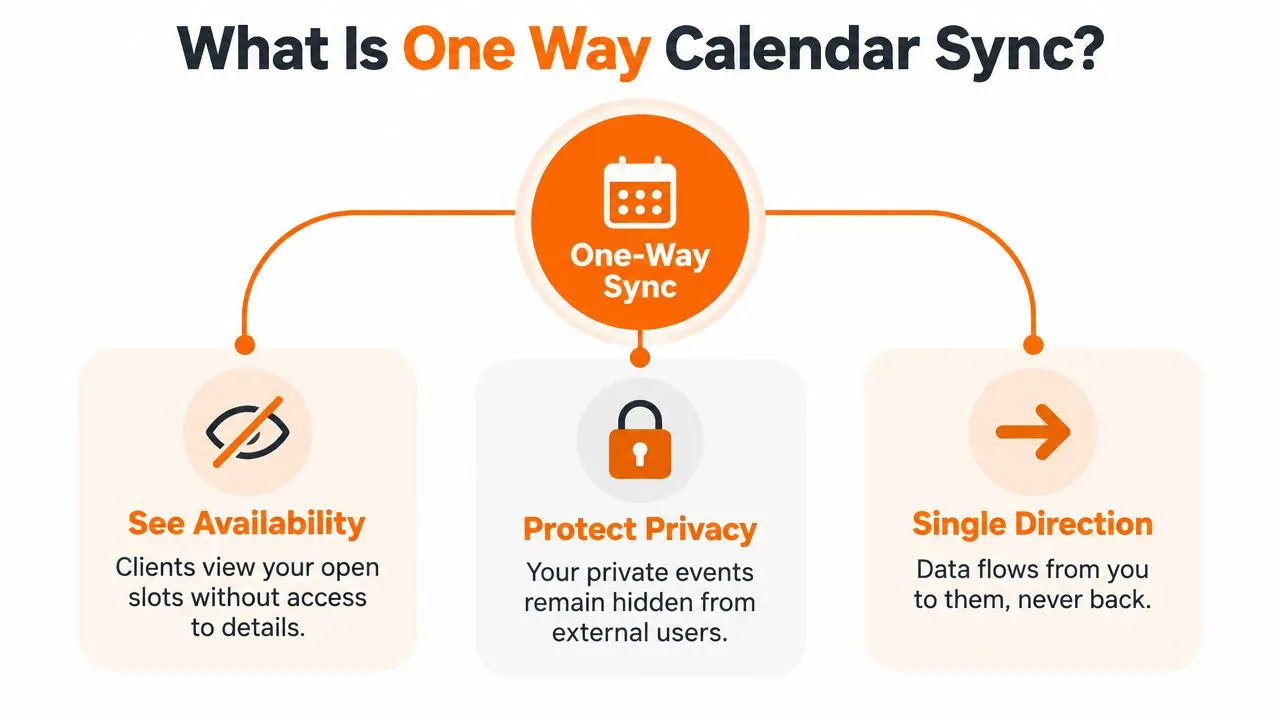
一方向カレンダー同期は、ソースカレンダーからターゲットカレンダーへ予定をコピーしますが、ターゲット側での変更はソースに反映されません。これにより、プライベートな予定の詳細を管理下に置いたまま、空き状況を共有することが可能になります。
現在、プライベート用のカレンダー、仕事用のアカウント、そしてクライアント指定のスケジュール管理システムなどを使い分けているかもしれません。クライアントには空き時間を知らせる必要がありますが、社内の打ち合わせ、家族の予定、個人的な用事までをすべて共有する必要はないはずです。適切な同期設定を行えば、生活のすべてを公開することなく、相手に空き状況を正確に伝えることができます。
一方向カレンダー同期とは
Googleカレンダーで仕事を管理し、Appleカレンダーで個人的な予定を管理し、Outlookでクライアントの予約を入れているフリーランスのコンサルタントを例に挙げます。すべてのカレンダーが相互に書き込み可能だと、小さな編集が重複イベントや競合、誤っての削除を引き起こす可能性があります。一方向の同期はより慎重なアプローチです。コンサルタントは1つのカレンダーをソースとして選択し、選択した予定や空き状況のみをターゲットカレンダーにコピーします。
ターゲットは「制御された反映先」であり、第2のマスターカレンダーではありません。コンサルタントがソースで予定を変更すると、ターゲットはその更新を受け取ることができます。もし誰かがターゲット側でコピーされた予定を編集または削除しても、その変更がソースに戻ることはありません。ソースが常に権威ある情報源として維持されます。
カレンダーリンクと同期は別物です
共有カレンダーリンクは、一般的に他のアプリケーションに対してフィードやカレンダービューの読み取り権限を与えるものです。一方、一方向同期は情報を宛先のカレンダーにプレースホルダーや変換されたイベントとして積極的にコピーします。この違いは重要です。宛先側は独自のスケジュールワークフローの中でその情報を活用でき、ソース側は制御を維持できるからです。
例えば、コンサルタントが「予定あり」というタイトルのコピーされたイベントをクライアント向けのカレンダーに公開するとします。クライアントはその時間が空いていないことは分かりますが、社内の会議名、参加者、メモ、場所などは見ることができません。この空き状況を営業プロセスに組み込みたい営業チームは、pipeline generation guide by Grou を参考にしつつ、カレンダーの公開範囲を最小限に抑えることができます。
つまり、一方向同期はすべてをコピーすることではなく、相手が何を知る必要があるかを定義することに重点を置いています。ツールや権限に応じて、ターゲットに識別可能なイベント情報を受け取らせるか、マスクされたプレースホルダーにするか、あるいは単に時間をブロックするだけにするかを選択できます。
仕組みの裏側
最もシンプルな技術モデルは「単一の信頼できる情報源(シングルソースオブトゥルース)」による複製フローです。
- ソースカレンダーに権威あるイベントが存在する。
- 同期サービスが許可されたカレンダーデータを読み取る。
- サービスが方向とプライバシーのルールを適用する。
- ターゲットが新規または更新されたコピーを受け取る。
- ターゲット側での編集はローカルに留まり、ソースを変更しない。
最後のルールがアーキテクチャ上の利点です。双方向システムでは両方のカレンダーが書き込み可能になります。更新が届く前に両方で会議が変更された場合、システムはどちらのバージョンを優先するかを決定しなければなりません。一方向同期では、すべてのイベント変更が1か所から始まるため、このような分散型の競合を回避できます。
プロトコルが重要な理由
カレンダーの相互運用性は、単一ベンダーの独自フォーマットではなく、標準化の取り組みを通じて発展してきました。前身であるvCalendarは1996年にVersit Consortiumから発行され、iCalendarは1998年に提案標準ステータスに達しました。その後、RFC 4791がCalDAVを、iCalendarに基づいたカレンダーおよびスケジュールデータへのアクセス、管理、共有の標準的な方法として定義しました。CalConnectの標準化の歴史には、初期のCAPの取り組みが停滞した後、どのようにCalDAVが前進したかも記録されています。
この歴史が重要なのは、標準プロトコルによって異なるカレンダーシステムが共通言語を持てるようになるからです。Googleは現在もCalDAV開発者向けドキュメントでカレンダーアクセスのためのCalDAVエンドポイントを公開しており、このアプローチが単なる歴史的なものではなく、現在も運用可能であることを示しています。
ターゲットが占有状況を知るだけでよい場合、ミラーリングはより安全です。ターゲットにソースを書き換える権限を与える必要はなく、同期サービスも2つの競合する権限を調整する必要がありません。SupaBird’s calendar overview で示されているように、製品インターフェースによってこのモデルを理解しやすくすることは可能ですが、根本的な原則は「1つの起点、1つの方向、制御された複製」という点で変わりません。
実践ルール: 何かを接続する前に、どのカレンダーが真実を所有するかを決定してください。方向性は単なる設定の好みではなく、アクセス制御の決定です。
プライバシーとデータ保護の利点
空き状況とイベントの詳細は、異なる種類の情報です。スケジューラーはあなたが午後のどの時間帯に忙しいかを知る必要があるかもしれませんが、機密性の高いクライアントとの通話タイトル、医療機関の名前、個人的な用事の場所を知る必要はほとんどありません。
一方向同期は、フィールドレベルのマスキングを通じてその分離を強制できます。元のタイトル、説明、ゲスト、場所をコピーする代わりに、ターゲットには「予定あり」のような汎用的なプレースホルダーを受け取らせることができます。設定によっては、イベント情報を完全に削除し、ブロックされた時間帯のみを保持することも可能です。ソースはそのまま維持され、宛先には実用的な最小限のシグナルのみが届きます。
Googleの空き状況(free/busy)APIは、このデータ最小化パターンの好例です。この free/busy API guide によると、タイトルやゲスト、場所ではなく、空き状況の開始時刻と終了時刻のみを返します。1つのリクエストで最大50個のカレンダーを集約できます。技術的な効果は単純明快で、スケジュールシステムはすべての予定の背景にある文脈を受け取ることなく、空き時間を特定できます。
最小限の開示を選択する
賢明なプライバシーポリシーは、相手が必要とする情報を問いかけ、その層のみを公開します。
- 空き状況(Open/Busy): 空きスロットのみが必要な予約ページに有用。
- マスクされたプレースホルダー: 共有カレンダーで時間が予約済みであることを示す必要がある場合に有用。
- 選択された非機密イベントフィールド: チームがプライベートなメモなしで業務上の文脈を把握する必要がある場合に有用。
- イベントの完全コピー: 相手が詳細を必要とし、かつ閲覧権限を持っている場合にのみ適切。
権限は依然として重要です。コピーされたイベントはフィールドレベルではプライバシーが保護されていても、広く共有されたターゲットカレンダーでは、意図した以上の人々にプレースホルダーが露出してしまう可能性があります。個人のカレンダーを職場や顧客向けのアカウントに接続する前に、calendar sharing permissions を確認してください。
プライバシーは、柔軟なスケジュール調整の障害ではありません。設計上の要件です。「いつ空いていないか」と「なぜ空いていないか」を分離することで、一方向同期はすべての競合を個別に説明させることなく、プロフェッショナルな境界線を維持するサポートをします。
一方向同期と空き状況共有(Free/Busy)の比較
これらのアプローチは重複していますが、互換性はありません。空き状況共有は占有されている時間帯を伝えます。一方向イベント同期はイベントレコードをコピーし、必要に応じてフィールドをマスクまたは変換します。
| 項目 | 空き状況共有 | 一方向イベント同期 |
|---|---|---|
| 相手に届くもの | 占有時間帯(通常は開始・終了時刻) | コピーされたイベント、プレースホルダー、または選択されたフィールド |
| ターゲット自身のカレンダーに表示可能か | 通常は空き状況データまたはブロックされた時間として | はい(統合による) |
| タイトルや場所は必須か | いいえ | いいえ(マスキング設定による) |
| 誰向けか | 空きスロット情報のみが必要な人 | 宛先カレンダーを埋める必要がある人 |
| 主なプライバシーの強み | 設計による最小限の開示 | フィールド処理による設定可能な開示 |
予約ページ、アシスタント、または同僚が空きスロットを見つけるだけでよい場合は、空き状況共有を選択してください。Googleはこのモデルを、タイトルやゲスト、場所を公開せずに占有時間を照会する方法として文書化しています。このアプローチの詳細については、free-busy calendars のガイドを参照してください。
別のカレンダーにソーススケジュールの可視的な表現を含める必要がある場合は、一方向同期を選択してください。コンサルタントがクライアントの予約を個人の計画カレンダーに汎用的なブロックとしてコピーする場合などがこれに当たります。施設管理システムが承認済みのイベントをOutlookに公開し、スタッフが普段の計画画面でそれを確認できるようにしつつ、編集は権威あるシステムで行うといった運用も可能です。
実用的な判断は「どちらの機能が高度か」ではなく、**「ターゲットが業務を行うためにどれだけの情報が必要か」**です。答えが空き状況だけであれば、通常は空き状況共有の方が開示範囲を狭くできます。ターゲットが機密性のない認識可能なエントリを必要とする場合は、一方向のイベントコピーが、ソースへの書き込み権限を与えずにそのビューを提供できます。
最初の同期を設定する
最初の接続は、単なるアカウント接続作業としてではなく、権限とデータ設計の演習として扱うと簡単です。SyncThemCalendarsのようなツールは、Googleカレンダー、Microsoft OutlookまたはOffice 365、Apple iCloudカレンダー間の一方向接続をサポートしており、ソースと宛先を個別に選択できます。
実践的な設定手順
- ソースを指定する。 元のイベントを作成・変更するカレンダーを選びます。単に最も頻繁に開くカレンダーという理由だけで選ばないでください。
- ターゲットを選択する。 相手や他のワークフローでコピーされた情報を見る必要がある場所を決定します。
- 方向を明示的に設定する。 ソースからターゲットへの方向のみを選択します。宛先を書き込み可能にする特別な理由がない限り、逆方向のフローは有効にしないでください。
- 開示レベルを選択する。 プライベートな説明や場所をデフォルトでコピーするのではなく、空き状況出力、汎用プレースホルダー、または選択したフィールドを使用します。
- 範囲を制限する。 目的を果たすカレンダーとイベントカテゴリのみを同期します。個人のカレンダーは、イベント名を公開せずに時間をブロックするだけで十分な場合があります。
- 無害なイベントでテストする。 一時的なソースイベントを作成し、ターゲットでの表示を確認してから、それを削除してターゲットが意図した通りに動作するか検証します。
ターゲットがライブアカウントを読み取るのではなくイベントを表示する必要がある場合は、iCalendarファイルやフィードが適している可能性があります。ファイルベースのワークフローを選択する前に、ICS file is created を確認してください。静的なエクスポートとアクティブな同期は同じものではないからです。
アクセスを許可する前にソースとターゲットの制御を理解するために、視覚的なチュートリアルが役立ちます。
設定後、受信者の視点でターゲットを確認してください。受信者に不要なプライベートなタイトル、ゲストリスト、場所が見える場合は、接続を本格的に利用する前に変換ルールを変更してください。
よくある誤解と信頼性
「一方向」は信頼性が低いという意味ではありません。調整が必要な書き込みパスが少ないことを意味します。ソースが変更を管理するため、同期エンジンは両方のカレンダーからの競合する編集を解決することなく更新を適用できます。
また、接続を無期限に放置してよいという意味でもありません。特にアカウントアクセスが変更された場合など、イベントフロー以外の理由で同期が停止することがあります。CalendarBridge’s sync guidance では、一方向同期を「宛先にプレースホルダーイベントを作成しつつソースには手を加えないプロセス」と説明しており、イベント情報を削除して時間のみをブロックする設定の重要性を強調しています。
予想される失敗モード
- 認証情報の変更: パスワードの更新、承認の取り消し、または権限の期限切れによりアクセスが中断される可能性があります。
- アカウント所有権の変更: ユーザーの削除やアカウントの無効化により、同期が自動的に無効になることがあります(one-way sync support article を参照)。
- カレンダー範囲の不完全さ: 接続には、アカウント内のすべてのカレンダーではなく、選択されたカレンダーのみが含まれる場合があります。
- 将来の範囲の制限: 一部のシステムは定義された期間のみを同期するため、遠い未来のイベントがすぐには表示されないことがあります。
- 更新タイミングの変動: ソースが変更された瞬間に宛先が更新されるとは限りません。ヘルプドキュメントによると、宛先の更新は通常1分以内に反映されますが、タイミングはサービスや接続状況に依存します。
これらの条件はアーキテクチャを無効にするものではなく、その動作範囲を定義するものです。ミラーリングされた空き状況に依存している場合は、接続ステータスを確認し、最新の成功した更新を確認し、アカウント権限を変更した後にターゲットを再確認してください。
「設定して忘れる」カレンダーであっても、時折の健全性チェックは必要です。自動化は反復作業を取り除きますが、アクセスと範囲に対する責任までを取り除くわけではありません。
一方向同期は、個人と仕事のスケジュールを分離したい個人だけでなく、共有の空き状況を調整するチームにとっても有効です。重要なのは、他の人やシステムがあなたの時間の制御されたビューを必要としているかどうかです。もしそうなら、ソースを定義し、データを最小限に抑え、接続を監視し、編集は権威あるカレンダー内で行うようにしてください。
SyncThemCalendarsを使用すると、Googleカレンダー、Microsoft OutlookまたはOffice 365、Apple iCloud間で、ソース、ターゲット、方向、イベントフィールドのプライバシーを制御しながら、一方向のイベントコピーや空き状況のミラーリングを設定できます。カレンダーを確認し、相手が見るべき情報を決定した上で、SyncThemCalendars にアクセスして、制御された空き状況ワークフローを構築してください。
おすすめの記事
Tutorialsの他の記事
GoogleカレンダーとAppleカレンダーを同期する方法:ステップバイステップ設定ガイド
GoogleカレンダーとAppleカレンダーをネイティブアカウントまたは管理ツールで同期する方法を解説します。一方向および双方向のオプションを比較し、設定手順と一般的なトラブルの解決策を紹介します。

Gmailカレンダーを重複なしでOutlookに追加する方法
GmailカレンダーをOutlookに追加してライブ表示する方法や双方向同期の設定方法、さらにプライバシー漏洩やイベントの重複を回避する方法を解説します。

OutlookカレンダーをGoogleにエクスポートする方法:2026年版ステップバイステップガイド
OutlookカレンダーをGoogleにエクスポートする方法を解説。ICSやCSVのインポート手順、定期的な予定の確認、2026年現在有効な検証のヒントを詳しく紹介します。