


iPhoneの予定表がExchangeと同期されない場合の対処法
iPhoneの予定表がExchangeと同期されませんか?予定表のスイッチ、アカウントの種類、同期期間、サーバー制限を確認し、手順に沿って問題を解決しましょう。
会議に向かう途中でiPhoneの予定表アプリを開き、会議室を確認しようとしました。しかし、9時30分からのクライアントとの予定が表示されていません。月曜日には確かにあったはずです。ノートパソコンでOutlookのウェブ版を開くと、週の予定のトップにしっかりと表示されており、招待メールのスレッドも添付されています。
何も削除されていません。問題は、iPhoneのアカウントの種類、その中の「予定表」スイッチ、表示している予定表、デバイスとメールボックス間のActiveSync接続、あるいはiPhoneが過去の予定をどれだけ保持するかを決める表示期間など、連鎖するリンクのどこかで発生しています。壊れたリンクを見つけるにはいくつかのチェックを行うだけでよく、そのほとんどで何かを再インストールする必要はありません。
これは日常的で絶え間ない問題です。Exploding TopicsがまとめたECALの調査データによると、2024年には成人の70%が生活管理のためにデジタル予定表を最も頼りにしていると回答しています。デバイスが同期されなくなったとき、設定をいじる前にどこで断絶が起きているかを特定するのが賢明な対応です。
私が推奨する手順はシンプルです。症状を特定し、同期のどちらの方向が失敗しているかを切り分けるテストを1つ行い、その部分だけを修復します。iPhoneの予定表がExchangeと同期されない問題のほとんどは、2番目のステップで解決します。それ以外の場合は、サーバーへのアクセス権を持つ担当者がメールボックスを確認する間、iPhoneには触れないでおく必要があります。
どの同期失敗が発生しているかを見極める
ほとんどのケースは、iPhoneにイベントが一度も届いていないか、届いていたが更新が止まったかの2つに分類されます。以下の表は、最も遭遇しやすいパターンと、それを迅速に解決するためのチェック項目をまとめたものです。
| 症状 | 最も可能性の高い原因 | 最初のチェック項目 |
|---|---|---|
| Exchangeの予定が全く表示されない | 予定表スイッチがオフ、またはアカウントの種類が誤り | 設定 > アプリ > メール > アカウント: Exchangeと予定表がオンか確認 |
| 古い予定のみが表示されない | モバイル表示の期間制限(約2週間) | 設定を変える前にOutlookのウェブ版でイベントを検索 |
| Outlookウェブ版にはあるがiPhoneにない | デバイスの関連付けの破損、または予定表の選択ミス | 予定表アプリでExchangeの予定表が選択されているか確認 |
| iPhoneの予定がOutlookに反映されない | iCloudに保存されており、Exchangeではない | 新規イベントのデフォルト保存先を確認 |
| 予定表が再読み込みされる、または古いまま | サーバーエラーやタイムアウト | 安定した接続を確認し、同期期間設定を見直す |
| ウェブ版は正常、iPhoneのみ失敗 | ActiveSyncのバージョンやサーバーポリシー | IT担当者にActiveSyncのバージョンとデバイスアクセスルールを確認 |
メールは届くのに予定表だけが同期されない理由
メールと予定表は同じアカウント上で動作する別々のサービスです。IMAPやPOPとして追加されたアカウントでは、受信トレイは機能しても、その背後に予定表サービスは存在しません。この単純な不一致が、サーバーの障害と誤解される苦情の大部分を占めています。メールボックスは完全に認証され、一日中メールを受信できても、予定表データはゼロという状態はあり得ます。
表の2つの行については注意が必要です。古い予定が表示されなくなるのは通常、障害ではありません。iPhoneは過去の履歴を一定期間のみ保持し、今後の予定を優先的に表示するため、18か月前の会議がiPhone上では見当たらなくても、メールボックスには安全に保存されていることがあります。また、最後の行は多くの人が見落とす点です。ウェブ版が正常で特定のデバイスだけが失敗する場合、それはiPhoneの問題ではなく、プロトコルやポリシーの問題を示唆しています。
修復の前にテストを実行してください。 2分間の確認作業で、午後いっぱい設定をいじり回す手間が省けます。
次の段階で行う双方向テストは、経路のどちら半分が壊れているかを教えてくれます。原因の全体像を先に把握したい場合は、予定表が同期されない理由に関するこちらの解説が、Exchange以外のレベルで発生するアカウントの障害を網羅しています。
iPhoneで双方向テストを実行する方法
推測を止める最も速い方法は、各方向にイベントを1つずつ移動させて何が起こるかを確認することです。iPhoneでのExchange予定表同期は、メール、予定表、連絡先、タスクを運ぶモバイルプロトコルであるMicrosoft Exchange ActiveSyncを通じて行われます。これはオフラインでも動作し、接続が回復したときに同期するように設計されています。AppleのiPhoneにExchangeアカウントを追加するガイドでは、設定について明確に記述されています。アカウントは一般的なメールプロファイルではなく、Microsoft Exchangeとして追加する必要があり、設定中に「予定表」をオンにする必要があります。Microsoftのトラブルシューティングガイダンスも同様で、Exchangeアカウント設定内の「予定表」スイッチを確認するようユーザーに指示しています。
手順は以下の通りです。
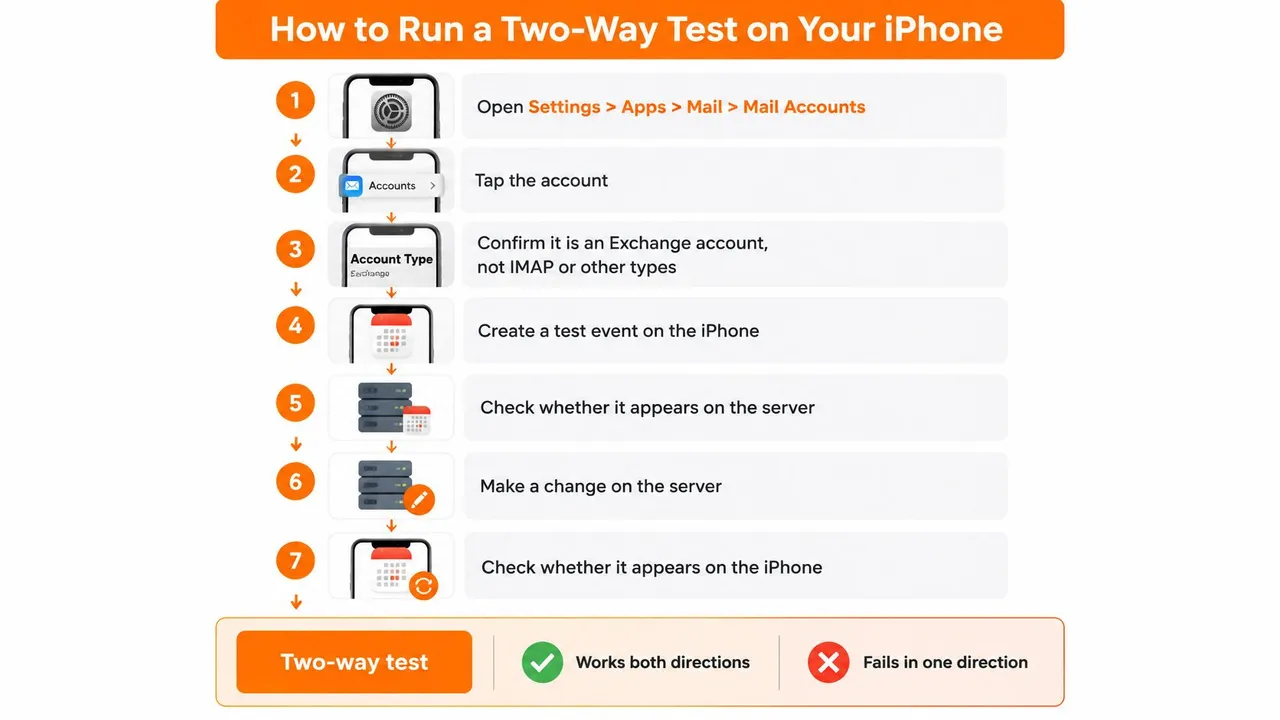
- 設定 > アプリ > メール > アカウントを開き、対象のアカウントをタップします。 アカウントの種類が「Exchange」であることを確認してください。IMAPやPOPアカウントではメールは届きますが予定表は同期されません。受信トレイが機能していることは、予定表の同期を証明するものではありません。
- 同じ画面で「予定表」がオンになっていることを確認します。 これはメールに影響を与えずに予定表の同期だけを停止するスイッチであり、メールは届くのに予定表が空である最も一般的な理由です。
- 予定表アプリを開き、「カレンダー」をタップして、Exchangeの予定表にチェックが入っているか確認します。 iCloud、Google、Exchangeすべてにサインインしている場合、仕事用の予定表が隠れていて、壊れているように見えることがあります。これは最も見落とされがちなステップですが、確認する価値は十分にあります。
- iPhoneで「同期テスト 14:05」のようなユニークな名前のイベントを作成します。 デフォルトではなく、Exchangeの予定表に保存してください。ユニークな名前を付けることで、既存のイベントと混同せず、イベントが正しく移動したことを証明できます。
- Outlookのウェブ版を開き、イベントを探します。 表示されていれば、iPhoneからメールボックスへの書き込みと認証は正常に機能しています。
- Outlookのウェブ版で2つ目のユニークな名前のイベントを作成し、iPhoneを確認します。 これにより、サーバー上のデバイス関連付けが古い場合に失敗する「戻りの経路」をテストできます。
- デバイスのタイムゾーンと、影響を受けているイベントが定期的なものかどうかをメモします。 これらは結果を歪める可能性があります。タイムゾーンの不一致はイベントを間違った日に表示させることがあり、長期にわたる定期的な予定は、個別の例外が届いていても全体が表示されないように見えることがあります。
結果の読み方
両方向とも成功。 アカウントと経路は健全です。問題は断続的であるか、iPhoneとExchangeの間のネットワークにあります。設定の不具合ではなく、時間的なパターンを探してください。
片方向のみ失敗。 対象の予定表、代理アクセス、または共有予定表の状態が原因である可能性が高いです。読み取り専用の予定表や、権限が失効した代理メールボックスでは、まさにこのような症状が発生します。
両方向とも失敗。 アカウント設定またはActiveSyncの関連付けを再構築する必要があります。これが次の作業です。
正常な状態とは、両方のテストイベントが短時間で両側に表示され、ローカルのイベントが1つも削除されない状態です。もしiPhoneでOutlook for iOSも使用している場合は、それを開いて同じ2つのテストイベントを確認してください。Outlook for iOSで表示され、標準の予定表アプリで表示されない場合、メールボックスは正常であり、問題はiPhoneの予定表の経路にあります。
Exchangeアカウントを安全に再構築する方法
再構築が適切となるのは、双方向テストの両方が失敗し、アカウントの種類と予定表スイッチがすでに正しいことを確認済みで、再起動しても何も変わらないという限られたケースです。これは最初の手段ではなく、リスクも伴います。iPhone上にしか存在しないイベントが失われる可能性があり、再構築前に障害がどのように発生していたかという証拠も消えてしまいます。
削除前に行うチェック
- まず正常なイベントを確保する。 Outlookのウェブ版でイベントを1つ作成または開き、後で比較するためのサーバーコピーを確保してください。
- サーバー上に存在することを確認するまで、ローカルのイベントを削除しない。 iPhoneにのみ保存されているイベントは、アカウント削除とともに消去されます。
- タイムゾーンと定期的な予定のシリーズを記録する。 これらは、再構築後の比較を正確にするために必要な詳細情報です。
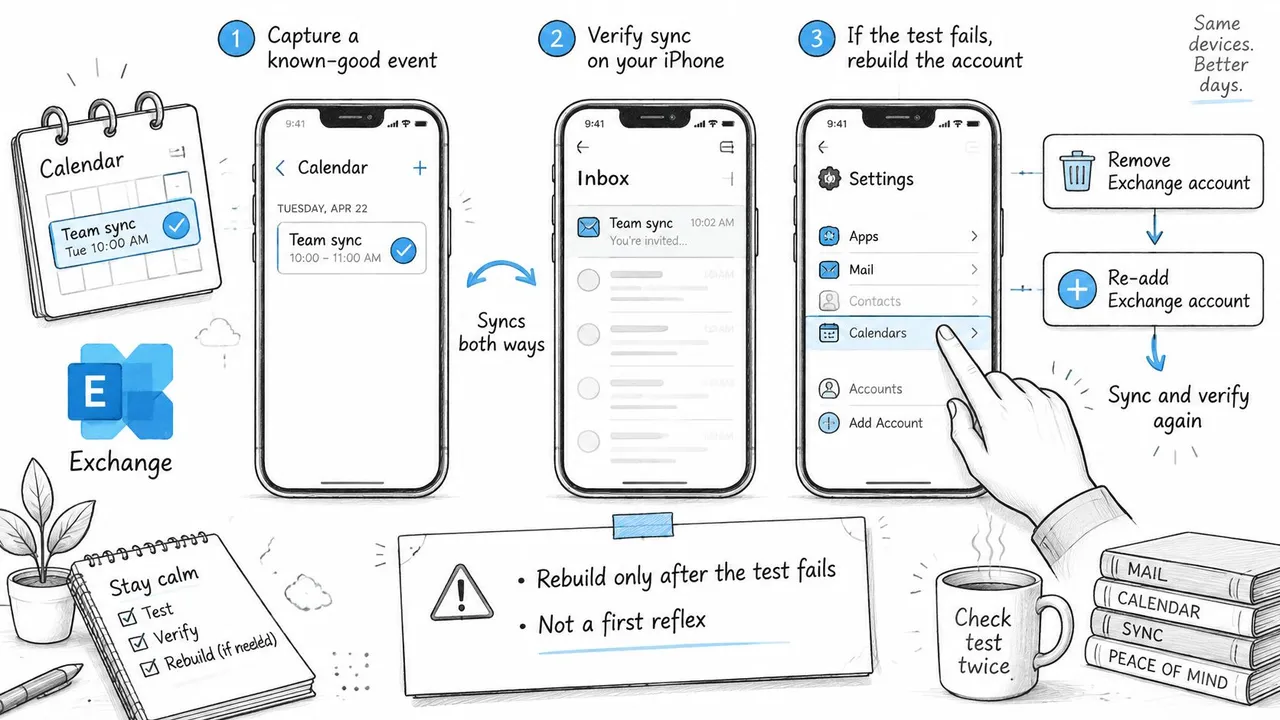
これらを記録したら、再構築の手順は短時間で終わります。
- アカウントを削除する。 「設定 > アプリ > メール > アカウント」でExchangeアカウントを選択し、削除します。
- iPhoneを再起動する。 これにより、セッションの残骸を残さず、キャッシュされたActiveSyncの状態がクリアされます。
- アカウントを再度追加し、「Microsoft Exchange」を選択する。 Microsoft 365やオンプレミスのExchangeメールボックスの場合、「Outlook.com」ではなく「Exchange」を選択してください。Outlook.comは別のサービスであり、仕事用の予定表は同期されません。
- サインインし、設定中に「予定表」が有効になっていることを確認する。 このスイッチをスキップして再構築すると、元の失敗がそのまま再現されます。これが「削除して再追加しても直らなかった」という報告が多い理由です。
- 予定表アプリを開き、Exchangeの予定表にチェックを入れる。
- 2つの新しいユニークな名前のイベントで双方向テストを繰り返す。
2つの警告を真剣に受け止めてください。予定表スイッチを何度も切り替えると、何も変わっていないのに何かが変わったかのように錯覚し、古い関連付けが維持されてしまうことがあります。また、再構築して1時間はうまくいったのに再び失敗する場合、問題は最初からiPhoneのアカウントにはありませんでした。
再構築はデバイス側の修正です。 サーバー側のデバイス記録が壊れている場合、同じデバイスでアカウントを新しくしても失敗することがあります。
そこでサーバー側の出番です。Microsoftの電話やタブレットでの予定表と連絡先の同期に関するガイダンスには、管理者の手順が記載されています。Exchangeでデバイスの関連付けを削除し、デバイスを再起動してから、関連付けを再度作成します。また、アカウントの種類に関するルールも明記されており、一般的なメールプロファイルとして追加されたメールボックスを修正するよう促しています。
よくある例として、パスワード変更後にMicrosoft 365メールボックスを一般的なメールプロファイルとして再追加してしまうケースがあります。メールは数秒で流れますが、予定表は1週間空のままになり、最終的な解決策は設定時に「Exchange」を選択することです。再構築してもメールは表示されるが仕事の予定が表示されない場合は、やり直す前にiPhoneの予定表とOutlookの同期動作を確認してください。
正しい再構築後に期待される状態は、予定表が自動的にダウンロードされ、両方のテストイベントが両側に表示され、メールが継続して届くことです。予定表が空のままの場合は、再構築を中止し、ネットワークとサーバーのチェックに進んでください。
ネットワーク、同期期間、およびハートビート設定
予定表が再読み込みを繰り返す、空になったり補充されたりする、あるいは移動済みのイベントが先週のバージョンのまま表示されるといった症状は、通常、電話の故障ではなくリクエストの失敗を表しています。AppleのActiveSyncタイムアウトに関する管理者向けガイダンスには、そのメカニズムが文書化されています。予定表同期中にHTTP 500エラーが連続すると、iOSはExchangeのメール、予定表、連絡先データを再読み込みすることがあり、失敗後にiOSが次の接続ですべての予定表データを再送するようExchangeに要求する場合があります。この失敗は予定表アプリではなく、ネットワーク経路やExchangeインフラストラクチャに存在します。
| 設定 | 推奨値 | 変更担当者 |
|---|---|---|
| Exchangeハートビート間隔 (HBI) | 59分 | Exchange管理者 |
| ActiveSync接続のファイアウォールウィンドウ | 少なくとも30分間オープン | ネットワーク管理者 |
| 同期するメールの日数 | デフォルトより短く、実際に確認する日数 | iPhoneユーザー |
| 同期する予定表の期間 | デフォルトより短く、アクティブな会議をカバーする最短期間 | iPhoneユーザー |
iPhone側で変更できること
各リクエストが運ぶデータ量を減らすことは、ユーザー自身が制御できる唯一の手段であり、非常に有効です。アカウント設定で「同期するメールの日数」と「同期する予定表の期間」を短くし、安定した接続を維持して再試行してください。プロトコルは接続が回復したときに再同期するように構築されているため、大規模な同期中にWi-Fi信号が途切れても、イベントが消えたわけではありません。転送が途中で止まっただけです。
Appleのガイダンスでは、デバイスがデータをフェッチまたは受信する頻度を見直すことも推奨しています。アカウントが長い間隔でフェッチするように設定されている場合、何も問題がなくても変更の反映が遅く感じられます。
管理者のみが変更できること
ハートビート間隔とファイアウォールのアイドルウィンドウはサーバーとネットワークの値であり、繰り返される症状の多くはこれらが原因です。文書化されたベンチマークはHBIが59分、ファイアウォールが少なくとも30分間開いていることです。これらは原因の証明ではなく、テストすべき閾値として扱ってください。管理者は、失敗した瞬間のActiveSyncログから正確なエラーを取得する必要があります。
私が注目するパターンは、自宅のWi-Fiでは確実に同期されるのに、勤務時間中に停滞する場合です。これはファイアウォールのアイドルタイムアウトが長時間接続を切断している症状であり、アカウントを何度再構築しても解決しない理由を説明しています。
ベンチマークは仮説をテストし、ログがそれを確定します。
同期期間を短縮した後、数分待って予定表が埋まるか確認してください。埋まるのであれば、失敗の原因はデータ量かタイムアウトです。何も変わらないのであれば、問題はiPhoneよりも上流にあります。
古い予定や定期的な予定が消えて見える理由
コンサルタントがノートパソコンで昨年のキックオフ会議を開いて合意内容を確認し、iPhoneで同じ月を確認しても何も見つからない場面を想像してください。ノートパソコンにはあり、ウェブクライアントにもあるのに、iPhoneにはない。これはデータの問題である前に表示の問題であり、3つの明確な答えがあります。
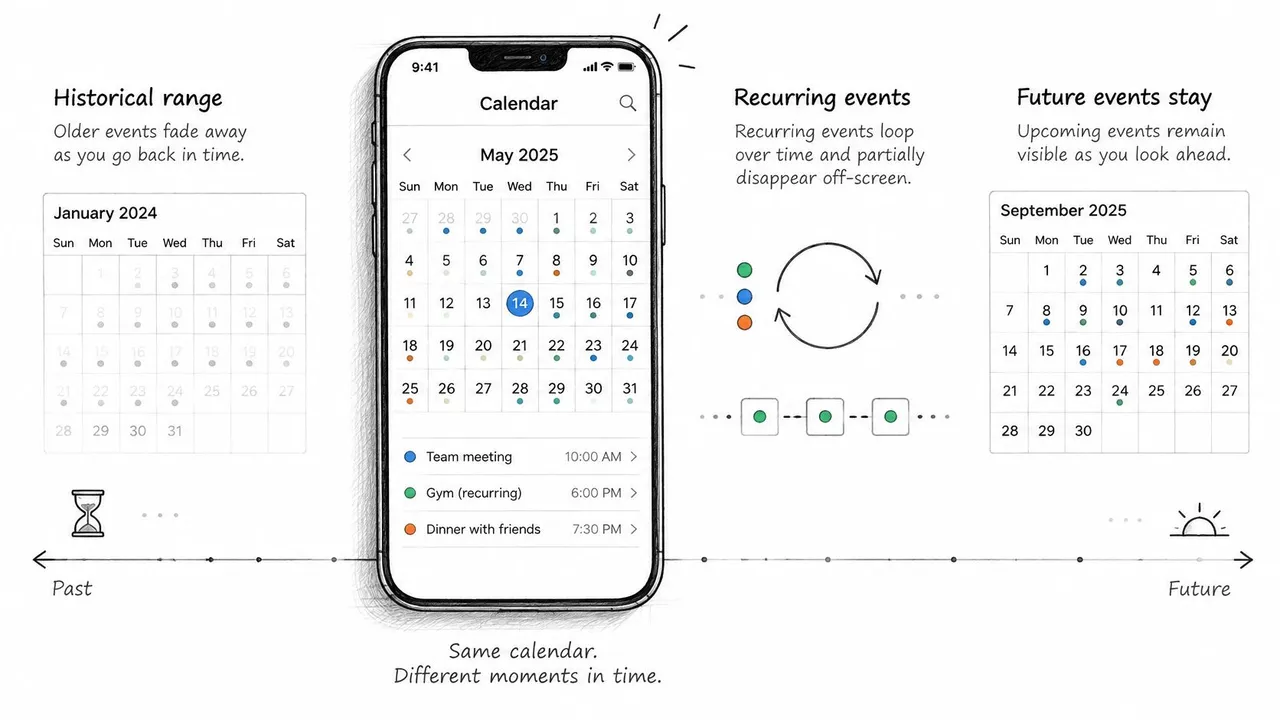
紛失の3つのパターン
履歴範囲からのみ消えている。 Microsoftのガイダンスによると、モバイルのExchange表示では過去2週間分しか表示されず、それ以降の予定は表示され続ける可能性があるため、古い予定はメールボックスにあってもiPhone上では見当たらないことがあります。修復は不要です。ウェブクライアントでイベントを検索してください。
オンラインにはあるがデバイスにない。 これは関連付けが破損しているケースです。イベントがOutlookのウェブ版にはあるのにiPhoneにない場合、サーバー上でデバイスの古いActiveSync関連付けを削除し、アカウントを追加し直すことで復元できます。同じガイダンスがMicrosoftのモバイル予定表アイテムの欠落に関するノートに記載されています。
すべてのクライアントで欠落している。 これはデータまたはメールボックスの問題であり、権限設定や削除済みアイテムの可能性があります。iPhoneではなくIT部門の管轄です。
| イベントが表示される場所 | 診断 | 次のステップ |
|---|---|---|
| Outlookウェブ版のみ、約2週間以上前 | モバイル表示期間の制限 | そのままにしてウェブクライアントで確認 |
| Outlookウェブ版、iPhoneで欠落、最近のイベント | ActiveSync関連付けの破損 | 上記の再構築手順に従う |
| すべてのクライアントで欠落 | データまたはメールボックスの問題 | IT部門へエスカレーション |
イベントがOutlookのウェブ版に存在すれば、それは失われていません。
定期的な予定のシリーズには独自の注意が必要です。長期にわたる毎週の会議には、例外、移動されたインスタンス、変更された終了日が含まれることがあり、アカウントを完全にリセットすると、シリーズがiPhone上でどのように表示されるかが変わる可能性があります。破壊的な手順を踏む前に、デスクトップまたはウェブクライアントでシリーズを確認し、タイムゾーンをメモしてください。どの予定表が何を表示できるかを確認したい場合は、Outlook予定表の表示設定のウォークスルーが役立ちます。
2つ目の予定表が実際の問題である場合、アカウント間でイベントをコピーすることはExchangeの配信とは別のレイヤーです。私たちは、宛先の予定表に本物のイベントを作成するウェブサービスを提供しており、ソフトウェアのインストールは不要です。設定後は、同期の編集や一時停止をいつでも自由に行いながら、予定表を自動的に同期し続けます。これはブロックされたExchange接続を修復するものではなく、そのためのツールでもありません。
切り替えを止めてIT部門に連絡するタイミング
判断基準は忍耐ではなく、証拠です。双方向テストと同期期間のチェックが完了すれば、次に誰が行動すべきかが結果として示されます。
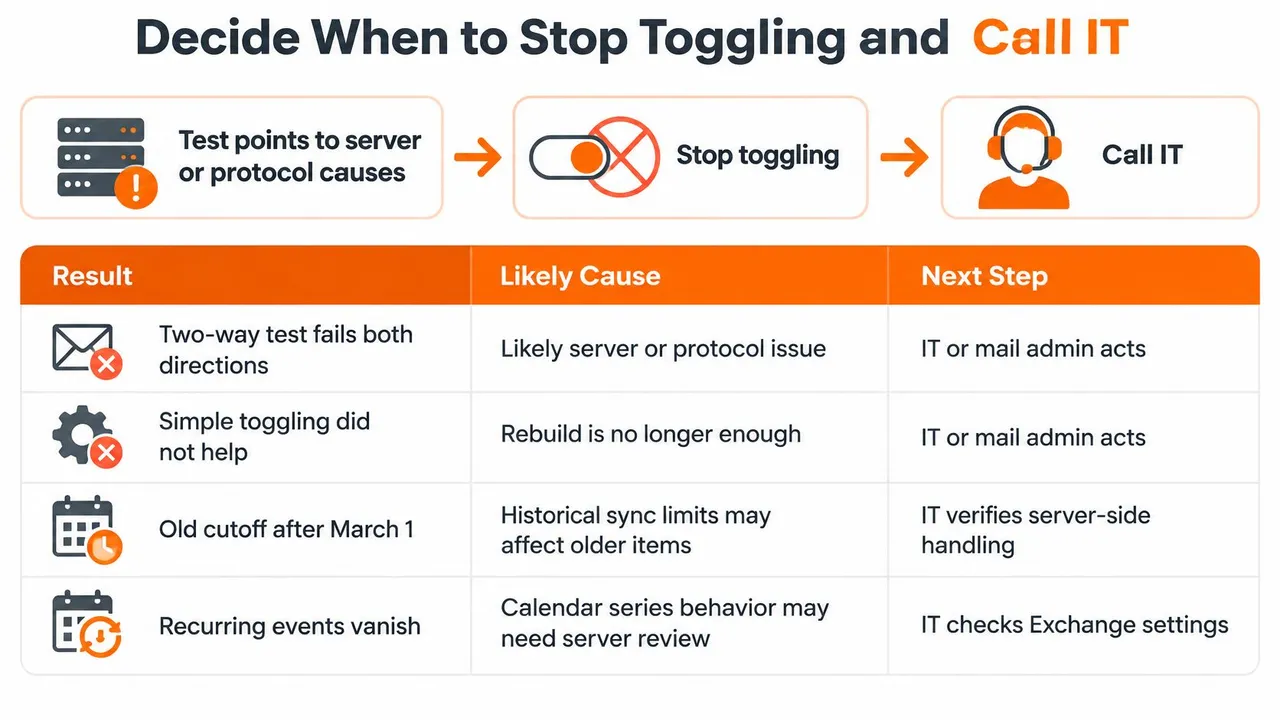
| テスト結果 | 意味 | 行動担当者 |
|---|---|---|
| Outlookウェブ版は正常、iPhone予定表は失敗、ActiveSyncが16.1未満 | 2026年3月1日の遮断による影響 | ITまたはExchange管理者 |
| Outlookウェブ版とOutlook for iOSの両方が失敗 | サーバー側またはメールボックスの問題 | ITまたはExchange管理者 |
| iPhoneのみ失敗、再構築しても改善せず | サーバー上のデバイス関連付けが古いまま | IT(ActiveSync関連付けのリセット) |
| iPhoneのみ失敗、ウェブは正常、ActiveSyncは最新 | デバイスまたはアカウント設定 | ユーザー(双方向テストと再構築の繰り返し) |
故障したiPhoneのように見える遮断
Microsoftは、電話やタブレットでの予定表と連絡先の同期に関するガイダンスにおいて、2026年3月1日以降、16.1未満のActiveSyncバージョンを使用するデバイスはサービスに接続できなくなると述べています。古いオンプレミスのExchangeを実行している組織、管理されたiPhone、またはレガシーなモバイルデバイスポリシーを使用している場合、突然予定表が同期されなくなるのは、デバイスの破損ではなくサーバー側のプロトコル要件である可能性があります。
3つのチェックでこれを見極めます。Outlookのウェブ版で同じメールボックスをテストし、IT部門にどのExchangeバージョンとActiveSyncポリシーが使用されているかを確認し、Outlook for iOSでも失敗するかどうかを確認します。ウェブアクセスが機能しているのにiPhone標準の予定表が機能しない場合、管理者はアカウントを何度も再構築させる前に、ActiveSyncのサポート、デバイスアクセスルール、認証ログを調査する必要があります。
IT部門に送るべきメッセージの内容
ループを始めるのではなく、ループを終わらせる事実を伝えてください。
- デバイスの詳細: iPhoneモデル、iOSバージョン、障害が最後に発生した正確な時間。
- アカウントの詳細: iPhoneに表示されているExchangeアカウントの種類、および適用されているActiveSyncバージョンまたはモバイルデバイスポリシー。
- テスト結果: Outlookウェブ版の結果、Outlook for iOSの結果、および双方向テストのどちらの方向が失敗したか。
- サーバーの証拠: タイムスタンプ付きのHTTP 500エラーの記録、および問題が発生した日付。
組織内でこの種のトラブルシューティングを一人で抱え込んでいる場合、小さな障害が繰り返されるパターン自体が、何らかの信号です。専門的なITサポートが必要な兆候を確認し、メールボックスの問題が場当たり的な修正では手に負えなくなっていないか判断してください。
最後のアクションは最もシンプルです。行った変更の後に、もう一度双方向テストを実行してください。両方のイベントが両側に表示されれば完了です。表示されない場合は、切り替えを止めて、サーバーログを読み取れる担当者に証拠を渡してください。
もし埋めようとしているギャップが1つのメールボックス内ではなく、2つの予定表の間にある場合、SyncThemCalendarsはGoogleカレンダー、Outlook、Apple iCloud間でイベントをコピーし、両側で同じスケジュールを表示させます。一方向または双方向の同期をバックグラウンドで実行でき、設定は約2分で完了し、ソフトウェアのインストールは不要です。接続はいつでも編集や一時停止が可能です。SyncThemCalendarsにアクセスして、最初の予定表ペアを接続し、両方向のコピーをテストしてください。
おすすめの記事
Tutorialsの他の記事
GoogleカレンダーとAppleカレンダーを同期する方法:ステップバイステップ設定ガイド
GoogleカレンダーとAppleカレンダーをネイティブアカウントまたは管理ツールで同期する方法を解説します。一方向および双方向のオプションを比較し、設定手順と一般的なトラブルの解決策を紹介します。
Gmailカレンダーを重複なしでOutlookに追加する方法
GmailカレンダーをOutlookに追加してライブ表示する方法や双方向同期の設定方法、さらにプライバシー漏洩やイベントの重複を回避する方法を解説します。
OutlookカレンダーをGoogleにエクスポートする方法:2026年版ステップバイステップガイド
OutlookカレンダーをGoogleにエクスポートする方法を解説。ICSやCSVのインポート手順、定期的な予定の確認、2026年現在有効な検証のヒントを詳しく紹介します。