


GoogleとiCloudのカレンダー同期:ステップバイステップガイド
GoogleとiCloudのカレンダー同期について解説します。一方向および双方向のセットアップ手順、一般的なトラブルシューティング、プライバシー保護のためのマスキング、そして継続的なバックグラウンド同期が必要なケースについて説明します。
スマートフォンには午前9時のクライアントとの通話が表示されています。1時間後に開いたMacでは、まだ午前10時のままです。iPadで行った変更がGoogleに反映されていないためです。システムが壊れているわけでも、アカウントから何かが消えたわけでもありません。あなたは、互いをコピーではなく「表示」として扱う2つのカレンダーシステムの境界線にぶつかっているのです。
ほとんどのガイドではこれを「同期」と呼んでいますが、実際は違います。GoogleとiCloudのカレンダー同期には、画面上ではほぼ同じに見えても、内部の動作が全く異なる3つの形態があります。それは「表示接続」「読み取り専用フィード」「真の双方向コピー」です。間違った方法を選ぶと、変更された会議に1時間遅刻したり、非公開の予定を誰でも開けるリンクで公開してしまったりする可能性があります。
GoogleとiCloudの適切な同期方法を選択する
あるコンサルタントが、iPhoneで見ているのと同じカレンダーだと思い込み、iPadで火曜日のクライアントとの通話を1時間後に変更しました。2日経っても、iPhoneには元の時間のまま表示されています。どちらのデバイスも正しく動作しています。一方はAppleアカウント接続を介してGoogleのイベントを表示しており、もう一方はGoogleに公開フィードとして登録されたiCloudカレンダーを表示しているのですが、フィードは編集を受け付けないためです。
Appleは、GoogleアカウントとiCloudアカウントの両方をカレンダーに追加して、両方のイベントを1つのインターフェースに表示することをサポートしています。これは便利ですが、同期ではありません。GoogleカレンダーとAppleカレンダーの比較にあるように、GoogleカレンダーはiCloudカレンダーをネイティブにホストして完全に編集することができないため、一般的な回避策は、一方向で読み取り専用の公開iCloudフィードを使用することです。同比較記事では、フィードの更新には最大24時間の遅延があること、Appleカレンダーに反映されるGoogleカレンダーの履歴は約1年分であること、色のマッピングが不完全であること、リマインダーに違いがあることなどが指摘されています。
GoogleとiCloudの連携方法の比較
| 方法 | 編集とコピー | 更新速度 | 詳細の非表示 | 用途 |
|---|---|---|---|---|
| AppleカレンダーでのGoogleアカウント接続 | Googleイベントを表示、新規Googleカレンダー作成不可 | 設定した更新間隔 | 不可 | AppleデバイスでGoogleイベントを表示する |
| Googleカレンダーに登録した公開iCloudフィード | 読み取り専用、一方向 | 最大24時間 | 不可(リンクを知る全員が見られる) | 受動的・公開的な閲覧 |
| 専用の双方向同期サービス | 実際のイベントを作成、一方向または双方向 | GoogleとOutlookはほぼリアルタイム、iCloudは数分おき | 可能(フィールドのマスキングや予定ありのみのコピー) | 編集可能なコピー、アカウント間での空き状況のブロック |
1行目の方法は、一般的に思われているよりも双方向の作業に近いです。Googleカレンダーに保存されているイベントをAppleカレンダーで編集すれば、Google側も更新されます。できないのはその逆方向です。iCloudカレンダーはフィードを公開するまでGoogleからは見えないため、AppleカレンダーがGoogleカレンダーと同期するかどうかという問いへの答えは、これら3つのうちどれを設定したかによって完全に異なります。
経験則: 一方のプロバイダーが信頼できる唯一の情報源である場合はネイティブアカウント接続、見るだけでよい場合はフィード、システム間で編集可能なコピーが必要な場合や詳細を隠したコピーが必要な場合は同期レイヤーを使用してください。
チュートリアルを鵜呑みにせず、2分でテストしてみましょう。各カレンダーで1つずつイベントを作成し、Apple側で1回の更新サイクル、iCloud側で数分待ってから、各イベントがどこに反映されたか、また反対側から編集できるかを確認してください。
GoogleカレンダーをAppleカレンダーに追加する方法
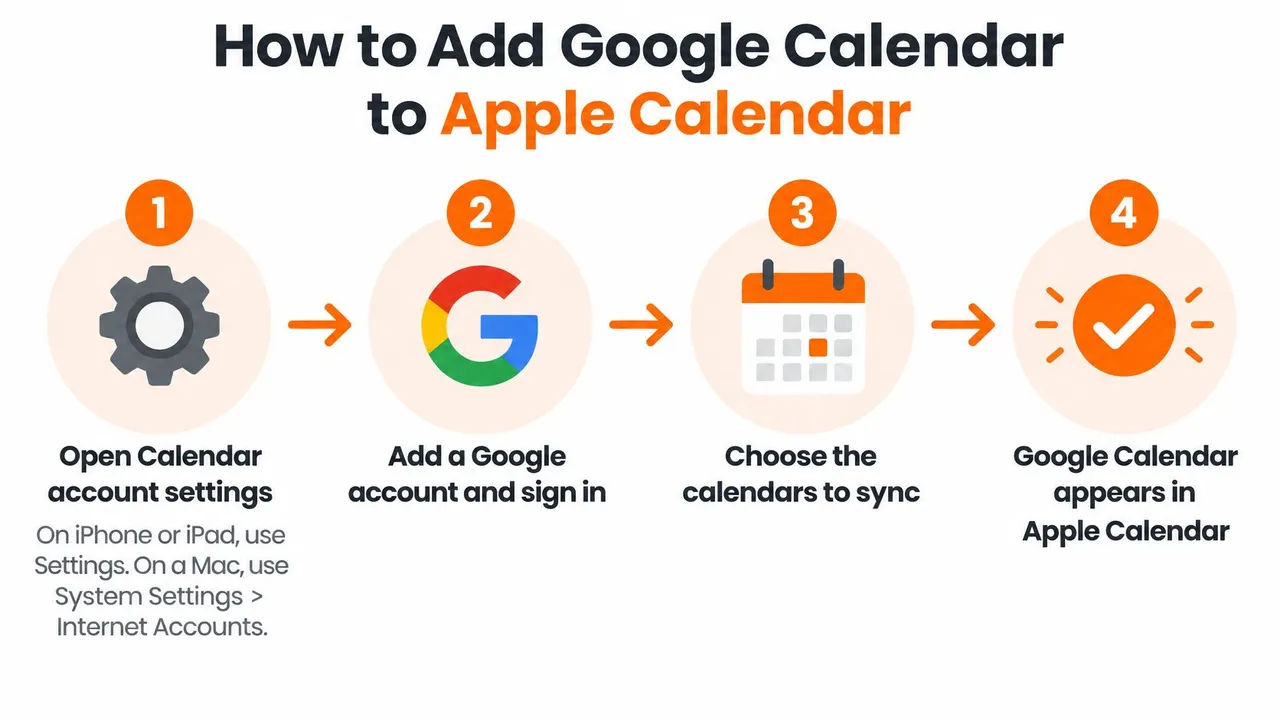
ネイティブなセットアップは短時間で済みます。GoogleはAppleデバイスでカレンダーを使用するためのガイドの中で、Mac、iPhone、iPadで動作することを説明しています。ただし、新しいGoogleカレンダーを作成するなど、Google固有の一部の機能はAppleカレンダー内では利用できません。
- カレンダーのアカウント設定を開く。 iPhoneまたはiPadの場合は「設定」>「アプリ」>「カレンダー」>「アカウント」です。Macの場合は「システム設定」>「インターネットアカウント」を使用します。
- Googleアカウントを追加してサインインする。 同期したいカレンダーを所有しているアカウントを使用してください。委任アクセスのみを持つ個人用エイリアスでサインインすることが、会議の半分が表示されない原因の典型です。
- そのアカウントのカレンダーをオンにする。 メールや連絡先が不要であればオフのままにします。これがアプリにイベントを表示させるための切り替えスイッチです。
- 更新間隔を設定する。 間隔を短くするとイベントは最新になりますが、バッテリー消費が早くなります。Macのドロップダウンメニューでは1分から1時間まで選択でき、iPhoneのフェッチスケジュールはメールのフェッチ設定の中にあります。
- Googleイベントが表示されているか確認する。 カレンダーアプリを開き、「カレンダー」をタップして、特定のGoogleサブカレンダーにチェックが入っていることを確認します。セカンダリカレンダーは、Google側のアカウントごとの同期設定で有効にするまで非表示のままになることがよくあります。
ただし制限があります。Googleイベントは表示されますが、Appleカレンダーから新しいGoogleカレンダーを作成することはできず、Appleのイベントが自動的にGoogleにコピーされることもありません。個人のiCloudイベントと同じiPhoneで学校のGoogleカレンダーを使いたい学生の場合、1つの画面に2つのソースが表示され、更新間隔を短くしておけば、試験日程の変更にもすぐ気づくことができます。
セットアップチェックリスト: アカウントがリストにあり、「カレンダー」のトグルがオンで、サブカレンダーにチェックが入っており、テストイベントが1回の更新サイクル以内に表示されること。
逆方向は設計上、読み取り専用です。iCloud.comでカレンダーを開き、カレンダーの横にある共有アイコンをクリックして「公開カレンダー」をオンにし、webcalリンクをコピーします。Googleカレンダーで「他のカレンダー」を開き、「URLで追加」を選択し、webcalをhttpsに置き換えてリンクを貼り付け、追加します。更新はGoogleのスケジュールに従うため、最大24時間の遅延があり、編集はできません。リンクを知っている人は誰でもカレンダーを閲覧できるため、不要になったらすぐに「公開カレンダー」をオフにしてください。
フィールドマスキングでプライベートな詳細を隠す
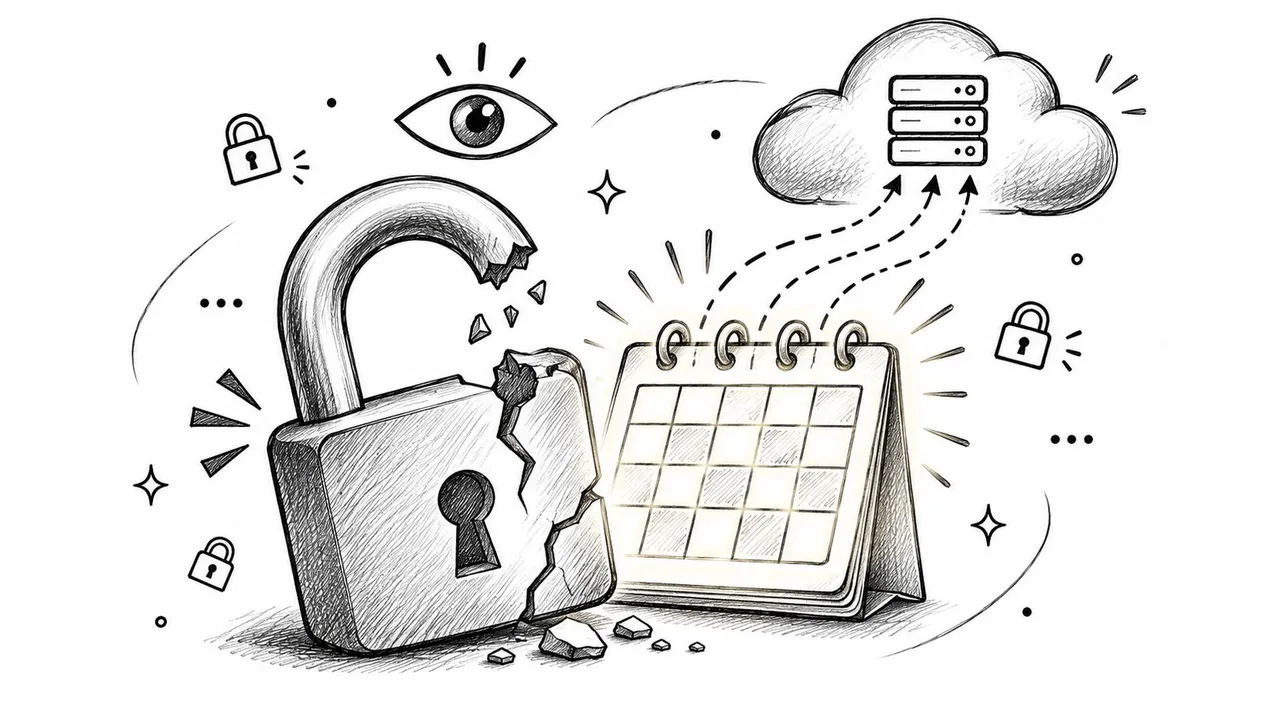
ここでの暗号化はプライバシーとは別物です。Appleはカレンダーデータが転送中およびサーバー上で暗号化されていると述べていますが、iCloudのデータセキュリティの概要では、カレンダーの相互運用性にはCalDAVアクセスが必要なため、「高度なデータ保護」をオンにしてもiCloudカレンダーはエンドツーエンドで暗号化されないことが確認されています。したがって、暗号化されているとは「転送中に保護されている」という意味であり、相手側のプラットフォームから隠されている、あるいは共有可能なフィードを通じて公開しても安全であるという意味ではありません。
3つの公開レベル
- 読み取り専用の可視性: 相手側はタイトル、メモ、場所、ゲストリストなどすべてを見ることができます。ただ入力ができないだけです。これは最も制御が弱く、多くのチュートリアルで教えられている方法です。
- 予定あり/なしのミラーリング: もう一方のカレンダーには、その時間が埋まっていることだけが伝わります。タイトル、場所、参加者名など、誰とどこにいるかを特定する情報は一切含まれません。
- フィールド変換: コピーは構造を保持しますが、内容は保持しません。タイトルは「予定あり」などの単一の単語に置き換えられ、説明や場所はイベントが書き込まれる前に削除されます。
このトレードオフは現実的であり、認識しておく価値があります。マスキングされたコピーはダブルブッキングを防ぎますが、同僚があなたの予定に合わせて移動時間を予約するために必要な詳細情報は隠されます。そのため、マスキングされたコピーは、仕事の時間に食い込む個人的な予定には適していますが、共同計画には向きません。例えば、木曜日の午後4時に個人的なiCloudカレンダーでセラピーの予定を入れているとします。予定ありのみのコピーなら、Googleの仕事用カレンダーでその時間をブロックできますが、その内容を他人に知られることはありません。
どのGoogleカレンダーをミラーリングするかを決めることは、方法を選ぶことと同じくらい重要です。1つの共有しすぎたカレンダーが、他のすべての予防策を台無しにしてしまうからです。
プライバシーチェックリスト: 使用しなくなった公開iCalリンクを取り消し、どのアカウントが接続されたままかを確認し、各コピーがどのフィールドを公開しているかをリストアップし、不要になった同期アクセスを削除してください。当社のポリシーは意図的に限定的です。カレンダーの内容は同期を選択したカレンダー間でイベントをコピーするためにのみアクセスされ、データはGoogleのサーバー上に留まるため、カレンダーイベント自体を保存することはありません。
GoogleとiCloudの間で双方向同期を設定する方法
フリーランスの人がiPhoneで個人の予定を管理し、Google Workspaceでクライアントの仕事をしているとします。彼女は、セラピー、歯医者、子供の迎えといった言葉をクライアントに見せずに、自分の空き状況を伝えたいと考えています。これはマスキングを伴う双方向の作業であり、技術的な背景知識よりも、いくつかの判断が必要です。
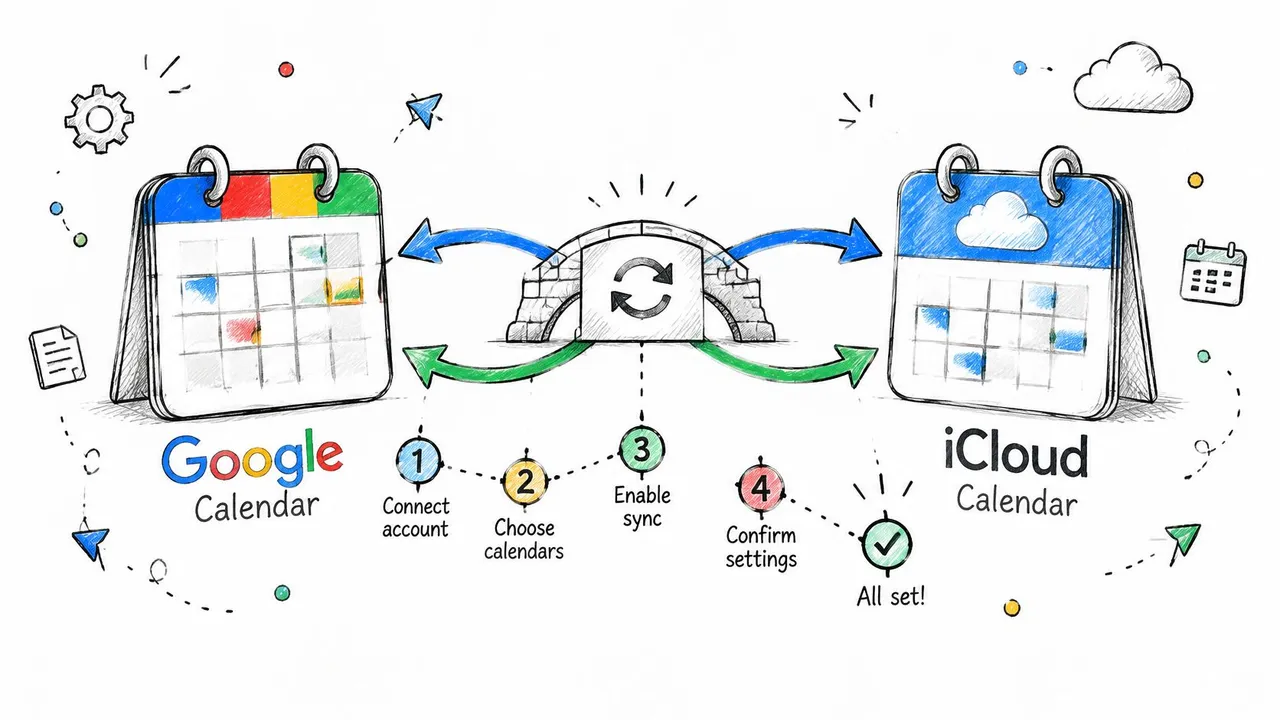
- アカウントを作成し、Googleを接続する。 コピー元またはコピー先となるカレンダーを持つGoogleアカウントを承認します。
- iCloudを接続する。 プロンプトが表示されたらApple IDでサインインし、Appleデバイスで2要素認証の要求を承認します。
- ソースとターゲットを選択する。 一方のカレンダーがもう一方に供給します。個人のカレンダーではなくチームの共有カレンダーを接続するなど、ペアを間違えるのが最も一般的なセットアップミスです。
- 方向を選択する。 一方のコピーを他方のアカウントに流したい場合は一方向、両側を最新に保ちたい場合は双方向を選択します。
- コピーが何を公開するかを決める。 すべての詳細を表示するか、予定ありの時間のみにするか、タイトルを変更するか。これはプライバシーに関する決定であり、イベントごとではなく同期ごとに設定する方が簡単です。
- 保存して最初の実行を完了させる。 設定には約2分かかり、その後サービスが今後のイベントをコピーします。
同期は、あなたが管理するターゲットカレンダーに実際のイベントを書き込みます。これが、閲覧のみを許可するGoogleの共有や登録オプションとの違いです。コピーも編集もできず、タイトルを「予定あり」ブロックの裏に隠すこともできません。iCloudカレンダーにコピーされたイベントは、そのApple IDでサインインしているすべてのデバイスに表示されるため、スマートフォンに届いたイベントはiPadやMacにも届きます。
実際に使用する前に往復テストを実行してください。 Googleでテストイベントを作成し、数分後にiCloudを確認し、iCloudで編集して変更がGoogleに届くことを確認し、削除して両側から消えることを確認します。双方向同期では削除も伝播するため、最初のテストは消えても構わないイベントで行うべきです。
カレンダーが旅行やイベントのロジスティクスも管理している場合は、Approved Experiences Travelerの複数カレンダー管理ガイドが、どのカレンダーを予約の所有者とし、どれをミラーリングのみにするかを決めるための賢明なパートナーになります。
手順を読むよりも接続の様子を見たい場合は、以下の動画で同じ流れを確認できます。
一般的な同期の問題と解決策
最も頻繁に寄せられる苦情はタイミングについてです。一方のカレンダーでイベントを変更しても、もう一方が数分経っても古いバージョンのまま表示されるというものです。これは通常、壊れているのではなく、仕様通りに動作しています。以下の表は、アカウントを削除する前に確認すべき一般的な原因をまとめたものです。
同期の症状、考えられる原因、解決策
| 症状 | 考えられる原因 | 解決策 |
|---|---|---|
| iPhoneでGoogleイベントが表示されない | カレンダーがオンになっていない、または更新間隔が長すぎる | カレンダーをオンにし、更新間隔を短くして1サイクル待つ |
| iCloudの変更がGoogleに反映されない | iCloudは数分おきにチェックされる(プッシュではない) | 数分待ってから同期方向を確認する |
| 重複イベントが発生する | 2つの同期やアカウントが同じカレンダーをカバーしている | カレンダーペアごとに同期を1つに絞り、余分なコピーを削除する |
| サマータイム変更後にイベントが1時間ずれる | ソースとターゲットでタイムゾーンが異なる | タイムゾーン設定を一致させ、サマータイム期間中に再テストする |
| 定期的な予定の1つの変更が無視される | プロバイダー間で例外の処理方法が異なる | ソースカレンダーで個別の予定を編集し、再確認する |
| 反対側にリマインダーが表示されない | アラートが同じ方法でコピーされない | アラートを鳴らしたいカレンダーでリマインダーを設定する |
| 障害後にイベントが消えた | 読み取り失敗を削除と誤認した | 何かを復元する前にソースでイベントを確認する |
フル更新サイクルが完了しても変更が届かない場合は、アカウントを削除する前に、GoogleカレンダーがAppleカレンダーと同期しない場合のガイドの設定チェックを行ってください。
なぜ反対側で遅延が発生するのか
Googleのカレンダー用CalDAVドキュメントには、その制約について率直に書かれています。インターフェースにはAPI相当のクォータ制限があり、すべてのWebDAVやCalDAVメソッドを実装しているわけではなく、VTODOやVJOURNALオブジェクトをサポートしておらず、空き状況の検索機能も欠けています。また、CalDAVにはプロバイダーをまたぐネイティブなプッシュ機能がないため、「リアルタイム」の動作はiCloudがチェックされる頻度とプロバイダーの制限によって決まります。Appleはカレンダーの変更をプッシュしないため、iCloudは通知されるのではなくポーリング(問い合わせ)されます。
削除ルール: 読み取り失敗は削除ではありません。何かを再作成または復元する前に、イベントがソースにまだ存在することを確認してください。
障害発生時こそ、慎重な同期が重要になります。何も返さないネットワーク障害は、カレンダーが空になった場合と全く同じに見えるため、正しい動作は、読み取り成功によってイベントが本当に消えたことが確認されるまで削除を遅らせることです。
タイムゾーンは独自のテストが必要です。不一致は例外ケースではないからです。2025年には会議の30%が複数のタイムゾーンにまたがっていたと、Arcade.devが報告するMicrosoftのWork Trend Indexに記載されています。例外を含む定期的なイベントと、サマータイム期間中の日付で再テストしてください。これら2つのケースは、終日のイベント、主催者の変更、辞退された招待など、GoogleのモデルとiCalendarのセマンティクスの間の不一致のほとんどを明らかにします。
継続的なバックグラウンド同期が必要かどうかを決める
一方のプロバイダーが明らかに主導権を握っている単一のカレンダーペアであれば、ネイティブ統合で十分であり、費用もかかりません。継続的なバックグラウンド同期が役立つのは、Google、Outlook、iCloudの間で、双方向に編集可能で常に最新のコピーが必要な場合です。これは、学校と個人のカレンダーを両立させる学生、クライアントの空き状況をブロックするフリーランサー、プライベートなタイトルを読ませずに同僚に空き枠を見せる必要があるチームなどに当てはまります。
正直な限界として、iCloudはプッシュではなく数分おきにチェックされるため、秒単位ではなく分単位の遅延を想定してください。GoogleとOutlookは変更が発生するとすぐに通知してくれるため、それらのコピーは瞬時に更新されます。Apple側にその仕組みが存在しないため、どのツールを使ってもiCloudの即時配信は不可能です。
- リンクが必要なすべてのカレンダーをリストアップする。 仕事、個人、チームの共有カレンダー、閲覧のみのクライアントカレンダーなど。手動でチェックしているものも含めます。
- イベント数ではなく同期の数を数える。 Basicプランは最大5同期、Premiumは最大16、Professionalは最大36まで対応しており、どのプランも無制限のカレンダー間で無制限のイベントを同期できるため、変更されるのは同期の数だけです。Basicは月額3.99ドル、または年払いで47.88ドルです。
- 14日間の無料トライアルを開始する。 クレジットカードは不要です。最も困っているペアを接続してください。
- セットアップセクションの往復テストを実行し、うまくいった設定のみを残し、残りのペアを1つずつ追加します。
今週は1つのカレンダーペアから始めてください。一度に6つ追加すると、どれが重複を生んでいるのか分からなくなります。
テストにかかる時間は10分と、いくつかの使い捨てイベントだけです。両方のコピーが更新され、どちら側からでも編集でき、表示される詳細が選択した通りであれば、他人のカレンダーを覗き見るようなものではなく、真の双方向同期が実現できています。
SyncThemCalendarsは、Googleカレンダー、Microsoft Outlook、Apple iCloudの間で、あなたが制御するスケジュールに従って一方向または双方向にイベントをコピーします。予定ありの時間のみをミラーリングしたり、プライベートな予定がその時間をブロックするようにタイトルをマスクしたりするオプションもあります。両方のアカウントを接続すれば、Googleの気まぐれな更新を待つのではなく、数分でテストイベントが反映される様子を確認できます。SyncThemCalendarsで14日間の無料トライアルを開始し、最初のカレンダーペアをリンクして、コピーが期待通りに反映されることを確認してから残りを追加してください。
おすすめの記事
Tutorialsの他の記事
iPhoneの予定表がExchangeと同期されない場合の対処法
iPhoneの予定表がExchangeと同期されませんか?予定表のスイッチ、アカウントの種類、同期期間、サーバー制限を確認し、手順に沿って問題を解決しましょう。
GoogleカレンダーとAppleカレンダーを同期する方法:ステップバイステップ設定ガイド
GoogleカレンダーとAppleカレンダーをネイティブアカウントまたは管理ツールで同期する方法を解説します。一方向および双方向のオプションを比較し、設定手順と一般的なトラブルの解決策を紹介します。
Gmailカレンダーを重複なしでOutlookに追加する方法
GmailカレンダーをOutlookに追加してライブ表示する方法や双方向同期の設定方法、さらにプライバシー漏洩やイベントの重複を回避する方法を解説します。