


GoogleカレンダーとAppleカレンダーを同期する方法:ステップバイステップ設定ガイド
GoogleカレンダーとAppleカレンダーをネイティブアカウントまたは管理ツールで同期する方法を解説します。一方向および双方向のオプションを比較し、設定手順と一般的なトラブルの解決策を紹介します。
クライアントからGoogleカレンダーで火曜日の通話を招待され、歯科医の予約はiCloudに入っている。どちらのカレンダーも、手遅れになるまで予定の重複を警告してくれません。これが、人々がGoogleカレンダーとAppleカレンダーを同期しようとする一般的な理由であり、混乱の始まりでもあります。両方のカレンダーを1つのアプリで表示することは、空き状況、編集、キャンセルを2つの別々のアカウント間で一貫して維持することとは異なります。間違った方法を選択すると、予定の重複は解消されず、むしろ自信を持ってダブルブッキングしてしまうことになります。
開始前に適切な同期方法を選択する
あなたがフリーランスだとしましょう。クライアントとの会議は管理外の仕事用Googleアカウントに入り、学校の迎え、医療予約、家族の予定はAppleカレンダーに入っています。片方を確認してもう片方を見落とし、個人的な約束があるのに仕事の予定を入れてしまうことがあります。すべてを1つのアカウントに統合するのは整理されているように聞こえますが、個人的な予定のタイトルが同僚にさらされたり、仕事用のアカウントがプライベートなスケジュールの所有者になってしまったりする可能性があります。
これら2つのシステムは、最初から1つのデータベースとして構築されたわけではありません。WikipediaのGoogleカレンダーの歴史によると、Googleカレンダーは2006年4月13日にベータ版が開始され、2009年7月に一般公開されました。一方、AppleがiCloudを開始したのはそれより後の2011年10月12日です。一方はGoogleアカウントを中心に成長し、もう一方はAppleデバイスとiCloudを中心に成長しました。その分離が、現在でもID、権限、リマインダー、空き状況の状態を形作っています。
異なる結果をもたらす3つのルート
編集、方向、プライバシーによる同期方法の比較
| 方法 | どちら側からでも編集可能 | 方向 | プライバシー管理 | 最適な用途 |
|---|---|---|---|---|
| AppleカレンダーでのiCal購読 | いいえ、閲覧のみ | 一方向(GoogleからAppleへ) | シークレットアドレスで完全な読み取り権限を付与 | 共有の個人カレンダーの閲覧 |
| AppleカレンダーでのGoogleネイティブアカウント | はい | 双方向 | デバイス上でイベントの詳細をすべて表示 | 自分のデバイスで個人用Googleアカウントを1つ使用 |
| SyncThemCalendarsによるイベントコピー | はい、変更はほぼリアルタイムでコピー | 一方向、双方向、または多方向 | フィールドマスキングでタイトル、説明、場所を非表示 | 仕事とプライベートの分離、正確な共有空き状況の把握 |
ネイティブ同期にも機能的なギャップがあります。Appleカレンダーは、Googleカレンダーのメール通知、新しいGoogleカレンダーの作成、**会議室予約(Room Scheduler)**をサポートしていません。自分の携帯電話で1つの個人アカウントを使用する場合、これらのギャップは問題にならないかもしれません。しかし、仕事で管理されているアカウントの場合、Appleカレンダーからはすべてを修正できず、個人の詳細を雇用主のシステムにコピーしたくない場合が多いため、問題になることがよくあります。
アカウント追加をタップする前に決定する
まず、3つの質問をしてください。
- どちらのカレンダーを優先するか: クライアントがGoogleを基準に予約を入れる場合、個人の予定はそこに時間をブロックするだけでよく、永続的に移動させる必要はないかもしれません。
- 双方向で何を反映させる必要があるか: 新規作成だけでなく、編集、移動、削除も重要です。更新はされるが編集できないビューでは、このテストをクリアできません。
- 他の人に何が見えるか: 空き状況は通常共有しても安全です。タイトル、場所、参加者、メモは、多くの場合共有すべきではありません。
これは、専門家がスケジュールと機密性の高いケースの詳細を分離する際に適用するのと同じ規律です。だからこそ、適切なケース管理アプリを見つける際に、共有システムに何を含め、何を非公開にするかを検討する価値があるのです。自分のデバイスで1つの個人用Googleアカウントを使用するだけで十分な場合は、次のネイティブ設定を使用してください。仕事用と個人用のアカウントで、内容を明かさずに空き状況をミラーリングする必要がある場合は、管理された設定に進んでください。
実用的なルール: 可視性は同期ではありません。実際に作業している場所から編集、移動、削除ができない場合、それは双方向同期ではありません。
iPhoneとMacでGoogleカレンダーとAppleカレンダーを接続する方法
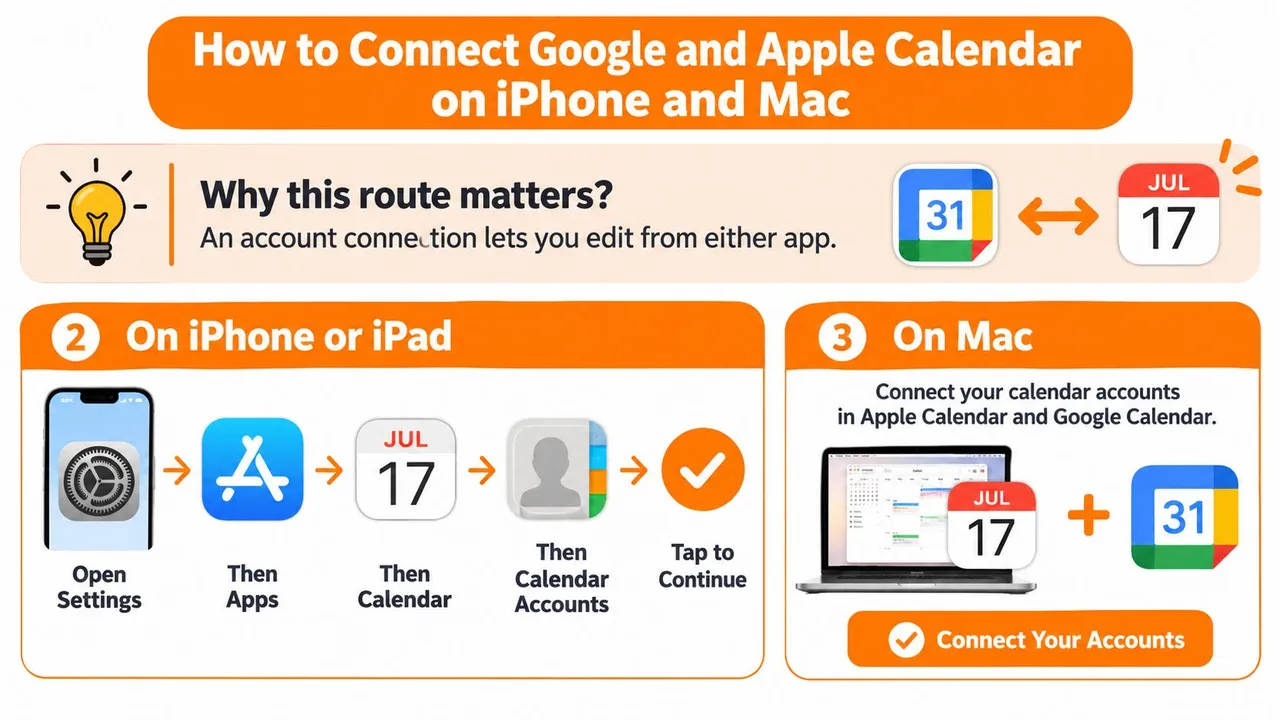
サポートされている双方向設定を行うには、iCalリンクではなく、アカウントとしてGoogleを追加します。アカウント接続により、AppleカレンダーからGoogleへの編集経路が確保されます。購読はフィードを表示するだけなので、見ている場所で変更できないイベントが表示されることになります。この違いが、最初の試みが失敗する主な原因です。
以下の図は、両方のAppleプラットフォームでのアカウントルートを示しています。
iPhoneとiPadで接続する
- 「設定」を開き、「アプリ」、「カレンダー」、「カレンダーアカウント」の順にタップします。 「アカウントを追加」をタップし、Googleを選択します。これにより、読み取り専用の購読ではなく、サインインした接続が作成されます。
- サインインして「カレンダー」を有効にします。 Googleが要求する認証を完了し、「カレンダー」のトグルがオンになっていることを確認します。アカウントレベルでオフになっているカレンダーは、サインインに成功してもAppleカレンダーには表示されません。
- Appleカレンダーを開き、「カレンダー」をタップします。 表示したいGoogleカレンダーが選択されていることを確認します。ここでカレンダーを非表示にしても接続は切れませんが、同期が機能していないように見える原因になります。
- デフォルトのカレンダーを意図的に設定します。 「設定」、「アプリ」、「カレンダー」、「デフォルトカレンダー」の順に進み、新しいイベントのほとんどをGoogleに保存したい場合は、Googleカレンダーを選択します。そうしないと、iPhoneの新しいイベントがiCloudに保存され、同期されない可能性があります。
Macで接続する
- 「カレンダー」を開き、「設定」または「環境設定」、「アカウント」の順に進みます。 Googleを追加して認証します。macOSもiOSと同様にアカウントレベルの権限が必要であり、フィードを貼り付けるだけでは不十分です。
- そのアカウントの「カレンダー」を有効にします。 カレンダーデータのみが必要な場合は、メールや連絡先はオフのままにします。余分なサービスを追加すると、カレンダー同期を改善せずにノイズが増えるだけです。
- 更新間隔を選択します。 間隔を短くするとGoogleのチェック頻度が高まり、編集が反映されるまでの遅延が短縮されます。手動や長い間隔にすると、正しく設定していても信頼性が低いと感じる可能性があります。
- サイドバーの選択を確認します。 表示したいGoogleカレンダーにチェックを入れ、新しいイベントを作成して、保存する前にカレンダーフィールドがGoogleカレンダーを指定していることを確認します。
Google自身のガイダンスには明確な線引きがあります。Appleカレンダーとの同期に関するGoogleカレンダーのサポートページには、アカウントベースの接続ではGoogleカレンダーまたは他のアプリケーションのどちらからでもイベントを追加または編集できるのに対し、iCal購読は主に読み取り専用の方法であると記載されています。これを単なる設定の豆知識ではなく、受け入れテストとして扱ってください。
双方向で機能することを確認する
Googleカレンダーでテストイベントを1つ作成し、Appleカレンダーに表示されるまで待ちます。次に、Appleカレンダーからタイトルや時間を編集し、Googleで逆の更新が行われることを確認します。どちらかが失敗した場合は、すぐにアカウントを再追加しないでください。まず、イベントがiCloudやローカルアカウントではなく、Googleに関連付けられたカレンダーで作成されたこと、およびアカウント設定でそのカレンダーが有効になっていることを確認してください。
設定手順が初めての場合は、以下のウォークスルー動画を見て、自分のデバイスで同じ双方向テストを繰り返してください。
購読用の**「iCal形式のシークレットアドレス」**を代用として扱わないでください。イベントを表示することはできますが、編集経路は提供されません。正常なネイティブ設定とは、どちらのアプリで行った編集も更新ウィンドウ内に反映され、デフォルトカレンダーが意図通りであり、その過程でGoogleカレンダーの重複を作成していない状態を指します。これらの条件が満たされていない場合、それは同期ではなく、単なる閲覧設定であり、予約に頼ることはできません。
仕事用と個人用のカレンダーのために管理された双方向同期を設定する
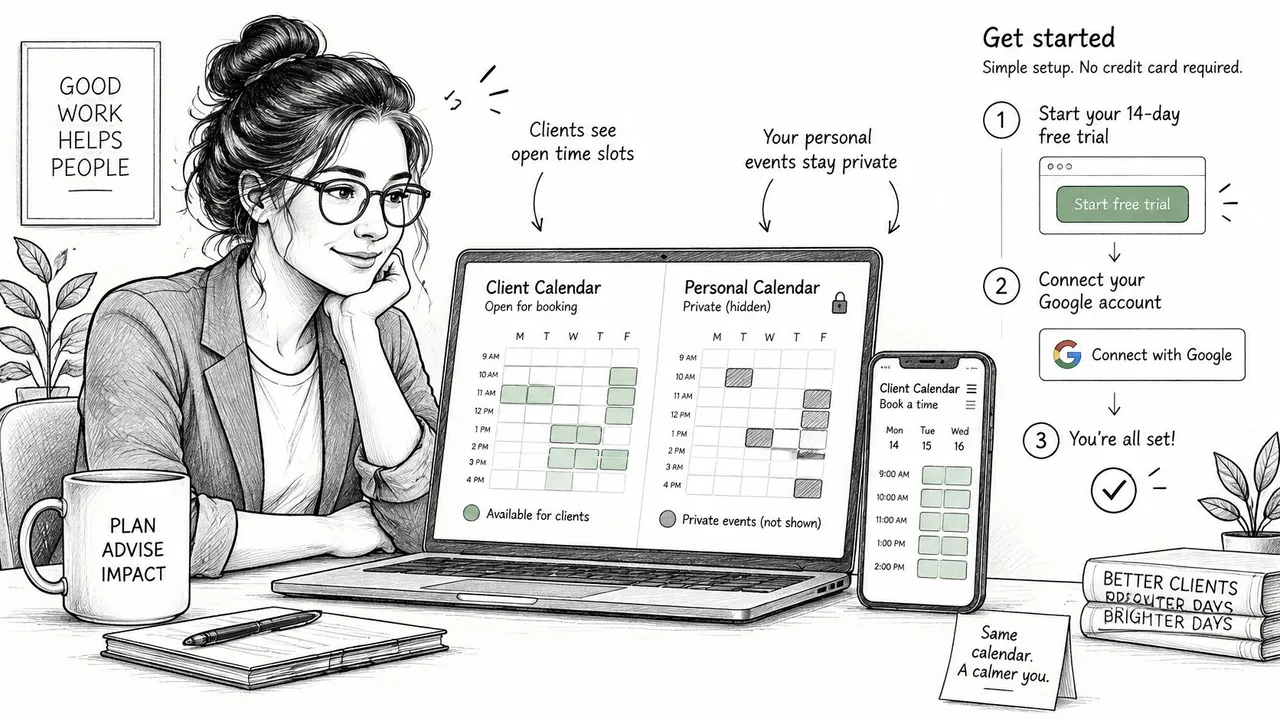
カレンダーを携帯電話で一緒に見ることではなく、クライアント、雇用主、同僚に正確な空き状況を提示することが問題である場合は、管理されたコピーを使用してください。個人の生活を仕事用アカウントに移動させることなく、空き状況を提示できます。例えば、コンサルタントは、クライアントのGoogleカレンダーを使用して個人の時間をブロックしつつ、**「予定あり(Busy)」**以外の情報を明かさないようにする必要があるかもしれません。
以下の設定は、双方向カレンダー同期機能の概要で説明されている管理モデルに従っており、選択したソースカレンダーとターゲットカレンダーの間で、制御可能な方向にイベントがコピーされます。
管理された接続を構築する
- クレジットカード不要の14日間無料トライアルを開始します。 サンプルデータが入ったダッシュボードを眺めるのではなく、トライアルを使用して実際のカレンダーとエッジケースをテストしてください。
- 最初にGoogleアカウントを接続します。 クライアントや同僚が予約を入れるアカウントを認証します。通常、そのカレンダーの空き状況が正確である必要があるからです。
- Apple iCloudカレンダーを接続します。 次に、個人用またはデバイスベースのカレンダーを追加し、同じ空き状況に影響を与える場合は、使用しているOutlookまたはOffice 365カレンダーも接続します。
- 各ペアの方向を選択します。 一方のカレンダーが信頼できる情報源である場合は一方向、両側から編集を反映させる必要がある場合は双方向、3つ以上のアカウントを調整する必要がある場合は多方向を選択します。
- 最初のライブコピーの前にフィールドマスキングを設定します。 コピーされたタイトルを**「予定あり(Busy)」**などのニュートラルなラベルに置き換え、相手があなたが利用できないことさえ知ればよい場合は、説明や場所を非表示にします。
- 詳細が不要な場合は、空き状況のミラーリングを使用します。 スケジューラーが空き枠のみを必要とする場合は、予定そのものではなく、ブロックのみをミラーリングします。
マスキングの例は、実際には重要です。個人のAppleカレンダーにある午前9時の歯科予約は、仕事用のGoogleカレンダーでは**「予定あり、午前9時から10時」**と表示されます。クライアントの予約システムは競合を検知し、9時半の枠を提示しません。クライアントは歯科医の名前、住所、リマインダーメモを見ることはありません。
所有者のように方向を選択する
ダブルブッキングを防ぐことが唯一の目標であれば、個人から仕事への一方向から始めることをお勧めします。個人の予定が仕事用のブロックを作成するだけで、仕事の編集が誤って個人の予定を書き換えることがないため、最も論理的なモデルです。両方のアカウントから同じイベントを積極的に編集し、競合が発生したときにどちらを優先するかを決めている場合にのみ、双方向に移行してください。
多方向には特に注意が必要です。これは、クライアントから指定されたアカウントを使い分ける人に適しています。医療バーチャルアシスタントを使用するチームが、サポートが分散されていても予約変更の明確な所有者を1人必要とするのと似ています。接続されたカレンダーが増えるほど、コピーされたイベントが間違った場所で編集される可能性が高まるため、動作に慣れるまでは各ペアの方向を書き留めておいてください。
デフォルトで詳細をコピーしないでください。スケジューラーが予約を避けるために必要な最小限の情報のみをコピーしてください。
サイズについては、カレンダーではなくアクティブな同期数をカウントしてください。1つのアカウントで複数のカレンダーを保持できるためです。ベーシックプランは最大5つのアクティブな同期をカバーしています。 購入前に、プランページで現在のプレミアムおよびプロフェッショナルプランの制限を確認してください。ベンダーによると、すべてのプランに無制限のイベントとシングルユーザーアクセスが含まれています。後で管理されたコピーを停止しても、ネイティブアプリと元のイベントはそのまま残ります。ミラーリングレイヤーを削除するだけであり、カレンダーをゼロから再構築するわけではありません。
イベントの欠落、遅延、重複を修正する
よくある苦情は単純です。「Appleカレンダーで作成したのにGoogleに届かない」。ほとんどの原因はイベント内ではなく、アカウントレベルにあります。イベントが間違ったカレンダーに保存されたか、アカウントが期待通りに更新されていないか、編集を送信できないフィードを接続したかのいずれかです。
同期の症状、考えられる原因、修正方法
| 症状 | 考えられる原因 | 修正方法 |
|---|---|---|
| Appleで作成したイベントがGoogleにない | iCloudまたはローカルカレンダーに保存された | Google連携カレンダーに移動して再確認する |
| GoogleカレンダーがiPhoneに表示されない | アカウント設定でカレンダーのトグルがオフ | カレンダーアカウントでカレンダーを有効にする |
| 更新が数時間遅れる | プッシュではなくフェッチスケジュール | フェッチまたは更新間隔を短縮するか、管理された同期を使用する |
| 再追加後にカレンダーが重複する | Googleアカウントが2回追加された | 余分なアカウントを削除し、1つの接続を維持する |
| Appleでの編集がGoogleに戻らない | アカウントではなくiCal購読を使用している | 購読を削除し、Googleアカウントを追加する |
| 定期的なイベントの時間がずれる | タイムゾーンまたは繰り返しの不一致 | ソースカレンダーからシリーズを編集して再テストする |
1つの変更で済む修正
Appleイベントの欠落は、通常数分で修正できます。イベントを開き、カレンダーフィールドを確認して、iCloudやローカルカレンダーにある場合はGoogle連携カレンダーに移動します。Googleカレンダー全体がiPhoneに表示されない場合も同様です。カレンダーアカウントで有効にし、カレンダーリストで選択されていることを確認します。
繰り返し設定した後の重複も同様のパターンです。同じGoogleアカウントを2回追加した場合は、余分なアカウントを削除して1つの接続を維持してください。2つ目を修正するために3つ目を追加するのは避けてください。重複するたびに、新しいイベントがどのカレンダーを使用しているのか判別しにくくなります。
観察が必要な問題
遅延更新は異なります。iPhoneでは、プッシュをサポートしていないアカウントはフェッチスケジュールに依存しており、**「自動」**設定はデバイスが充電中でWi-Fiに接続されているときに新しいデータをダウンロードします。間隔を短縮することで遅延が解決したのか、それとも1回のテストでうまくいっただけなのかを確認するには、数日間の通常使用が必要になる場合があります。
Google CalDAV開発者ガイドには、CalDAVアクセスはHTTPSとOAuth 2.0を使用する必要があり、GoogleカレンダーAPIとクォータ制限を共有し、VTODOまたはVJOURNALオブジェクトをサポートしていないことが記載されています。通常の会議には影響しませんが、サポートされていないオブジェクトタイプに基づくタスクのようなアイテムやジャーナルアイテムは同期されません。Googleは、Appleカレンダーを含む多くのクライアントで実装が正しく機能することも指摘しているため、トグル、アカウントの選択、フェッチのタイミングを確認する前にCalDAVを責めないでください。
シリーズ編集後にずれる定期的なイベントも、注意深いテストが必要です。ソースカレンダーからシリーズを編集し、次の発生だけでなく、タイムゾーンや夏時間の境界を越えた後のものも含めて確認してください。永続的な失敗に対処している場合は、GoogleカレンダーがAppleカレンダーと同期しないのチェックリストが、同じアカウントと可視性の罠を集中トラブルシューティング形式でカバーしています。
ネイティブアカウントルートを使用せずに独自の接続を構築する場合は、カレンダーのスコープのみを要求し、更新トークンを安全に保存してください。より広範な権限を付与しても同期は速くなりません。認証情報が漏洩した場合の被害が大きくなるだけです。
空き状況を共有する際にプライベートな詳細を保護する
人々は「いつ空いていますか?」という1つの狭い質問に答えるためにカレンダーを共有することがよくあります。しかし、その過程で空き状況以上の情報を渡してしまいます。タイトル、場所、参加者名、メモは共有カレンダーと一緒に移動する可能性があり、アクセス権を持つ人には決して読み上げないような詳細まで含まれることがあります。
個人のイベント名は、医療上の問題、就職面接、学校、弁護士、自宅の住所を明らかにする可能性があります。誰かがその詳細をコピーまたはスクリーンショットしてしまったら、後で設定を厳しくしても取り消すことはできません。共有は、自分で受信側のビューを確認するまでは公開と同じだと考えてください。
他の人が見る前にこれらのチェックを実行する
- カレンダーの所有権を確認する: 各カレンダーをどのアカウントが所有しているかを把握し、仕事で管理されているGoogleアカウントが、完全に制御できない個人のイベントの保持者にならないようにします。
- 個人用のAppleカレンダーをデフォルトで除外する: そのイベントを相手に見せる意図が明確にない限り、共有コピーから除外してください。
- カレンダー全体ではなく「予定あり(Busy)」を共有する: スケジューラーには、他のスロットを埋めている予定の内容ではなく、空き枠を提示してください。
- シークレットiCalアドレスを投稿しない: そのアドレスは、それを持つ誰にでも完全なカレンダーアクセス権を与えます。ドキュメント、チャット、メールスレッドで公開された場合は、リセットしてください。
- すべての可視コピーでマスキングを確認する: 数ヶ月前に作成した最初の同期だけでなく、同僚やクライアントが開くことができる各コピーを確認してください。
学生が指導教官と学術カレンダーを共有する場合を考えてみましょう。指導教官はそのコンテキストを必要とするため、授業やラボセッションは通常通り表示しても構いません。同じビューにコピーされた個人の予定は**「予定あり(Busy)」**としてのみ表示されるべきであり、そうすれば指導教官は個人の約束の内容を知ることなく空き状況を確認できます。同じ分割は、クライアントに予約の正確さを求めるが、家族の詳細は必要としないフリーランサーにも有効です。
権限名はプロバイダーによって異なるため、カレンダー共有権限が、他の人が何を開き、コピーし、編集できるかという点にどのように変換されるかを確認する価値があります。「表示」などのラベルは、空きブロックを見ることとイベントの全内容を読むことの間の重要な違いを隠してしまう可能性があります。
外部者の視点から確認する: 関連のない2番目のアカウントから共有ビューを開き、機密情報が表示されないことを確認してください。
アカウントの所有権、共有設定、マスキングを変更した後は、必ずその外部者チェックを繰り返してください。新しいカレンダーを追加したり、新しい同期ペアを含めたり、利便性のためにマスキングされたコピーを直接共有に置き換えたりすると、安全な設定が露出する可能性があります。チェックには数分しかかかりません。共有しすぎた後の回復には謝罪が必要です。
信頼する前に同期をテストする
クライアントの予約が依存する前に、このテストを一度に行ってください。ネイティブアカウント接続と管理されたコピーの両方に同じマトリックスを使用してください。どちらも単純な作成テストには合格しても、移動、削除、繰り返しで失敗する可能性があるためです。進めながらメモを取ってください。記憶は信頼できる同期ログではありません。
基本マトリックスを実行する
- Googleカレンダーでイベントを1つ作成する。 紛らわしくないテストタイトルを付け、更新ウィンドウ内にAppleに表示されることを確認します。
- Appleカレンダーからそのイベントを編集する。 タイトルや時間を変更し、2つ目のイベントを作成せずに修正版がGoogleに戻ることを確認します。
- Appleカレンダーでイベントを1つ作成する。 明示的にGoogle連携カレンダーまたはソースカレンダーに保存し、反対側に届くのを待ちます。
- 別の日に移動する。 元のスロットがクリアされることを確認します。移動ではなくコピーになってしまうと、最終的に誤った「予定あり」ブロックが発生します。
- キャンセルまたは削除する。 反対側でも削除されることを確認します。削除は設定中に忘れがちで、キャンセルされた会議がまだ予約をブロックしていると気づいたときに非常に厄介です。
そのシーケンスは、両方向の作成、更新、移動、キャンセル、削除をカバーしています。1つでも失敗した場合は、新しいテストイベントを積み重ねるのではなく、停止して症状テーブルを使用してください。5つの乱雑なテストよりも、再現可能な1つのきれいな失敗の方が多くを学べます。
通常失敗するケースをテストする
定期的なイベント、終日イベント、別のタイムゾーンのイベント、リマインダー付きのイベント、参加者の回答があるイベントについて、マトリックスを繰り返してください。これらは互換性がありません。1回限りの会議は完璧にコピーできても、毎週のシリーズをずらしたり、リマインダーを削除したり、移動後に終日イベントを間違った日付に配置したりする設定もあります。
管理されたコピーの場合は、テスト中に共有側を検査してください。マスキングされたフィールドは、選択したニュートラルなラベルのみを表示し、元のタイトル、説明、場所が隠れていないことを確認する必要があります。週表示だけでなく、コピーされたイベントを完全に開いてください。プライバシーの失敗は、カレンダーグリッドよりも1タップ深い場所に潜んでいることがよくあります。
- イベントタイプを記録する: 失敗が単一イベント、シリーズ、終日アイテム、招待のいずれに関係しているかをメモします。
- 方向を記録する: どこで始まり、どこで到着、更新、消失に失敗したかを書き留めます。
- 時間を記録する: 変更を行った時間と確認した時間をメモし、フェッチの遅延と完全な失敗を混同しないようにします。
定期的なイベントの失敗は、設定を再構築しなければならない最も一般的な理由であるため、まずそれを修正してください。ソースカレンダーからシリーズを編集し、近い発生と後の発生を再テストしてから、方向や信頼できる情報源を変更する必要があるかどうかを判断してください。今日のインスタンスが正しく見えるからといって、成功と宣言しないでください。
次のアクションは簡単です。SyncThemCalendarsを使用している場合は、14日間の無料トライアルを開始し、アカウントを接続して、今日このマトリックスを実行してください。ネイティブのままである場合は、実際の予約を任せる前にGoogleアカウント接続で実行してください。最初のテストイベントがどれほど安心感を与えても、削除や繰り返しについてテストしていない同期は完了していません。
個別のGoogle、Apple、Outlookアカウントで空き状況の競合が続く場合は、SyncThemCalendarsを使用して、共有したくないタイトル、説明、場所をマスキングしながら、一方向、双方向、または多方向でイベントをコピーできます。カレンダーを接続し、各側で何を表示するかを選択し、クライアントの予約に使用する前に無料トライアルでテストマトリックスを実行してください。
おすすめの記事
Tutorialsの他の記事
Gmailカレンダーを重複なしでOutlookに追加する方法
GmailカレンダーをOutlookに追加してライブ表示する方法や双方向同期の設定方法、さらにプライバシー漏洩やイベントの重複を回避する方法を解説します。
OutlookカレンダーをGoogleにエクスポートする方法:2026年版ステップバイステップガイド
OutlookカレンダーをGoogleにエクスポートする方法を解説。ICSやCSVのインポート手順、定期的な予定の確認、2026年現在有効な検証のヒントを詳しく紹介します。
Outlookカレンダーをプラットフォーム間で同期する方法
Outlookカレンダーの予定をGoogleやApple iCloudと同期する方法を解説。双方向同期、プライバシー管理、リアルタイムの空き状況反映をマスターしましょう。