







Sincronização de Calendário Gmail: Guia de Configuração Completo
Aprenda a configurar e solucionar problemas de sincronização de calendário do Gmail em minutos. Instruções passo a passo para manter seus eventos atualizados em todos os dispositivos.
Você provavelmente está aqui porque uma reunião apareceu no seu celular, apareceu no Gmail, mas nunca surgiu no calendário que você usa para planejar sua semana. Ou talvez seus eventos pessoais estejam visíveis em uma conta, ocultos em outra, e você esteja gastando tempo demais verificando três abas antes de aceitar qualquer coisa nova.
Essa frustração geralmente não é um problema único de “sincronização quebrada”. É uma mistura de escopo de conta, diferenças entre provedores e uma decisão maior que a maioria dos guias de configuração ignora: se você quer uma cópia literal de cada evento em todos os lugares ou apenas disponibilidade precisa sem expor detalhes privados.
Por que seu calendário do Gmail não permanece sincronizado em todos os lugares
A primeira armadilha é presumir que o Google Calendar se comporta como um único calendário em todos os lugares onde você faz login. Não é assim. No Android, o Google expõe um alternador de sincronização de Calendário no nível da conta, configurações de sincronização por calendário e uma ação manual de Atualizar, o que significa que o sistema é construído em torno de uma sincronização configurável, em vez de um estado fixo. O Google também documenta um modelo de sincronização baseado em API para desenvolvedores, onde os aplicativos rastreiam alterações de forma incremental em vez de baixar novamente o calendário completo a cada vez, o que é o modelo mental correto para entender por que algumas atualizações parecem instantâneas enquanto outras atrasam ou desaparecem temporariamente.
Essa arquitetura importa porque Gmail e Calendário estão vinculados, mas não são a mesma coisa. O recurso Eventos do Gmail do Google pode exibir confirmações de viagens, reservas e reuniões no Calendário, então os usuários às vezes confundem a análise da caixa de entrada com uma falha na sincronização do calendário. Na realidade, um recurso está lendo e-mails para obter dados de eventos, enquanto o outro está controlando a propagação do calendário entre dispositivos e contas.
Regra prática: Se um item foi criado a partir de um e-mail, verifique se o recurso Eventos do Gmail o criou. Se um item foi criado em um dispositivo, mas não aparece em outro, verifique primeiro os controles de sincronização.
A outra razão pela qual isso se torna confuso é que muitas pessoas não gerenciam apenas uma conta do Google. Elas equilibram o Gmail com Outlook, Apple Calendar, uma segunda conta do Google ou o calendário compartilhado de um cliente, e então esperam que cada evento se comporte de forma idêntica em cada lugar. Essa expectativa quebra rapidamente, porque os sistemas são otimizados para diferentes tipos de visibilidade, não para uma duplicação perfeita.
A maneira correta de pensar sobre a sincronização de calendário do Gmail é simples. A sincronização nativa do Google lida bem com o comportamento entre contas do Google. A sincronização entre provedores, especialmente quando a privacidade é importante, geralmente precisa de uma ponte ou de uma exportação única. A exportação manual ainda tem seu lugar para migrações ou backups estáticos, mas não é a resposta quando as agendas mudam diariamente.
Controles de sincronização integrados do Google e como eles realmente funcionam
O Google oferece mais controle do que você imagina, mas esses controles resolvem problemas diferentes. No Android, o alternador de sincronização do Calendário no nível da conta decide se essa conta participa das atualizações de calendário, as configurações por calendário permitem incluir ou excluir calendários específicos, e o botão Atualizar força o aplicativo a buscar alterações manualmente. Na web, a mesma ideia aparece através das configurações de calendário em vez de um interruptor no celular, e é por isso que um dispositivo pode parecer atualizado enquanto outro ainda está atrasado.
Separe a sincronização da análise da caixa de entrada
O recurso mais incompreendido é o Eventos do Gmail. O Google o disponibiliza nas configurações do Calendário para que você possa mostrar ou ocultar entradas de calendário derivadas de mensagens do Gmail, e é por isso que confirmações de voos, reservas de hotel ou reservas de restaurantes podem aparecer automaticamente. É útil, mas não é a mesma coisa que sincronizar um calendário existente com outro provedor.
Se alguém diz “meu calendário do Gmail está adicionando coisas que eu não inseri”, o recurso pode estar fazendo seu trabalho. A correção nem sempre é procurar um cabo de sincronização ausente entre os serviços. Às vezes, a decisão certa é decidir se você deseja que os eventos derivados do Gmail fiquem visíveis, porque essa configuração controla um fluxo de trabalho nativo do Google, não uma ponte de terceiros.
A arquitetura de sincronização do Google é construída para escopo configurável. Isso significa que o melhor primeiro passo geralmente é verificar qual conta está sincronizando, qual calendário específico está incluído e se os eventos derivados do Gmail devem aparecer.
Para equipes e famílias que permanecem inteiramente dentro do Google, isso pode ser suficiente. Para todos os outros, esses controles são apenas a base. O suporte do próprio Google e as orientações do Google Workspace deixam claro que o acesso sincronizado faz parte do ecossistema, mas assim que o Outlook ou o iCloud entram em cena, os controles nativos param antes do comportamento entre provedores que você deseja. Quanto mais cedo você separar o controle de sincronização da análise de e-mail para evento, menos tempo você perderá perseguindo a configuração errada.
Unindo o calendário do Gmail com Outlook e iCloud
O Outlook e o Apple Calendar podem coexistir com o Gmail, mas seus caminhos nativos geralmente param na visibilidade, em vez de paridade total de edição. O Outlook.com pode conectar um calendário do Google para visualização, o que ajuda se você quiser ver a disponibilidade do lado do Gmail dentro do ecossistema da Microsoft, mas isso não torna magicamente ambos os lados idênticos. O iCloud e as ferramentas de calendário da Apple também podem assinar ou exibir calendários externos, mas os modelos de assinatura são normalmente somente leitura, o que é bom para consciência, mas não o suficiente para agendamento bidirecional.
Esse limite de somente leitura é onde as pessoas encontram barreiras. Um consultor pode precisar que os eventos do Google fiquem visíveis em uma visualização do Outlook de trabalho, mas ainda editar o mesmo compromisso de qualquer um dos lados. Um estudante pode querer eventos escolares no iCloud e eventos pessoais no Gmail, mas não quer edições duplicadas ou substituições acidentais. Os links nativos dos provedores geralmente resolvem apenas metade dessa necessidade.
Um ponto de referência útil é como a sincronização de calendário do iCloud se comporta na prática, porque os usuários da Apple geralmente esperam o mesmo comportamento de edição que obtêm dos aplicativos de calendário locais. Eles geralmente não obtêm isso de uma simples assinatura. A mesma limitação aparece no lado da Microsoft, onde um calendário visível nem sempre é um calendário editável.
Para coordenadores de voluntários e organizadores que tentam manter as pessoas alinhadas entre as ferramentas, uma leitura prática sobre o problema é este guia para otimizar o agendamento de eventos de voluntários. A lição principal é a mesma em fluxos de trabalho de igrejas, consultoria e vendas: a visibilidade por si só não evita o agendamento duplo se ninguém puder agir sobre a visualização compartilhada.
Quando as pessoas precisam de um comportamento bidirecional real, a ponte precisa fazer mais do que assinar. Ela precisa mover as alterações em ambas as direções, manter os campos corretos intactos e evitar a criação de duplicatas confusas no processo. Esse é o ponto em que uma camada de sincronização dedicada deixa de ser uma conveniência e começa a ser a única opção realista.
Escolhendo sincronização unidirecional, bidirecional ou apenas disponibilidade
A primeira pergunta não é qual aplicativo usar, é em qual direção sua agenda deve fluir. Muitos problemas de sincronização de calendário começam aqui porque as pessoas presumem que “sincronizar” sempre significa cópia completa em ambas as direções. Não significa.
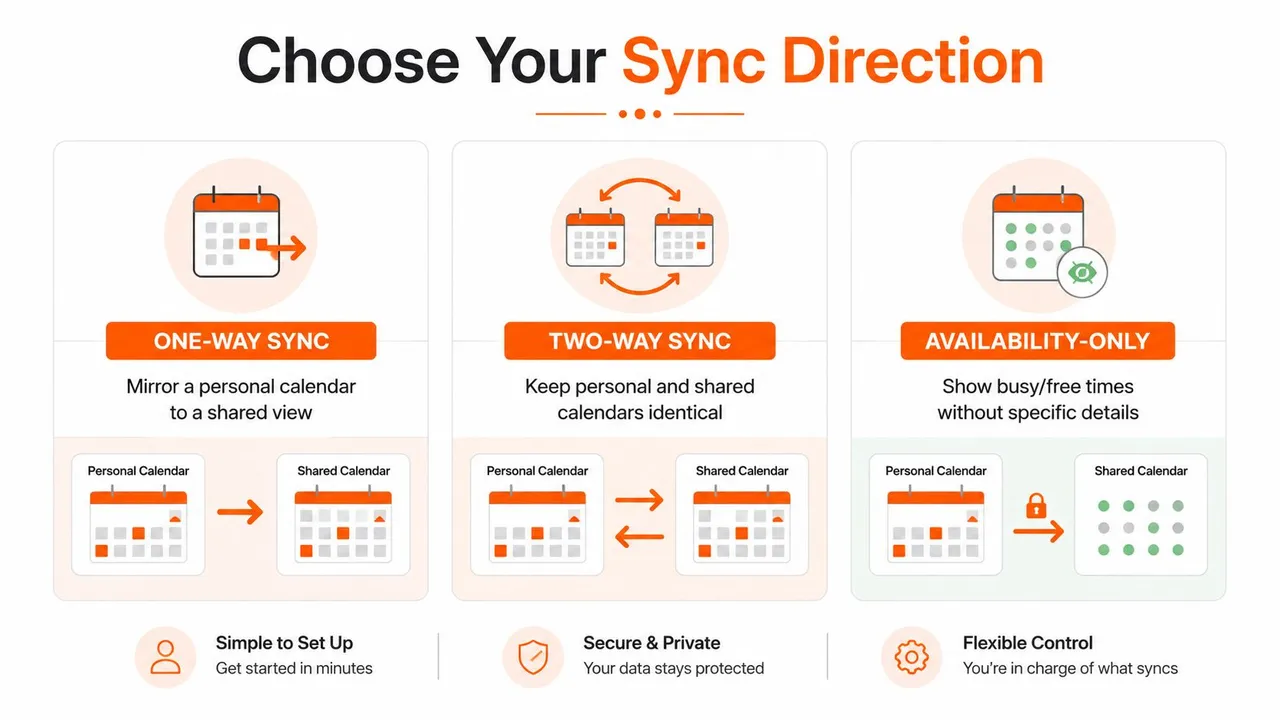
A escolha geralmente é privacidade primeiro, conectividade depois. Se você só quer que colegas de trabalho, clientes ou familiares vejam quando você está ocupado, a duplicação total de eventos é frequentemente desnecessária e, às vezes, arriscada. Para uma visão mais detalhada de como as ferramentas diferem, consulte nosso guia sobre aplicativos de sincronização de calendário.
A sincronização unidirecional se ajusta a uma fonte de verdade clara
Um consultor com um calendário pessoal do Google e uma visualização de trabalho compartilhada geralmente deseja um espelhamento unidirecional. Eventos pessoais fluem para a visualização compartilhada para que os colegas possam evitar conflitos, mas os itens de trabalho ficam fora da agenda pessoal. Isso mantém um calendário como autoridade e reduz a chance de notas privadas, detalhes de localização ou rascunhos acabarem no lugar errado.
A sincronização unidirecional também funciona bem quando um provedor é apenas uma camada de exibição. Se uma equipe precisa de visibilidade de um calendário mestre sem poder reescrevê-lo, a sincronização unidirecional é a configuração mais segura. É a escolha mais limpa quando as edições devem ocorrer em apenas um lugar.
A sincronização bidirecional se ajusta à edição ativa em ambos os lados
Um freelancer que gerencia o tempo do cliente no Gmail e no Outlook pode precisar que ambos os lados permaneçam idênticos. Nessa configuração, qualquer calendário pode ser editado e a alteração deve aparecer em todos os outros lugares. A sincronização bidirecional suporta esse fluxo de trabalho, mas também exige regras claras sobre qual calendário vence se ambos os lados alterarem o mesmo evento.
Essa troca é importante. Sem uma configuração firme de fonte de verdade, a sincronização bidirecional pode criar duplicatas, sobrescrever detalhes ou continuar enviando edições de um lado para o outro. É a escolha certa apenas quando ambos os calendários devem se comportar como pares iguais.
Apenas disponibilidade se ajusta ao caso de uso de privacidade primeiro
Um estudante ou gerente geralmente não precisa que os títulos dos eventos sejam copiados. Eles precisam que blocos ocupados apareçam para que outras pessoas possam ver o tempo livre, mas não precisam que a localização, notas ou assunto sejam expostos. A sincronização de apenas disponibilidade é a melhor opção para essa situação, pois resolve o agendamento sem transformar cada entrada de calendário em detalhes compartilhados.
Essa abordagem é útil em configurações mistas de Google, Outlook e iCloud. Um calendário de trabalho não precisa do título de uma consulta médica, e um calendário familiar não precisa do nome de um cliente apenas para evitar um conflito. O espelhamento de livre/ocupado mantém a agenda utilizável enquanto retém as partes que devem permanecer privadas.
Regra prática: Se a outra pessoa só precisa saber se você está livre, pare na disponibilidade. Se ela precisar editar eventos reais, use bidirecional. Se apenas um calendário deve permanecer como autoridade, use unidirecional.
A razão pela qual essa escolha importa é simples. Cada cópia extra de um evento aumenta o risco de duplicatas, edições conflitantes e divulgação acidental. Escolher a direção certa desde o início é mais fácil do que desembaraçar três calendários depois.
Privacidade e mascaramento de campos entre provedores
A duplicação total é frequentemente o objetivo errado. Copiar o título de uma consulta médica para um calendário de trabalho compartilhado, ou enviar o nome de um cliente para uma visualização pessoal, cria uma exposição evitável. Um design melhor é o mascaramento de campos, onde o lado de destino mostra algo como Ocupado ou Pessoal em vez do título, localização ou descrição original.
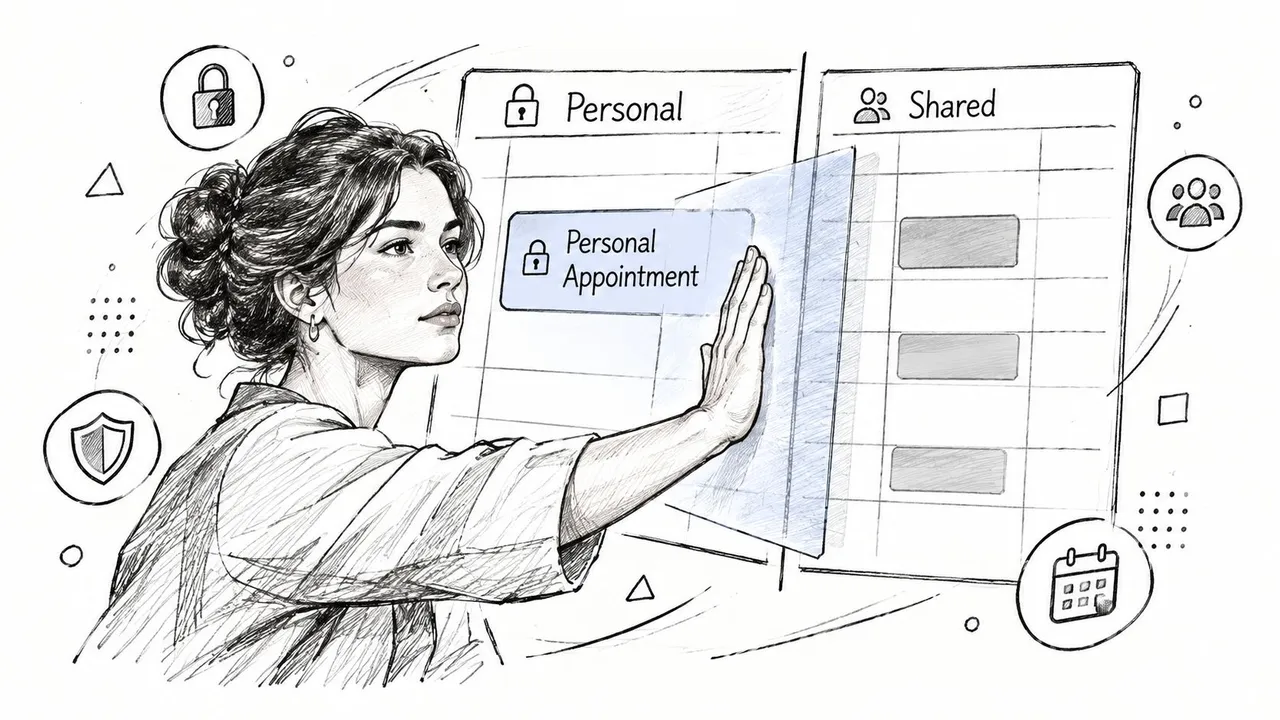
Essa distinção é a lacuna na maioria dos fluxos de trabalho nativos do Google. As ferramentas de calendário do Google são boas em sincronização e rastreamento de alterações, mas não resolvem o problema comum de contas mistas de compartilhar disponibilidade sem revelar detalhes entre Google, Outlook e iCloud. Na prática, é isso que é necessário.
Um calendário de trabalho não precisa do nome do seu terapeuta para evitar um conflito. Um cliente não precisa do título do seu jantar em família para ver que você está indisponível. O espelhamento de livre/ocupado e o mascaramento de campos são mais limpos porque preservam a utilidade do agendamento enquanto limitam a exposição de dados confidenciais.
É aqui também que uma camada de sincronização dedicada faz mais sentido do que uma importação simples. A importação copia tudo. O mascaramento permite que você decida o que sobrevive à transferência. Para usuários sensíveis à privacidade, essa diferença muda toda a experiência de “meus calendários estão em todos os lugares” para “minha disponibilidade é precisa, mas meus detalhes permanecem privados”.
Configurando o SyncThemCalendars em cerca de dois minutos
Um serviço de sincronização baseado na web é mais fácil de configurar do que muitos esperam. Você conecta os calendários que deseja unir, escolhe qual é a fonte, escolhe a direção e decide se deseja espelhar detalhes ou mascará-los. O serviço então é executado em segundo plano e mantém os calendários selecionados alinhados sem exigir que você mantenha uma aba do navegador aberta.
O produto publicado pela SyncThemCalendars conecta Google Calendar, Microsoft Outlook/Office 365 e Apple Calendar (iCloud), e suporta cópias de calendário unidirecionais, bidirecionais ou multidirecionais. Sua estrutura de planos é direta: o Basic suporta até 5 sincronizações, o Premium suporta até 16 e o Professional suporta até 36, com eventos ilimitados e acesso de usuário único em todos os planos. Ele também oferece uma avaliação gratuita de 14 dias sem cartão de crédito, o que é importante se você quiser testar sua configuração exata antes de se comprometer.
Aqui está o fluxo de configuração prático que a maioria dos usuários segue:
- Crie a conta. Comece com os calendários que você já possui em vez de tentar redesenhar todo o seu fluxo de trabalho.
- Conecte os calendários. Adicione Google, Outlook ou iCloud lado a lado e confirme se cada conta está visível.
- Escolha a direção. Escolha unidirecional, bidirecional ou multidirecional com base em quem deve ser capaz de editar o quê.
- Aplique o mascaramento, se necessário. Substitua títulos, descrições ou locais quando a privacidade for mais importante do que o texto exato do evento.
- Inicie a sincronização. Deixe o serviço lidar com as atualizações contínuas em vez de exportar arquivos manualmente toda semana.
A razão pela qual este caminho é atraente não é apenas a velocidade. É que o serviço resolve o problema diretamente, que é a sincronização controlada entre provedores com opções de privacidade integradas. Esse é um trabalho diferente dos controles de calendário do próprio Google, e é por isso que as pessoas mudam para uma camada dedicada quando as conexões nativas param antes do necessário.
Corrigindo os erros de sincronização mais comuns
A maioria das falhas de sincronização cai em alguns grupos previsíveis, e cada um tem uma correção diferente. A boa notícia é que os sintomas geralmente são claros quando você sabe o que procurar.
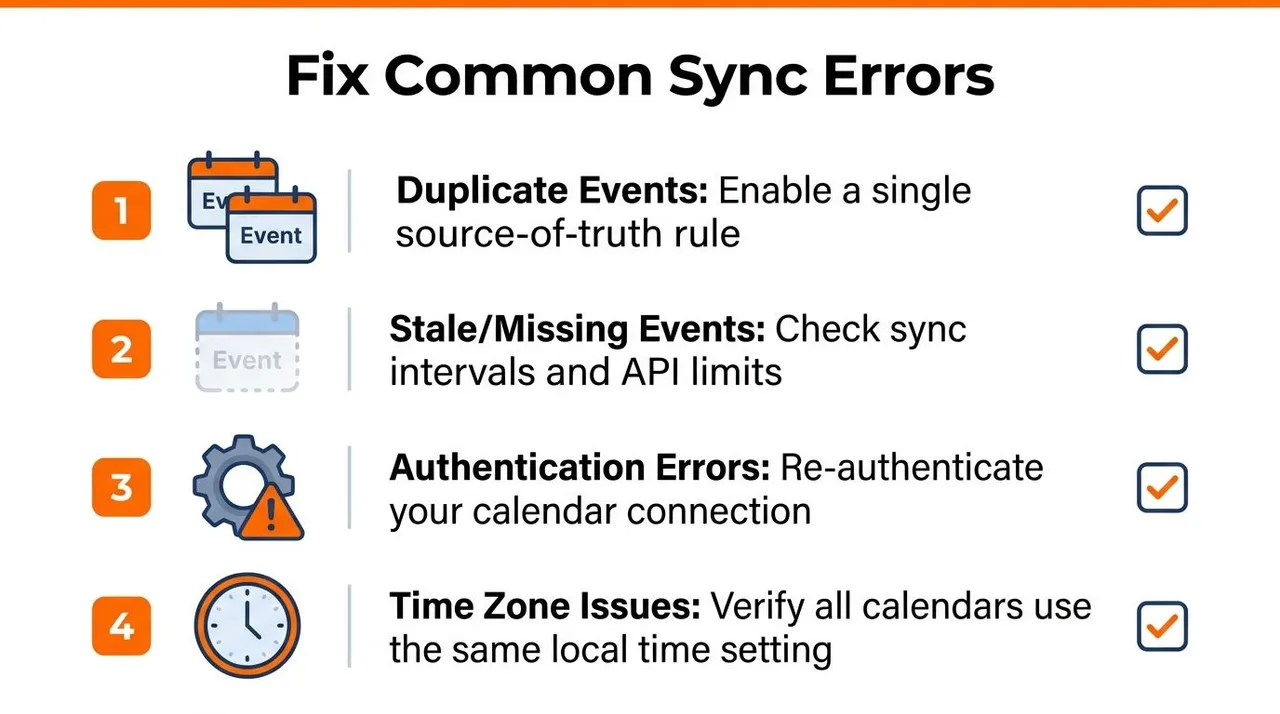
Eventos duplicados geralmente significam que ambos os lados estão enviando
Quando a mesma reunião aparece duas vezes, a causa usual é a sincronização bidirecional sem uma regra estrita de fonte de verdade. A correção é desativar uma direção temporariamente, identificar qual calendário deve ser o proprietário do evento e, em seguida, reativar o fluxo apenas onde ele pertence. Duplicatas são um problema de design primeiro e um problema de software depois.
Eventos ausentes ou obsoletos geralmente apontam para um caminho de atualização quebrado
Se um evento está de um lado, mas não do outro, o token de sincronização pode ter expirado ou a conexão pode ter parado de avançar. O modelo de sincronização incremental do Google depende de salvar e reutilizar o token de cada ciclo, e as implementações podem precisar de uma ressincronização completa quando o token se torna inválido. Se seus dados parecerem obsoletos, force uma atualização manual e, em seguida, ressincronize a partir de um estado limpo, se necessário. Um passo a passo técnico desse modo de falha é abordado em solução de problemas de sincronização do Google Calendar.
Eventos do Gmail podem criar ruído
Se confirmações ou reservas estão aparecendo onde não deveriam, a configuração Eventos do Gmail provavelmente é muito ampla para o seu fluxo de trabalho. Desative-a se você quiser um calendário mais limpo e preferir adicionar esses itens manualmente. Deixe-a ativada apenas se a automação da caixa de entrada para o calendário for útil para o seu dia.
Erros de autenticação geralmente seguem uma alteração de senha ou permissão
Uma conexão de calendário pode quebrar após uma redefinição de senha, atualização de segurança da conta ou permissão revogada. Reautorize a conta em vez de tentar corrigi-la, porque o cliente de sincronização precisa de acesso novo para continuar lendo as alterações. Esta é uma das correções menos glamorosas, mas resolve um número surpreendente de reclamações de “por que tudo parou”.
Reautenticar após uma alteração de conta é mais rápido do que diagnosticar uma conexão morta por uma hora.
Alguns hábitos evitam a maioria dos problemas recorrentes. Mantenha uma fonte de verdade por evento, mascare campos confidenciais por padrão e verifique as permissões da conta após alterações de credenciais. Essas três regras resolvem mais problemas de calendário do que qualquer camada extra de configuração jamais resolverá.
Se você deseja uma configuração de calendário que proteja a privacidade em vez de copiar todos os detalhes para todos os lugares, o SyncThemCalendars oferece uma maneira de sincronizar calendários Google, Outlook e iCloud com comportamento unidirecional, bidirecional ou apenas disponibilidade. Visite SyncThemCalendars se você quiser testar a sincronização de calendário controlada sem expor mais dados de eventos do que o necessário.
Pronto para sincronizar seus calendários?
Mantenha seus calendários Google, Outlook e Apple iCloud sincronizados automaticamente. Configuração em 2 minutos, sem necessidade de cartão de crédito.
Começar gratuitamenteContinue lendo
Mais em Guides

Guia de Configuração Rápida do SyncThemCalendars
Domine a configuração rápida do SyncThemCalendars em minutos. Conecte Google, Outlook ou iCloud, configure máscaras de privacidade e verifique sua primeira sincronização sem esforço.

Mesclando Google Calendars: O Guia Completo para 2026
Mesclando Google Calendars. Aprenda as melhores maneiras de mesclar Google Calendars. Compare métodos de importação, ferramentas de sincronização e estratégias de automação

Domine sua agenda no Outlook com soluções de sincronização
Aprenda a usar a agenda no Outlook de forma eficaz, sincronizar com Google e iCloud, evitar conflitos de horários e conectar o SyncThemCalendars para um agendamento contínuo.