


Por que meu calendário não está sincronizando? Causas e correções
Por que meu calendário não está sincronizando? Diagnostique problemas de sincronização do Google, Outlook e Apple Calendar por sintoma e aplique a correção que corresponde à sua causa.
Você adicionou uma reunião ao seu calendário de trabalho, mas seu telefone ainda mostra esse horário como livre. Você atualiza, reabre o aplicativo e se pergunta se o evento desapareceu ou se você está prestes a ter um agendamento duplo.
Se você está se perguntando “Por que meu calendário não está sincronizando?”, comece descobrindo onde o evento para. Um calendário oculto, uma conexão interrompida entre contas e um telefone que não foi atualizado podem parecer idênticos. Eles precisam de correções diferentes, e remover contas antes de saber qual é o seu caso gera um trabalho desnecessário.
Encontre a camada que falhou
Um evento aparece no seu laptop, mas não no seu telefone. Isso não significa automaticamente que o serviço de calendário falhou. Seu laptop pode estar exibindo o evento original enquanto seu telefone está olhando para outra conta, um calendário oculto ou uma cópia local desatualizada.
Existem três lugares para investigar: a conta de origem e suas permissões, a conexão que transfere as alterações e o aplicativo do dispositivo que exibe o resultado. Eu localizaria a falha antes de alterar senhas, limpar caches ou desconectar qualquer coisa.
Compare a origem, o destino e o dispositivo
Use um evento que você possa identificar pelo título, data e nome do calendário. Não confie apenas na cor, pois aplicativos diferentes podem atribuir cores diferentes ao mesmo calendário.
- Abra o calendário de origem na web. Confirme se o evento existe e pertence ao calendário que você pretendia sincronizar. Um evento salvo em um calendário pessoal não será transferido por meio de uma conexão configurada para o seu calendário de trabalho.
- Abra o calendário de destino na web. Procure o evento copiado. Se ele estiver faltando lá, investigue o acesso à conta, a direção da sincronização e a conexão entre os calendários.
- Compare o aplicativo do dispositivo. Se o site de destino mostrar o evento corretamente, mas seu telefone não, não mexa na conexão do servidor. A falha restante está nas configurações de conta, visibilidade ou atualização local do dispositivo.
Para uma integração que publica agendamentos, faça a mesma comparação na fonte de agendamento. Por exemplo, o recurso da Samba para conectar agendas de turnês a calendários é um contexto útil ao rastrear se um agendamento de turnê chegou ao calendário antes de investigar o telefone.
Regra prática: Um calendário de destino correto na web é o seu sinal para solucionar problemas no dispositivo, não para reconstruir toda a conexão.
Entenda o que a conexão memoriza
A sincronização de calendário não é necessariamente uma transferência contínua de todos os eventos. O serviço primeiro recupera os dados do calendário e, em seguida, mantém um marcador para que solicitações posteriores possam pedir apenas as alterações, em vez de baixar tudo novamente.
A documentação de delta de calendário do Microsoft Graph descreve essa sincronização inicial seguida por solicitações de eventos adicionados, alterados ou excluídos, e exige que os clientes preservem a URL de link delta completa para solicitações subsequentes. Se o sincronizador perder esse marcador, solicitar parâmetros de alteração incorretamente ou parar antes de recuperar todas as páginas de resultados, as atualizações posteriores podem nunca chegar ao destino.
É por isso que uma cópia ausente não é prova de exclusão. O evento de origem pode estar seguro enquanto o serviço de sincronização tem uma visão incompleta do seu estado atual. Uma atualização do telefone não pode reparar uma falha dentro desse serviço.
Use o sintoma como ponto de partida, não como diagnóstico final.
| Sintoma | Causa provável | Primeira correção |
|---|---|---|
| Evento ausente no telefone, presente na web | O dispositivo não buscou ou a conta está desativada no dispositivo | Force uma atualização e confirme se a conta está ativada |
| Um calendário ausente enquanto outros sincronizam | Esse calendário está oculto ou não compartilhado com a conta conectada | Torne o calendário visível e confirme seu nível de acesso |
| Alterações chegam com horas de atraso | Canal de push expirou, cota atingida ou dispositivo definido para busca manual | Pare de atualizar, verifique a configuração de busca e reconstrua a conexão se ainda estiver atrasado |
| Evento aparece uma hora adiantado ou atrasado | Incompatibilidade de fuso horário ou tratamento de horário de verão | Compare a configuração de fuso horário em ambos os calendários |
| Apenas eventos recorrentes ausentes | Série interrompida ou uma ocorrência única editada | Teste um evento único e uma série separadamente |
| Sincronização parou após alteração de senha | Acesso revogado ou token não é mais válido | Entre novamente e autorize a conta |
| Sincronização parou após alteração de política de trabalho | Administrador restringiu o acesso de calendários de terceiros | Peça ao administrador para aprovar a conexão |
| Sincronização parou sem mensagem de erro | Estado de sincronização armazenado está obsoleto ou expirado | Remova a conexão e reconstrua uma sincronização completa |
| Calendário de destino é somente leitura | Permissão de compartilhamento definida como apenas visualização | Aumente a permissão para permitir alterações |
Um destino somente leitura precisa de cuidados especiais. Altere suas permissões apenas se você for o proprietário ou tiver aprovação, e a integração precisar criar eventos lá. O acesso de leitura é suficiente para uma origem que o serviço só precisa inspecionar.
Corrija o acesso à conta e reconstrua a conexão
Comece pela tela de conta conectada no seu aplicativo de calendário ou serviço de sincronização. Procure por uma solicitação de login, permissão revogada ou uma conta que não aparece mais. Eventos existentes podem permanecer visíveis mesmo depois que o acesso para de funcionar, portanto, um calendário com aparência normal não é evidência de uma conexão saudável.
Use esta lista de verificação de acesso à conta antes de remover qualquer coisa.
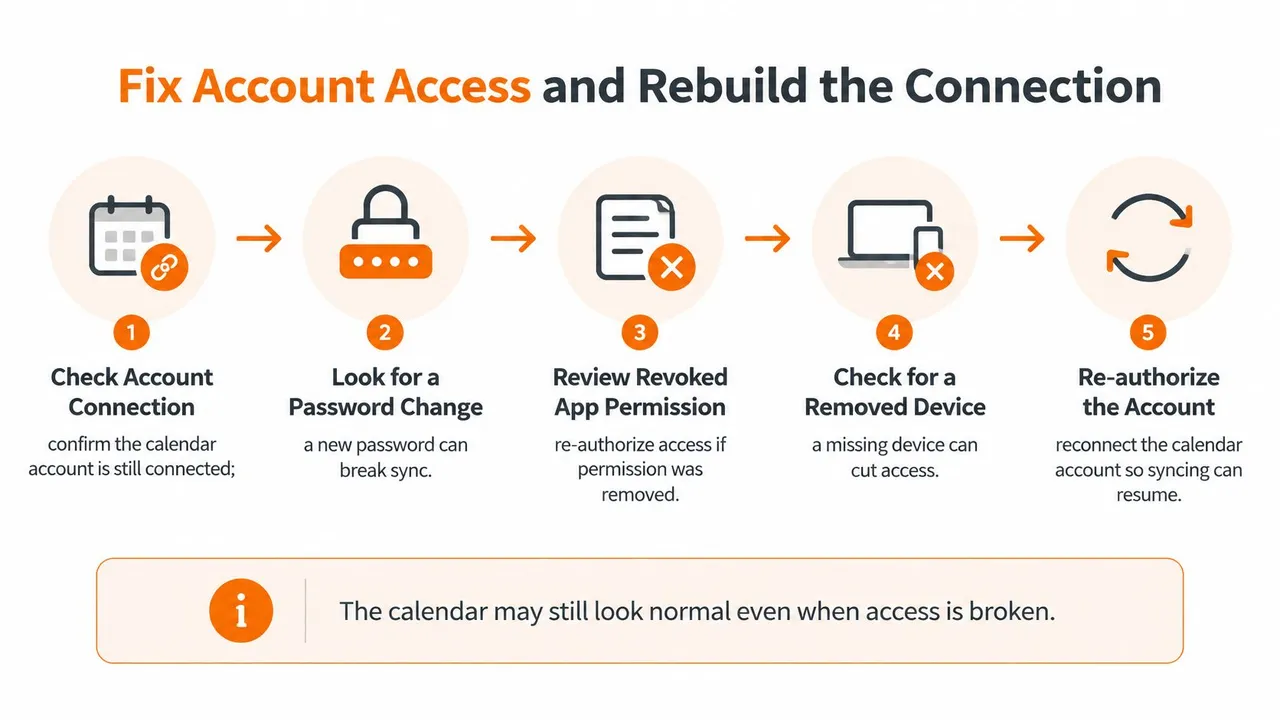
Entre novamente se solicitado e, em seguida, verifique os calendários específicos que a conexão pode acessar. A origem deve ser legível; o destino deve permitir a criação de eventos. Reautorizar a conta correta não ajudará se você selecionar acidentalmente um calendário com nome semelhante de propriedade de outra pessoa.
Separe o acesso pessoal das restrições do administrador
Para contas de trabalho e escola, pergunte se um administrador alterou o consentimento de aplicativos de terceiros, o compartilhamento de calendário ou o acesso delegado. Uma conta conectada ainda pode não ter permissão para um calendário específico.
O guia do SyncThemCalendars sobre sincronização com o Google discute considerações de permissão e privacidade ao conectar calendários. O princípio útil é o acesso de privilégio mínimo, não conceder acesso a tudo até que o erro desapareça.
Forneça ao seu administrador a conta afetada, o nome do calendário, a operação solicitada e o horário em que a falha começou. Não envie descrições de eventos privados ou tokens de acesso.
Reconstrua apenas após verificar o acesso
O guia de erros do Google Calendar identifica o HTTP 410 Gone como uma condição que requer uma ressincronização completa após o token de sincronização armazenado se tornar inválido. Repetir a mesma solicitação incremental não corrigirá esse estado.
Para um usuário final, reconstruir a conexão é a rota de recuperação prática quando o serviço não expõe um controle de ressincronização completa:
- Preserve seus eventos. Exporte calendários importantes onde houver suporte e registre a origem, o destino, a direção e as configurações de privacidade. Capturas de tela ajudam a documentar as configurações, mas não são um backup de eventos.
- Remova a conexão de sincronização. Leia a confirmação com atenção. Desconectar o acesso e excluir eventos copiados são operações diferentes.
- Reconecte cada conta. Conclua os prompts de autorização usando a identidade pretendida, especialmente se o seu navegador mantiver várias contas.
- Selecione a origem e o destino novamente. Confirme a propriedade e a direção antes de ativar a transferência.
- Deixe a sincronização inicial terminar. Não crie conexões de substituição sobrepostas nem reinicie o processo repetidamente.
- Crie um novo evento de teste. Confirme se ele chega ao site de destino antes de verificar seu telefone.
Se você preferir um passo a passo visual, use o vídeo junto com as verificações em vez de pular as decisões de backup e permissão.
Se uma reconstrução produzir duplicatas, pause a conexão de substituição antes de limpá-las. Não exclua eventos em massa até distinguir os originais das cópias e verificar se as exclusões se propagam.
Diferencie um atraso de uma falha real
| Provedor | Como as alterações chegam ao calendário | Atraso típico quando saudável |
|---|---|---|
| Google Calendar | Notificações push renovadas pelo serviço | Geralmente em instantes |
| Outlook e Microsoft 365 | Notificações de alteração e solicitações delta | Geralmente em instantes |
| Apple iCloud no iPhone com Push | Dispositivo recebe atualizações conforme elas acontecem | Geralmente em instantes |
| Apple iCloud no iPhone com intervalo de busca | Dispositivo verifica no cronograma definido em Ajustes | Definido pelo intervalo escolhido |
| Repetições após limite de cota | Solicitações enviadas novamente em rajada | Vários minutos após a rajada, então pare de atualizar |
Trate isso como expectativas de solução de problemas, não garantias de entrega. O aplicativo, o serviço de sincronização, a configuração da conta e a rede afetam quando você vê a alteração. Um calendário assinado também não deve ser julgado como se fosse uma conexão de conta direta.
Para uma visão mais detalhada da diferença entre os mecanismos de atualização, use o guia sobre com que frequência o Google Calendar sincroniza.
Pare de atualizar quando o serviço estiver limitado
O guia de cota da API do Google Calendar publica limites de 10.000 solicitações por minuto por projeto e 600 solicitações por minuto por usuário por projeto, com falhas de limite de uso retornadas como HTTP 403 ou 429. Esses limites se aplicam às solicitações do aplicativo, não ao número de eventos que você edita pessoalmente.
Um serviço de sincronização pode gerar solicitações repetidas ao se recuperar de um problema de rede ou processar muitos calendários. O Google recomenda novas tentativas espaçadas com recuo exponencial e tempo aleatório, em vez de rajadas de sondagem repetida.
Se os logs mostrarem um erro de cota, pare de forçar atualizações e permita que o processo de nova tentativa do serviço seja executado. Uma rajada pode afetar a janela de cota seguinte, portanto, a recuperação imediata não é garantida assim que você para de clicar.
Atualizações repetidas não são um teste útil quando o servidor já está pedindo ao cliente para diminuir a velocidade.
Verifique notificações e conectividade
Uma conexão também pode perder seu gatilho para verificar alterações. A documentação de notificação push do Google Calendar explica que os canais de notificação expiram e os aplicativos devem criar substituições porque a renovação não é automática.
Se você gerencia a integração, compare o carimbo de data/hora de expiração do canal com a última notificação recebida e verifique falhas de observação de substituição. As notificações anunciam uma alteração; o serviço ainda precisa recuperar os dados do calendário atualizados.
Em um telefone, teste em uma conexão estável e verifique se as configurações de economia de energia ou de dados restringem a atividade em segundo plano. Se as atualizações aparecerem apenas quando você abre o aplicativo, investigue a busca em segundo plano. Se nada chegar ao site de destino apesar da conectividade saudável, esperar mais tempo não é um reparo.
Teste tipos de eventos para encontrar o problema real
Uma conexão funcional ainda pode manipular incorretamente um tipo de evento específico. Antes de declarar a conta quebrada, compare um evento simples com recorrência, exceções, entradas de dia inteiro e itens mais antigos.
A orientação de solução de problemas de exportação e importação do Google Calendar observa que eventos recorrentes podem ser importados como eventos únicos separados e recomenda verificar os fusos horários quando os eventos aparecem em horários incorretos. Portanto, uma transferência bem-sucedida não garante que o destino preservou o comportamento da origem.
Esta lista de verificação captura a comparação básica.
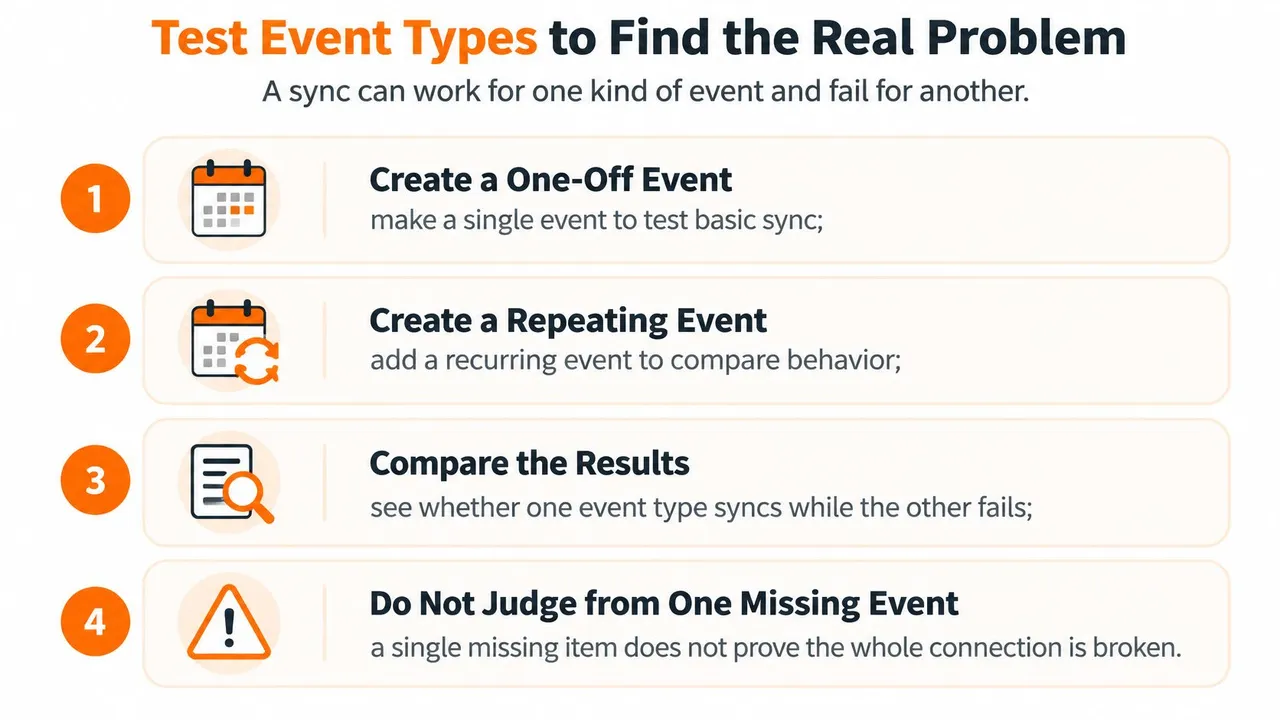
Execute testes de eventos controlados
Use títulos neutros e mantenha todos os testes no mesmo calendário de origem. Alterar o calendário e o tipo de evento simultaneamente torna o resultado mais difícil de interpretar.
- Crie um evento único. Dê a ele um título de teste reconhecível e um horário de início e fim. Verifique o site de destino em vez de confiar em uma notificação.
- Adicione um evento recorrente semanal. Inspecione ocorrências futuras, não apenas a primeira instância. Confirme se o destino representa a série pretendida.
- Edite uma única ocorrência. Mova essa ocorrência sem alterar toda a série. Isso isola o tratamento de exceções de recorrência.
- Crie um evento de dia inteiro. Verifique sua data e se ele permanece como dia inteiro em vez de se tornar um bloco com horário.
- Inspecione um evento do mês passado. Compare-o com um novo evento para identificar uma limitação de janela de cópia histórica.
- Compare fusos horários. Verifique o evento de origem, as configurações de ambos os calendários e as ocorrências próximas a uma transição de horário de verão.
Não mova reuniões reais nem convide colegas para eventos de diagnóstico. Evite anexar detalhes de conferência, convidados ou descrições confidenciais que possam disparar mensagens desnecessárias.
Interprete as diferenças em vez de redefinir tudo
| Resultado do teste | Causa provável | Próxima etapa |
|---|---|---|
| Evento único ausente no destino | Conexão ou link de sincronização interrompido | Execute as verificações de conta e reconstrução |
| Evento uma hora adiantado ou atrasado | Incompatibilidade de fuso horário ou horário de verão | Alinhe a configuração de fuso horário em ambos os calendários |
| Série copia, mas ocorrência editada não atualiza | Exceção de recorrência não transferida | Recrie a edição como um evento separado e teste novamente |
| Apenas eventos mais antigos ausentes | Janela de cópia não retrocede o suficiente | Verifique o intervalo de sincronização ou a configuração da janela de cópia |
| Disponibilidade sincroniza, mas detalhes do evento não | Compartilhamento de detalhes limitado | Verifique a permissão de compartilhamento para detalhes do evento |
Trate a solução alternativa de evento separado com cautela. Remova ou exclua a ocorrência copiada conflitante primeiro e não recrie a reunião de um organizador de uma forma que envie convites duplicados.
Para calendários confidenciais, execute as mesmas verificações usando a disponibilidade de livre/ocupado e títulos mascarados onde houver suporte. Confirme se o destino bloqueia o horário pretendido sem expor detalhes. Se a disponibilidade for transferida corretamente enquanto as descrições permanecerem ocultas, a conexão pode estar fazendo exatamente o que suas configurações de privacidade exigem.
Correções de dispositivo e aplicativo para Google, Outlook e iCloud
Corrija a exibição local antes de remover a conta. Quando o site de destino está correto, você já tem uma referência útil para testar o aplicativo de telefone ou desktop.
Trabalhe a partir das configurações de visibilidade e atualização em direção à remoção da conta. Antes de qualquer ação de último recurso, verifique se os eventos criados localmente chegaram ao servidor e exporte tudo o que existe apenas no dispositivo.
| Plataforma | Primeira verificação | Segunda verificação | Último recurso |
|---|---|---|---|
| Google Calendar | Calendário está marcado na lista de calendários do app e a conta está ativada | Compartilhamento e fuso horário coincidem entre os calendários | Remova e adicione novamente a conta no dispositivo |
| Outlook e Microsoft 365 | Conta está ativada no app de e-mail e o Calendário está ligado | Trabalhar Offline está desativado, então alterne a conta e atualize | Recrie o perfil local ou cache após fazer backup |
| Apple iCloud no iPhone | Ajustes, Calendário, Contas, com Obter Novos Dados definido como Push ou um intervalo curto | Calendários do iCloud ativados para essa conta | Saia do iCloud e entre novamente após exportar eventos |
Google Calendar e Outlook
No Google Calendar, abra a lista de calendários e selecione o calendário ausente. Confirme se a conta do dispositivo tem a sincronização de calendário ativada, em vez de presumir que uma caixa de entrada do Gmail funcionando prova que o acesso ao calendário está ativado.
Abra um evento afetado e inspecione sua atribuição de calendário. Se novas entradas continuarem caindo em outra conta, corrija o calendário padrão para entradas futuras e mova os eventos existentes deliberadamente.
Para Outlook e Microsoft 365, confirme se você está visualizando a conta e a pasta de calendário corretas. Em versões de desktop que oferecem Trabalhar Offline, certifique-se de que esteja desativado e, em seguida, use o controle de atualização ou enviar/receber do aplicativo.
Se necessário, desative e reative a sincronização de calendário para a conta. Recriar um perfil de desktop é um último recurso, pois pode afetar mais do que apenas dados de calendário; preserve itens apenas locais e siga o processo de TI da sua organização.
iCloud no iPhone
No iPhone, procure em Ajustes → Apps → Calendário → Contas de Calendário, ou Ajustes → Calendário → Contas em versões com o layout mais antigo. Abra Obter Novos Dados e escolha Push onde houver suporte ou um cronograma de busca apropriado em vez de Manual.
Verifique Ajustes → seu nome → iCloud para confirmar se Calendários está ativado e, em seguida, selecione o calendário dentro do aplicativo Calendário. Revise o Modo de Pouca Energia e as restrições de economia de dados se a atualização em primeiro plano funcionar, mas as atualizações em segundo plano não.
Antes de sair: Confirme o que está armazenado online e o que existe apenas no dispositivo. Uma redefinição de conta não substitui um backup.
Se a falha for especificamente entre o Google e o aplicativo da Apple, siga as verificações focadas para Google Calendar não sincronizando com o Apple Calendar. Não saia de toda a sua conta da Apple apenas porque um calendário do Google está oculto.
Decida entre uma correção nativa e uma sincronização gerenciada
Mantenha a conexão nativa se um reparo direcionado resolver o problema. Uma configuração de visibilidade, um calendário padrão incorreto ou um problema de acesso isolado não justificam a adição de outro serviço. Monitore a conexão reparada usando eventos de teste descartáveis antes de confiar nela para disponibilidade.
Uma conexão gerenciada torna-se digna de avaliação quando você precisa de cópias reais de eventos entre provedores, controles de privacidade repetíveis ou alterações para viajar em ambas as direções. Exibir várias contas no mesmo aplicativo não faz com que seus calendários compartilhem a disponibilidade.
Escolha a conexão que você realmente precisa
Oferecemos o SyncThemCalendars como uma opção baseada na web para Google, Outlook e Apple iCloud, incluindo sincronização de calendário bidirecional. A configuração leva 2 minutos; depois disso, os calendários sincronizam automaticamente e você pode editar ou pausar qualquer sincronização. Uma conexão do Google para o Apple iCloud pode manter um calendário pessoal da Apple e um calendário de trabalho do Google atualizados em ambos os lados sem cópia manual.
Adicionar um serviço também adiciona um relacionamento de autorização e outra assinatura para revisar. Se você já usa o Compass+ para gerenciar minhas assinaturas, inclua qualquer assinatura de sincronização de calendário nessa revisão em vez de deixar uma conexão não utilizada autorizada.
Valide antes de confiar na disponibilidade
Qualquer que seja a rota escolhida, mantenha o primeiro teste restrito:
- Isole os calendários. Configure uma origem e um destino, deixando conexões não relacionadas intocadas.
- Verifique a entrega básica. Crie um evento descartável e verifique o site de destino dentro da janela de atualização esperada da conexão.
- Teste a recorrência e a direção. Confirme se uma ocorrência editada é transferida e teste uma edição do lado do destino apenas se o comportamento bidirecional for pretendido.
- Verifique a privacidade e a limpeza. Inspecione quais detalhes foram copiados e, em seguida, confirme como a exclusão do teste afeta cada calendário.
Um serviço gerenciado não pode substituir a restrição de acesso de um administrador. Aprove a conexão corretamente, valide o resultado e só então use-a para proteger o tempo entre as contas.
O SyncThemCalendars copia automaticamente eventos entre calendários do Google, Outlook e Apple iCloud para que sua disponibilidade permaneça alinhada sem cópia manual. Visite SyncThemCalendars para conectar seus calendários escolhidos e, em seguida, verifique a configuração com um evento único e um teste de evento recorrente antes de confiar nele para agendamento.
Pronto para sincronizar seus calendários?
Mantenha seus calendários Google, Outlook e Apple iCloud sincronizados automaticamente. Configuração em 2 minutos, sem necessidade de cartão de crédito.
Começar gratuitamenteContinue lendo
Mais em Guides
Sincronizar o Apple Calendar com o Outlook: Um Guia para 2026
Guia passo a passo: Sincronize o Apple Calendar com o Outlook no Windows, iPhone e Mac, com opções bidirecionais, compensações de privacidade e correções.
Guia de Configuração Rápida do SyncThemCalendars
Domine a configuração rápida do SyncThemCalendars em minutos. Conecte Google, Outlook ou iCloud, configure máscaras de privacidade e verifique sua primeira sincronização sem esforço.
Mesclando Google Calendars: O Guia Completo para 2026
Mesclando Google Calendars. Aprenda as melhores maneiras de mesclar Google Calendars. Compare métodos de importação, ferramentas de sincronização e estratégias de automação