







Sincronizar o Apple Calendar com o Outlook: Um Guia para 2026
Guia passo a passo: Sincronize o Apple Calendar com o Outlook no Windows, iPhone e Mac, com opções bidirecionais, compensações de privacidade e correções.

Um cliente envia um convite do Outlook para a mesma tarde em que você reservou um compromisso pessoal no seu iPhone. Ambos os calendários parecem livres quando você os abre separadamente, mas nenhum informa ao outro que você já está ocupado.
Para sincronizar o Apple Calendar com o Outlook, primeiro decida se você precisa ver o mesmo calendário em outro aplicativo ou manter calendários separados correspondentes. Essas são tarefas diferentes. A conexão correta também depende da sua versão do Outlook e de quanta informação pessoal você está disposto a compartilhar.
Escolha o Método de Sincronização Correto para Sua Configuração
Comparação de rotas de sincronização por plataforma e direção
| Rota | Funciona em | Direção | Software extra |
|---|---|---|---|
| iCloud nativo para Windows | Outlook clássico no Windows | Calendários do iCloud exibidos no Outlook | iCloud para Windows |
| Conta iCloud no Outlook mobile | Outlook no iPhone e iPad | Dados do calendário iCloud acessados no Outlook | Nenhum além do Outlook |
| URL de calendário público do iCloud | Outlook na web ou Mac | Assinatura somente leitura | Nenhum |
| Serviço de sincronização de terceiros | Calendários Apple, Outlook/Office 365 e Google | Cópias unidirecionais, bidirecionais ou multidirecionais | Conta de serviço web |
A rota nativa do Windows atende a quem gerencia um calendário do iCloud a partir de um PC pessoal. A conexão móvel atende a quem deseja que sua conta do iCloud esteja dentro do Outlook no telefone. Uma assinatura pública é adequada para eventos não sensíveis, enquanto um serviço de sincronização é ideal para contas separadas que precisam de disponibilidade correspondente.
Esta não é uma combinação incomum: uma análise da Reclaim relatou que 30,7% dos usuários do Outlook Calendar também possuíam um Apple Calendar. O problema prático não é necessariamente perder eventos. É ter eventos armazenados em algum lugar que a pessoa que está reservando seu tempo não consegue ver.
Escolha entre visibilidade ou cópia de eventos
A Apple usa CalDAV, definido na RFC 4791, enquanto o Outlook usa principalmente o Microsoft Graph e o Exchange; o movimento do Google em direção à sua API de Calendário após descontinuar o acesso CalDAV de terceiros em 2019 ilustra por que não existe uma conexão universal, conforme explicado no guia de interoperabilidade de calendários da Nylas.
Esses sistemas lidam com identificadores de eventos, recorrência, permissões e atualizações de maneiras diferentes. Exibir dados do iCloud no Outlook não cria automaticamente um compromisso correspondente no seu calendário Microsoft separado.
Regra prática: Use uma conexão de conta para visibilidade. Use uma camada de sincronização quando calendários separados precisarem de cópias controladas, máscaras de privacidade e comportamento de exclusão definido.
Por exemplo, um tutor pode precisar de um calendário que lide com aulas recorrentes do Tutorbase para organizar horários de ensino, enquanto a sincronização de calendários protege esses horários de aula entre contas pessoais e de trabalho. Copiar a disponibilidade não substitui o fluxo de trabalho de gerenciamento de aulas.
Antes de escolher a sincronização de calendário bidirecional, estabeleça onde você editará os eventos e qual conta os possui. Confirme se você usa o Outlook clássico, o novo Outlook, o Outlook para Mac ou o Outlook na web. A integração do iCloud para Windows descrita abaixo é especificamente para o Outlook clássico, não um procedimento universal para desktop.
Conecte o iCloud ao Outlook no Windows e iPhone
Use uma conexão de conta autenticada antes de considerar um calendário publicado. Isso dá ao Outlook acesso aos dados do calendário do iCloud sem transformar sua agenda em uma assinatura pública.
Os caminhos de configuração são diferentes no Windows e no iPhone. Siga a rota para o aplicativo que você realmente usa, não apenas o dispositivo onde você criou seus compromissos inicialmente.
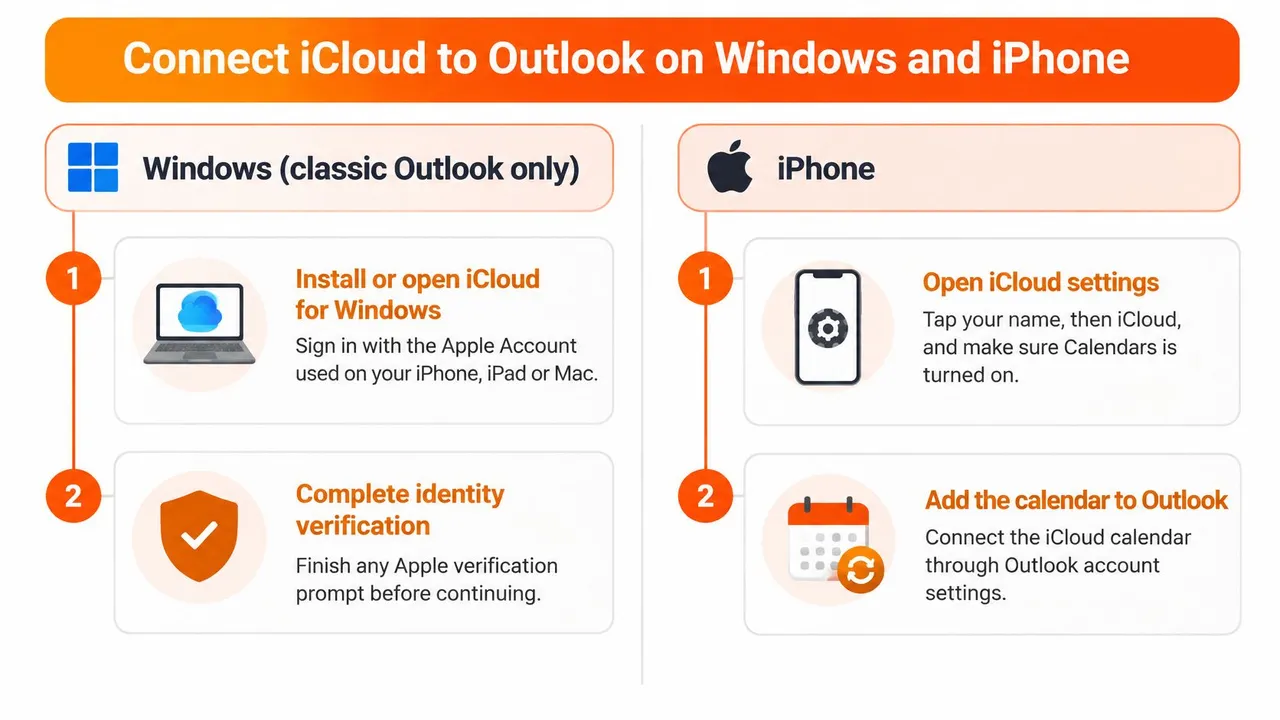
Windows com Outlook clássico
O guia do iCloud para Windows da Apple documenta a integração em nível de conta para o Outlook clássico. Tenha os detalhes de login da sua Conta Apple disponíveis antes de começar.
- Instale ou abra o iCloud para Windows.
- Inicie sessão com a Conta Apple usada no seu iPhone, iPad ou Mac.
- Conclua a verificação de identidade, se solicitado. Termine isso antes de tentar solucionar problemas de um calendário vazio.
- Abra Calendários e Contatos.
- Ative Sincronizar automaticamente seus calendários e contatos do iCloud com o Microsoft Outlook.
- Selecione Concluído.
- Conclua a configuração na tela do Outlook.
Usar a mesma Conta Apple é importante, pois um login bem-sucedido em uma conta diferente ainda pode produzir uma lista de calendários vazia ou desconhecida. Não comece a recriar compromissos até verificar a identidade da conta.
Essa conexão expõe os calendários do iCloud como dados de calendário sincronizados, em vez de um feed de internet somente leitura. Mantenha a identidade do calendário visível no Outlook para que você possa saber se um novo compromisso pertence ao iCloud ou à sua conta Microsoft.
iPhone e iPad com Outlook mobile
Adicione a conta do iCloud dentro do aplicativo Outlook. Adicionar uma conta Microsoft ao aplicativo Calendário da Apple é uma operação diferente e não conectará um calendário do iCloud existente ao Outlook.
- Abra Configurações no Outlook.
- Escolha Adicionar Conta.
- Selecione Adicionar Conta de E-mail.
- Insira seu endereço iCloud terminando em @icloud.com, @me.com ou @mac.com.
- Autentique através da página de login da Apple.
- Conceda o acesso solicitado ao Mail, Calendário e Contatos do iCloud.
Leia a tela de autorização antes de aceitá-la. Esta é uma conexão de conta, portanto, a solicitação de permissão é mais ampla do que o acesso a um único calendário.
Após a conexão, abra a visualização de calendário do Outlook e selecione o calendário do iCloud relevante. Um calendário que não está selecionado pode parecer uma conexão com falha, mesmo quando a autenticação foi bem-sucedida.
Confirme o destino antes de confiar nele
Crie um evento inofensivo no calendário do iCloud e confirme se ele aparece no Outlook. Verifique seu horário de início e o nome do calendário, não apenas o título, para saber que você está olhando para a conta pretendida.
Se ele não aparecer no Outlook clássico, use as verificações de Calendários e Contatos e suplementos em Corrigir Sincronização que Para, Duplica ou Atrasar antes de remover a conta. Não aplique o procedimento do Windows ao novo Outlook: ele usa um caminho de conexão diferente, e o suplemento do Outlook clássico não é o ponto de partida lá.
Quem Pode Ver Seus Eventos em Cada Rota
Publicar um calendário do iCloud permite que qualquer pessoa que obtenha sua URL de assinatura leia as informações expostas por esse calendário.
A orientação da comunidade Microsoft sobre assinaturas de calendário do iCloud descreve a publicação de um calendário e a assinatura através do Outlook na web como uma solução alternativa para Mac. Trate isso como uma decisão de compartilhamento, não apenas um método de conexão conveniente.
Visibilidade e corte de acesso por rota
| Rota | O que outros podem ver | Como cortar o acesso | Melhor uso |
|---|---|---|---|
| iCloud nativo para Windows | Qualquer pessoa usando esse perfil do Outlook pode acessar detalhes de eventos do iCloud exibidos | Desative a sincronização de Calendários e Contatos no iCloud para Windows | Calendário pessoal no seu próprio PC |
| Conta iCloud no Outlook mobile | Qualquer pessoa com acesso ao aplicativo Outlook desbloqueado pode acessar e-mail, calendário e contatos do iCloud conectados | Remova a conta nas configurações do Outlook | Seu próprio telefone |
| URL de calendário público do iCloud | Qualquer pessoa com a URL pode ler títulos, locais, descrições, participantes e detalhes de recorrência expostos | Pare de publicar o calendário no iCloud | Eventos públicos não sensíveis |
| Espelhamento livre/ocupado via serviço de sincronização | Visualizadores do calendário de destino veem blocos ocupados em vez de detalhes pessoais copiados | Pare a sincronização e remova eventos espelhados existentes conforme necessário | Agendamento de clientes, vendas e equipes |
Uma conexão de desktop autenticada mantém o acesso vinculado à sua conta e ao seu perfil do Outlook. Ainda assim, merece cuidado em um computador compartilhado: alguém usando seu perfil conectado pode conseguir ler os mesmos compromissos que você.
A rota móvel também depende de controles de acesso ao dispositivo e à conta. Sua autorização pode incluir e-mail e contatos, portanto, não é equivalente a compartilhar um calendário de disponibilidade limitada.
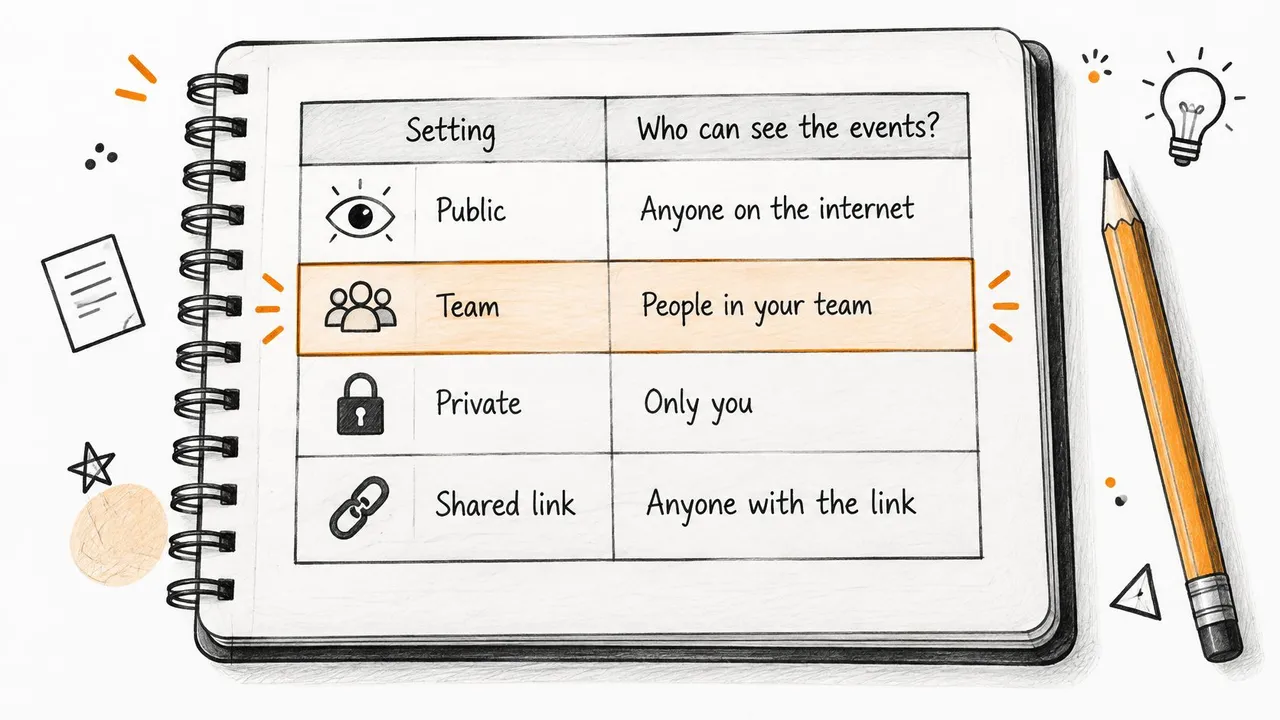
Compartilhe disponibilidade em vez do compromisso
Uma URL de calendário público pode ser encaminhada ou retida por seus destinatários. O acesso somente leitura impede a edição; não torna o conteúdo privado. Evite essa solução alternativa para agendas de clientes, consultas médicas, planos de viagem e calendários familiares.
Digamos que um freelancer precise que o agendador de um cliente evite compromissos pessoais. O cliente precisa de um bloco ocupado, não de um título de compromisso, endereço de clínica ou nome de familiar. Um espelhamento livre/ocupado atende a esse requisito sem copiar detalhes desnecessários.
Revise as permissões de compartilhamento de calendário no destino, bem como na origem. Mascarar campos copiados não ajudará se outra rota de compartilhamento ainda expuser o calendário original.
Escolha a rota com menos privilégios que impeça o agendamento duplo, não a rota com menos telas de configuração.
Parar a sincronização futura não apaga necessariamente as cópias já criadas. Ao retirar o acesso, verifique tanto a conexão quanto o calendário de destino.
Conecte o Outlook para Mac e o Novo Outlook
O Outlook para Mac e o Novo Outlook podem oferecer login de conta iCloud em algumas versões atualizadas. Verifique as configurações da conta primeiro. Se uma opção de login do iCloud estiver disponível, siga as instruções; se não estiver, use uma assinatura de calendário público apenas para um calendário cujo conteúdo seja adequado para acesso público.
Se o Outlook recorrer a um fluxo de senha mais antigo, atualize e reinicie o aplicativo e verifique as opções de conta novamente. Não presuma que um link público forneça o mesmo acesso que uma conexão de conta.
Use uma assinatura apenas para calendários adequados
Para um calendário que seja apropriado compartilhar publicamente e que precise apenas ser visualizado, adicione sua assinatura no Outlook na web:
- Abra os controles de compartilhamento do calendário no iCloud Calendar.
- Ative o compartilhamento público para esse calendário.
- Copie sua URL de assinatura.
- Abra a visualização de calendário no Outlook na web.
- Escolha Adicionar calendário, depois Assinar da web.
- Cole a URL da assinatura e salve a assinatura.
- Verifique se o calendário aparece no Outlook para Mac sob a mesma conta Microsoft.
Revise o calendário antes de ativar o compartilhamento público. As descrições dos eventos podem revelar detalhes que não são visíveis na visualização mensal. Uma URL pública é uma decisão de privacidade, não apenas um método de conexão conveniente.
A assinatura é somente leitura. Eventos criados em um calendário separado do Outlook não viajam de volta para o iCloud através do feed. Atualizações no calendário assinado também não devem ser tratadas como uma maneira confiável de comunicar mudanças urgentes de disponibilidade.
Mantenha o novo Outlook separado do Outlook clássico
O suplemento do iCloud para Outlook clássico não é uma correção para o Novo Outlook. Primeiro, verifique se há uma opção de conta iCloud no cliente que você usa. Se essa opção estiver ausente, uma assinatura web existente pode aparecer no Outlook para Mac quando estiver associada à mesma conta Microsoft.
Escolha a rota pelo que precisa ser compartilhado. Uma assinatura pública se encaixa em um calendário adequado apenas para visualização; cópias correspondentes em calendários independentes exigem um serviço de sincronização. Para agendas confidenciais, use disponibilidade mascarada em vez de publicar o calendário de origem.
Corrigir Sincronização que Para, Duplica ou Atrasar
Quando o Outlook clássico para de mostrar as alterações do iCloud, inspecione a conexão antes de tocar nos compromissos. Confirme se o evento ausente ainda existe no iCloud e, em seguida, verifique se o calendário pretendido está selecionado no Outlook.
Um evento ausente, uma conexão desativada e uma cópia duplicada precisam de correções diferentes. Excluir e reconstruir tudo pode esconder a causa original e deixá-lo com mais rotas sobrepostas.
Sintomas, causas e correções de sincronização
| Sintoma | Causa provável | Correção |
|---|---|---|
| Outlook clássico parou de atualizar do iCloud | Sincronização de Calendários e Contatos está desativada ou o suplemento do iCloud para Outlook está desativado | Desative e reative Calendários e Contatos no iCloud para Windows, depois confirme se o suplemento está ativo |
| iCloud aparece como arquivo de dados padrão do Outlook | Configuração de arquivo de dados padrão incompatível | Defina um arquivo de dados que não seja do iCloud como padrão no Outlook |
| Outlook mobile pede uma senha específica do aplicativo | Aplicativo desatualizado ou fluxo de autenticação antigo | Atualize e reinicie o Outlook, depois tente novamente o login da Apple |
| Calendário no iPhone não corresponde a um calendário separado | A conexão da conta não define uma política de cópia | Use um serviço de sincronização quando calendários independentes precisarem de eventos correspondentes |
| Eventos duplicados aparecem após adicionar outra rota | O mesmo compromisso é exibido ou copiado através de conexões sobrepostas | Remova a rota redundante e atribua a cada tipo de evento um calendário proprietário |
No Outlook clássico, inspecione o suplemento do iCloud em Arquivo > Opções > Suplementos. Verifique se ele está ativo antes de alterar qualquer coisa; se estiver desativado, use os controles de gerenciamento de suplementos apropriados para restaurá-lo.
Para o problema do arquivo de dados padrão, inspecione Configurações da Conta > Arquivos de Dados. Não exclua o arquivo de dados do iCloud como um atalho e envolva o TI se o perfil do Outlook for gerenciado.
Corrija a autenticação antes de substituir credenciais
As instruções de conexão do Outlook mobile da Microsoft afirmam que o fluxo de login atual da Apple não requer uma senha específica de aplicativo separada. Atualize o Outlook, reinicie-o e tente a autenticação novamente antes de gerar credenciais legadas.
Desativar Calendários e Contatos no iCloud para Windows mantém as informações locais do Outlook no lugar, mas as atualizações para o iCloud e outros dispositivos param até que a sincronização seja restaurada. Um calendário que permanece visível, portanto, não é prova de que ainda está sendo atualizado.
Antes de excluir qualquer coisa: Oculte um calendário suspeito de ser duplicado e inspecione a conta do evento. Você pode estar vendo o mesmo compromisso através de visualizações diferentes, em vez de eventos armazenados duplicados.
Use o guia de solução de problemas do iCloud para Outlook para isolar a conexão afetada. Eu executaria as verificações mais baratas primeiro: seleção de calendário, identidade da conta, atualização de aplicativo, autenticação e, em seguida, reparo de conexão. Reconstrua uma conta apenas após essas verificações falharem.
Configure e Verifique uma Cópia Bidirecional com o SyncThemCalendars
Um serviço de cópia baseado na web é útil quando seu calendário Microsoft precisa conter um bloco de disponibilidade para um evento de propriedade do iCloud, ou o contrário. O acesso nativo à conta e as assinaturas permanecem alternativas quando você só precisa de outra visualização.
O SyncThemCalendars é uma opção para copiar eventos futuros entre o iCloud, o Outlook/Office 365 e o Google Calendar, com direção configurável e controles de privacidade. Defina as regras de propriedade antes de conectar sua agenda completa.
Execute as verificações pré-ativação
- Confirme seu tipo de Outlook: clássico no Windows, novo Outlook, Outlook para Mac ou Outlook na web.
- Pare se a visibilidade por si só atender ao seu requisito. Mantenha a conexão da conta em vez de adicionar cópias desnecessárias.
- Atribua um calendário proprietário a cada categoria de evento. Por exemplo, mantenha compromissos pessoais no iCloud e reuniões com clientes no calendário Microsoft do cliente.
- Escolha cópia de detalhes completos ou um espelhamento livre/ocupado para cada relacionamento de calendário.
- Decida como as exclusões devem se comportar antes de ativar a sincronização.
A propriedade é particularmente importante para convites. Mantenha as respostas dos participantes e as alterações do organizador anexadas à reunião original, em vez de tratar um bloco ocupado espelhado como um convite de substituição.
Verifique também a política do seu empregador antes de autorizar um serviço hospedado a acessar uma conta de trabalho. A permissão para visualizar seu calendário no Outlook não significa automaticamente permissão para conectar outro provedor.
A visualização de configuração ajuda a distinguir as conexões de conta dos relacionamentos de calendário que você configura posteriormente.
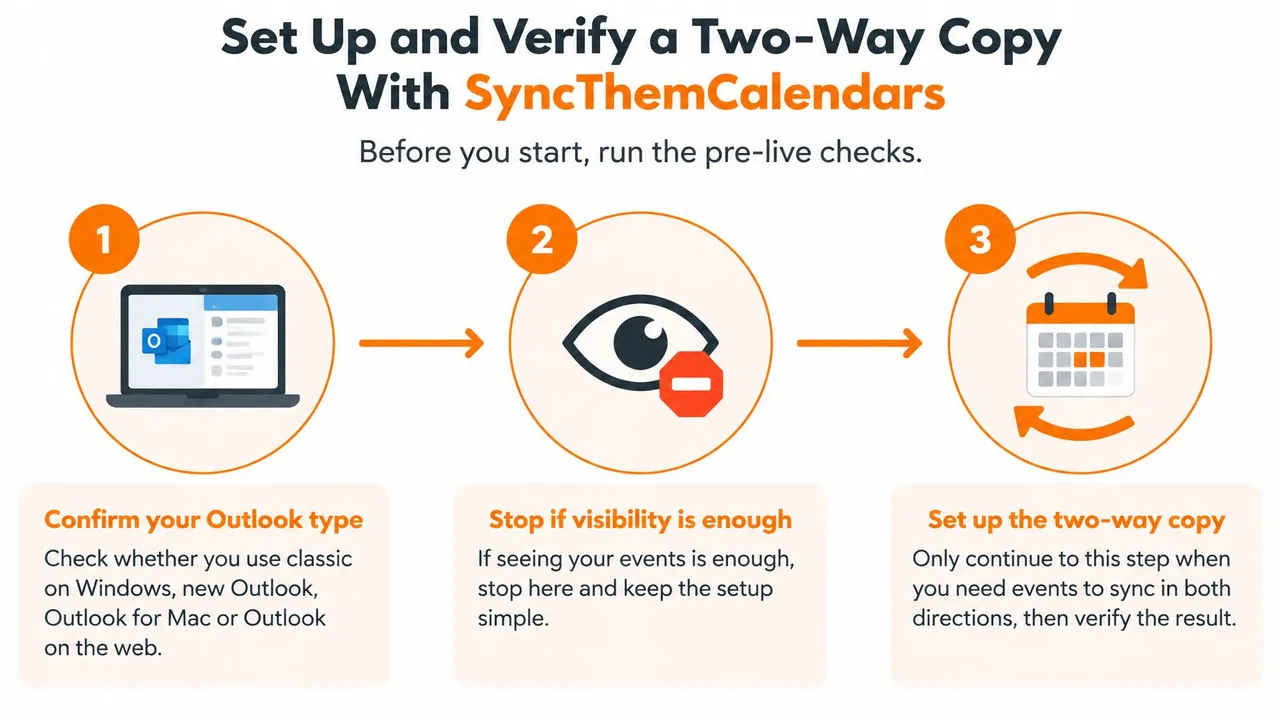
Configure os relacionamentos de calendário
- Abra o aplicativo web e crie sua conta. Revise os termos atuais de teste e assinatura antes de prosseguir.
- Conecte as contas iCloud e Microsoft envolvidas. Adicione o Google apenas se ele fizer parte deste fluxo de trabalho.
- Selecione a direção necessária: unidirecional, bidirecional ou multidirecional.
- Escolha os calendários de origem e destino específicos. Verifique os endereços de suas contas, pois os nomes dos calendários podem ser idênticos.
- Configure controles de privacidade para títulos, descrições e locais copiados, ou escolha espelhamento livre/ocupado.
- Revise como o serviço lida com exclusões, eventos recorrentes e cópias existentes.
- Inicie a sincronização.
Para um destino voltado ao cliente, escolha blocos ocupados e exclua títulos, descrições e locais pessoais. Para seu próprio calendário consolidado privado, detalhes mais completos podem ser apropriados, desde que você esteja autorizado a copiá-los.
Conte os relacionamentos de calendário que você pretende executar antes de escolher uma assinatura. Conexões de conta, calendários e relacionamentos de sincronização ativos não são intercambiáveis, portanto, verifique a definição do plano atual em vez de contar endereços de e-mail.
Verifique o resultado pretendido
Crie um evento de teste inofensivo em cada direção e confirme se cada um chega ao seu destino pretendido. No mesmo teste, verifique o fuso horário, os campos copiados, o comportamento de recorrência e o que acontece quando você edita ou exclui o evento de origem.
Esse teste deve refletir o fluxo de trabalho real. Se o destino deve mostrar apenas a disponibilidade, o sucesso significa ver o período ocupado correto sem detalhes privados, não uma cópia exata do compromisso.
O passo a passo abaixo fornece um acompanhamento visual da configuração.
Deixe as rotas de cópia redundantes desativadas enquanto o serviço é executado em segundo plano. Se você alterar posteriormente a direção ou as regras de privacidade, revise também os eventos de destino existentes; alterar o comportamento de cópia futuro pode não remover informações já compartilhadas.
O SyncThemCalendars oferece cópia de eventos entre provedores com controles de direção, mascaramento de campos e espelhamento livre/ocupado. Se calendários separados do iCloud e do Outlook precisarem de disponibilidade correspondente, visite SyncThemCalendars e configure apenas os relacionamentos de calendário de que você precisa, mantendo detalhes pessoais fora dos blocos ocupados compartilhados.
Pronto para sincronizar seus calendários?
Mantenha seus calendários Google, Outlook e Apple iCloud sincronizados automaticamente. Configuração em 2 minutos, sem necessidade de cartão de crédito.
Começar gratuitamenteContinue lendo
Mais em Guides

Guia de Configuração Rápida do SyncThemCalendars
Domine a configuração rápida do SyncThemCalendars em minutos. Conecte Google, Outlook ou iCloud, configure máscaras de privacidade e verifique sua primeira sincronização sem esforço.

Mesclando Google Calendars: O Guia Completo para 2026
Mesclando Google Calendars. Aprenda as melhores maneiras de mesclar Google Calendars. Compare métodos de importação, ferramentas de sincronização e estratégias de automação

Domine sua agenda no Outlook com soluções de sincronização
Aprenda a usar a agenda no Outlook de forma eficaz, sincronizar com Google e iCloud, evitar conflitos de horários e conectar o SyncThemCalendars para um agendamento contínuo.