







Como sincronizar o Google Calendar com o Outlook e o iCloud
Cansado de agendamentos duplicados? Aprenda a sincronizar o Google Calendar com o Outlook e o iCloud em tempo real. Este guia cobre configuração, privacidade e solução de problemas.
Você abre o Outlook para o trabalho, o Google Calendar para a vida pessoal e o Apple Calendar porque um cliente insiste no iCloud. Então, alguém envia um convite de reunião, você aceita em um lugar e, uma hora depois, percebe que outro calendário nunca foi atualizado. É assim que acontecem os agendamentos duplicados. Não porque você é desorganizado, mas porque seus calendários não estão se comunicando rápido o suficiente.
A dimensão desse problema é frequentemente subestimada. Apenas o Google Calendar possui mais de 475.843 implementações ativas rastreadas na América do Norte, de acordo com os dados de tendências do Google Calendar da BuiltWith. Uma grande parcela desses usuários, especialmente as pessoas que sincronizam o calendário vinculado à sua conta Gmail, não vive dentro de um único ecossistema. Eles alternam entre Google, Microsoft, Apple, ferramentas de agendamento e sistemas específicos de clientes.
Se a sua semana inclui chamadas de clientes, reuniões internas, bloqueios para viagens, buscar filhos na escola ou prazos de conteúdo, a fragmentação do calendário deixa de ser um pequeno incômodo. Ela se transforma em chamadas perdidas, pedidos de desculpas constrangedores e excesso de verificações manuais. Pessoas que também usam calendários para organizar seu conteúdo social sentem isso ainda mais, porque um calendário de planejamento compartilhado fica confuso rapidamente quando cada plataforma tem uma versão ligeiramente diferente da verdade.
A solução não é “ser mais cuidadoso”. É usar um método de sincronização que seja atualizado de forma correta e rápida em todos os calendários que você usa.
O fim dos agendamentos duplicados e do caos no calendário
Um padrão de falha comum é assim. Sua reunião de trabalho está no Outlook. Sua consulta ao dentista está no Google Calendar. Seu calendário familiar fica no iCloud porque é o que sua família usa. Você verifica um calendário, assume que está livre e aceita algo que não deveria.
Isso não é um problema de disciplina do usuário. É um problema de design de sistema.
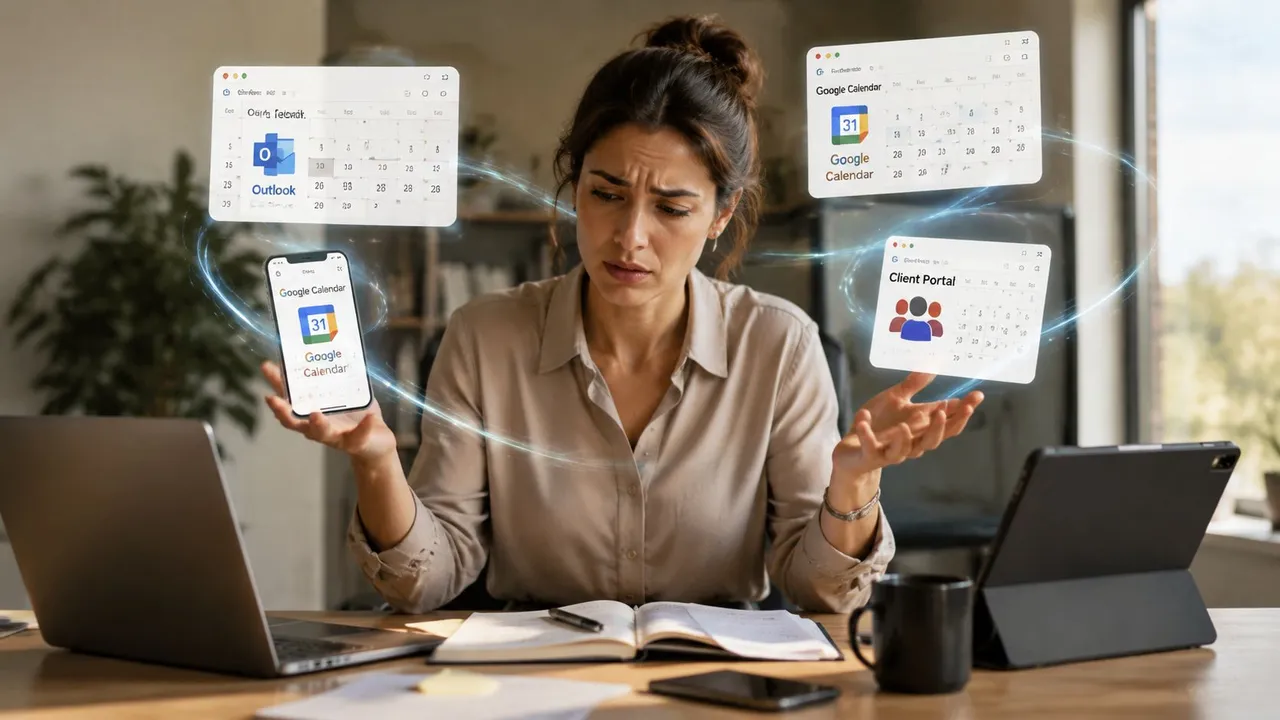
Como é o caos no calendário na prática
Para freelancers, geralmente são vários calendários de clientes mais um calendário pessoal. Para empreendedores, são calendários de trabalho, pessoal, gerenciados por assistentes e de agendamento colidindo. Para equipes, é a disponibilidade compartilhada que não reflete bloqueios privados ou compromissos externos.
Uma configuração bagunçada cria os mesmos comportamentos sempre:
- Alternância constante de aplicativos: Você verifica o Google, depois o Outlook, depois seu telefone e volta novamente.
- Bloqueio manual: Você recria o mesmo evento em vários lugares apenas para garantir.
- Falsa confiança: Você vê um espaço vazio em um calendário, mas outro sistema ainda não foi atualizado.
- Fadiga de calendário: As pessoas param de confiar na visualização compartilhada, então começam a perguntar no Slack ou por e-mail.
Regra prática: Se um calendário não pode ser confiável como sua fonte de disponibilidade, você deixará de usá-lo para tomar decisões.
É por isso que muitos conselhos sobre “calendário compartilhado” falham. Eles oferecem visibilidade, mas não sincronização confiável. Se você quer a mecânica por trás disso, este guia sobre sincronização de calendário para compartilhar seus calendários e evitar agendamentos duplicados é um contexto útil.
A mudança real acontece quando seus calendários param de se comportar como ilhas separadas. Quando as atualizações fluem automaticamente entre o Google Calendar, o Microsoft 365 e o iCloud, você para de gastar energia mental com o gerenciamento de disponibilidade. Você confia no bloqueio, aceita reuniões mais rapidamente e para de criar sistemas de backup para seus sistemas de backup.
Por que as sincronizações de calendário gratuitas são tão pouco confiáveis
Os indivíduos geralmente começam com o método gratuito. Eles colam um link ICS em outro aplicativo de calendário e esperam que ele se comporte como uma sincronização ao vivo. Não funciona.
A razão é simples. O ICS é baseado em sondagem (polling), não em push.
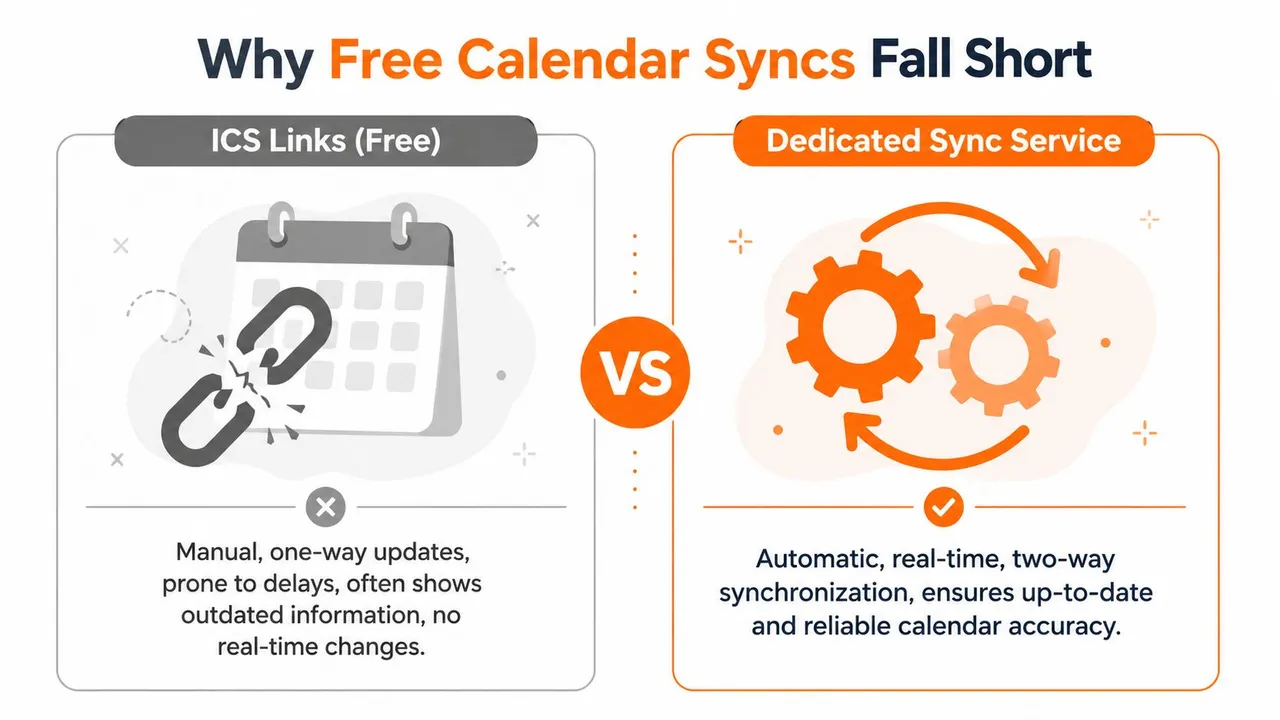
Sondagem versus push
Pense na sondagem como verificar sua caixa de correio em um horário agendado. Se uma carta chegar logo após você verificar, você não a verá até a próxima verificação.
O push funciona de forma diferente. O sistema avisa ao outro lado que algo mudou.
Essa é a principal razão pela qual as sincronizações gratuitas falham na vida real. A sincronização nativa do Google Calendar via ICS ou URLs ICS tem um atraso de atualização que varia de 12 a 24 horas, porque o Google controla o cronograma de sondagem, e os usuários não podem alterar isso, de acordo com esta análise do comportamento de sincronização de calendário atrasada.
Por que o atraso piora
O atraso nativo é apenas parte do problema. Muitas ferramentas de terceiros construídas sobre a mesma abordagem antiga adicionam seu próprio período de espera. É por isso que um evento de calendário pode aparecer “eventualmente”, mas ainda perder o momento em que você precisava que ele bloqueasse a disponibilidade.
Aqui está o que isso significa na prática:
- A visibilidade unidirecional não é suficiente: Você pode ver um evento mais tarde, mas não cedo o suficiente para evitar um agendamento.
- A atualização manual não vai te salvar: Remover e adicionar feeds novamente geralmente não altera o cronograma controlado pelo servidor.
- Eventos sensíveis ao tempo sofrem mais: Mudanças no mesmo dia, cancelamentos e reuniões movidas são exatamente onde o atraso prejudica.
Assinaturas de calendário gratuitas são boas para conscientização. Elas são ruins para disponibilidade em tempo real.
O que realmente funciona
Se você está procurando como sincronizar o Google Calendar e espera atualizações quase instantâneas, você precisa de uma sincronização baseada em API que use webhooks, não um feed iCal fingindo ser em tempo real. A mesma fonte observa que ferramentas que usam notificações push oficiais do Google podem entregar atualizações em aproximadamente 4 segundos.
Essa distinção importa mais do que qualquer lista de recursos. Uma sincronização de calendário que é atualizada horas depois não é sincronização no sentido operacional. É uma replicação atrasada. Ótimo para um calendário de eventos públicos. Inaceitável para sua agenda real.
Como sincronizar o Google Calendar com o Microsoft 365
Um padrão de falha comum é assim. Uma reunião com cliente é adicionada ao Google Calendar, seu calendário do Microsoft 365 não reflete isso rápido o suficiente e alguém marca algo no mesmo horário no trabalho. O problema raramente é o evento em si. Geralmente é o método de sincronização.
Para o Google e o Microsoft 365, a configuração que se sustenta no uso diário é uma sincronização em nível de conta que conecta ambos os calendários por meio de suas APIs. Isso lhe dá controle sobre direção, privacidade e comportamento de atualização. Também evita o comportamento de feed atrasado abordado anteriormente, e é por isso que essa combinação merece uma configuração cuidadosa em vez de um link de assinatura rápido.
O caminho de configuração limpo
Configure nesta ordem:
- Conecte o Google primeiro: Faça login na conta do Google que contém o calendário que você deseja sincronizar.
- Autorize o Microsoft 365: Conecte a conta do Outlook onde os eventos devem ser copiados ou atualizados.
- Escolha os calendários exatos: Selecione o calendário dentro de cada conta, não apenas a conta em si.
- Escolha a direção da sincronização: Use unidirecional se um calendário deve permanecer como autoridade. Use bidirecional apenas se você quiser que as edições em ambos os lados sejam refletidas.
- Defina regras de privacidade: Decida se o Outlook deve receber detalhes completos do evento ou apenas o tempo bloqueado.
- Execute um teste ao vivo: Crie, edite e exclua um evento de teste antes de confiar na configuração.
Essa sequência evita os erros que vejo com mais frequência. As pessoas conectam as contas, pulam as escolhas de direção e privacidade, e então descobrem que copiaram títulos de compromissos privados para um calendário de trabalho ou permitiram que o Outlook enviasse alterações de volta para o calendário do Google errado.
Escolha sua fonte da verdade primeiro
O Google e o Outlook podem sincronizar de forma limpa, mas apenas se você decidir qual calendário lidera.
Use a sincronização unidirecional se o Google Calendar for seu calendário de planejamento e o Outlook precisar apenas mostrar a disponibilidade. Esta é a configuração mais segura para consultores, freelancers e qualquer pessoa que mantenha o agendamento pessoal no Google, mas precise que os colegas de trabalho vejam o tempo bloqueado no Microsoft 365.
Use a sincronização bidirecional se ambos os calendários forem calendários de trabalho ativos e as edições puderem ser originadas de qualquer um dos lados. Este tipo de sincronização bidirecional do Google Calendar funciona, mas acarreta mais riscos. Uma edição incorreta, exclusão acidental ou incompatibilidade de categoria pode ser propagada em ambas as direções.
O SyncThemCalendars é uma opção para essa configuração. Ele suporta sincronização unidirecional, bidirecional e multidirecional entre o Google Calendar, o Microsoft 365 e o iCloud, com controles sobre quais campos de evento são copiados.
Se você quiser a versão passo a passo, siga este guia sobre como sincronizar o Google Calendar com o Outlook.
Se os colegas de trabalho só precisam saber que você está indisponível, copie eventos pessoais para o Outlook como blocos ocupados e oculte o título, notas, convidados e local.
O que testar antes de confiar
Uma conexão bem-sucedida é apenas o começo. A questão principal é como a sincronização se comporta após as alterações.
Verifique estes casos:
- Novo evento: Adicione um evento no Google Calendar e confirme se ele aparece no calendário correto do Outlook.
- Alteração de horário: Mova o evento e verifique se o Outlook atualiza o item existente em vez de criar uma duplicata.
- Exclusão: Remova o evento e confirme se a entrada copiada no Outlook desaparece.
- Eventos recorrentes: Edite uma instância e depois a série completa. Regras de recorrência expõem configurações de sincronização fracas rapidamente.
- Detalhes privados: Certifique-se de que títulos, notas e locais estejam visíveis ou ocultos exatamente como pretendido.
Se qualquer um desses testes falhar, pare por aí e corrija o conjunto de regras antes de confiar nele para o trabalho. Uma sincronização que lida apenas com novos eventos não é suficiente.
Se você quiser ver o fluxo antes de fazer você mesmo, este vídeo percorre o processo:
Uma regra prática importa mais do que recebe crédito. Mantenha a sincronização no nível da conta na nuvem, não vinculada a um único aplicativo de desktop ou pasta de calendário local. Isso reduz conflitos, mantém o comportamento do Outlook Web e do desktop alinhados e torna a solução de problemas muito mais simples quando algo parece errado.
👉 Quer que esses passos sejam interativos? Nossa ferramenta gratuita adicionar um calendário a outro orienta você por essa configuração exata, com os limites de leitura e atraso de atualização claramente sinalizados.
Conectando o Google Calendar ao Apple iCloud
O Google para o iCloud é onde muitas pessoas ficam presas. O Outlook geralmente recebe a atenção por causa das configurações de trabalho, mas o Apple Calendar é a fonte silenciosa de muita confusão de agendamento. Calendários familiares, compromissos pessoais, planos de viagem e eventos domésticos compartilhados geralmente vivem lá.
A parte complicada não é a lógica do calendário. Geralmente é a autenticação da conta Apple e a escolha da direção de sincronização certa desde o início.
O obstáculo do iCloud que a maioria das pessoas encontra
A Apple geralmente exige uma senha específica do aplicativo quando um serviço de terceiros se conecta aos dados do calendário do iCloud. Se você pular esse passo e tentar sua senha normal da Apple, a conexão pode falhar ou se comportar de forma inconsistente.
É por isso que o Google Calendar para o iCloud geralmente parece mais difícil do que deveria. A ferramenta de sincronização nem sempre é o problema. A autenticação é.
A receita de configuração que funciona
Siga esta sequência:
- Faça login nas configurações da sua conta Apple: Gere uma senha específica do aplicativo para acesso ao calendário.
- Conecte sua conta Google: Escolha o calendário que você deseja usar como fonte ou um lado de uma sincronização bidirecional.
- Adicione sua conta de calendário do iCloud: Use a senha específica do aplicativo em vez da sua senha de login normal da Apple.
- Escolha o calendário do iCloud de destino com cuidado: Muitos usuários têm vários calendários do iCloud, incluindo calendários familiares ou compartilhados.
- Escolha a lógica unidirecional ou bidirecional: Frequentemente, a unidirecional do iCloud para o Google ou do Google para o iCloud é mais limpa do que a sincronização bidirecional completa.
- Teste com um evento privado e um evento recorrente: Esses dois testes revelam se o mapeamento de privacidade e o tratamento de séries estão funcionando corretamente.
Qual direção faz sentido
Os casos de uso importam mais aqui do que com o Outlook.
| Cenário | Melhor direção | Por que |
|---|---|---|
| Compromissos pessoais devem bloquear o agendamento de trabalho | iCloud para Google | Mantém sua disponibilidade voltada para o trabalho precisa |
| Você vive principalmente no Google Calendar, mas quer que os dispositivos Apple reflitam isso | Google para iCloud | Permite que o Apple Calendar atue como um espelho limpo |
| O planejamento familiar compartilhado precisa afetar sua agenda de trabalho | iCloud para Google como apenas ocupado | Protege detalhes enquanto preserva a disponibilidade |
Muitas ferramentas lidam bem com o Google e o Outlook, e então tratam o iCloud como uma reflexão tardia. É por isso que ajuda usar uma configuração criada especificamente para este caso multiplataforma. Este guia sobre sincronização do iCloud Calendar com o Google Calendar cobre o fluxo com mais detalhes.
Mantenha seu calendário doméstico privado, mas deixe-o bloquear sua disponibilidade em todos os outros lugares.
Mais um aviso. Se você editar eventos dentro de um aplicativo de calendário móvel de terceiros, os campos podem desaparecer ou ser mapeados de forma diferente entre os sistemas. Ao diagnosticar um problema, crie o evento de teste na interface da web principal primeiro. Isso remove muito ruído do processo de solução de problemas.
👉 A mesma ferramenta gratuita também cobre o par Google → Apple.
Dominando a privacidade e a direção da sincronização
Uma configuração de sincronização torna-se útil quando protege seu tempo. Torna-se profissional quando também protege suas informações.
Isso significa decidir duas coisas antes de ativar tudo. Primeiro, os eventos devem se mover em uma direção ou em ambas? Segundo, o que o calendário receptor deve ver?
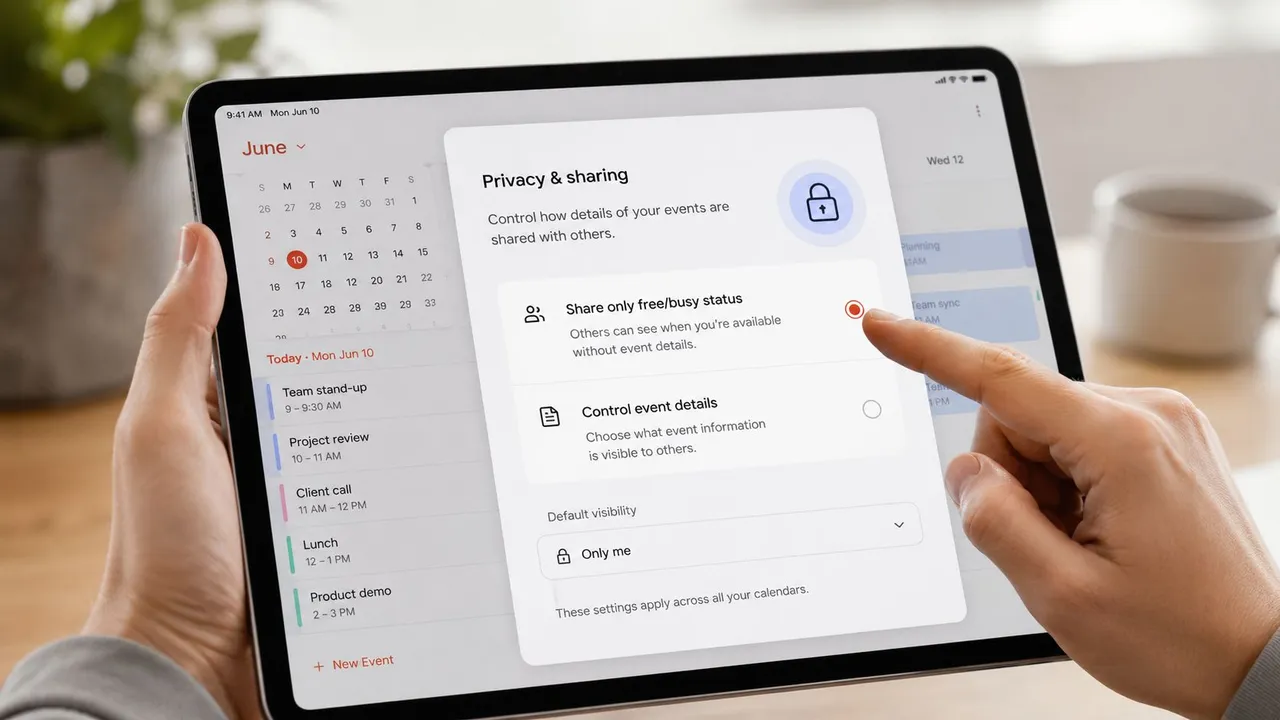
Unidirecional versus bidirecional
A sincronização unidirecional é o padrão mais seguro. É ideal quando um calendário existe para informar outro, não para se tornar uma segunda superfície de edição.
Exemplos:
- Pessoal para trabalho: Copie compromissos como blocos ocupados para que os colegas de trabalho não possam marcar algo sobre seus compromissos privados.
- Calendário do cliente para calendário mestre: Veja a agenda deles ao lado da sua sem enviar suas edições de volta.
- Calendário de agendamento para calendário pessoal: Mantenha a visibilidade centralizada enquanto preserva o sistema de origem.
A sincronização bidirecional funciona quando ambos os calendários são lugares legítimos para criar e atualizar eventos. O trabalho de projeto compartilhado é o caso clássico. Se você editar no Google ou no Outlook, ambos precisam permanecer alinhados.
Controles de privacidade que importam
Você não precisa expor títulos, locais ou notas para tornar um calendário útil. Em muitas configurações, livre/ocupado é o suficiente.
Isso é mais do que apenas uma preferência. De acordo com esta discussão sobre abordagens avançadas de espelhamento de calendário, a automação baseada em API pode espelhar o status livre/ocupado enquanto mascara campos sensíveis como título e local, e o espelhamento livre/ocupado tem sido associado à redução de agendamentos duplicados em 75 a 80 por cento.
Veja como usar isso de forma inteligente:
- Mascarar títulos: Substitua “Terapia” ou “Chamada com Investidor” por “Ocupado”.
- Ocultar locais: Útil quando viagens, endereços residenciais ou locais de clientes não devem ser expostos.
- Descartar descrições: Evite que notas, links ou contexto de reunião vazem através das fronteiras.
Privacidade não é um recurso bônus. É o que torna a sincronização entre calendários utilizável para pessoas reais.
Uma regra de decisão prática
Use esta regra quando não tiver certeza.
| Se o calendário de destino for usado para | Então copie | Melhor modo |
|---|---|---|
| Apenas disponibilidade | Status ocupado | Unidirecional |
| Coordenação de equipe | Título e horário | Bidirecional |
| Planejamento familiar ou doméstico | Detalhes limitados | Unidirecional |
| Referência pessoal | Dados completos do evento | Unidirecional ou bidirecional |
O objetivo não é tornar cada calendário idêntico. É tornar cada calendário útil para o público que o vê.
Configurações profissionais para freelancers, empreendedores e equipes
A maioria dos conselhos sobre calendário é genérica demais para ser aplicada na segunda-feira de manhã. A melhor abordagem é combinar o design da sincronização com o trabalho que você faz.
Se você também automatiza fluxos de trabalho, o guia da Refact sobre automação de IA é uma leitura complementar útil, pois mostra como as ações de calendário se encaixam em sistemas operacionais mais amplos em vez de viverem sozinhos.
Configurações de sincronização recomendadas por função
| Função | Caso de uso | Direção de sincronização recomendada | Configuração de privacidade |
|---|---|---|---|
| Freelancer | Vários calendários de clientes mais uma visualização mestre pessoal | Unidirecional de cada calendário voltado para o cliente para um calendário mestre | Mantenha os detalhes do cliente visíveis apenas onde necessário |
| Empreendedor | Compromissos pessoais devem bloquear o agendamento da equipe | Unidirecional do pessoal para o trabalho | Mostrar apenas ocupado |
| Líder de equipe | Os membros da equipe precisam de disponibilidade sem ver detalhes privados | Unidirecional do pessoal/trabalho para o calendário de disponibilidade da equipe compartilhada | Mascarar título, local e notas |
| Consultor | O calendário de trabalho do Outlook e o calendário pessoal do Google precisam de alinhamento ao vivo | Bidirecional entre calendários primários | Títulos visíveis apenas se ambos os lados forem privados |
| Estudante ou acadêmico | O calendário da instituição deve aparecer com o planejamento pessoal | Unidirecional do calendário escolar para o calendário pessoal | Mantenha os detalhes do evento acadêmico intactos, mascare eventos pessoais em outros lugares |
O que eu usaria em cada caso
Para um freelancer, eu evitaria a sincronização bidirecional, a menos que haja um motivo forte. Clientes diferentes geralmente têm normas diferentes, e você não quer que as edições voltem para um calendário que você não controla totalmente. Puxe esses calendários para uma visualização mestre.
Para um empreendedor, o movimento mais limpo geralmente é do pessoal para o trabalho como apenas ocupado. Isso bloqueia o tempo sem transmitir detalhes privados para assistentes, funcionários ou calendários de escritório compartilhados.
Para um líder de equipe, eu separaria a coordenação da divulgação. A equipe precisa saber quando você está indisponível. Eles geralmente não precisam do título do evento.
Uma regra operacional que evita a desordem
Um calendário deve mostrar o que alguém precisa para agir. Nada mais.
A orientação nos dados verificados coloca isso bem em termos práticos: se uma parte interessada não precisa agir sobre uma tarefa ou postagem específica, ela não deve vê-la em sua visualização diária de calendário. Essa mesma regra funciona para reuniões, compromissos privados e bloqueios entre contas. Ela mantém os calendários sincronizados legíveis e impede que eles se transformem em arquivos barulhentos.
Solução de problemas e considerações finais
Uma sincronização quebrada geralmente tem uma causa entediante. O evento foi criado no calendário de origem errado, a direção da sincronização não permite a edição que você esperava ou um feed de assinatura antigo ainda está sendo executado em segundo plano.
Esse padrão importa porque explica por que as sincronizações de calendário gratuitas parecem imprevisíveis. Muitas delas dependem de assinaturas ICS, e o ICS é construído para atualização periódica, não para troca de eventos ao vivo. Portanto, o calendário nem sempre está quebrado. Ele pode estar apenas desatualizado. Essa é a causa raiz por trás do problema clássico em que o Google parece atualizado, o Outlook ainda mostra o horário antigo e o iCloud alcança mais tarde ou não alcança.
Se um evento estiver faltando
Verifique a configuração nesta ordem:
- Confirme o calendário de origem. Teste com um novo evento criado no calendário que está conectado.
- Verifique a direção da sincronização. A sincronização unidirecional importa alterações apenas em uma direção. As edições feitas no lado do destino podem nunca voltar.
- Verifique se você usou ICS ou uma ferramenta baseada em API. Os feeds ICS podem atrasar, especialmente com assinaturas do Outlook e algumas configurações de calendário da Apple.
- Teste um único evento antes de testar séries recorrentes. Eventos recorrentes adicionam exceções, substituições e peculiaridades de fuso horário que tornam o diagnóstico mais lento.
- Para o iCloud, verifique se o calendário Apple correto está selecionado. Muitas falhas vêm da sincronização do calendário do iCloud errado, não da Apple em si.
Se você estiver vendo duplicatas
Duplicatas geralmente significam que dois sistemas estão gravando o mesmo evento.
Exemplos comuns incluem uma assinatura do Outlook mais um aplicativo de sincronização, Zapier mais uma ferramenta de sincronização de calendário dedicada, ou um compartilhamento de calendário do iCloud antigo que nunca foi removido após uma conexão mais recente ter sido adicionada. Vejo isso com frequência quando alguém testa três métodos em uma semana e deixa todos os três ativos.
Use um caminho por par de calendários. Se o Google e o Outlook precisam de sincronização bidirecional, deixe uma ferramenta lidar com isso. Se o iCloud precisa apenas de visibilidade, mantenha essa conexão unidirecional e separada do seu calendário de trabalho.
Problemas de calendário geralmente vêm de regras sobrepostas, feeds atrasados ou a direção de sincronização errada.
Se a privacidade parecer errada
Trate isso como um problema de mapeamento.
Crie um evento de teste novo com um título, local e notas claros. Em seguida, verifique o que aparece do outro lado. Se o destino deve mostrar apenas ocupado, os detalhes completos não devem aparecer. Se o destino deve espelhar títulos, mas ocultar notas, verifique isso também. O Apple iCloud merece atenção extra aqui porque as pessoas geralmente assumem que um calendário Apple compartilhado preservará o mesmo comportamento de privacidade do Google ou do Outlook. Muitas vezes não preserva.
A solução de longo prazo é simples. Escolha um método de sincronização que seja atualizado em tempo real ou próximo disso, mantenha as regras de direção claras e decida o que cada calendário tem permissão para revelar. Uma vez que essas três configurações estejam corretas, os agendamentos duplicados param e o calendário torna-se confiável novamente.
Se você quiser uma maneira de configurar e esquecer para manter o Google Calendar, o Microsoft 365 e o Apple iCloud alinhados, dê uma olhada no SyncThemCalendars. Ele suporta configurações unidirecionais e bidirecionais e permite que você espelhe a disponibilidade sem expor detalhes privados do evento.
Pronto para sincronizar seus calendários?
Mantenha seus calendários Google, Outlook e Apple iCloud sincronizados automaticamente. Configuração em 2 minutos, sem necessidade de cartão de crédito.
Começar gratuitamenteContinue lendo
Mais em Tutorials

Como adicionar o Calendário do Gmail ao Outlook sem duplicatas
Veja como adicionar o Calendário do Gmail ao Outlook inscrevendo-se para uma visualização ao vivo ou usando sincronização bidirecional, e evite vazamentos de privacidade e eventos duplicados.

Exportar Calendário do Outlook para o Google: Um Guia Passo a Passo para 2026
Aprenda como exportar o calendário do Outlook para o Google com passos claros para importações ICS e CSV, verificações de eventos recorrentes e dicas de verificação que funcionam em 2026.

Como sincronizar o calendário do Outlook entre plataformas
Aprenda a sincronizar eventos do calendário do Outlook com o Google e o Apple iCloud. Domine a sincronização bidirecional, controles de privacidade e mapeamento de disponibilidade em tempo real.